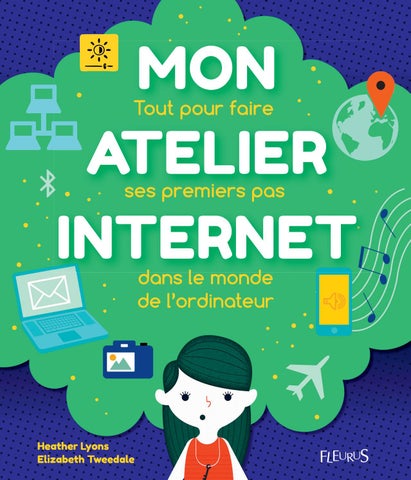
Grâce à ce livre, accessible dès 6 ans, les plus jeunes peuvent enfin comprendre le fonctionnement des outils informatiques qu’ils utilisent tous les jours. Ils apprendront également à protéger leur vie privée sur internet et à surfer en toute sécurité !
Le truc en + Les activités et exercices pratiques proposés à chaque chapitre aident à comprendre, en toute simplicité et en s’amusant, le fonctionnement d’un ordinateur et d’un réseau.
PUISSANCE 10
Un ordinateur, ça marche comment ? C’est quoi, un octet ? Comment peut-on créer une photo à partir de simples pixels ? Est-ce que n’importe qui peut naviguer sur internet ? Quelles informations puis-je communiquer en ligne ? Un moteur de recherches, ça sert à quoi ?
MON ATELIER INTERNET Tout pour faire
MON ATELIER INTERNET
MON ATELIER INTERNET
ses premiers pas
dans le monde de l’ordinateur
Dans la même collection
www.fleuruseditions.com
Dès 6 ans
KGC_Digital_World_Cvr_HB.indd 1
MDS : 592497
11,50 €
Heather Lyons Elizabeth Tweedale
21/10/2016 10:10
MON ATELIER INTERNET
Heather Lyons Elizabeth Tweedale
Sommaire Chapitre 1: un monde numérique Pour commencer 4 Que peut faire un ordinateur ? 6 Histoire de branchements 8 Une variété de contenus 10 Ranger et nommer 12 Des bits et des octets 14 Rechercher et trier 16 Un monde de pixels 18 Dans les films… 20 Du son, du son, du son ! 22
Chapitre 2 : la sécurité sur internet Pour commencer 24 Qu’est-ce qu’internet ? 26 Faire des recherches sur internet 28 Moteurs de recherche 30 Cookies ! 32 Une multitude de lieux 34 Faire preuve de discrétion 36 L’identité numérique 38 Top sécurité ! 40 Apprendre à partager 42 Précieux conseils 44 Corrigés des activités 44 Les mots-clés à retenir 46 Index 47
Chapitre 1: un monde numérique
CYBER CANARD
Pour commencer
lorons Coucou ! Je suis Cyber Canard. Exp i nous entoure. ensemble le monde numérique qu C’est parti !
Le monde numérique est composé de tous les objets qui contiennent un ordinateur. Viens découvrir les différentes parties d’un ordinateur, mais aussi de quelle manière il range les informations et effectue des tâches en suivant des instructions.
Comment ranger un fichier ?
Les ordinateurs sont utiles pour faire plein de choses différentes. Par exemple, on peut créer des sons ou des images avec un ordinateur.
Voici quelques mots-clés que tu vas rencontrer dans ce chapitre. Essaie de les lire à voix haute : ordinateur
fich ier
entrée
b it
mégaoctet
sortie octet
gigaoctet
pixel métadonnée
téraoctet
Les ordinateurs possèdent-ils un cerveau ?
Comment retrouver un fichier dans son ordinateur ?
{4}
{5}
ateur ? Que peut faire un ordin pense pas, ine. Il ne Un ordinateur est un type de mach ormations et de suivre mais il est capable stocker des inf pour acheter des tickets des instructions. On peut l’utiliser faire des recherches… de cinéma, regarder des vidéos,
Il existe des ordinateurs de tailles et de formes variées. Certains sont équipés d’un clavier (ordinateur de bureau ou portable…) et d’autres possèdent un écran tactile (tablettes, smartphones…). Mais beaucoup d’autres objets renferment des ordinateurs, comme les machines à laver, les lecteurs de musique, et même les feux tricolores.
{6}
hines Des macles bien uti
ur ? un ordinate c e v a e ir on fa us : Que peutte ci-desso lis la r te lé comp Essaie de ur pour un ordinate r e lis ti u t u • On pe rnet. es sur inte h rc e h c re faire des
CYBER CANARD Le monde qui nous entoure regorge d’ordinateurs ! Observe les appareils électriques autour de toi et essaie de deviner ceux qui contiennent un ordinateur et ceux qui n’en ont pas.
rdinateur tiliser un o u t u er. e p n O • s ou dessin e ir to is h s de pour écrire
ateur er un ordin lis ti u t u e p • On e maths, s devoirs d e d e ir fa r émas. pou et des sch s e u iq h p gra créer des
{7}
Histoire de branchemsséesnents « entrées » ents cla Un ordinateur est constitué d’élém cker des informations, et « sorties ». Certains servent à sto dre ces informations. d’autres nous laissent voir ou enten
Processeur et mémoire Un ordinateur stocke des fichiers et des programmes dans sa mémoire. Lorsqu’on lui donne des instructions, son processeur (une sorte de cerveau) les suit puis nous montre les informations à l’écran. Ce n’est ni une entrée ni une sortie.
Clavier Le clavier sert à rentrer des informations dans l’ordinateur : il s’agit d’une entrée.
Haut-parleurs Le son sort des haut-parleurs. Ce sont donc des sorties. {8}
Caméra L’image que filme la caméra est ensuite stockée dans la mémoire de l’ordinateur. C’est donc une entrée.
CYBER CANARD Une « entrée » sert à envoyer des informations vers l’ordinateur. Une « sortie » nous permet de voir ou d’entendre des informations transmises par l’ordinateur.
Écran L’écran est une sortie, car il fait apparaître les informations fournies par les logiciels.
Qui e ntre e t qui s ort ? Tous le
Souris La souris sert à sélectionner des éléments de l’écran et à les faire bouger. C’est aussi une entrée. PAGE 2 SUR 3...
s enfa nts sur effectu cette p ent des age activit Identifi és diff e ceux érente qui ren s. inform trent d ations e s d ans l’o (entrée rdinate ) et ceu ur x qui reç inform oivent ations des de l’ord inateur (sortie ). Retrou ve les r é
ponses
en pag
e 44.
{9}
us Une variété de conten ur l’école,
voirs po Un ordinateur peut stocker des de res, des photos ou de la musique, des films, des histoi sont appelés « contenus ». même des jeux. Tous ces éléments
Associ
ation
CYBER CANARD Un ordinateur stocke les contenus dans des fichiers. Pour ouvrir ces fichiers et lire le contenu, on utilise des logiciels, aussi appelés « applications ». Pour chaque type de contenu, il existe un ou plusieurs logiciels spécifiques : des logiciels pour lire et écrire des mots, pour regarder des photos ou des vidéos, pour écouter de la musique ou encore pour faire des recherches sur internet.
Chaque fichier se distingue par les lettres qui se trouvent au bout de son nom, après le point. Ces lettres permettent de savoir de quel type de fichier il s’agit et quel logiciel peut l’ouvrir. Tu connais peut-être déjà les types de fichiers suivants :
ge web) .html (une pa
.pdf (un d
ocument avec des photo s et des m ots)
.doc (un document
.jpeg (u
{10}
Le point et les lettres à la fin du nom de ces fichiers sont appelés « extension ».
Dans le s cadre s verts s types d ont écrit e conten s des us et, da rouges, n s le s cadre ce sont s des logic relier ce ie ls . Peuxs conten tu us au(x qui perm ) log icie ettent d l( s) e les ou vrir ?
Retrouv e les rép
onses en
page 44
.
Une histoire Une présentation
Navigateur web
Un poème
Lecteur de musique
Une photo
Lecteur vidéo
Un film
Logiciel de retouche d’images
Une page web
Logiciel de présentation
Une chanson
Logiciel d’écriture
Word)
o) ne phot
{11}
Ranger et nommer
ns un ordinateur. Il est donc Les fichiers sont très nombreux da les nommer de manière de et r ge ran les n bie de nt rta po im r la suite. à les retrouver plus facilement pa
Lorsque l’on donne un nom à un fichier sur un ordinateur que l’on partage, il faut choisir un nom facile à retenir et qu’on ne confondra pas avec le fichier de quelqu’un d’autre. Par exemple : CyberCanard_HistoireCaneton.doc. Les fichiers peuvent être enregistrés en différents endroits. Par exemple, sur le bureau, c’est-à-dire l’écran qui s’affiche au démarrage de l’ordinateur. Mais attention de ne pas tout ranger sur le bureau, sinon il risque de ressembler à ta chambre, quand tes jouets ne sont pas rangés !
CYBER CANARD Moi, j’aime inclure mon nom et une description du contenu, quand je nomme mes fichiers.
Il existe d’autres endroits pour ranger tes fichiers. À l’école, tu as peut-être un dossier à toi avec ton nom dessus. C’est pareil avec les fichiers informatiques, tu peux les ranger dans des dossiers que tu nommeras « photos », « musique », « top secret »…
L’important, lorsque tu enregistres tes fichiers, c’est d’y inclure les informations qui te semblent importantes pour pouvoir les retrouver plus tard.
Le jeu du nom ! Jouons à no mmer nos fic h iers. Quels donnerais-t noms u aux docum e n ts c id e ssous ? D’après toi, quel serait l’e n d ro it id é al pour les ranger da ns ton ordin ateur ?
Le récit de tes vacances d’été.
Une photo d’un arbre. Retrouve les
réponses en
JOUETS
{12}
Une pré sentatio n sur l’es pace. Une pa ge web sur le f ootball . page 44.
LIVRES
{13}
Précieux conseils Dans ce livre, tu as appris plein de choses pour de devenir un superhéros d’internet et apprendre à te protéger en ligne. Voici un récapitulatif : • Les sites web sont créés par des gens que tu ne connais pas. Quand tu y laisses des informations personnelles, cela revient à les donner à un inconnu. • Si tu n’es pas sûr, ne communique à personne en ligne ton nom, ton âge, le nom de ton école, ta date de naissance ou ton adresse. • Ne fais pas confiance à tout le monde sur internet. Les gens ne sont pas toujours ceux qu’ils disent être ! • Si tu vois ou lis quelque chose en ligne qui t’embête, parles-en à un adulte ! • Connecte-toi sur internet uniquement s’il y a un adulte dans les parages. • Pense à toujours garder ton identité secrète.
Corrigés des activités Page 9
Un film : lecteur de vidéo
Jouer à un jeu vidéo (on se sert de la manette pour bouger des personnages) : ENTRÉE
Une page web : navigateur web
Écrire une histoire : ENTRÉE Regarder un film sur une tablette : SORTIE Prendre une photo : ENTRÉE Écouter de la musique : SORTIE Imprimer un texte : SORTIE
Page 11 Une histoire, un poème : logiciel d’écriture Une présentation : logiciel de présentation Une photo : logiciel de retouche d’images {44}
Une chanson : lecteur de musique
Page 13 Le nom de chaque fichier doit expliquer de quoi il s’agit. Tu devrais le ranger dans un endroit logique : soit un dossier qui t’appartient ou un dossier pour ce type de fichiers. Si tu partages un ordinateur avec d’autres personnes, tu devrais inclure ton nom dans le nom du fichier. Par exemple, si Cyber Canard partageait ses dossiers avec d’autres canards, il écrirait : CyberCanardHistoireVacances.doc
et sauvegarderait le fichier dans un dossier « histoires » dans son ordinateur. Voici des réponses possibles (tu peux avoir choisi autre chose) : VacancesEte.doc, sauvegardé dans le dossier « histoires » ; Arbre.jpeg, sauvegardé dans le dossier « photos » ; PresentationEspace, sauvegardé dans le dossier « devoirs de l’école » ;
Page 33 Hansel et Gretel ont visité tous les deux le planétarium. Seule Gretel s’est rendue au musée et à la piscine.
Page 35 1. Si tu vois en ligne quelque chose de dérangeant ou troublant, parles-en à un adulte en qui tu as confiance.
10 octets, 20 kilooctets, 500 kilooctets, 10 megaoctets, 2 gigaoctets.
2. Si une étrange fenêtre qui clignote apparaît sur ton écran, informes-en un adulte. Certains contenus circulant sur internet ne sont pas appropriés aux enfants et peuvent être perturbants.
Page 17
3. Dans le doute, ne donne ton nom à personne, lorsque tu es en ligne.
PageWebFoot.html, sauvegardé sur le bureau.
Page 15
Fichier le plus récent : HistoireEspace.doc Fichier le plus lourd : CerfVolant.mov Fichier le plus léger : EmploiDuTemps.xls
Page 19 (13,15), (14, 14), (15, 13), (15, 12), (16, 11), (16, 10), (16,9), (16,8).
Page 23 Les ondes C correspondent aux notes les plus graves. Les ondes A et C sont les sons les plus forts. Les ondes B illustrent les sons les moins forts.
Page 29 http://www.fleuruseditions.com/livre/ atelierinternet/activite.html
4. Si quelqu’un laisse un commentaire pas très gentil sur une photo que tu as postée en ligne, parles-en à un adulte. Le cyberharcèlement doit être puni.
Page 37 Tu peux donner ta couleur ou ton sport d’équipe préférés. Tu peux aussi divulguer le nom de ton animal de compagnie, mais ne communique pas d’autres informations, comme le nom de ta rue ou les parcs que tu fréquentes. Ne révèle rien d’autre. N’oublie pas que plus tu dévoiles d’informations personnelles, plus il est facile pour une personne inconnue de se former une image de qui tu es.
{45}
Les mots-clés à retenir adresse IP
uatre séries de chiffres formant une adresse qui sert à identifier Q un ordinateur ou un appareil relié à internet.
pixel Un petit point utilisé sur l’écran pour afficher du texte ou une image. Il peut être éteint ou allumé et de n’importe quelle couleur.
bit La plus petite unité de mémoire sur un ordinateur (elle est égale à « 0 » ou « 1 »).
robot d’indexation Aussi appelé « crawler », il navigue de page en page et garde une trace des informations qu’il y trouve.
boucle
sortie
uelque chose qui fait sortir une information de l’ordinateur, Q comme une imprimante, un haut-parleur…
URL
L’adresse d’un site web.
ne série d’étapes dans laquelle la dernière et la première U sont reliées, de sorte que toutes les étapes se répètent à l’infini.
cookies Un fichier qui garde une trace de ton comportement en ligne. cyberharcèlement Comportement de quelqu’un qui ne cesse d’écrire des méchancetés en ligne sur quelqu’un d’autre. entrée Quelque chose qui permet d’entrer une information dans l’ordinateur, comme une souris, un clavier, un micro…
Index
extension Les lettres ajoutées après le nom d’un fichier pour indiquer le type de ce ficher (vidéo, photo, texte…). fichier Le nom donné à un élément que l’on utilise pour stocker des informations sur un ordinateur. identifiant Le nom que tu choisis lorsque tu te crées un compte sur un site web.
{46}
adresse IP 25, 35, 38
haut-parleur 8
souris 8
caméra 8
identité 38–39
Toile mondiale 24–28
clavier 6, 8
logiciel 8, 10, 11, 14, 18
URL 25, 28, 29
code 31
mémoire 8, 14 moteur de recherche 25, 30–31
internet
Un immense réseau d’ordinateurs connectés les uns aux autres.
kilooctet
1 000 octets.
mégaoctet
1 000 kilooctets.
cookie 25, 32, 33, 38
mémoire
L’endroit où sont stockées les informations dans un ordinateur.
cyberharcèlement 25, 43
métadonnées
es informations sur d’autres informations. Par exemple, D des informations sur un fichier de l’ordinateur (comme sa date de création, le type de fichier, etc.).
écran 6, 8, 18, 19
navigateur
Le programme dont on se sert pour naviguer sur la Toile mondiale.
fichier 4, 8, 10–18
octet
8 bits.
extension 11, 16
navigateur web 28, 29 ordinateur 6–9, 11, 12, 14, 15 processeur 8, 12
{47}
Textes : Heather Lyons et Elizabeth Tweedale Illustrations : Alex Westgate Traduction : Stéphanie Rowley-Perpete Édition française : Antartik Publié pour la première fois en Grande-Bretagne en 2016 par Wayland sous les titres Our Digital World et Staying Safe Online © Wayland, 2016, pour l’édition originale © Fleurus Éditions, 2017, pour l’édition en langue française Tous droits réservés. Dépôt légal : avril 2017 ISBN : 9782215158011 Code MDS : 592497 Imprimé en Chine Loi n° 49-956 du 16 juillet 1949 sur les publications destinées à la jeunesse. Les adresses internet (URL) citées dans ce livre étaient valables au moment de l’impression. Cependant, leur contenu peut avoir changé depuis. Ni l’éditeur ni l’auteur ne sauraient en être tenus pour responsables.
Retrouve tous les titres de la collection « Puissance 10 » sur le site des éditions Fleurus :
http://www.fleuruseditions.com/livres/puissance%2010/
{48}
Grâce à ce livre, accessible dès 6 ans, les plus jeunes peuvent enfin comprendre le fonctionnement des outils informatiques qu’ils utilisent tous les jours. Ils apprendront également à protéger leur vie privée sur internet et à surfer en toute sécurité !
Le truc en + Les activités et exercices pratiques proposés à chaque chapitre aident à comprendre, en toute simplicité et en s’amusant, le fonctionnement d’un ordinateur et d’un réseau.
PUISSANCE 10
Un ordinateur, ça marche comment ? C’est quoi, un octet ? Comment peut-on créer une photo à partir de simples pixels ? Est-ce que n’importe qui peut naviguer sur internet ? Quelles informations puis-je communiquer en ligne ? Un moteur de recherches, ça sert à quoi ?
MON ATELIER INTERNET Tout pour faire
MON ATELIER INTERNET
MON ATELIER INTERNET
ses premiers pas
dans le monde de l’ordinateur
Dans la même collection
www.fleuruseditions.com
Dès 6 ans
KGC_Digital_World_Cvr_HB.indd 1
MDS : 592497
11,50 €
Heather Lyons Elizabeth Tweedale
21/10/2016 10:10