Catturare l’inchiostro digitale Il nuovo mimio® Studio supporta file multimediali
Cosa c’è di nuovo in mimio® Studio dalla versione 6.0 Supporto dei file multimediali
Catturare, Creare, Presentare ®
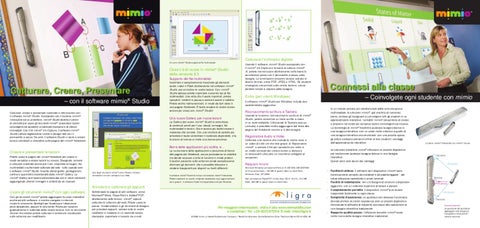
– con il software mimio Studio Catturate, create e presentate materiale e informazioni con il software mimio® Studio. Accoppiato con il sistema mimio® Interactive ed un proiettore, mimio® Studio diventa il centro di controllo per usare gli strumenti mimio®, presentare lezioni coinvolgenti ed accedere a materiale esclusivo e di utilizzo immediato. Con il kit mimio® Ink Capture, il software mimio® Studio cattura digitalmente scritte e disegni fatti con il pennarello a secco. Da solo, il software Studio vi aiuta a creare lezioni stimolanti e interattive sulle pagine del mimio® Notebook.
Importate o semplicemente trascinate gli elementi audio, video o Flash direttamente nel software mimio® Studio, per arricchire le vostre lezioni. Con mimio® Studio adesso potete importare numerosi tipi di file multimediali. Una volta che li avete importati, potete riprodurli, metterli in pausa o scorrerli avanti o indietro. Potete anche ridimensionarli, in modo da farli stare in una pagina Notebook. È facile rendere le vostre lezioni ancora più vivaci con mimio® Studio!
Una nuova Gallery per nuove lezioni La Gallery del nuovo mimio® Studio si arricchisce di contenuti pronti per l’uso: sfondi, immagini, file multimediali e lezioni. Ora è ancora più facile trovare il materiale che cercate. Con una struttura di cartelle più articolata è facile controllare il materiale disponibile, e la funzione di ricerca si rivela una risorsa preziosa.
Barra delle applicazioni più sottile, e… La nuova barra delle applicazioni si posiziona di fianco alla pagina del Notebook, senza precluderne la visibilità ma dando accesso a tutte le funzioni in modo pratico. Il cestino presente sullo schermo rende semplicissimo eliminare gli elementi, che è possibile bloccare o rendere trasparenti per disporli su livelli differenti.
Creare e presentare le lezioni Potete usare le pagine del mimio® Notebook per creare in modo semplice e veloce lezioni su misura. Disegnate, scrivete e utilizzate materiale pronto per l’uso, importate immagini, file multimediali o schermate catturate dal web - tutto usando solo il software mimio® Studio. Inserite sfondi grafici, pentagrammi, cartine e quant’altro importandoli dalla mimio® Gallery. La mimio® Gallery può essere personalizzata con in vostri contenuti aggiungendo ulteriori immagini o simboli da voi ricercati.
Uso degli strumenti mimio® come Rivela o Screen Annotation con altri software o sul Web.
Il software mimio® Studio è incluso nel sistema mimio® Interactive. Potete installarlo su quanti computer desiderate, e gli aggiornamenti sono gratuiti. Il software Studio 6 è disponibile solo per Windows.
Usando il software mimio® Studio accoppiato con il mimio® Ink Capture e la barra di cattura mimio® Xi, potete memorizzare direttamente nella barra le annotazioni prese con il pennarello a secco sulla lavagna. Le annotazioni possono essere salvate in diversi formati, come PDF, JPEG e HTML. Gli studenti rimangono concentrati sulla vostra lezione, senza perdere tempo a copiare dalla lavagna.
Con gli strumenti mimio® potete aggiungere funzioni interattive anche ad altri software, o mentre navigate in internet. Usate lo strumento Spotlight per focalizzare l’attenzione dove desiderate, oppure lo strumento Rivela per scoprire gradualmente il materiale della vostra lezione. Con lo strumento Screen Annotation potete catturare il contenuto visualizzato sullo schermo per modificarlo.
Sottolineate le pagine di altri software, come Microsoft® Word, PowerPoint o Adobe® PDF, direttamente nelle lezioni mimio®, oppure catturate lo schermo del web. Potete usare la penna, l’evidenziatore o gli strumenti di disegno per prendere appunti, salvare tutte le vostre modifiche e rivederle in un secondo tempo, stamparle, esportarle o inviarle via e-mail.
– Coinvolgete ogni studente con mimio
Extra (per utenti Windows) Il software mimio® Studio per Windows include due caratteristiche aggiuntive:
In un mondo sempre più caratterizzato dalla comunicazione multimediale, le soluzioni mimio ®, già vincitrici di numerosi premi, aiutano gli insegnanti a coinvolgere tutti gli studenti in un apprendimento interattivo. I prodotti mimio ® consentono di creare e proporre nel modo più semplice lezioni coinvolgenti ed incisive. La tecnologia di mimio ® trasforma qualsiasi lavagna bianca in una lavagna interattiva, con un costo molto inferiore a quello di una lavagna interattiva convenzionale: con una piccola spesa, gli istituti scolastici potranno offrire ai loro studenti i vantaggi dell’apprendimento interattivo.
Riconoscimento scrittura e Tastiera Usando la funzione riconoscimento scrittura di mimio® Studio, potete convertire un testo scritto a mano in un testo editabile. Utilizzando la Tastiera pop-up (virtuale) è possibile inoltre aggiungere del testo alle pagine del Notebook mentre si è alla lavagna.
Registratore Audio e Video Catturate una lezione che includa la vostra voce, o un video di tutto ciò che fate grazie al Registratore mimio®, e salvate il file per riprodurlo più volte: è un modo comodo per creare lezioni a distanza (è necessario utilizzare un microfono collegato al computer).
Le soluzioni interattive mimio ® utilizzano un piccolo dispositivo per trasformare qualsiasi lavagna bianca in una lavagna interattiva. Questi sono solo alcuni dei vantaggi:
La barra mimio® Interactive con mimio® mouse
Sensore Ultrasuoni
Requisiti minimi Microsoft Windows: processore Pentium II 450 MHz 256 MB RAM (512 raccomandato), 120 MB di spazio libero su Hard Disk, Windows Vista, XP, 2000. Mac: processore PowerPC® o Intel, Mac OS X 10.3.9+, 512 MB RAM, 200 MB di spazio libero su Hard Disk.
Annotare e catturare gli appunti Usare gli strumenti mimio® con ogni software
Connessi alla classe
•
• • •
Per maggiori informazioni, visita il sito www.mimioitalia.com o contattaci: Tel. +39-0523.872014 E-mail: info@ligra.it © 2008 mimio, a Newell Rubbermaid Company 7 Berkshire Business Centre Berkshire Drive Thatcham Berks RG19 4EW UK
•
Facilità di utilizzo: il software ed il dispositivo mimio ® sono estremamente semplici da installare e da padroneggiare - dal setup alla piena operatività in pochi secondi Facilità di installazione: non c’è bisogno di strutture o dispositivi aggiuntivi, con un notevole risparmio di tempo e denaro Completamente portatile: il dispositivo mimio ® può essere trasportato facilmente in ogni classe Semplicità d’assistenza: se qualcosa non dovesse funzionare, dovrete portare al centro assistenza solo un piccolo dispositivo, eliminando le difficoltà di trasporto connesse alla riparazione di una lavagna interattiva tradizionale Rapporto qualità/prezzo: l’efficiente brevetto mimio ® costa molto meno delle lavagne interattive tradizionali
Sensore Infrarosso Ultrasuoni Sensore Come funziona? La posizione del puntatore appoggiato alla lavagna è triangolata e tracciata 87 volte al secondo.
Raggiungete sempre più studenti con i prodotti mimio® – è facile fare della vostra classe una classe interattiva
®
mimio Interactive – Accessori
Massima flessibilità con mimio Pad ®
Il cuore del sistema: ®
Rendete interattiva ogni lavagna bianca
Barra mimio® Interactive, mimio® Mouse, cavo USB (5m), batteria per il mimio® Mouse, supporti per il fissaggio
Il sistema interattivo mimio ® Interactive converte ogni lavagna bianca in una lavagna interattiva – fino alle dimensioni di 1,2 x 2,4 metri. Connessi al vostro computer e a un proiettore, grazie al software mimio ® Studio incluso siete pronti ad entrare in un mondo ricco di contenuti multimediali, controllando le applicazioni del vostro computer o navigando nel web di fronte a tutta la classe.
Create e Presentate con mimio® Studio Software Il software mimio ® Studio è la “sala di controllo” che vi permette di controllare gli strumenti mimio ®, proporre lezioni coinvolgenti e accedere a materiali e contenuti già pronti per l’uso. Create la vostra lezione con mimio ® Studio* disegnando, scrivendo, annotando, importando file esterni: potrete anche incorporare e controllare video, audio e file Flash.
Potenziate il vostro sistema: Il software mimio® Studio per Windows e Mac OS X, incluso nella confezione (prossimamente anche per Linux)
Liberi di insegnare con mimio® Wireless ®
Installate in un attimo il modulo mimio Wireless, e avrete a disposizione 10 metri di libertà di movimento. Non dovrete far altro che sfilare il modulo USB standard e sostituirlo con il modulo mimio ® Wireless. Inserito il piccolo ricevitore mimio ® Wireless nella porta USB del vostro computer, sarete pronti ad iniziare.
Catturate gli appunti con mimio® Capture
Il modulo mimio® Wireless ed il ricevitore USB
Con il mimio ® Ink Capture kit il vostro sistema interattivo mimio ® potrà catturare digitalmente gli appunti presi con un pennarello a secco su qualsiasi lavagna. Potrete stampare i vostri appunti, spedirli via e-mail, esportarli per altre applicazioni o usarli in riunioni online - tutto ciò sarà facile, con mimio ® Capture.
Massima flessibilità con mimio® Pad
Il mimio® Capture kit registra digitalmente le annotazioni prese con il pennarello a secco
Con mimio ® Pad** sarete liberi di camminare per la classe o di coinvolgere un singolo studente lavorando al suo fianco, mantenendo al contempo il controllo della lezione - fino a 10 metri dal computer in modalità wireless. Accedendo con la massima facilità agli strumenti mimio ® ed alle funzioni del software mimio ® Studio, potrete controllare la lezione interattiva da qualsiasi punto della classe.
Requisiti di sistema Microsoft Windows: processore Pentium II 450 MHz, 256 MB RAM (raccomandati 512), 120 MB di spazio libero sull’hard disk, Windows Vista, XP, 2000. Mac: processore PowerPC® o Intel, Mac OS X 10.3.9+, 512 MB RAM, 200 MB di spazio libero sull’hard disk. La mimio® Pad vi permette di controllare il sistema da qualunque punto della classe
* la versione 6 di mimio ® Studio è attualmente disponibile solo per Windows ** attualmente disponibile solo con il software Studio 6
mimio Capture Kit Potenziate il vostro sistema mimio® Interactive con il mimio® Capture kit, lo strumento definitivo per catturare digitalmente ciò che viene scritto sulla lavagna con il pennarello a secco.
Incluso nella confezione
La tavoletta mimio® Pad
Il supporto ideale per uno stile di insegnamento dinamico
Catturate tutto ciò che scrivete o disegnate con mimio® Ink Capture
Con mimio® Pad, potrete intervenire sui contenuti e sulle funzioni proiettate in quel momento senza bisogno di toccare la lavagna, semplicemte inserendo i comandi sulla tavoletta interattiva.
Aggiungete il mimio® Capture kit al vostro mimio® Interactive: potrete catturare digitalmente tutto ciò che avete scritto su qualsiasi lavagna con il pennarello a secco. Stampate tutto il lavoro fatto, speditelo via e-mail, esportatelo in altre applicazioni oppure utilizzatelo per conferenze online – tutte operazioni estremamente semplici con il mimio® Ink Capture. Con il mimio® Capture kit, potrete utilizzare quattro pennarelli e otto cappucci colorati per i vostri appunti, e salvare i vostri file in diversi formati quali PDF, JPEG e HTML. Potrete anche collegarvi direttamente a sistemi di videoconferenza di terze parti. In classe, il sistema mimio® Capture aiuta gli studenti a concentrarsi sulla lezione, liberandoli del bisogno di copiare gli appunti presi sulla lavagna, grazie al suo metodo di memorizzazione diretta.
mimio® Pad aggiunge valore alla modalità mimio® Interactive perché permette di lavorare interattivamente con la lavagna in qualsiasi luogo dell’aula o della sala. mimio® Pad è l’ideale sia per un uso individuale sia per uso collettivo con un gruppo di lavoro. È possibile collegare fino a 50 mimio® Pad in un unico sistema e con un computer madre.
mimio® stylus (x4), Cancellino mimio®, pennarelli Expo® (x4), cappucci colore (x8), cappucci stilo (x4), porta-stilo, porta- cancellino, batterie N-Cell (x4), batterie AAA
L’installazione di mimio® Pad sul vostro computer è estremamente semplice: la tecnologia wireless di mimio non interferisce con la rete Wi-Fi esistente o con altri dispositivi radio come ad esempio il Bluetooth. Non c’è nessun software da installare, basta collegare il piccolo ricevitore wireless mimio® nella porta USB del computer e siete pronti per iniziare la lezione. La batteria ricaricabile integrata fornisce fino a 16 ore di funzionamento, e la mimio® Pad può anche essere alimentata anche con cavo USB. Dal computer madre avete un raggio di 10 m di portata. La grande area di lavoro della tavoletta è di 6” x 8” pollici, e fornisce un facile accesso alle funzioni del software mimio® Studio dalla versione 6.0.
È più interessante! – con la tecnologia interattiva mimio®
Liberi di insegnare con mimio Wireless
Una tecnologia efficiente e brevettata operativa in cinque passi:
®
Con un gesto solo, potete aggiungere il modulo mimio® Wireless al vostro sistema mimio® Interactive, e conquistate un raggio d’azione di 10 metri dal vostro computer. Non dovete far altro che estrarre il modulo USB già presente e sostituirlo con il modulo mimio® Wireless. Inserite il piccolo ricevitore mimio® Wireless nella porta USB del vostro computer... e la lezione può iniziare.
Aumentate la flessibilità del sistema mimio® Interactive! Usando mimio® Pad sarete liberi di camminare nella classe e di lavorare con gli studenti individualmente, pur mantenendo il comando della lezione interattiva.
La barra mimio® Interactive piegata misura appena 24cm, ed è comodissima da trasportare.
1. Applicate la barra mimio® Interactive a qualsiasi lavagna (fino a 1.2 x 2.4 metri).
Alimentate la barra mimio® Interactive dal vostro computer via USB, oppure usate 4 batterie AA per 20 ore di autonomia.
2. Collegate la barra mimio® Interactive al vostro computer (via USB o wireless), ed il computer al proiettore LCD. Il modulo mimio® Wireless ed il ricevitore USB
Più semplicità con il sistema proprietario
Contenuti extra
Dal momento che non richiede un’installazione particolare sul vostro computer, la tecnologia di trasmissione CSSS a 2.4 GHz di mimio non teme la presenza di ostacoli, né interferisce con reti Wi-Fi o altri dispositivi senza fili, come il Bluetooth. Non c’è bisogno di installare alcun software: è tutto plug and play!
Nel caso in cui delle porte USB troppo vicine rendessero difficoltoso l’inserimento del ricevitore USB, potrete usare il cavo di prolunga USB. La confezione contiene anche un adattatore AC per alimentare il vostro mimio® Interactive senza batterie.
3. Calibrate la lavagna cliccando su ciascuno dei 9 punti proiettati sulla lavagna usando il mimio® mouse. Con questa operazione, la vostra lavagna diventa interattiva. 4. Usate il mimio® mouse per controllare la lavagna, con il software mimio® Studio o altre applicazioni presenti sul computer, oppure per navigare in internet. 5. Sfruttate gli strumenti software mimio® per evidenziare porzioni di schermo, disegnare o utilizzare i contenuti esclusivi mimio® e per creare le vostre lezioni su misura.
Incluso nella confezione
barra mimio® Interactive, mimio® mouse, software mimio® Studio per Windows e Mac OS X, cavo USB (5 m), batteria per il mimio® mouse, staffe di montaggio