

Adobe InDesign es el programa número uno a nivel mundial para diseño editorial. Este programa es posible realizar desde proyectos sencillos como volantes hasta creaciones complejas como revistas, libros, manuales, documentos interactivos, periódicos, catálogos, entre otros.
Este programa es compatible con una buena cantidad de formatos como fotos, vídeos y audio, lo que abre camino para los que maquetadores trabajen tranquilamente.
Y no solo permite el trabajo con varios formatos al momento de realizar la edición, también da la posibilidad de exportar el proyecto final en múltiples formatos como PNG, JPG, Flash y otros.
Por supuesto, esta función le suma más valor a InDesign ya que se las pone más fácil a los profesionales.
Además, InDesign permite publicar los proyectos que realizados desde ella, todo de forma directa. Es decir, sin necesidad de exportar el contenido.
¿Qué encontrarás en este manual?
En este amigable manual para principiantes, encontrarás la forma rápida y facil de aprender InDesign, ya que contiene claras y gráficas explicaciones de sus principales herramientas, usos y procedimientos. Al finalizar el manual, serás todo un conocedor de Adobe InDesign.
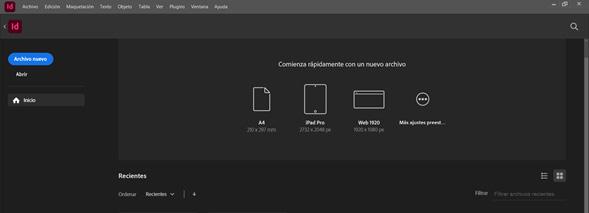
Al abrir el programa, encontrarás los siguientes botones y pestañas en la pantalla de inicio:
Nuevo archivo: Este botón servirá para crear un nuevo documento. Podrás crear un documento si seleccionas una de las numerosas plantillas y ajustes preestablecidos disponibles en InDesign.
Abrir: Selecciona este botón para abrir un documento existente en InDesign.
Inicio: Selecciona esta pestaña para ver los archivos que ha modificado recientemente.
Formación: Selecciona esta pestaña para abrir una lista de tutoriales básicos y avanzados de InDesign para empezar a usar la aplicación.
Al hacer clic en la opción “Nuevo archivo” Se desplegará una nueva ventana con más opciones.
En la parte superior, encontraremos las siguientes:
Recientes: Abrir un documento que hayas usado recientemente en InDesign.
Guardado: Ajustes preestablecidos de documento.
Imprimir: Medidas y formatos de documentos para impresión.
Web: Para crear proyectos de uso web.
Movil: Para proyectos con formato de dispositivo móvil.
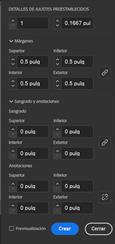
Luego de escoger el tipo de documento que se desea utilizar, se procederá a editar las ajustes del documento en la misma pestaña, en la columna de la derecha. En esta columna se mostrarán opciones editables y personalizables para la maquetación del proyecto. Luego de establecer los ajustes, se abrirá el nuevo documento haciendo clic en el botón “crear”.
Si una vez abierto el documento se desea editar los ajustes del mismo, se deberá hacer clic en archivo >> Ajustar documento. O utilizar el comando Ctrl + Alt + P.
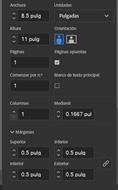
Dentro de los ajustes de documento encontraremos las siguientes opciones:
Medianil: Es el espacio entre columnas. Se recomienda un medianil de 0.1667pulg.
Márgenes: Siempre se debern dejar márgenes aún si son pequeños.
Sangrado: Espacio que cortará la guillotina.
Anotaciones: Son indicaciones que colocará el dise-

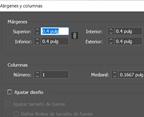
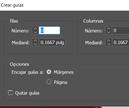
Márgenes, columnas y guías. Para crear guías con filas y columnas dentro del documento, debe hacerse clic en “maquetación” Margenes y columnas o en crear guías y escoger la cantidad de cada una según sea necesario.
Marco rectangular. Este marco será para colocar una imágen.
Marco de texto: En el ícono de “T” se colocará el texto habriendo un rectángulo con clic sostenido.
TMarco sin asignar: Colocar un rectangulo al que se le podrá poner relleno de color.
Encaje: Proporciones: clic derecho sobre el marco > Encaje > Llenar marco proporcionalmente.

Selección de texto.
1 clic > El cursor se coloca entre el texto
2 clics > Seleccionar palabra
3 clics > Seleccionar linea
4 clics > Seleccionar párrafo
5 clics > Seleccionar todo el texto.
ALetra Capitular.
Ventana de párrafo. Se encontrarán dos ociones. Una para escoger el tamaño de la letra capitular y la otra para indicar cuántas letras aumentarán de tamaño al inicio del párrafo.
TGuardar PDF: Para guardar el documento como PDF se recomienda hacerlo de la siguiente manera: Archivo > Valores de documento PDF > Impresión en alta calidad.
AEmpaquetar: Archivo + empaquetar
Justificar texto
Al tener un párrafo, es posible alinearlo de diferentes maneras. Las opciones de párrafo se encontrarán en el panel de propiedades. El texto se puede alinear a la izquierda, derecha, centrar, justificar a la izquierda, derecha, alinear hacia el lomo, etc.
Alinear a la derecha centrar
Justificar con la última línea a la derecha.
Llamada de atención. Colocar un rectángulo de color y colocar texto encima. Para cambiar de color al cuadrado ir a ventana de muestras. Centrar el texto en el contenedor.
Ceñir texto: Ceñir alrededor del texto. En la ventana de propiedades de texto escoger una opción de ceñido de texto.
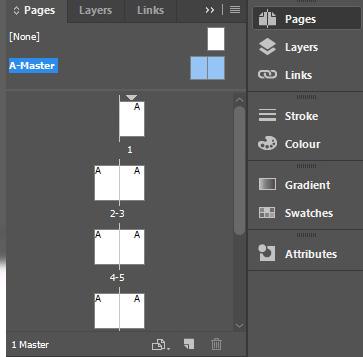
Cuando se trabaja un documento grande de varias páginas se divide en grupos, generalmente documentos de 16 páginas.
1 2 3
En la ventana de “páginas” se podrá visualizar las páginas actuales del documento. Las páginas maestras serán como el molde para el resto de páginas. Para agregar una nueva página maestra: Clic derecho dobre columna de páginas > nueva p´gaina principal > Poner un preffijo a la página.
La numeración deberá trabajarse con páginas maestras, colocando un cuadro de texto en ellas donde se desea la numeración. Clic derecho > Insertar caracter especial > marcadores > numero de página actual. El número será el prefijo que se colocó anteriormente.
1. Iniciar generando un círculo o la forma a elección. > Alinear la forma al centro con la página.
Para generar otro círculo justo al centro del otro, colocarse sobre el punto del centro y alli generar uno nuevo presionando Alt.
2. Hacer clic en la herramienta “texto en trazado” Con el círculo seleccionado y clic en el trazado en la parte de abajo del círculo y escribir el texto. Seleccionar el texto y centrarlo, luego ajustar el tamaño.
3. Para colocar otro texto en la parte inferior del círculo: Clic en texto y texto en trazado, opciones alinear al centro y copiar y pegar el texto de arriba en el mismo lugar. Escribir y seleccionarlo, luego en opciones lo volteamos y giramos el circulo de modo que el texto quede en la parte de abajo.


W¿Cómo seleccionar un objeto que está debajo de otro?
Para seleccionar un objeto que esta debajo de otro se deberá hacer clic derecho al objeto que está encima.
Luego hacer clic en “seleccionar” > “Siguiente” > “Objeto debajo”
¿Cómo colocar Glifos en Adobe InDesign?
Glifos: Para colocar glifos dentro del texto. Hacer clic en “Texto” (en la barra de menú) Luego clic en “glifos” y colocarse entre el texto y hacer clic en el glifo deseado. Automaticamente el glifo se colorá en donde estaba ubicado el cursor entre el texto.
¿Cómo previsualizar el archivo?
Para previsualizar el documento en el que se está trabajando, sin que aparezcan las guías de filas y columnas o cuadros de gráfico sin rellenar se deberá presionar la tecla “W”. Automáticamente el fondo se tornará gris y podremos ver el proyecto justo como se verá al momento de guardarlo. Para regresar a la vista normal del documento, presionar nuévamente la tecla “W”.
Tip: Sigue siempre el órden respetando las guías y columnas de tus páginas para darle estética y órden.
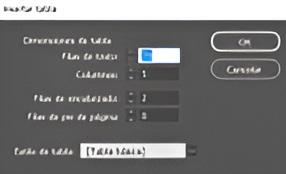
1. Para insertar una tabla en InDesign se debe abrir un cuadro de texto.
2. Clic en la pestaña de tabla > Insertar tabla. Luego escoger el número de filas y columnas que tendrá la tabla. w
Selección de tabla:
Al colocar el cursor sobre la esquina de la tabla, se seleccionará toda.
Seleccionar solo columnas:
La flecha del cursor aparecerá hacia abajo.
Seleccionar filas.
La flecha del cursor aparecerá hacia la derecha.
Título 1. 2.TInsertar una tabla desde 0
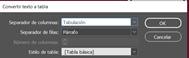
Insertar un cuadro de texto, y escribir las palabras que se desean en cada casilla. Los espacios entre casillas se colocarán con tabulador.
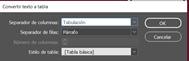
T2. Seleccionar texto > Clic en tabla > Convertir el texto en tabla.
3. Separador de columna: Seleccionar la opción “tabulador”. Clic en Ok
Unificar celdas
Para unificar celdas podemos utilizar el ícono de unificar celdas o bien con clic derecho > unir celdas. Esto funcionará seleccionando las casillas que queremos unificar.
Alternar colores en celdas de tabla
Clic derecho en la tabla > opciones de tabla > rellenar filas alternadas > En la opción de “patrones alternados” seleccio-
Tipo de archivo
Para trabajar un portafolio interactivo se deberá trabajar en un archivo web.
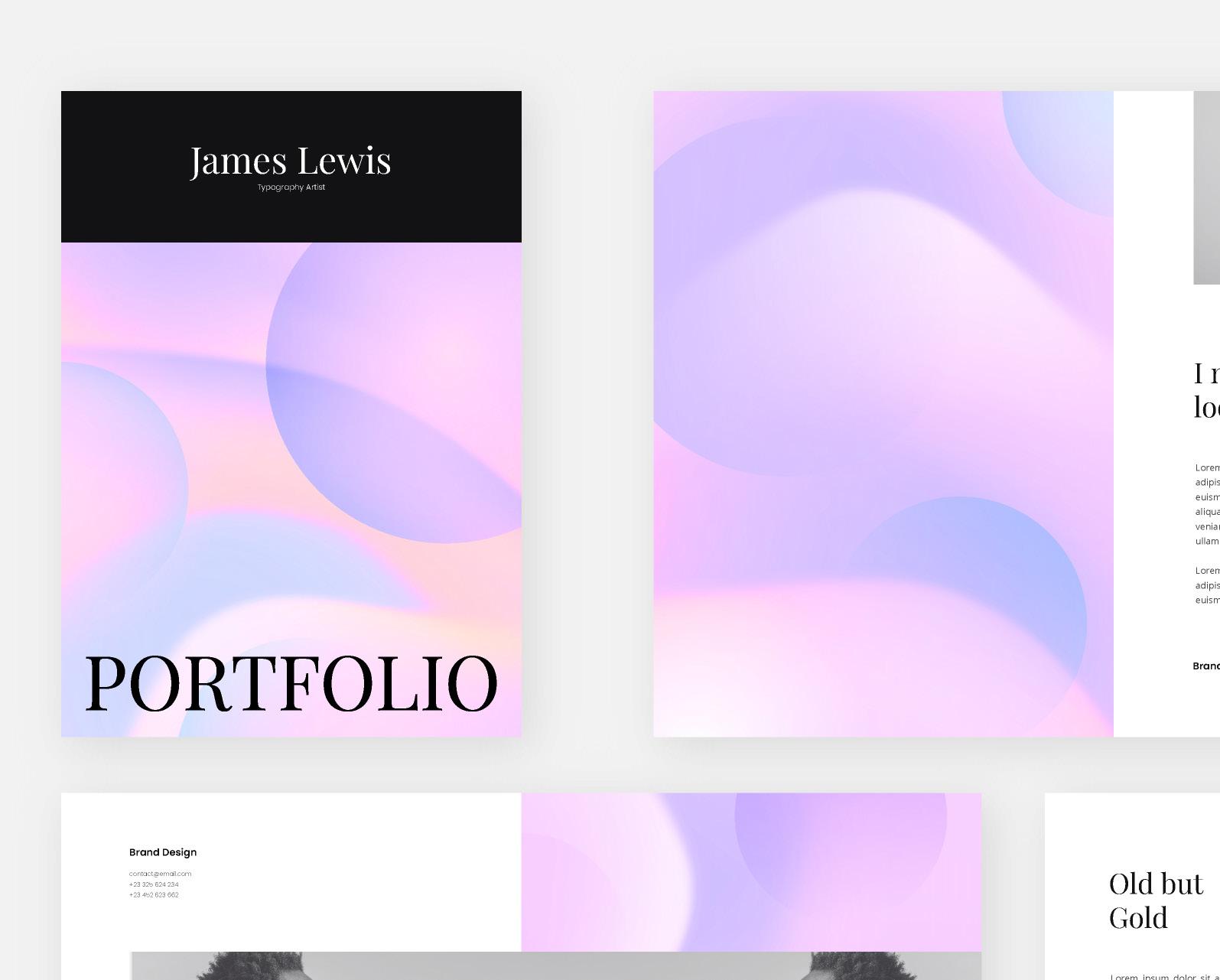
1. Crear la portada del portafolio así como sus páginas con las imágenes y textos deseados.
Botones
2. Para hacerlo interactivo se deberán insertar botones, creándolos con textos, formas o insertándolos desde photoshop o illustrator. Estos son algunos ejemplos de botones que se pueden insertar: “Home” “next” “previous”, etc.
Luego de colocar los botones en el lugar deseado de la página principal, hacer clic en el, ir a ventana de objeto > interactivo > botones y formularios.
En la ventana que se abrirá a continuación se deberán seleccionar las siguientes opciones:
Tipo: Botón
Evento: Al hacer clic
Acciones: (En esta opción se deberá seleccionar la opción deseada para el botón, ejemplo. Ir a página 2.