Gestió de la pantalla Qualificacions
https://youtu.be/pdJP0eBibNU
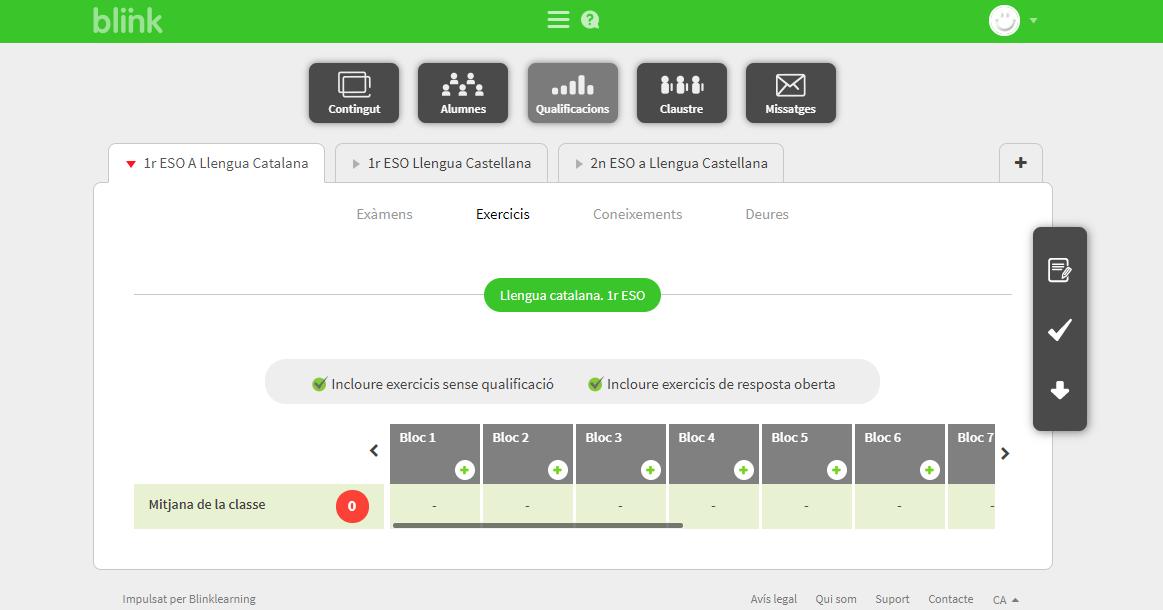
La pestanya QUALIFICACIONS conté tota la informació relacionada amb l’acompliment acadèmic dels alumnes que tens en les teves classes (Gradebook).
Per gestionar les notes dels teus alumnes:
1. Entra a la pestanya "Qualificacions"
2. Selecciona la classe que vols gestionar (si en tens més d’una).
3. Si tens varis llibres assignats a aquesta classe, apareixeran vàries pestanyes amb els diferents títols, tria també el llibre
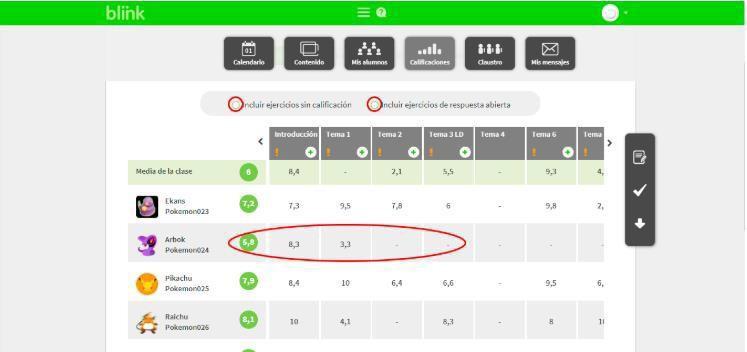
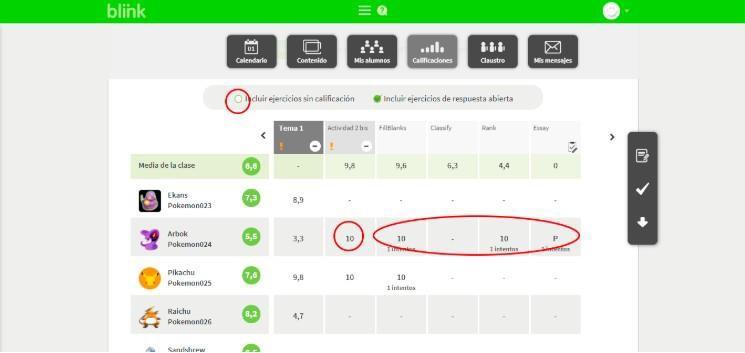
Pots aplicar diferents filtres per veure les notes:
Les notes mitjanes dels alumnes canviaran en funció dels exercicis que triïs en aquestes opcions.
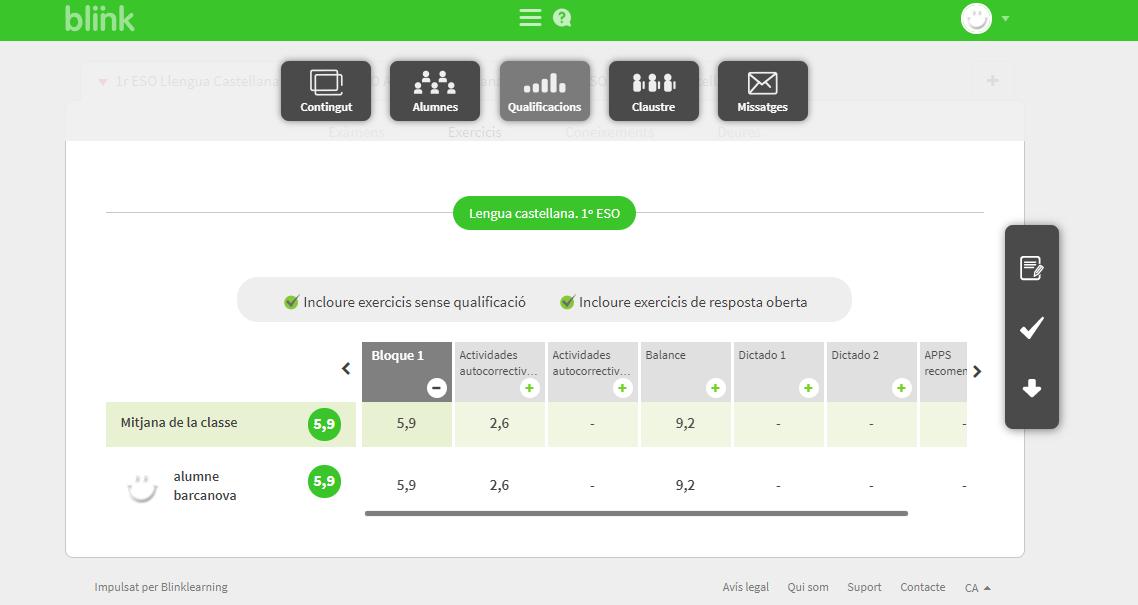
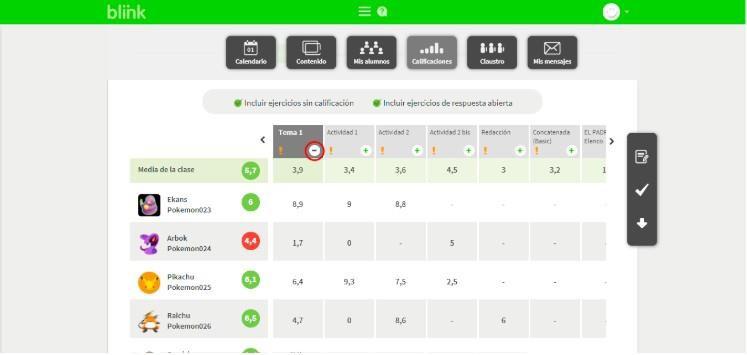
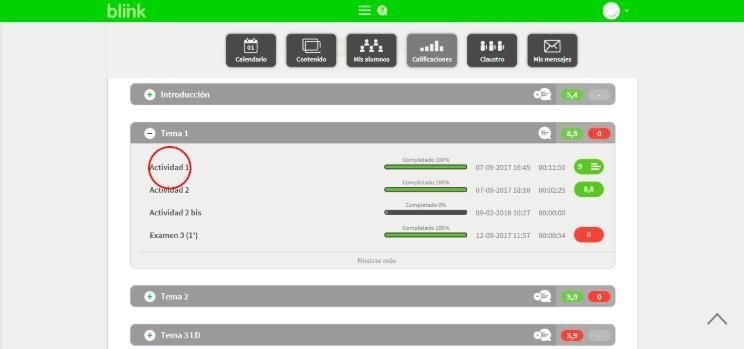
Clica en la icona per a desplegar les activitats de cada tema i en la mateixa icona de cada activitat per a visualitzar les notes dels exercicis.
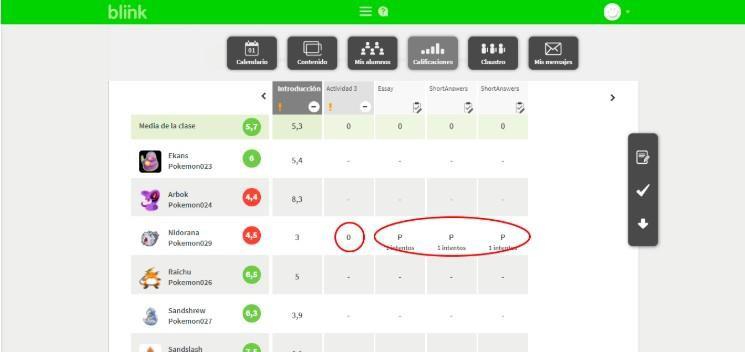
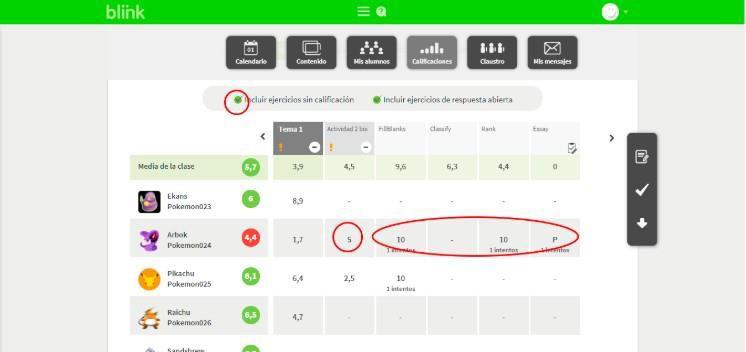
Els exercicis que apareguin amb un 0 pot ser perquè aquell apartat d’activitats contingui preguntes de resposta oberta i sigui necessari que el professor corregeixi manualment alguna nota per a que faci la mitja.
Si apareix un guió (-) serà perquè l’ alumne no ha realitzat l’activitat i li farà mitja com un 0. Sempre que es tingui activada l’opció: que d’aquesta manera no li faria mitja a l’alumne, ni els exercicis pendents de corregir pel professor/a.
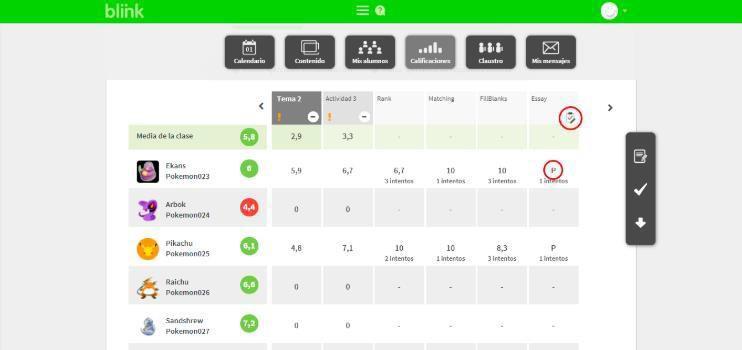
La icona del tick indica els exercicis de resposta oberta, i que hi haurà, com a mínim un alumne, l’exercici del qual haurà de corregir manualment.
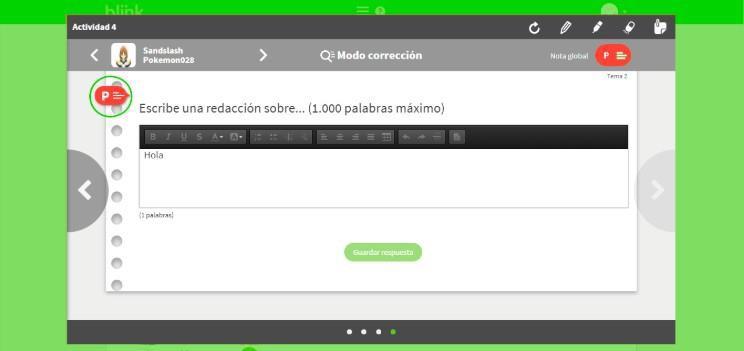
Clica sobre la P per a accedir a la pantalla i corregir l’exercici.
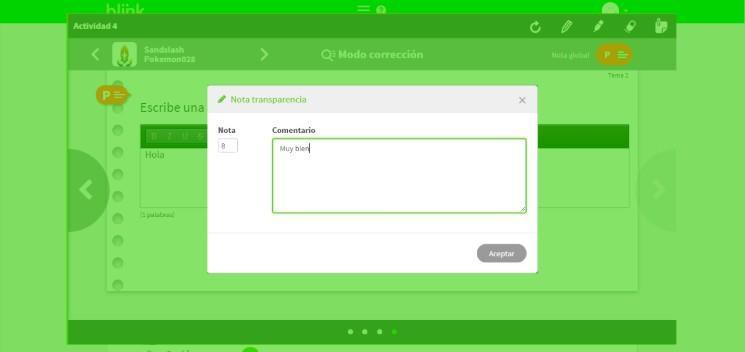
Podràs posar una nota a l’exercici i un comentari opcional, que, un cop acceptat, reflectirà la qualificació i desapareixerà la
Un cop guardada farà mitja con la resta de qualificacions.
Qualificacions. Fitxa de l’alumne
https://youtu.be/ef8FCMUCN8Y
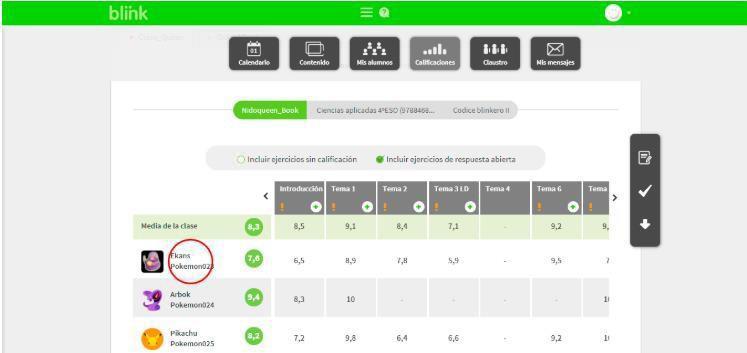
Des de la pestanya QUALIFICACIONS pots accedir a les fitxes individuals de tots els teus alumnes. Clica sobre el nom de l’alumne que vulguis revisar per obrir la seva fitxa.
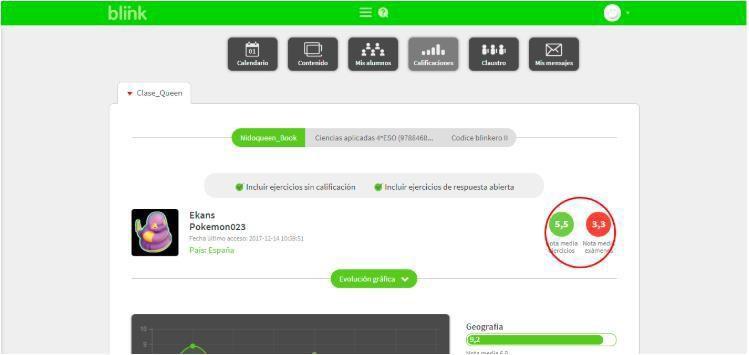
Aquí podràs veure els detalls sobre el progrés acadèmic de l’alumne, incloent-hi mitges globals d’exercicis i exàmens.
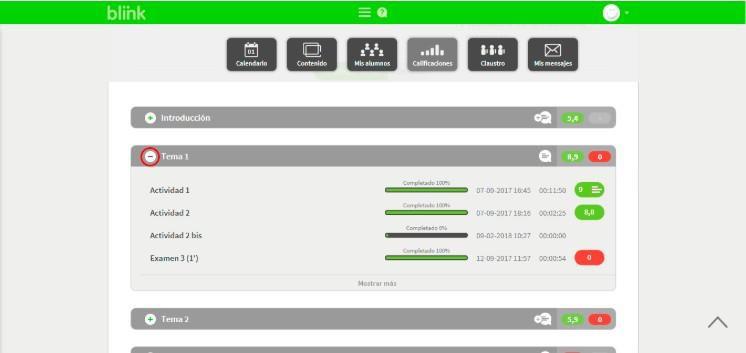
Clica sobre la icona de qualsevol tema i es desplegarà el contingut de les activitats, així podràs obtenir més informació sobre activitats completades per l’alumne.
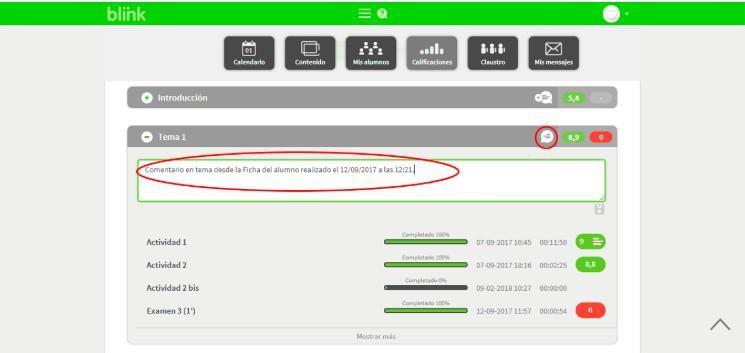
Clica en la icona per afegir un comentari general sobre aquest tema. Un cop guardat, la icona apareixerà així
Aquest comentari podrà veure’l l’alumne des del seu perfil.
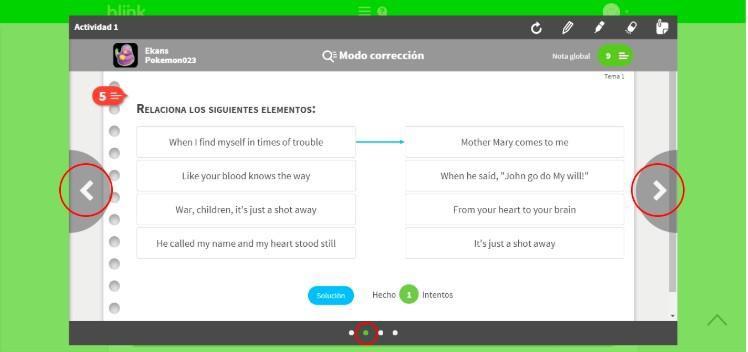
Selecciona una de les activitats per veure les pantalles (slides) que conté.
Podràs navegar per les diferents activitats d’aquest apartat per a revisar-les.
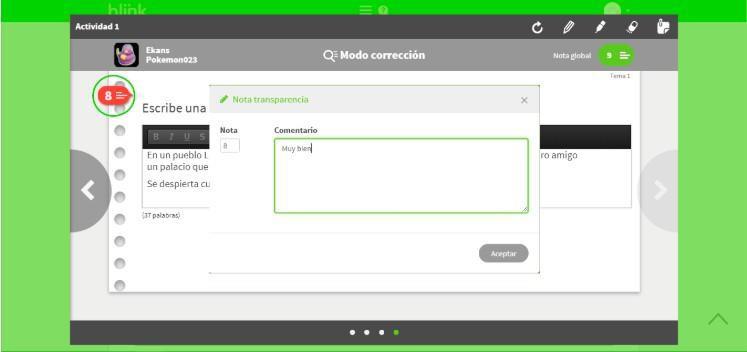
Des d’aquí també pots canviar les notes de cada exercici i les notes globals de l’activitat, així com també deixar un comentari al teu alumne/a.
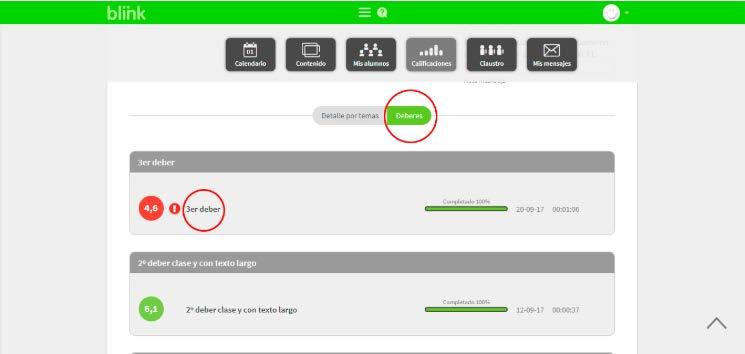
Des de la fitxa de l’alumne també pots revisar les seves tasques i deures i canviar les notes de la mateixa manera que en els exercicis.
Qualificacions. Visualitzar, descarregar i editar notes
https://youtu.be/VcVAQlQuAcw
Des de la pestanya QUALIFICACIONS pots editar les notes dels teus alumnes en qualsevol moment i de vàries maneres:
• Pots accedir individualment a cada un dels exercicis, editar la nota i posar un comentari (como s’ha mostrat anteriorment).
• Pots accedir a la fitxa de cada alumne i editar les seves notes (com s’ha mostrat anteriorment).
Pots editar les notes i comentaris de cada un dels alumnes accedint a la pestanya de qualificacions i editant les notes de la taula directament (expliquem les passes més endavant).
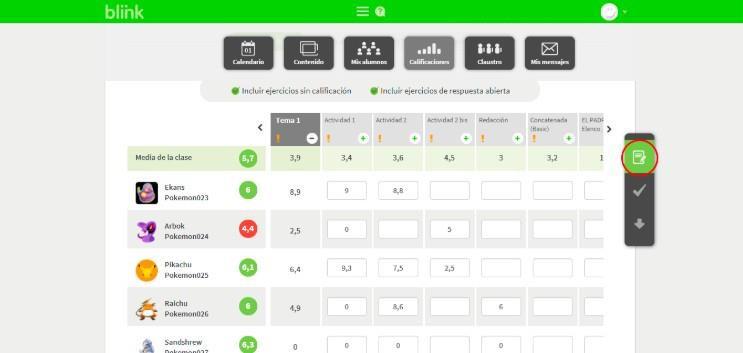
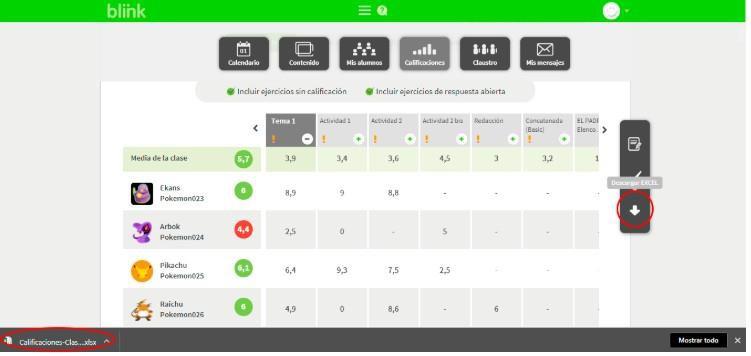
La barra de navegació vertical que apareix en la part dreta ens mostra tres icones:
Editar les notes dels alumnes
Si l’actives podràs editar les notes de cada tema o de cada pantalla (slide) d’activitats.
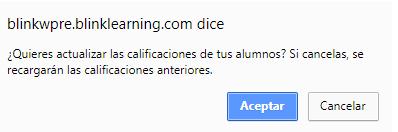
Quan acabis torna a clicar sobre la mateixa icona i apareixerà una finestra perquè verifiquis si vols guardar els canvis que acabis de fer.
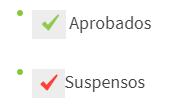
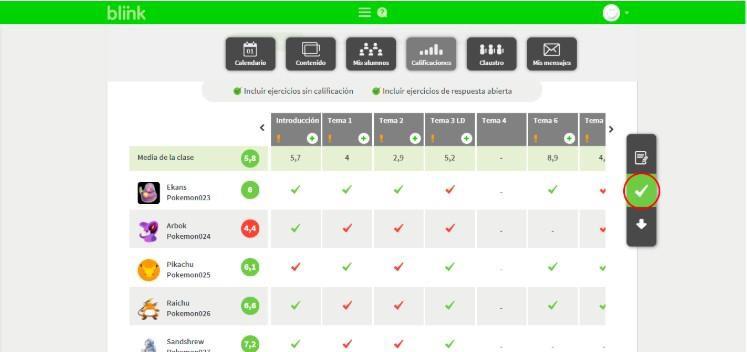
Visualitzar els aprovats o els suspesos d’un cop d’ull:
Per a deixar de visualitzar els ticks verds i vermells, desactiva la funcionalitat clicant un altre cop la icona.
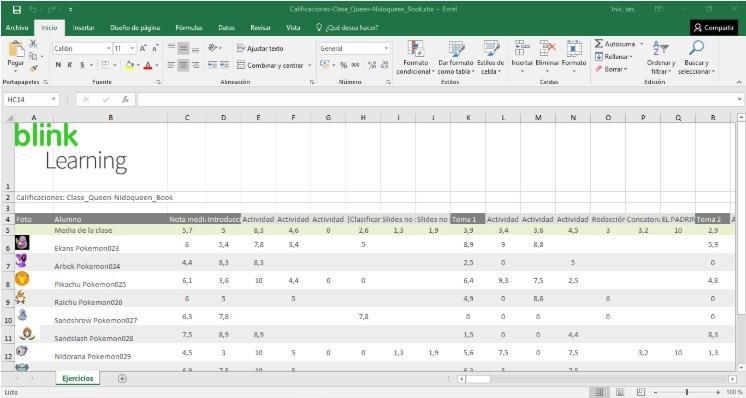
Descarregar les qualificacions en format Excel.
Es descarregarà automàticament a la carpeta de DESCÀRREGUES del teu dispositiu i podràs veure totes les notes desglossades per temes d’aquesta classe.