Els nostres llibres a Blinklearning
ELS MEUS ALUMNES
• Crear classes amb el codi de classe.
https://youtu.be/440iapXEOGo
• Com editar classes.
https://youtu.be/4-kOcPwvHi4
• Com enviar missatges.
https://youtu.be/S-MRczvyNik
• Com enviar tasques i deures
https://youtu.be/BjfdZTVks60
Crear classes amb codi de classe
https://youtu.be/440iapXEOGo
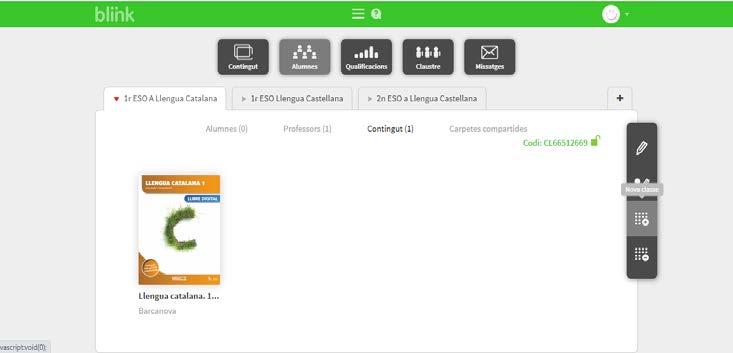
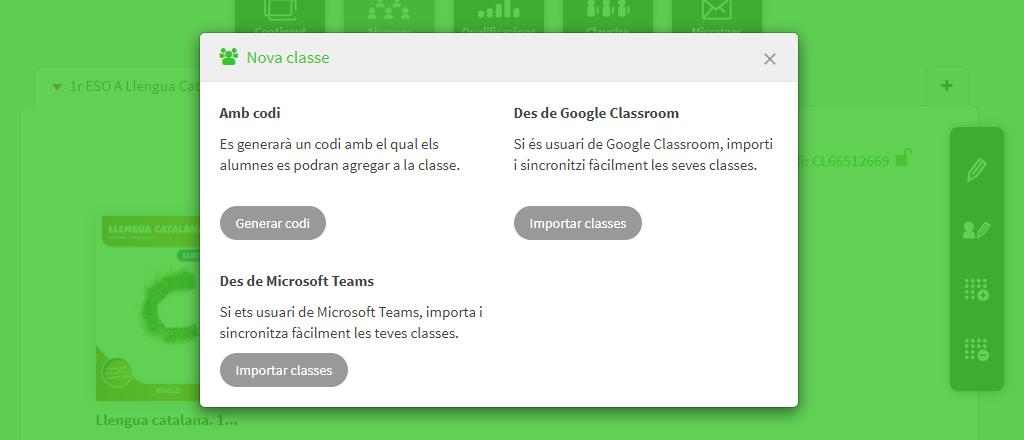
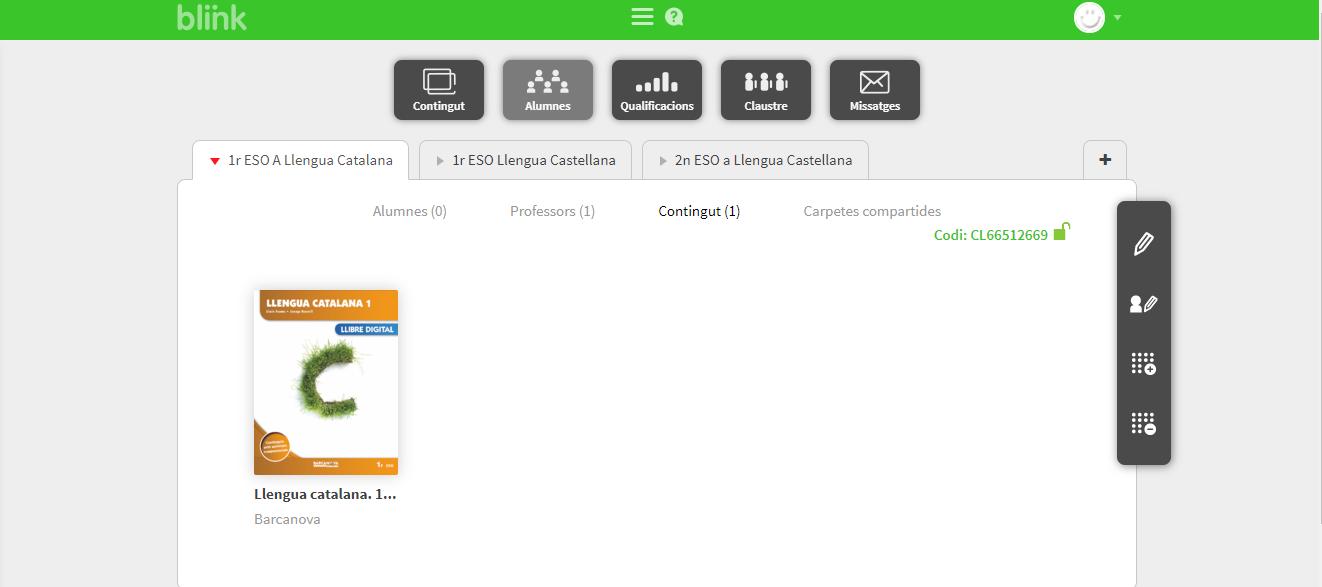
Per crear una classe has de situar-te a la pestanya ALUMNES I selccionar la icona “Nova classe”. Si ja teniu compte de Microsoft Teams o Google Classroom, aquest pas no cal fer-lo. Només importar les classes. Veure punt 2 dels documents Microsoft Teams I Blink o Google Classroom i Blink.
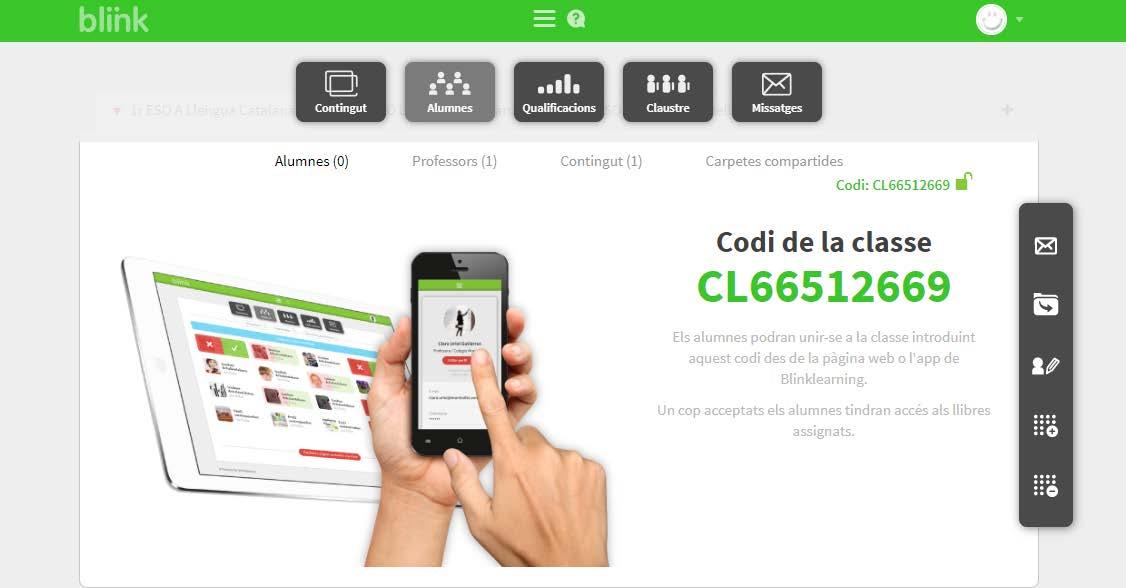
Clicant a “Generar codi” pots crear una classe generant un codi de classe que després hauràs de facilitar als alumnes que integraran aquesta classe. Aquest codi es composa de les sigles CL + 8 dígits.
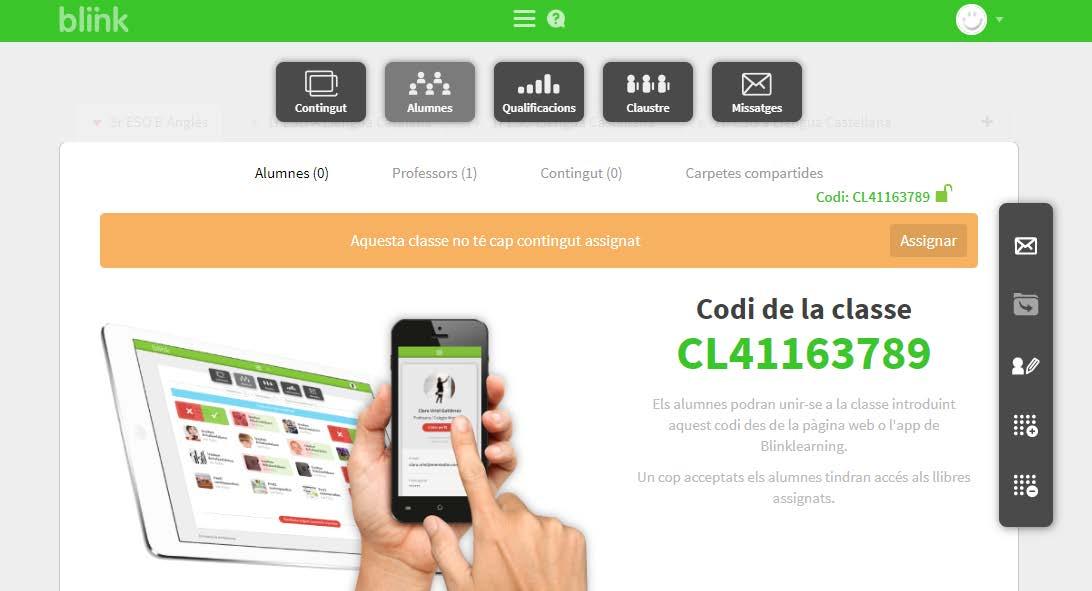
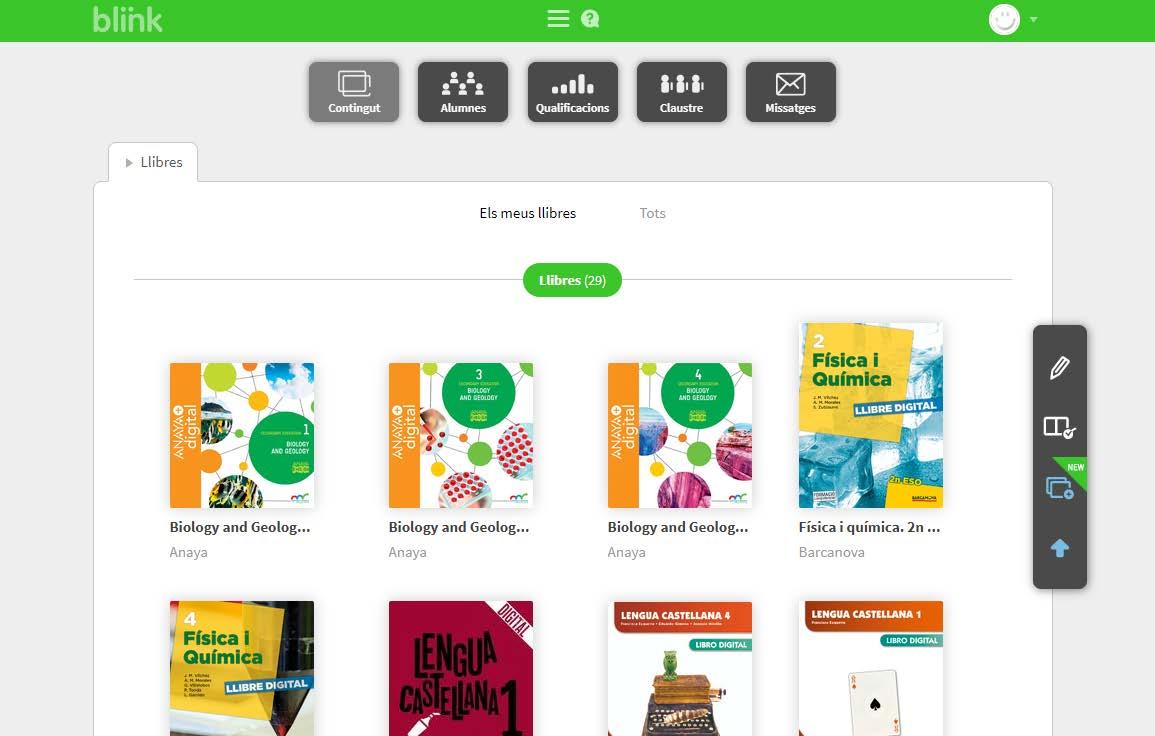
A continuació clica “Assignar” i tria el contingut que desitges assignar a la classe creada. No oblidis que només podràs assignar l libres que tinguis carregats en el teu perfil i que estiguin en l’ apartat Els meus llibres de la pestanya CONTINGUT.
En l’apartat Contingut de la pestanya ALUMNES podràs gestionar el contingut assignat a la teva classe
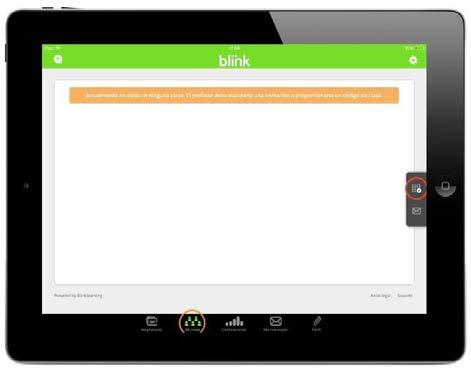
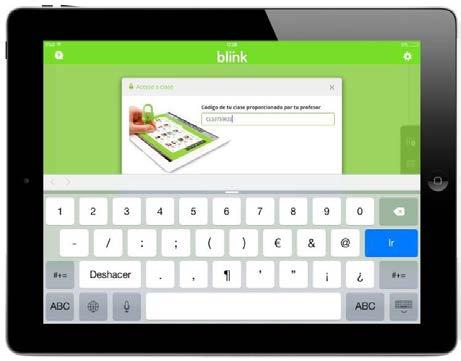
Quan els teus alumnes tinguin el codi, han d’ introduir-lo clicant en la icona "Afegir codi de classe"
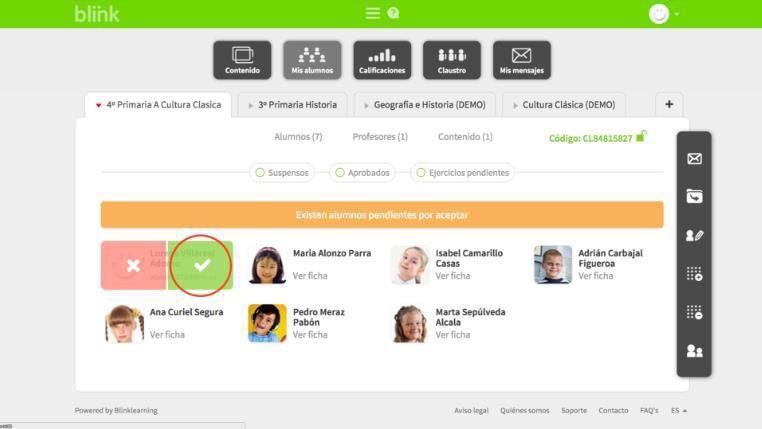
Quan accedeixis de nou a la pestanya ALUMNES rebràs la informació de que hi ha alumnes pendents per acceptar. Clica el tick per a acceptar-los a la teva classe o la "x" per a rebutjar-los
Un cop acceptats, els teus alumnes podran veure la seva classe, interaccionar amb els seus companys, enviar-te missatges i accedir al contingut que hagis assignat a la classe
Com editar/modificar classes
https://youtu.be/4-kOcPwvHi4
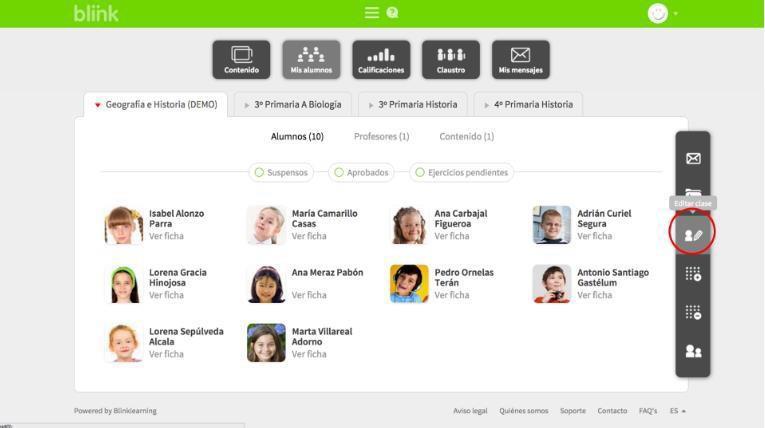
Després de crear una classe pots modificar-la en qualsevol moment. Des de la pestanya ALUMNES selecciona la icona “Editar classe” que trobaràs a la barra d’eines lateral.
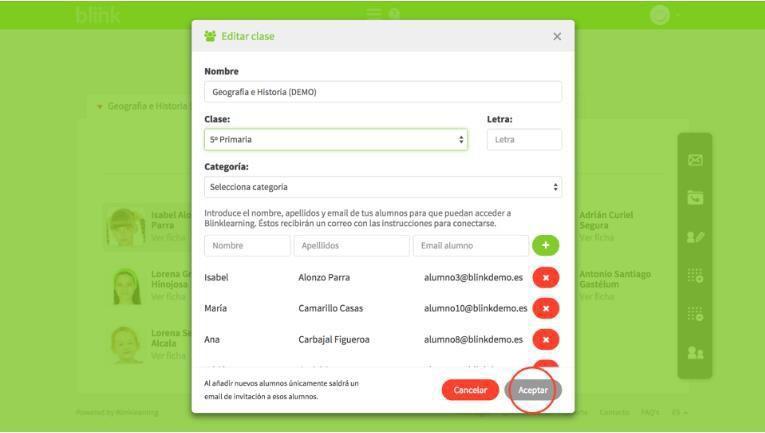
Aquí podràs canviar les propietats de la classe, afegir o treure alumnes i actualitzar dades. Quan acabis clica ACCEPTAR
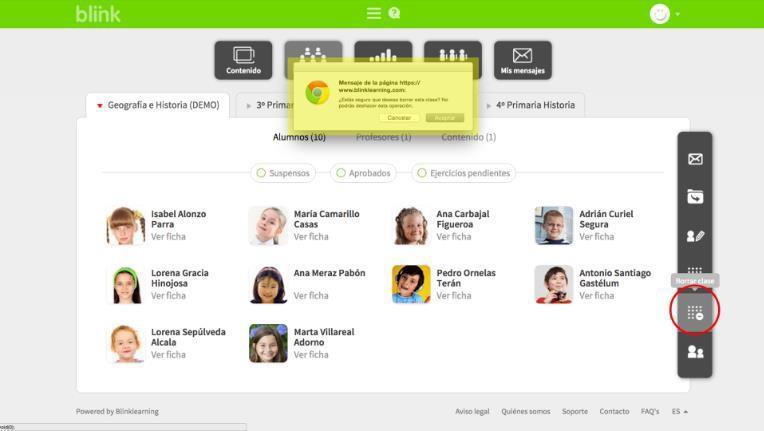
Si vols esborrar una classe selecciona la icona “Esborrar classe” a la barra d’eines lateral.
A continuació, clica “Acceptar” a la finestra emergent ( pop-up) de confirmació del teu navegador. Quan esborres una classe, totes les dades incloses en aquesta classe s’esborraran i no podran recuperar-se
Com enviar missatges
https://youtu.be/S-MRczvyNik
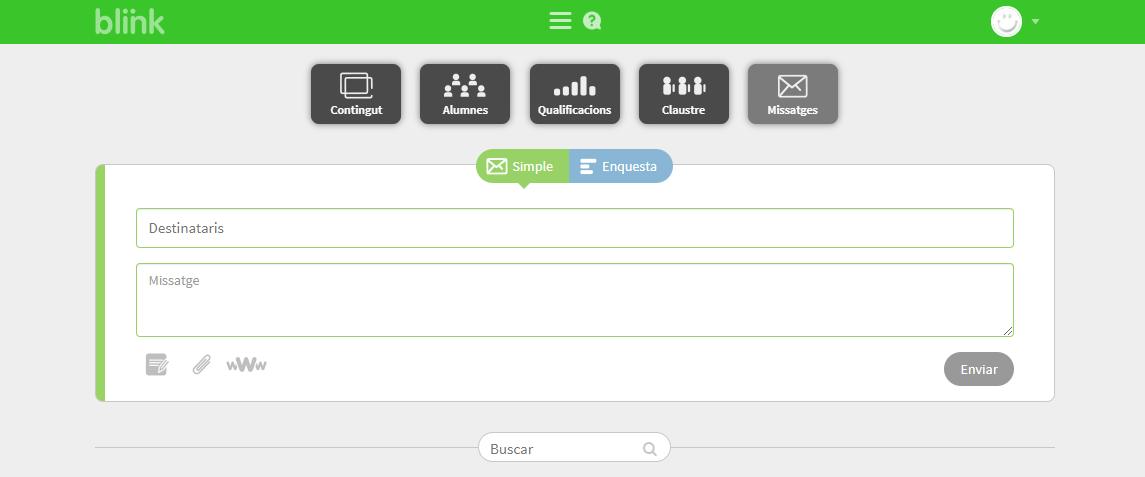
Per a enviar missatges als teus alumnes has de situar-te a la pestanya ELS MEUS ALUMNES. Selecciona els alumnes a qui vols enviar missatges clicant a les seves fotografies i, a continuació, clica la icona “Els meus missatges” situat a la barra d’eines lateral.
A continuació indica a quins alumnes vols enviar el missatge.
Des d’aquí podràs enviar-los, tant arxius, com URL de pàgines Web, així com qualsevol missatge a mode de correu electrònic.
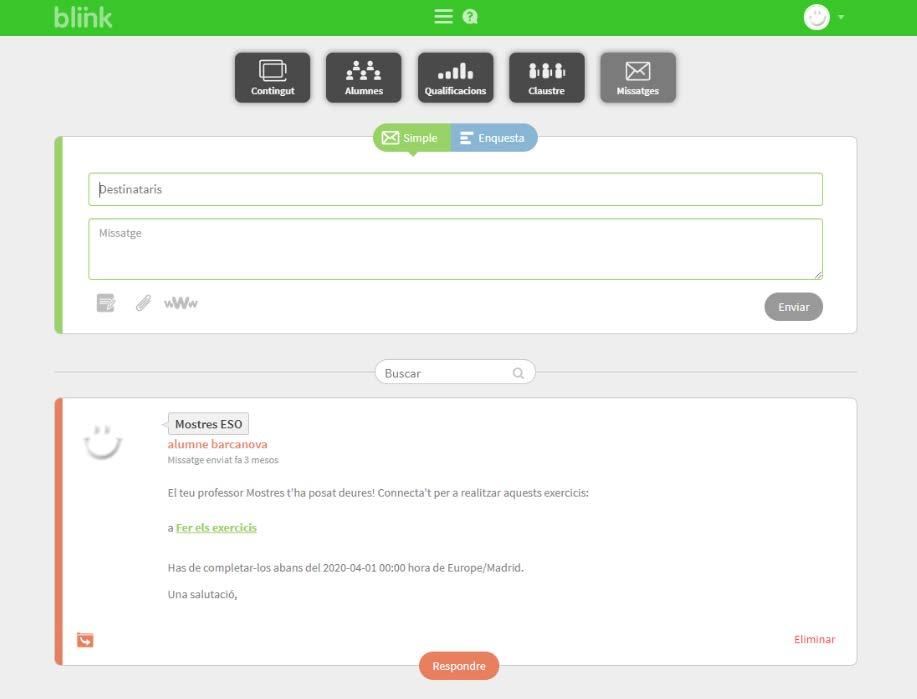
Els teus alumnes tindran notificació dels missatges a través d’un missatge intern a Blink.
Clicant l’enllaç del missatge, els teus alumnes accediran directament als missatges, exercicis, o el que els hagis enviat.
Com enviar tasques i deures
(En el cas de Pearson, utilitzar aquest sistema per a enviar les activitats alsa alumnes)
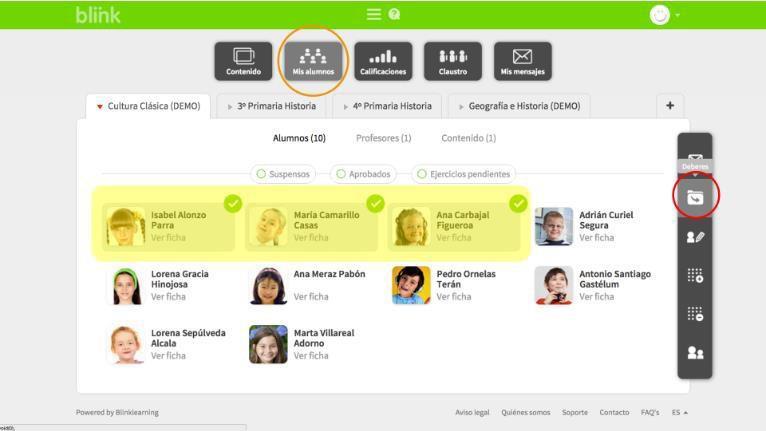
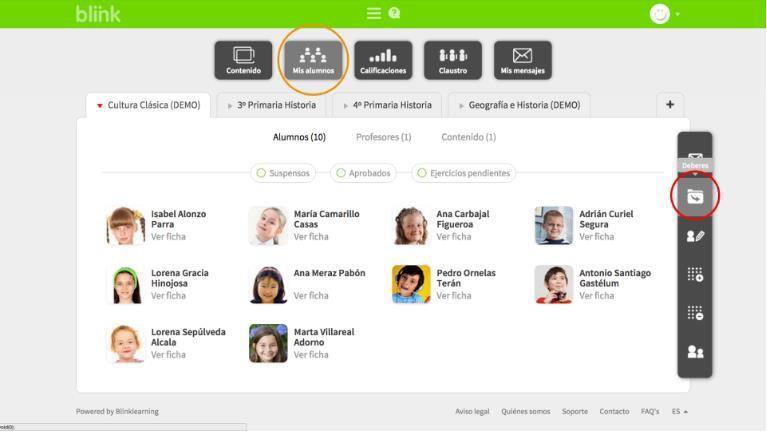
Per a enviar tasques i deures als teus alumnes has de situar-te a la pestanya ALUMNES. Seleccionar els alumnes als que vols enviar tasques clicant les seves fotografies i, a continuació, clicar la icona “Deures” situat a la barra d’eines lateral:
Si no selecciones cap alumne, els deures s’envien a tots els alumnes de la classe
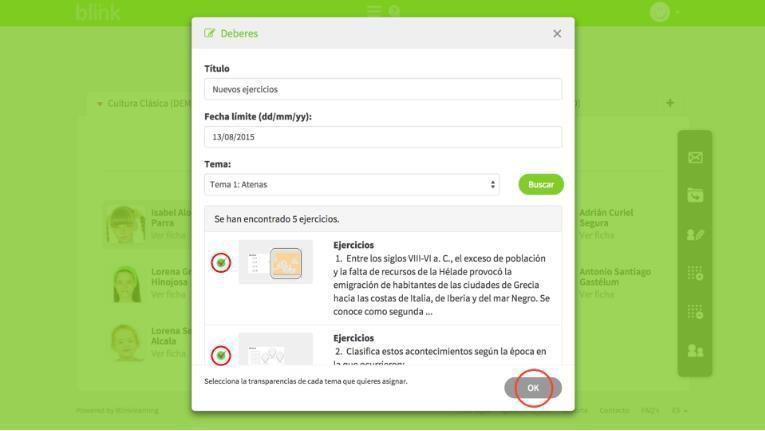
A la finestra “Deures” tria un títol, defineix una data límit per a entrega i cerca , en e ls temes del llibre(s) assignat(s) a la classe, els exercicis que vols enviar als teus alumnes.
Quan acabis clica OK.
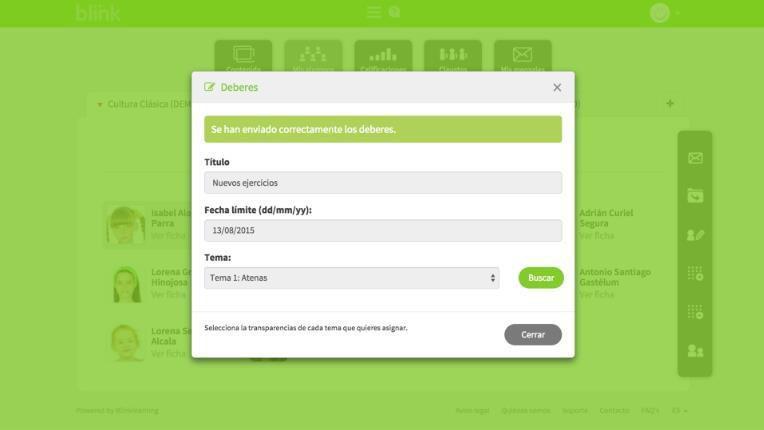
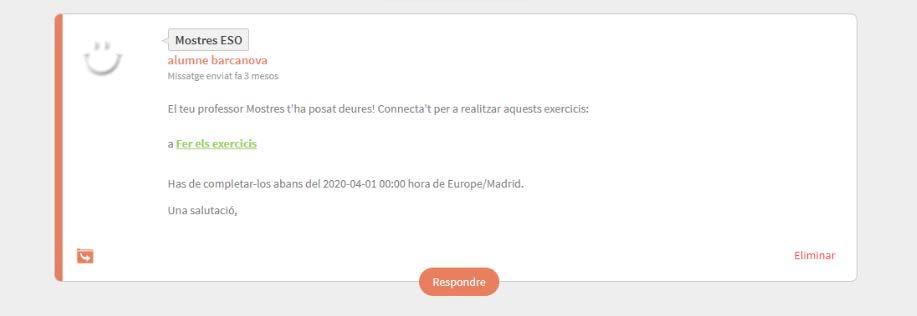
Els teus alumnes rebran una notificació de les tasques i deures a través d’un missatge intern de Blink.
Clicant sobre l’enllaç del missatge, els teus alumnes accediran directament als deures.
Quan acabin els exercicis, els teus alumnes han de sincronitzar les seves Apps per a que les notes bolquin en QUALIFICACIONS, en l’apartat Deures.
Com
enviar tasques, deures o activitats
Des de l’apartat Contingut, on tenim els nostres llibres digitals, podem enviar activitats als nostres alumnes perquè les facin i puguin ser qualificades per la plataforma. Accedim al llibre que anem a utilitzar des de l’apartat Contingut i cliquem a la seva coberta.
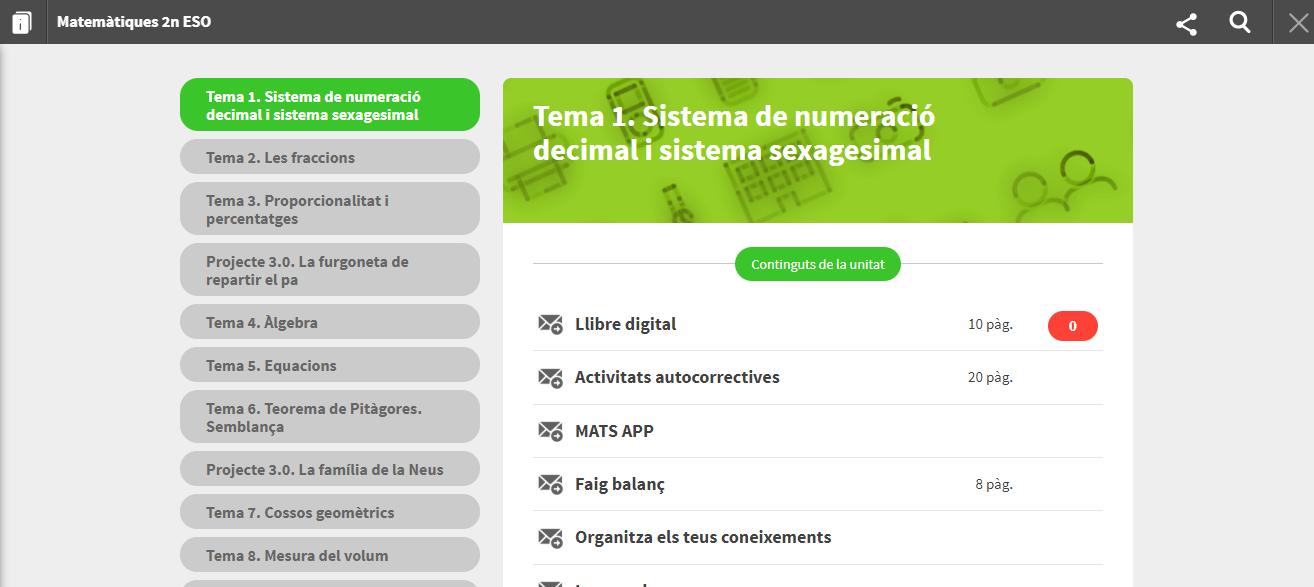
Obrim el llibre i ens apareixen totes les unitats.
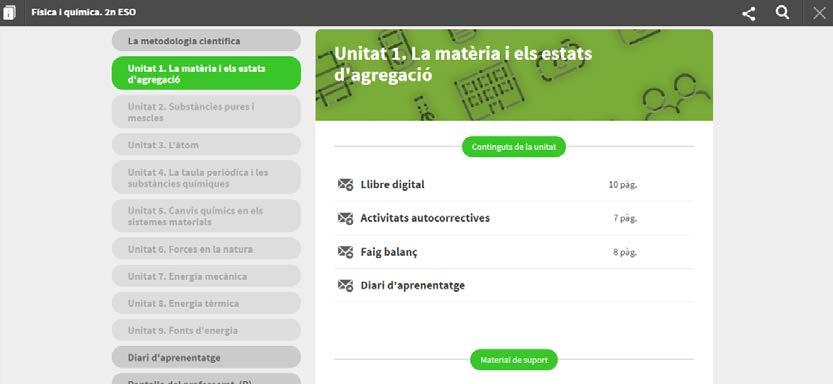
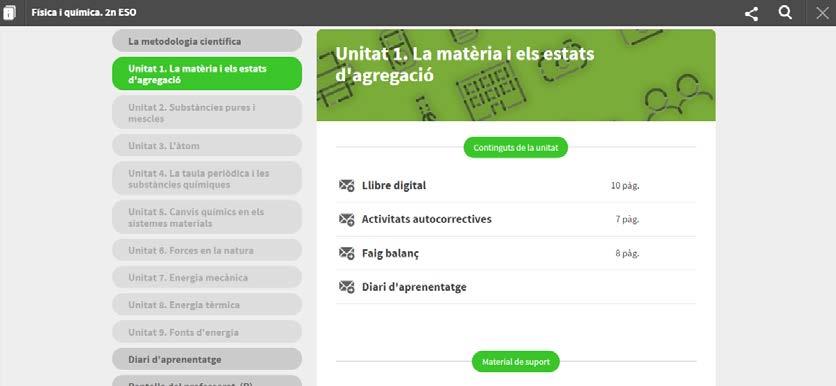
Si cliquem en qualsevol de les unitats del llibre podem veure les activitats que té cada una
Per a enviar l’activitat simplement cliquem la icona del sobre que hi ha al davant de cada activitat.
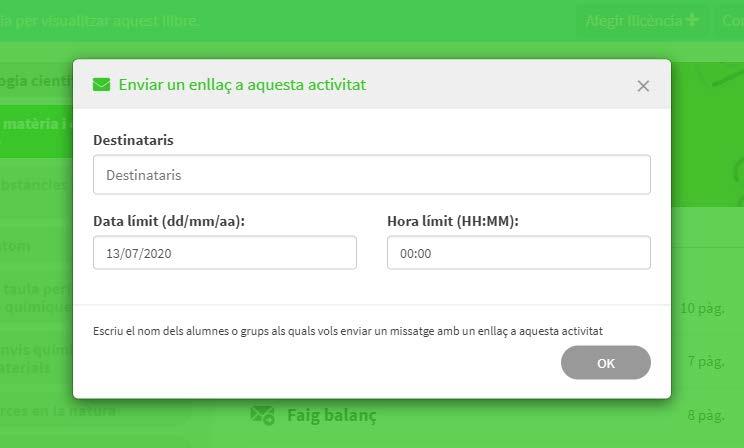
Escrivim als destinataris als que ho volem enviar. Si hem creat un grup, indicant el grup s’enviarà a tots els alumnes. Indiquem quant de temps volem que estigui oberta aquesta activitat i cliquem OK
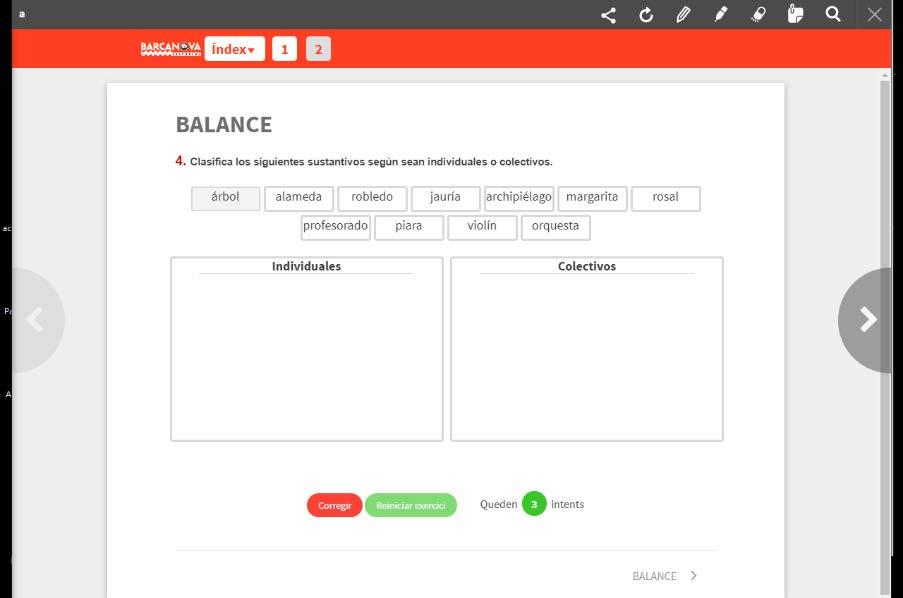
L’alumne el rebrà
Amb un enllaç per a que pugui realitzar-la directament.