

ECOPRO3 システムでは、今まで手作業で行ってきた作業を、携帯端末やタブレット端末で行うことで、誰でも簡単に作 業できます。
モバイル端末(携帯端末やタブレット端末)で点検・清掃作業を行い、ECOPRO3 サーバに直接記録/更新して、作業 一覧の管理や、売上・入金管理、資料の作成も簡単に行えます。
本書は、浄化槽システムの内、パソコンの ECOPRO3 システムの機能一覧について説明したものです。
モバイル端末(携帯端末やタブレット端末)は別冊を参照してください。
パソコンの ECOPRO3 システムの業務フローや操作説明は別冊を参照してください。
機能選択式システムの為、ご契約内容によっては表示されない機能があります。
2025 年 9 月
機能説明書として全機能を網羅するため、新規作成しました。
2026 年 7 月
口座振替業務の機能追加(未来日・過去日警告、送信解除機能)および、各マスター(浄化槽、請求先)の項目追 加に伴い、内容を更新しました。
機能選択メニュー
2.1. 機能選択メニューの表示切替 ....................................................................................................................................
2.2. 業務の機能一覧
3. 点検業務
3.1. 点検業務点検予定登録..............................................................................................................................................
3.1.1. 機能選択..............................................................................................................................................................18
3.1.2. 個別:新規登録、個別:変更・削除..................................................................................................................18
3.1.3. 個別:新規登録...................................................................................................................................................19
3.1.4. 個別:変更・削除...............................................................................................................................................20
3.1.5. 一括:新規登録...................................................................................................................................................21
3.1.6. 一括:変更・削除...............................................................................................................................................22
3.2. 点検業務点検結果登録..............................................................................................................................................
3.2.1. 機能選択..............................................................................................................................................................24
3.2.2. 詳細検索画面
3.2.3. 新規登録..............................................................................................................................................................25
3.2.4. 変更・削除
3.3. 点検業務点検計画予定表
3.4. 点検業務点検作業予定表
3.5. 点検業務.点検実績一覧表
3.6. 点検業務点検記録票
3.6.1. 浄化槽保守点検記録票........................................................................................................................................32
3.7. 点検業務.点検予定カレンダー ...................................................................................................................................
3.7.1. 表示切替..............................................................................................................................................................33 4. 清掃業務
4.1. 清掃業務清掃予定登録..............................................................................................................................................
4.1.1. 機能選択..............................................................................................................................................................35
4.1.2. 個別:新規登録、個別:変更・削除..................................................................................................................35
4.1.3. 個別:新規登録...................................................................................................................................................36
4.1.4. 個別:変更・削除...............................................................................................................................................37
4.1.5. 一括:新規登録...................................................................................................................................................38
4.1.6. 一括:変更・削除...............................................................................................................................................39
4.2. 清掃業務清掃結果登録..............................................................................................................................................
4.2.1. 機能選択..............................................................................................................................................................41
4.2.2. 詳細検索画面......................................................................................................................................................41
4.2.3. 新規登録..............................................................................................................................................................42
4.2.4. 変更・削除..........................................................................................................................................................43
4.3. 清掃業務清掃計画予定表
4.4. 清掃業務清掃作業予定表
4.5. 清掃業務.清掃実績一覧表 ..........................................................................................................................................
4.6. 清掃業務清掃記録票
4.6.1. 浄化槽清掃記録票
4.7. 清掃業務.清掃予定カレンダー ...................................................................................................................................
4.7.1. 表示切替
5.1. し尿業務汲取予定登録..............................................................................................................................................
5.1.1. 機能選択..............................................................................................................................................................50
5.1.2. 個別:新規登録、個別:変更・削除..................................................................................................................50
5.1.3. 個別:新規登録...................................................................................................................................................51
5.1.4. 個別:変更・削除...............................................................................................................................................52
5.1.5. 一括:新規登録...................................................................................................................................................53
5.1.6. 一括:変更・削除...............................................................................................................................................54
5.2. し尿業務.汲取結果登録..............................................................................................................................................
5.2.1. 機能選択
5.2.2. 詳細検索画面......................................................................................................................................................56
5.2.3. 新規登録..............................................................................................................................................................57
5.2.4. 変更・削除..........................................................................................................................................................58
5.3. し尿業務.汲取計画予定表
5.4. し尿業務汲取作業予定表
5.5. し尿業務.汲取実績一覧表
5.6. し尿業務汲取予定カレンダー ...................................................................................................................................
5.6.1. 表示切替
6.1. 売上入金業務売上登録..............................................................................................................................................
6.1.1. 機能選択
6.1.2. 新規登録、変更・削除........................................................................................................................................63
6.1.3. 新規登録..............................................................................................................................................................64
6.1.4. 変更・削除
6.1.5. 売上伝票入力項目
6.1.6. 備考の指定方法と指定効果
6.1.7. 請求書の明細項目の分割処理.............................................................................................................................68
6.2. 売上入金業務入金登録
6.2.1. 機能選択
6.2.2. 新規登録の検索...................................................................................................................................................69
6.2.3. 変更・削除の検索...............................................................................................................................................70
6.2.4. 入金伝票の登録・変更........................................................................................................................................71
6.3. 売上入金業務前受請求登録.......................................................................................................................................
6.3.1. 機能選択..............................................................................................................................................................72
6.3.2. 個別:新規登録の検索........................................................................................................................................72
6.3.3. 個別:変更・削除の検索....................................................................................................................................73
6.3.4. 前受伝票の登録・変更........................................................................................................................................74
6.3.5. 一括:新規登録...................................................................................................................................................75
6.4. 売上入金業務一括・毎月請求
6.5. 売上入金業務.分割請求登録.......................................................................................................................................
6.6. 売上入金業務売上一覧表
6.6.1. 売上一覧表..........................................................................................................................................................78
6.7. 売上入金業務.入金一覧表 ..........................................................................................................................................
6.7.1. パラメータ..........................................................................................................................................................79
6.7.2. 入金一覧表..........................................................................................................................................................79
6.8. 売上入金業務.集金一覧表 ..........................................................................................................................................
6.8.1. パラメータ
6.8.2. 集金一覧表
6.9. 売上入金業務残高一覧表 ..........................................................................................................................................
6.9.1. パラメータ
6.9.2. 残高一覧表
6.10. 売上入金業務残高明細表 ........................................................................................................................................
6.10.1. パラメータ........................................................................................................................................................82
6.10.2. 検索の詳細........................................................................................................................................................82
6.10.3. 残高明細表........................................................................................................................................................83
6.11. 売上入金業務.商品別売上集計表 .............................................................................................................................84
6.11.1. パラメータ........................................................................................................................................................84
6.11.2. 商品別売上集計表.............................................................................................................................................84
6.12. 売上入金業務.市町村別売上集計表..........................................................................................................................85
6.12.1. パラメータ........................................................................................................................................................85
6.12.2. 市町村別売上集計表..........................................................................................................................................85
6.13. 売上入金業務前受請求予定一覧表..........................................................................................................................86
6.13.1. パラメータ........................................................................................................................................................86
6.13.2. 前受請求予定一覧表..........................................................................................................................................86
6.14. 売上入金業務未収明細一覧表 .................................................................................................................................87
6.14.1. パラメータ........................................................................................................................................................87
6.14.2. 未収明細一覧表.................................................................................................................................................87
6.15. 売上入金業務請求書................................................................................................................................................88
6.15.1. 機能選択............................................................................................................................................................88
6.15.2. 個別:新規出力.................................................................................................................................................89
6.15.3. 一括:新規出力.................................................................................................................................................93
6.15.4. 履歴出力............................................................................................................................................................94
6.15.5. 履歴削除............................................................................................................................................................96
6.15.6. 履歴一覧............................................................................................................................................................97 7.
7.1. 口座振替業務口座振替データ作成............................................................................................................................
7.1.1. 口座振替データ作成→一括作成:引落日...........................................................................................................98
7.1.2. 口座振替データ作成→一括作成:銀行...............................................................................................................98
7.1.3. 口座振替データ作成→個別:変更・削除...........................................................................................................99
7.2. 口座振替業務.口座振替データ送信
7.3. 口座振替業務口座振替データ受信..........................................................................................................................
7.4. 口座振替業務.口座振替データ入金..........................................................................................................................
7.5. 口座振替業務口座振替予定一覧表
7.5.1. 口座振替予定一覧表..........................................................................................................................................105
7.6. 口座振替業務.口座振替結果一覧表..........................................................................................................................
7.6.1. 口座振替結果一覧表..........................................................................................................................................106
7.7. 口座振替業務.通知書(口座)......................................................................................................................................
7.7.1. 個別:新規出力.................................................................................................................................................107
7.7.2. 一括:新規出力.................................................................................................................................................112
7.7.3. 履歴出力............................................................................................................................................................113
7.7.4. 履歴削除............................................................................................................................................................115
7.7.5. 履歴一覧............................................................................................................................................................116
8.1. 問合せ業務浄化槽問合せ ........................................................................................................................................
8.1.1. 詳細検索画面....................................................................................................................................................117
8.1.2. 浄化槽情報の表示.............................................................................................................................................118
8.2. 問合せ業務.し尿問合せ............................................................................................................................................
8.2.1. 詳細検索画面....................................................................................................................................................119
8.2.2. し尿情報の表示.................................................................................................................................................120
8.3. 問合せ業務.一般顧客問合せ.....................................................................................................................................
8.3.1. 詳細検索画面....................................................................................................................................................121
8.3.2. 一般顧客情報の表示..........................................................................................................................................122
8.4. 問合せ業務.請求先問合せ ........................................................................................................................................
8.4.1. 詳細検索画面....................................................................................................................................................123
8.4.2. 請求先情報の表示.............................................................................................................................................124
8.5. 問合せ業務顧客台帳................................................................................................................................................
8.5.1. 詳細検索画面....................................................................................................................................................125
8.5.2. 顧客台帳の表示.................................................................................................................................................126
9. その他帳票
9.1. その他帳票作業日報
9.1.1. パラメータ
9.1.2. 作業日報............................................................................................................................................................127
9.2. その他帳票顧客一覧表
9.2.1. 機能選択
9.2.2. パラメータ
9.2.3. 一覧表...............................................................................................................................................................128
9.3. その他帳票廃止一覧表
9.3.1. 機能選択
9.3.2. パラメータ
9.3.3. 廃止一覧表
9.4. その他帳票売上モニター
9.4.1. パラメータ
9.4.2.
9.5. その他帳票.入金モニター
9.5.1.
10.2.1. パラメータ
データ出力おまかせデータ出力
マスター登録浄化槽マスター
変更・削除の絞り込み....................................................................................................................................135 11.1.2. 浄化槽マスター:基本情報タブ.....................................................................................................................136
11.1.3. 浄化槽マスター:管理者情報タブ..................................................................................................................137 11.1.4. 浄化槽マスター:浄化槽情報タブ..................................................................................................................138
11.1.5. 浄化槽マスター:点検清掃情報タブ..............................................................................................................139
11.1.6. 浄化槽マスター:請求情報タブ.....................................................................................................................140 11.1.7. 浄化槽マスター:分割請求情報タブ..............................................................................................................142
11.2. マスター登録し尿マスター...................................................................................................................................
11.2.1. 変更・削除の絞り込み....................................................................................................................................143
11.2.2. し尿マスター:基本情報タブ
11.2.3. し尿マスター:送付情報タブ
11.2.4. し尿マスター:汲取情報タブ
11.2.5. し尿マスター:請求情報タブ
11.3. マスター登録一般顧客マスター
11.3.1. 変更・削除の絞り込み
11.3.2. 一般顧客マスター:基本情報タブ
11.3.3. 一般顧客マスター:請求情報タブ
11.4. マスター登録.請求先マスター
11.4.1. 変更・削除の絞り込み
11.4.2. 請求先マスター:基本情報タブ
11.4.3. 請求先マスター:送付情報タブ
11.4.4. 請求先マスター:請求情報タブ
11.5. マスター登録.会社マスター
11.5.1. 会社マスター編集画面
11.6. マスター登録担当者マスター
11.6.1. 担当者マスター編集画面
11.7. マスター登録車種・車両マスター
11.7.1. 車種・車両マスター編集画面
11.8. マスター登録市町村マスター
11.8.1. 市町村マスター編集画面................................................................................................................................161
11.9. マスター登録.金融機関マスター
11.9.1. 金融機関マスター編集画面.............................................................................................................................163
11.10. マスター登録.商品マスター
11.10.1. 商品マスター編集画面..................................................................................................................................165
11.11. マスター登録メーカーマスター
11.11.1. メーカーマスター編集画面...........................................................................................................................167
11.12. マスター登録処分先マスター
11.12.1. 処分先マスター編集画面..............................................................................................................................169
11.13. マスター登録.連絡事項マスター .........................................................................................................................
11.13.1. 連絡事項マスター:連絡事項マスター
11.13.2. 連絡事項マスター:清掃特記事項マスター
11.13.3. 連絡事項マスター:清掃連絡事項マスター
11.14. マスター登録その他マスター
11.14.1. その他マスター:職位マスター
11.14.2. その他マスター:職種マスター
11.14.3. その他マスター:建築物用途マスター........................................................................................................177 11.14.4. その他マスター:清掃依頼先マスター
11.14.5. その他マスター:放流先マスター
11.14.6. その他マスター:締日マスター
11.14.7. その他マスター:廃止理由マスター
11.14.8. その他マスター:単位マスター
11.15. マスター登録.点検結果・詳細管理
11.16. マスター登録処理方式管理
11.17. マスター登録点検項目管理
12.1. システム管理基本制御管理
12.1.1. 項目の説明
12.2. システム管理ユーザー管理...................................................................................................................................
12.3. システム管理アクセス権限管理 ...........................................................................................................................
12.4. システム管理.まとめ銀行管理
13.1. 請求書/口座通知書の消費税 ................................................................................................................................
13.2. 請求書/口座通知書のデザイン
13.3. 請求書/口座通知書の文言のカスタマイズ
以下のURLを、ブラウザ(Microsoft EDGE 推奨)で呼び出します。
https://hhc-eco9.com/EP3_Test/main/login.html
管理者 ID とパスワードを入力し、 [ログイン]ボタンをクリックして、 ログインを完了します。
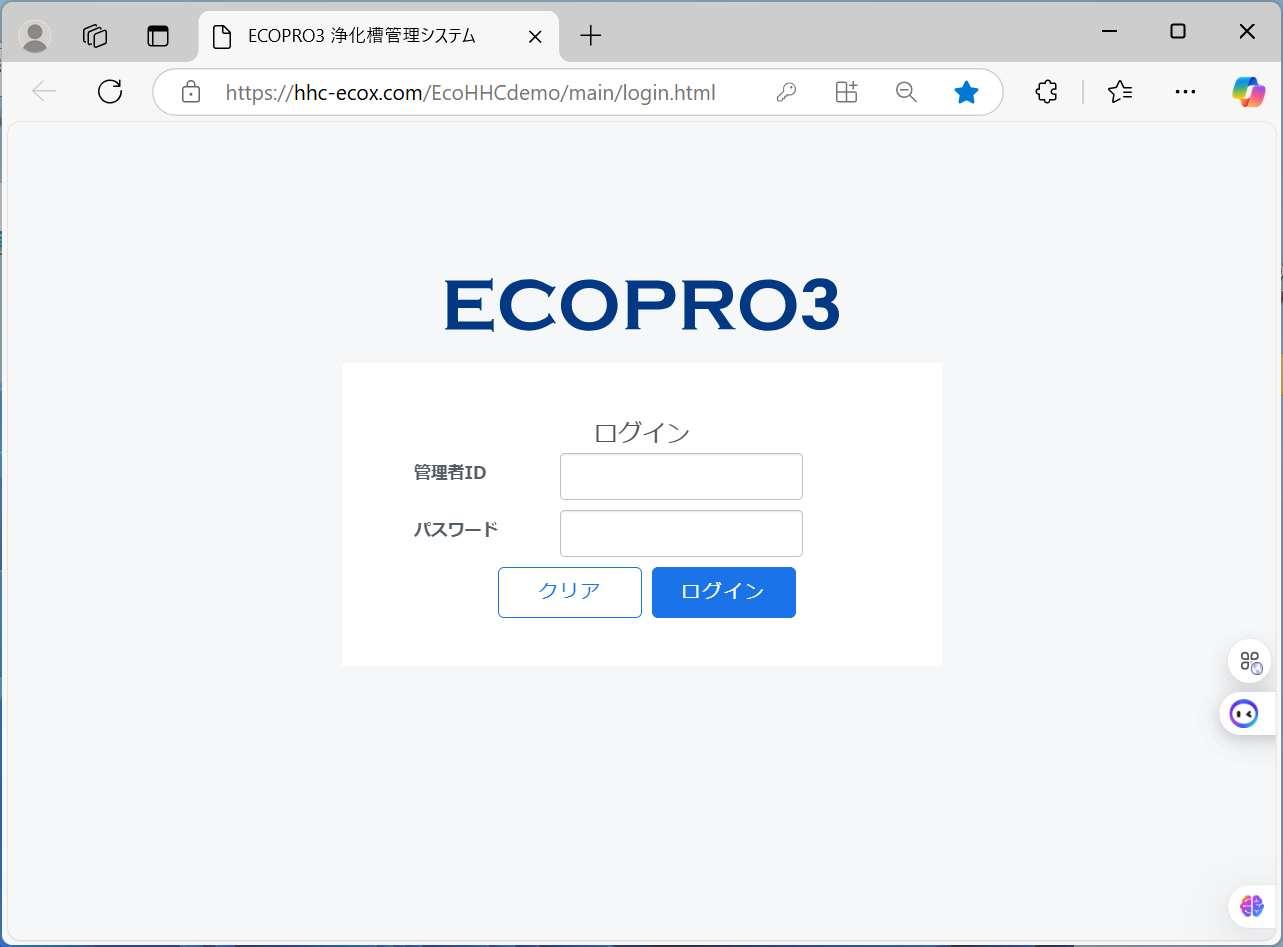
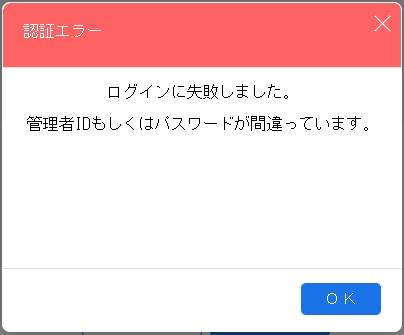
管理者 ID やパスワードを間違えると、 エラーメッセージが表示されます。
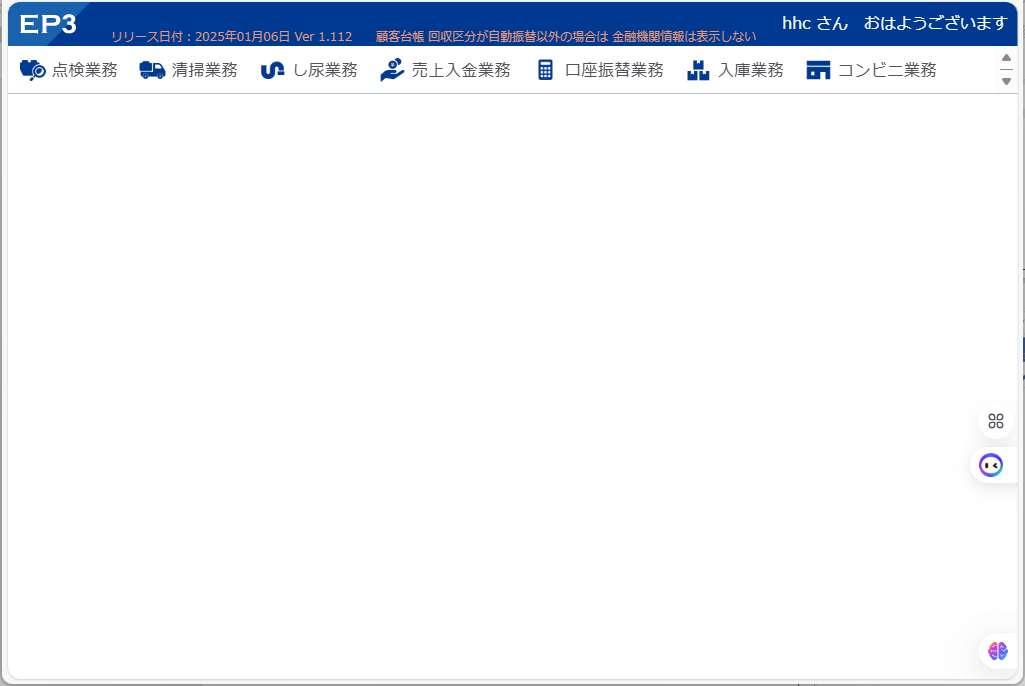
管理者 ID とパスワードが正しいと、次ページの機能選択メニューが表示されます。
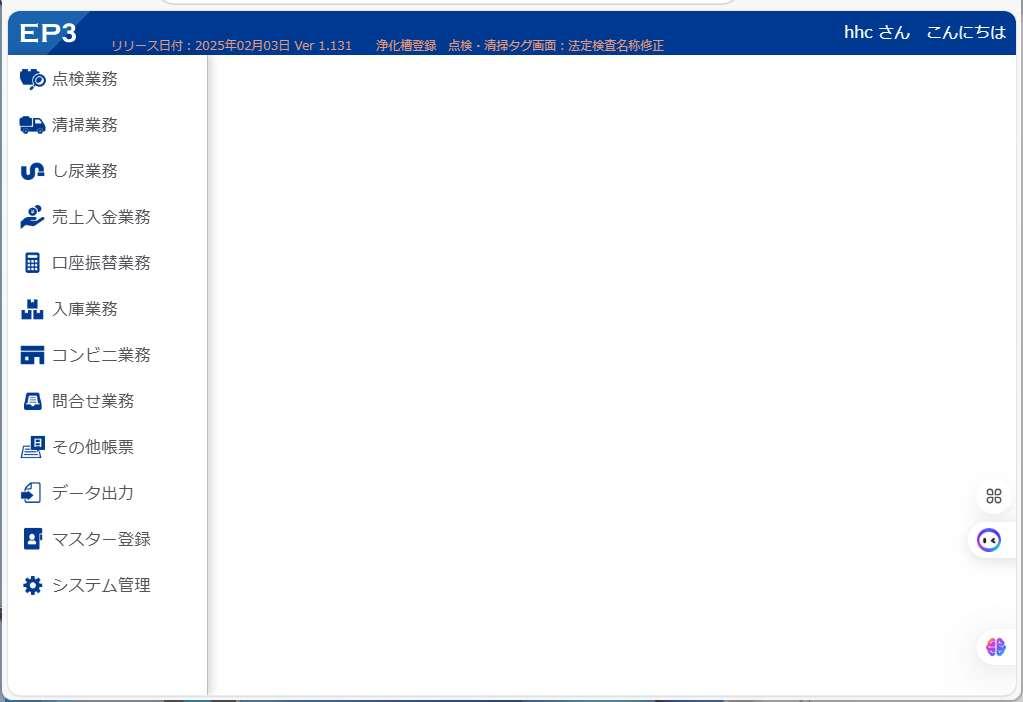
機能選択メニューから機能を選択して、 各種の作業が行えます。
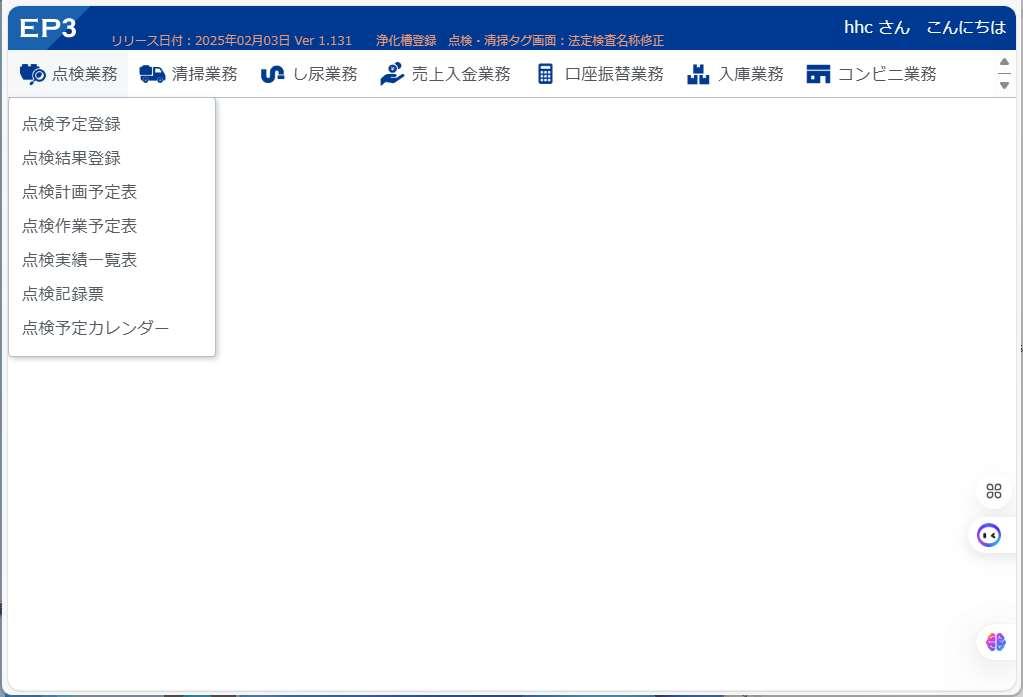
各業務名をクリックすると、機能のプルダ ウン・メニューが表示されます。
業務の機能一覧
2.1. 機能選択メニューの表示切替
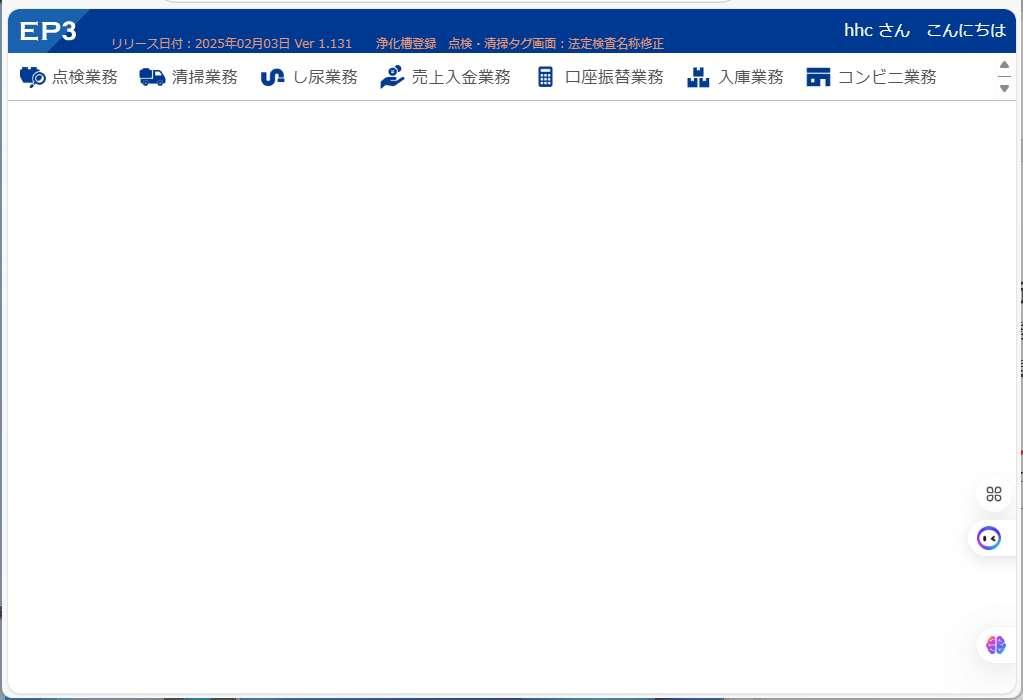
機能選択メニューの 業務一覧 は、
画面上表示から画面左表示に切り換える ことができます。
画面上にある EP3をクリックして切り 換えることができます。
業務名
点検業務
機能分類 説明
点検予定登録
点検結果登録
点検計画予定表
点検作業予定表
点検実績一覧表
点検記録票
点検予定カレンダー
清掃業務
清掃予定登録
清掃結果登録
浄化槽・保守点検の予定を作成します。
浄化槽・保守点検の予定に対する点検結果を登録します。
点検計画予定表を出力します。
点検作業予定表を出力します。
点検実績一覧表を出力します。
点検記録票を出力します。
点検予定カレンダーを表示します。
浄化槽・清掃の予定を作成します。
浄化槽・清掃の予定に対する清掃結果を登録します。
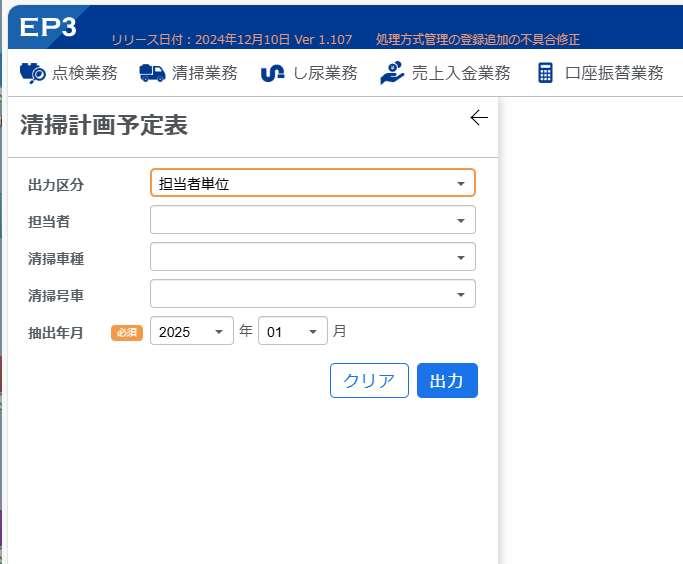
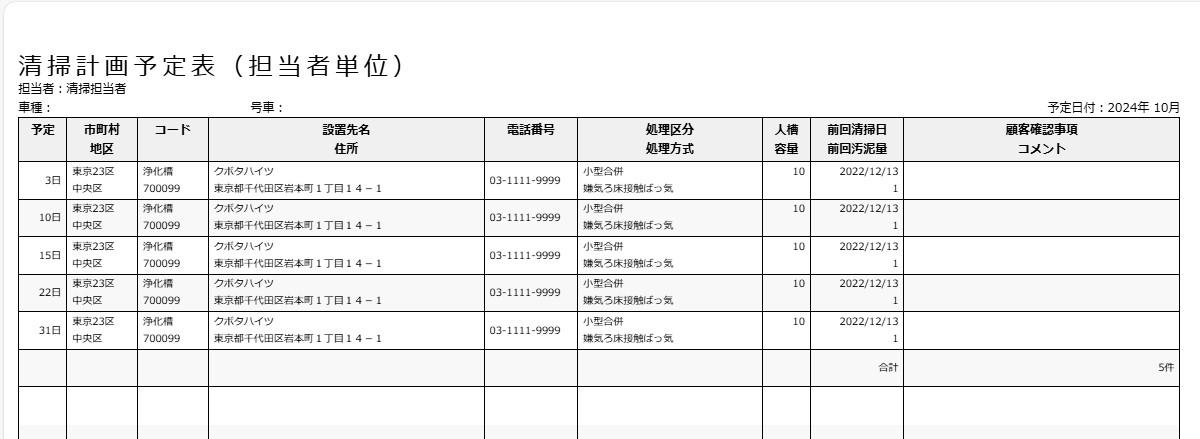
清掃計画予定表 清掃計画予定表を出力します。
清掃作業予定表 清掃作業予定表を出力します。
清掃実績一覧表 清掃実績一覧表を出力します。
清掃記録票 清掃記録票を出力します。
清掃予定カレンダー
し尿業務
売上入金業務
清掃予定カレンダーを表示します。
汲取予定登録 し尿設備・汲取の予定を作成します。
汲取結果登録 し尿設備・汲取の予定に対する汲取結果を登録します。
汲取計画予定表 汲取計画予定表を出力します。
汲取作業予定表 汲取作業予定表を出力します。
汲取実績一覧表 汲取実績一覧表を出力します。
汲取予定カレンダー 汲取予定カレンダーを表示します。
売上登録 売上商品を指定して売上伝票を作成します。
入金登録
売上伝票に対する入金伝票を作成します。
前受請求登録 前受請求情報の売上伝票を作成します。
一括・毎月請求
浄化槽マスターの請求情報の一括請求や毎月請求の商品に対する請 求用の売上伝票を作成します。
分割請求登録 浄化槽マスターの分割請求情報の商品に対する請求用の売上伝票を作 成します。
売上一覧表 売上一覧表を出力します。
入金一覧表
集金一覧表
入金一覧表を出力します。
集金一覧表を出力します。
残高一覧表 残高一覧表を出力します。
残高明細表 残高明細表を出力します。
商品別売上集計表 商品別売上集計表を出力します。
業務名
口座振替業務
コンビニ業務
機能分類
説明
市町村別売上集計表 市町村別売上集計表を出力します。
前受請求予定一覧表 前受請求予定一覧表を出力します。
未収明細一覧表 未収明細一覧表を出力します。
請求書 請求書を出力します。
口座振替データ作成 口座振替データを作成します。
口座振替データ送信 作成された口座振替データを送信フォルダにテキスト出力します。
口座振替データ受信 返信された口座振替テキスト・データを取り込みます。
口座振替データ入金 口座振替データから入金伝票を作成します。
口座振替予定一覧表 口座振替予定一覧表を出力します。
口座振替結果一覧表 口座振替結果一覧表を出力します。
通知書(口座) 通知書(口座) を出力します。
送信データファイル作成
受信データファイル更新
問合せ業務
浄化槽問合せ
浄化槽問合せを行います。
し尿問合せ し尿問合せを行います。
一般顧客問合せ 一般顧客問合せを行います。
請求先問合せ
顧客台帳
その他帳票
データ出力
マスター登録
請求先問合せを行います。
顧客台帳問合せを行います。
作業日報 作業日報を出力します。
顧客一覧表
廃止一覧表
顧客一覧表を出力します。
廃止一覧表を出力します。
売上モニター 売上モニターを出力します。
入金モニター 入金モニターを出力します。
住所録 住所録を出力します。
お知らせ発行履歴 お知らせ発行履歴を出力します。
おまかせデータ出力 おまかせデータ出力を実行します。
浄化槽マスター 浄化槽マスターを作成します。
し尿マスター し尿マスターを作成します。
一般顧客マスター 一般顧客マスターを作成します。
請求先マスター 請求先マスターを作成します。
業務名
システム管理
機能分類
説明 会社マスター 会社マスターを作成します。
担当者マスター 担当者マスターを作成します。
車種・車両マスター 車種・車両マスターを作成します。
市町村マスター 市町村マスターを作成します。
金融機関マスター 金融機関マスターを作成します。
商品マスター 商品マスターを作成します。
メーカーマスター メーカーマスターを作成します。
処分先マスター 処分先マスターを作成します。
連絡事項マスター 連絡事項マスターを作成します。
その他マスター その他マスターを作成します。
点検結果・詳細管理 点検結果・詳細管理を作成します。
処理方式管理 処理方式管理を作成します。
点検項目管理 点検項目管理を作成します。
基本制御管理 ECOPRO3 システムの基本制御情報を設定します。
ユーザー管理 ユーザー管理情報を作成します。
アクセス権限管理 アクセス権限管理情報を作成します。
まとめ銀行管理 まとめ銀行管理情報を作成します。
3.1. 点検業務.点検予定登録
浄化槽の点検予定を登録するプログラムで す。
注
項 点検予定を登録した後、浄化槽マスターの情報を変更しても、作成された点検予定情報が示す浄化槽マ スターの情報は、登録した時点の情報になります。
最新の浄化槽マスターの情報で点検する場合、作成した点検予定を削除して、予定を作成し直してくだ さい。
3.1.1. 機能選択
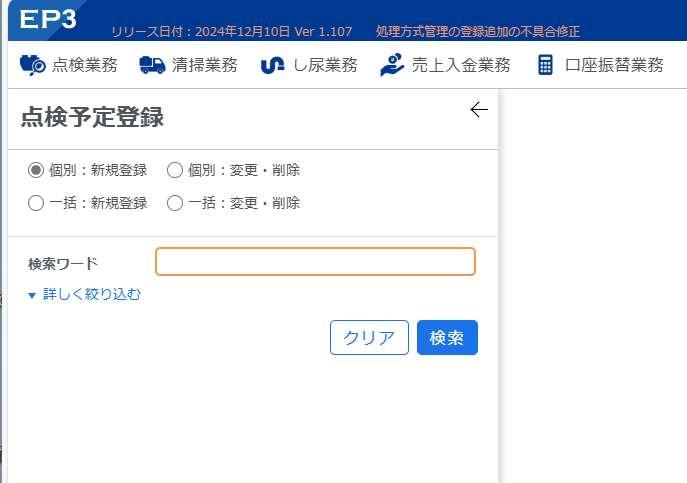
個別:新規登録 浄化槽点検予定を登録します。
個別:変更・削除 浄化槽点検予定を変更・削除します。
一括:新規登録 浄化槽マスターの点検スケジュールを元に該当する月の点検予定データを作成しま す。
一括:変更・削除 点検予定日や担当者を一括変更できます。
3.1.2. 個別:新規登録、個別:変更・削除 「検索ワード」は完全一致ではなく、一部 の文字列からでも検索できます。
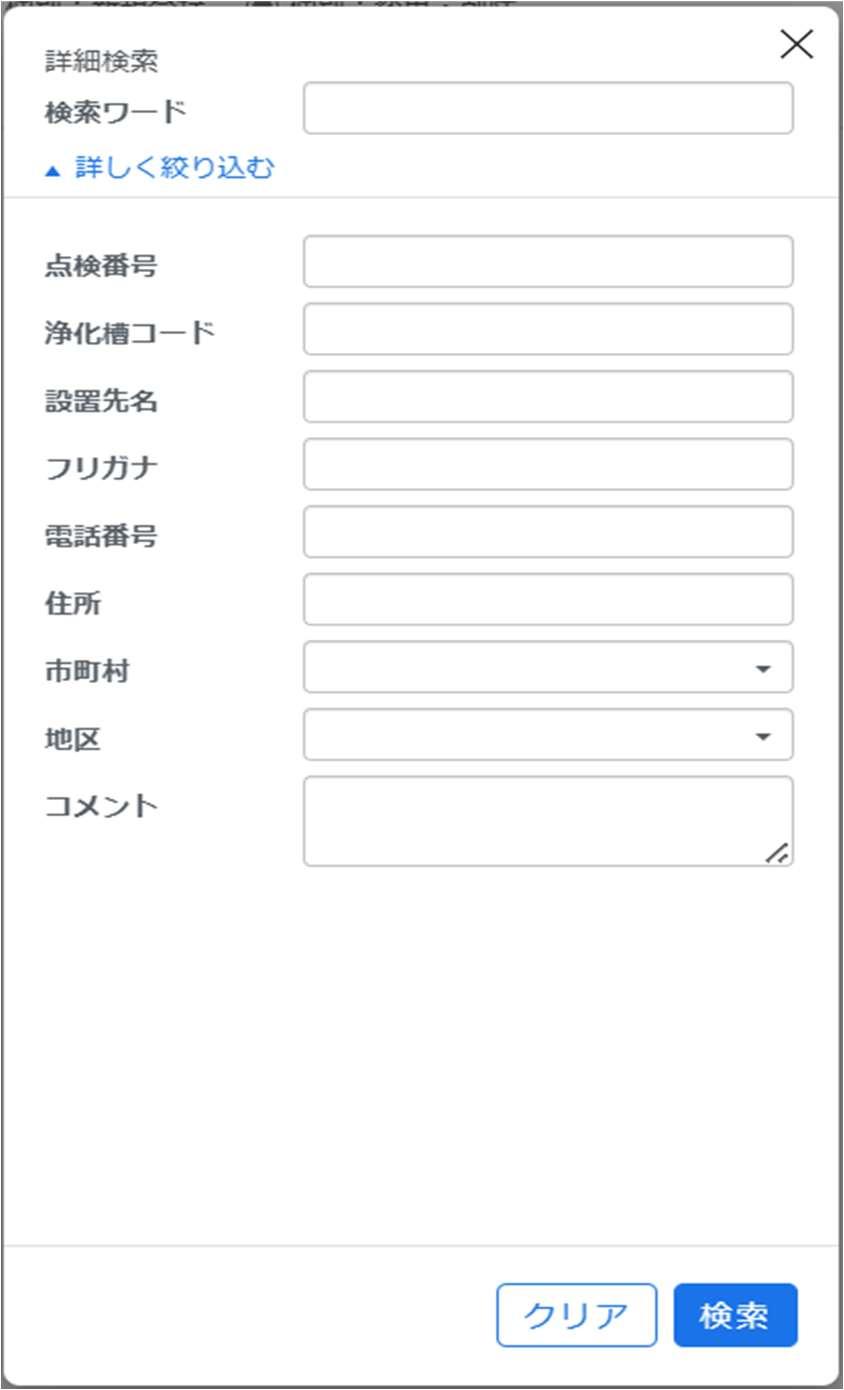
浄化槽マスターに登録されている「浄化槽 コード」「設置先名」「フリガナ」「電話番号」 「住所」「市町村」「地区」「コメント」など を対象に検索可能です。
「個別:新規登録」や「個別:変更・削除」 を選択すると、詳しく絞り込むリンクが 現れ、絞り込むための条件指定画面がポ ップアップ表示されます。
「個別:変更・削除」では、「点検番号」の フィールドが追加表示されます。
3.1.3. 個別:新規登録
検索結果の浄化槽設置先を選択すると、
指定された浄化槽設置先の点検登録画面 が表示されます。
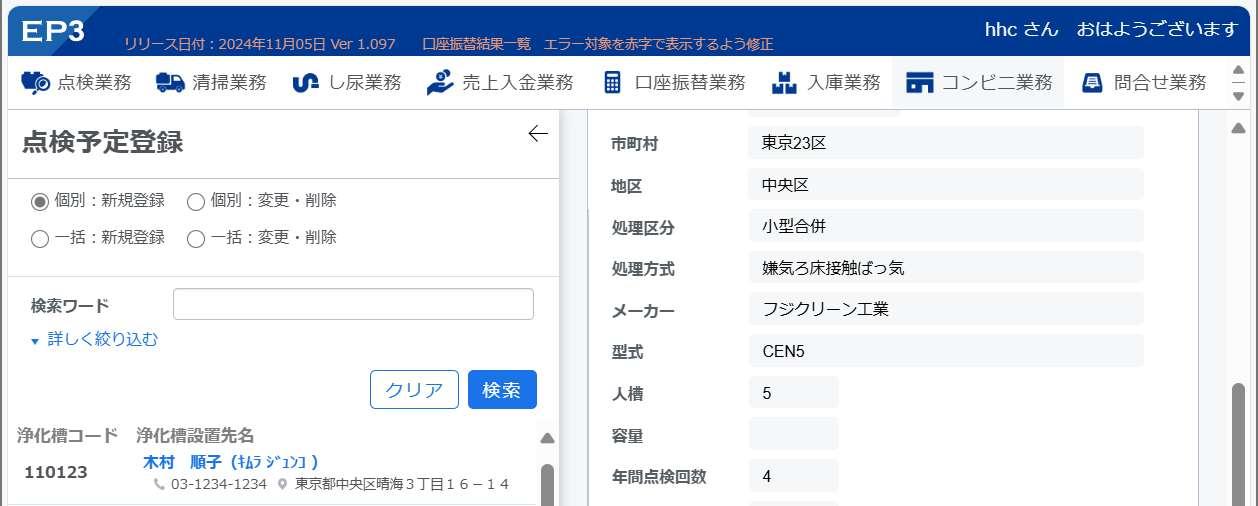
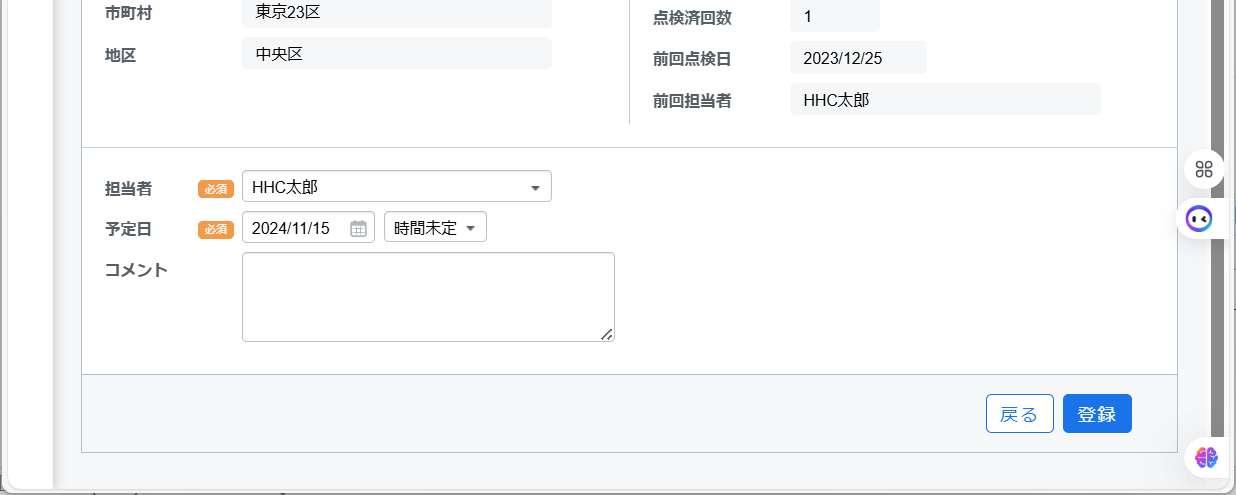
検索用画面を左に隠して、浄化槽の情報を 一覧できます。
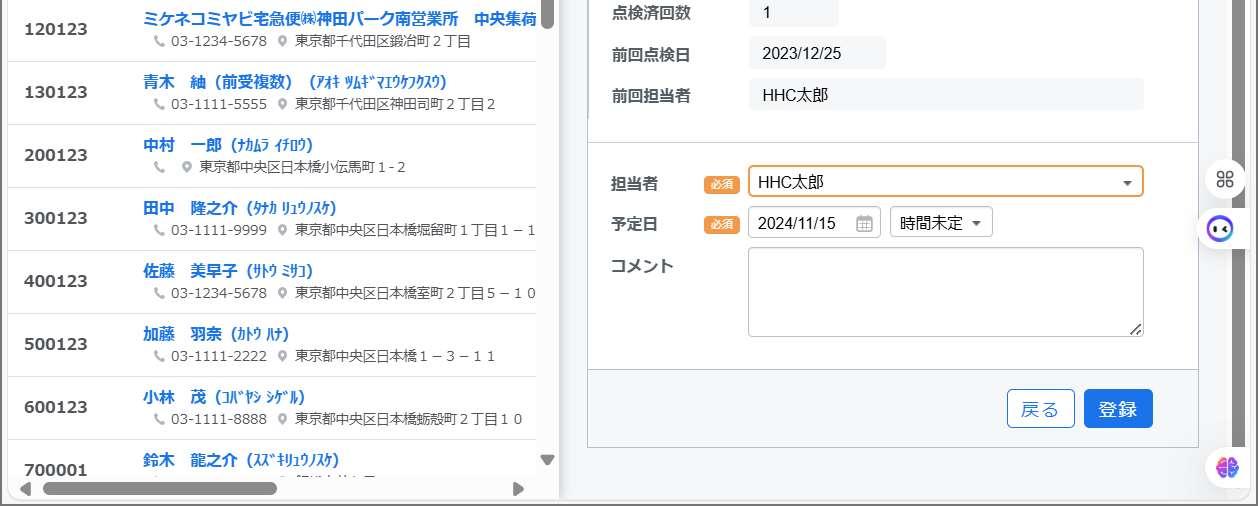
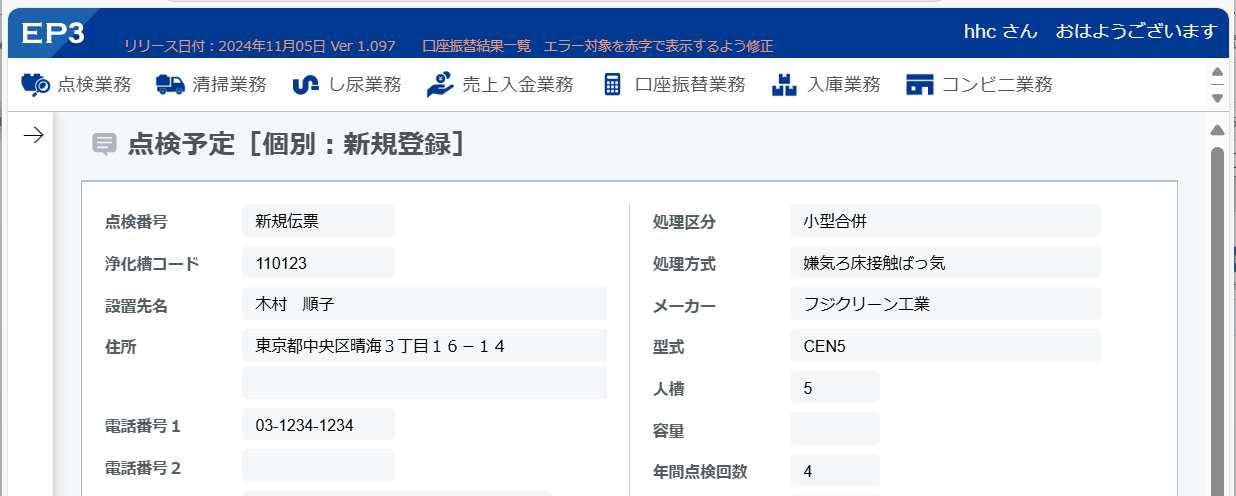

点検担当者と点検予定日を確認し、[登 録]をクリックして点検予定を登録しま す。
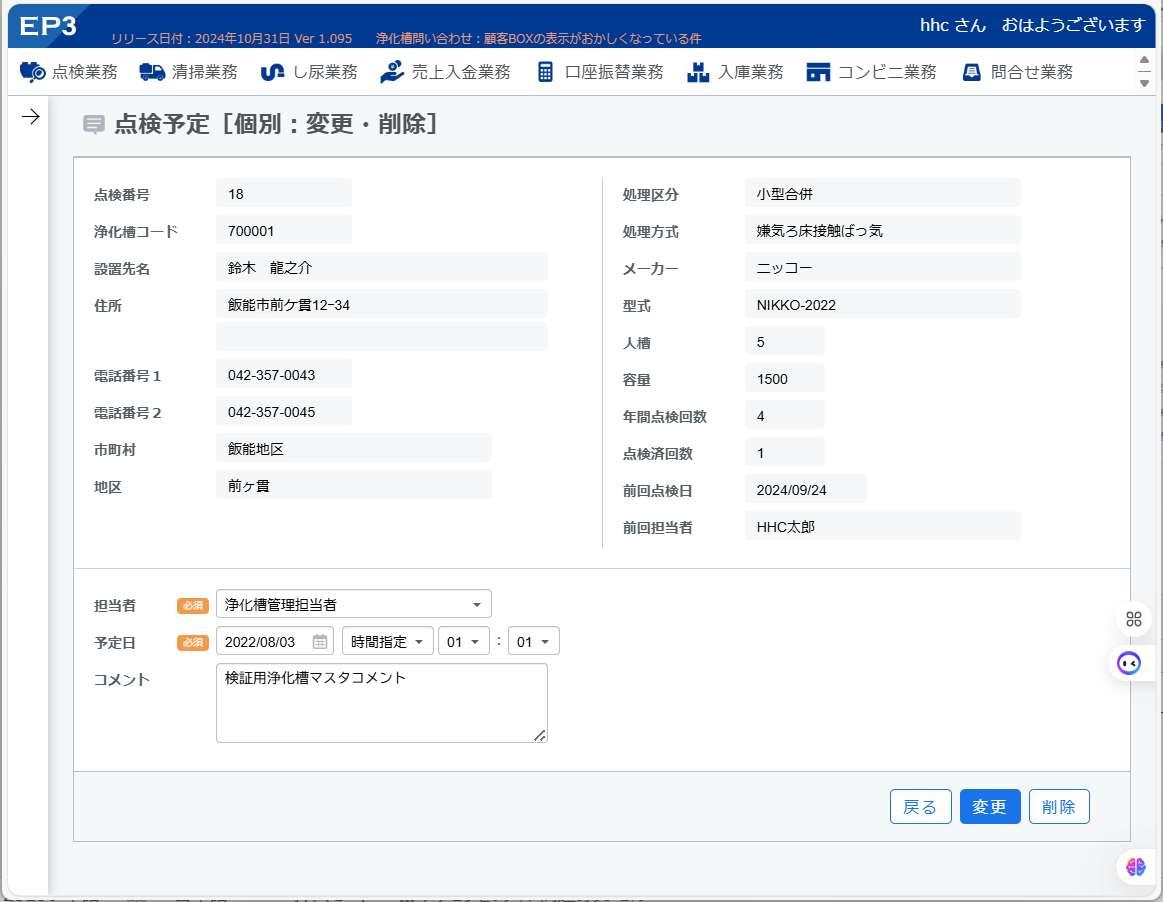
3.1.4. 個別:変更・削除
検索結果の点検予定の設置先情報を選択 すると、指定された点検予定の変更画面が 表示されます。
検索用画面を左に隠して、点検予定の情報 を一覧できます。
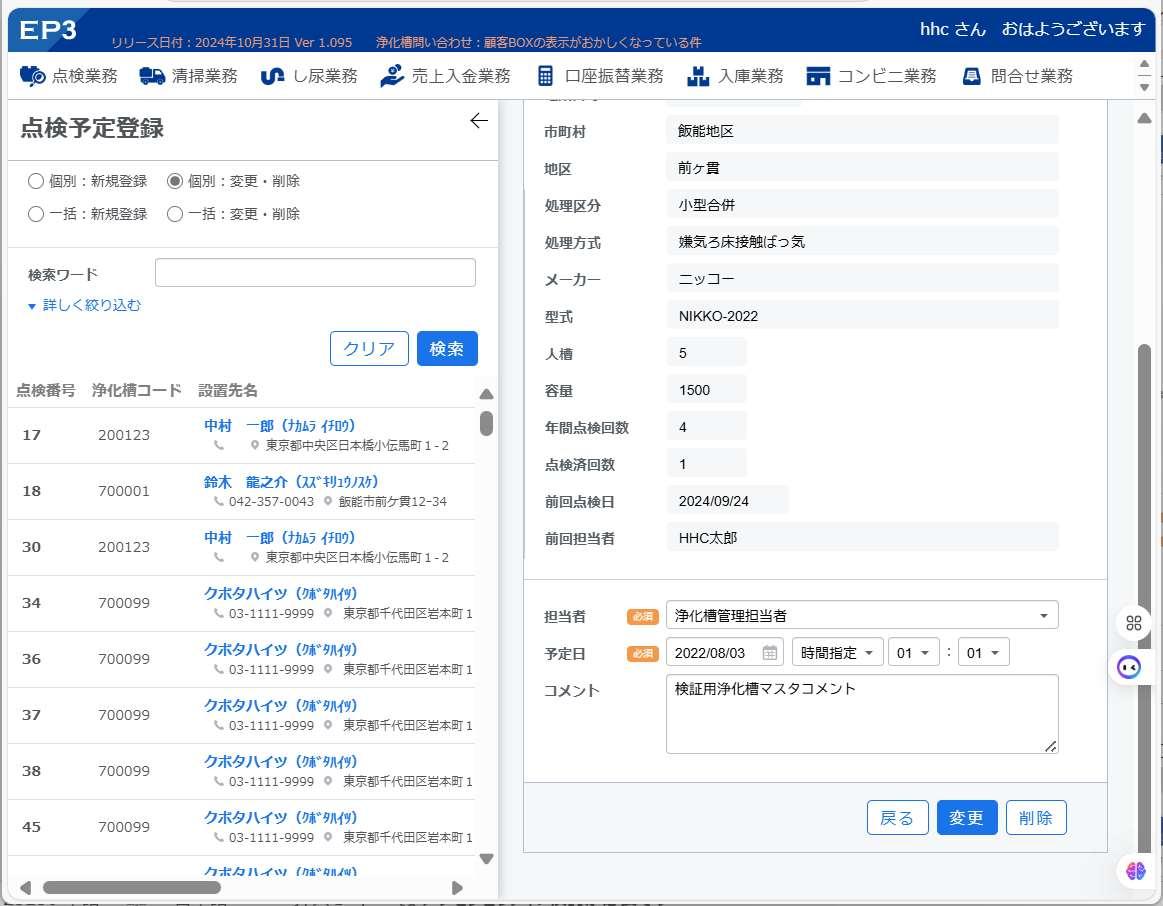
[削除]をクリックして点検予定を削除で きます。

点検担当者または点検予定日を変更し、 [変更]をクリックして点検予定を変更 します。
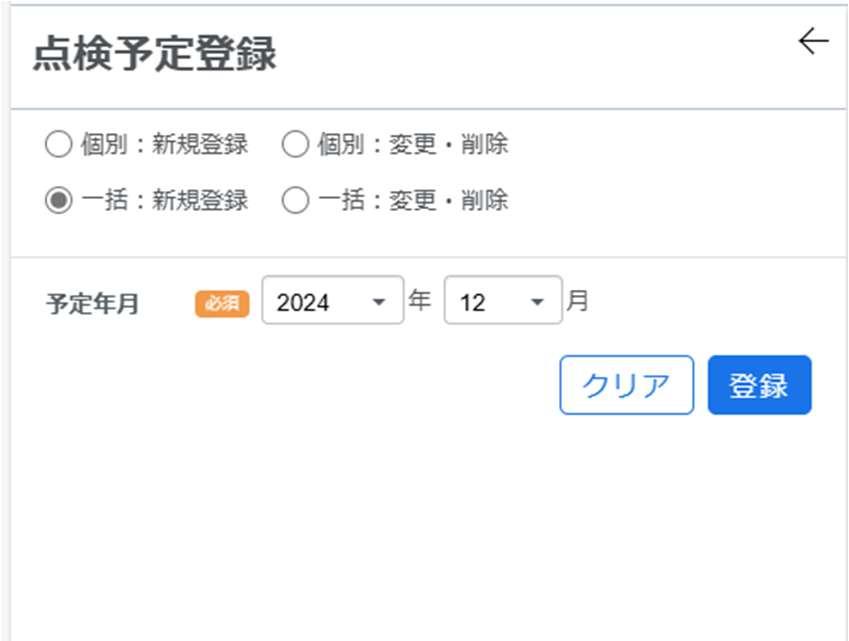
3.1.5. 一括:新規登録
浄化槽マスターの点検スケジュールを元に 該当する月の点検予定データを作成します。
浄化槽マスター:点検清掃情報タブ

注 意 事
項
点検予定を登録した後、浄化槽マスターの情報を変更しても、作成された点検予定情報が示す浄化槽マ スターの情報は、登録した時点の情報になります。
最新の浄化槽マスターの情報で点検する場合、作成した点検予定を削除して、予定を作成し直してくだ さい。
3.1.6. 一括:変更・削除
点検予定日や担当者を一括変更・削除でき ます。
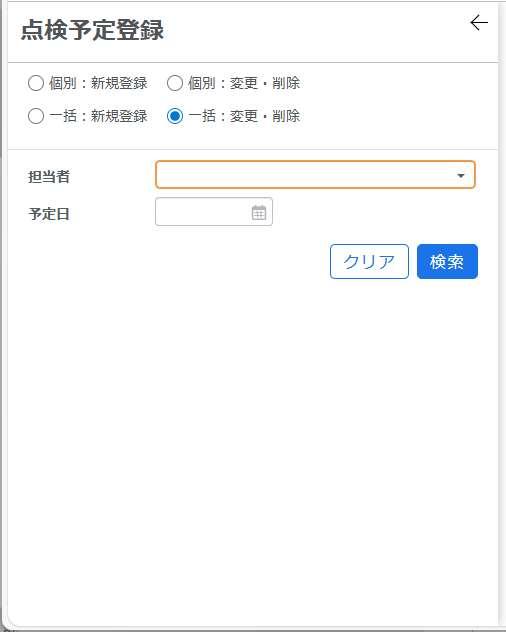
検索条件で該当する、点検予定の一覧が表 示されます。
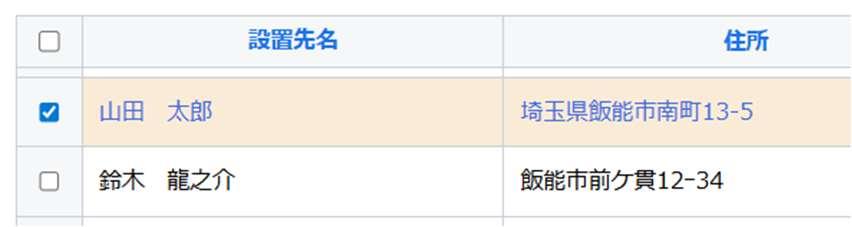
削除したい予定のチェックボックスをチェ ックし、[削除]をクリックして一括削除 できます。
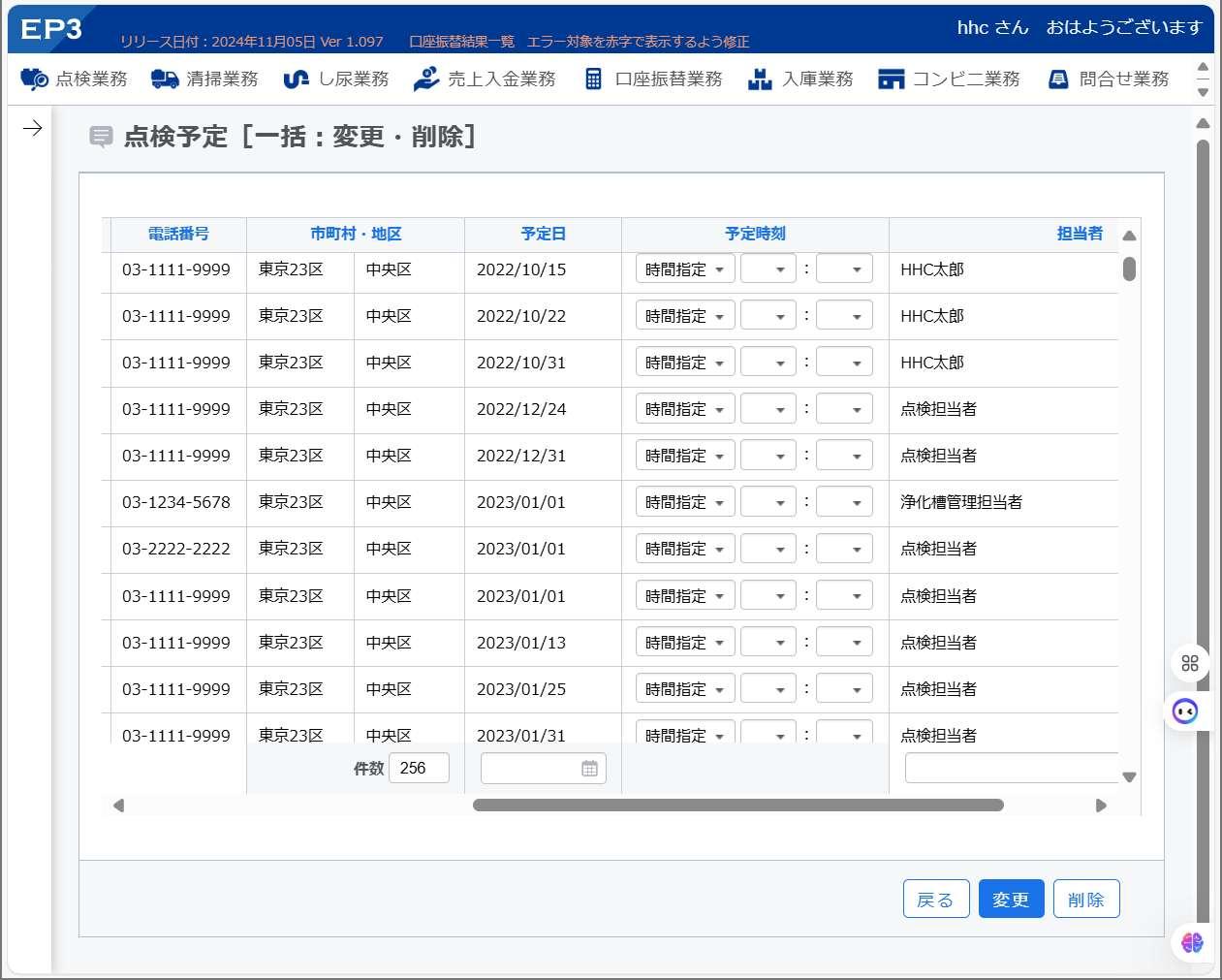
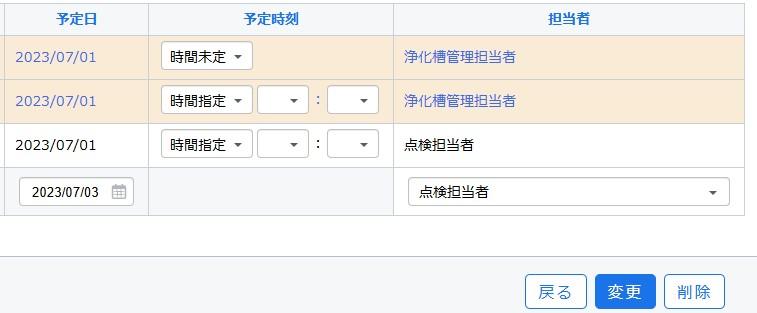
変更したい予定のチェックボックスをチェ ックし、予定日や担当者を指定して[変 更]をクリックすると一括変更できます。
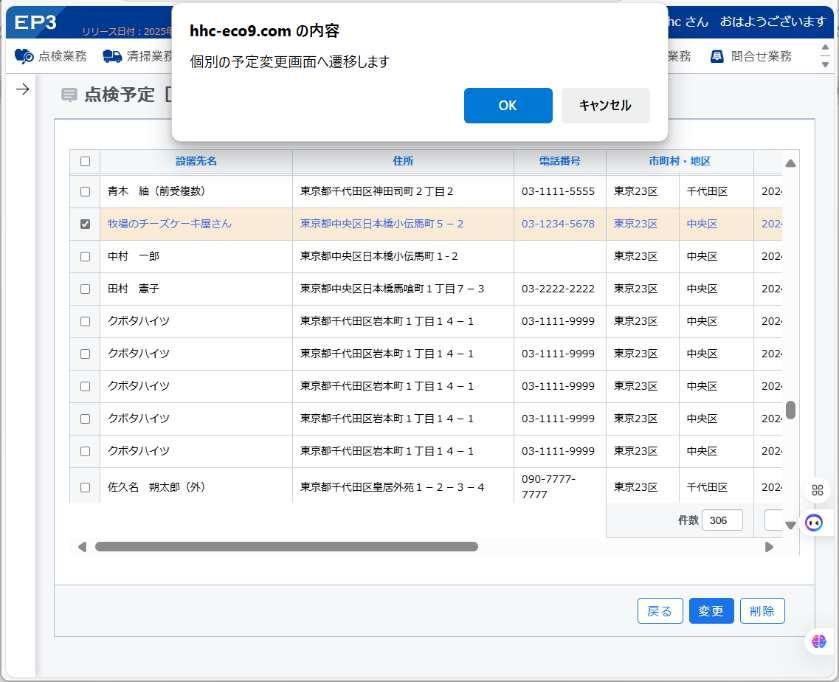
項目をダブルクリックすると、個別の点検 予定変更画面に切り替わります。

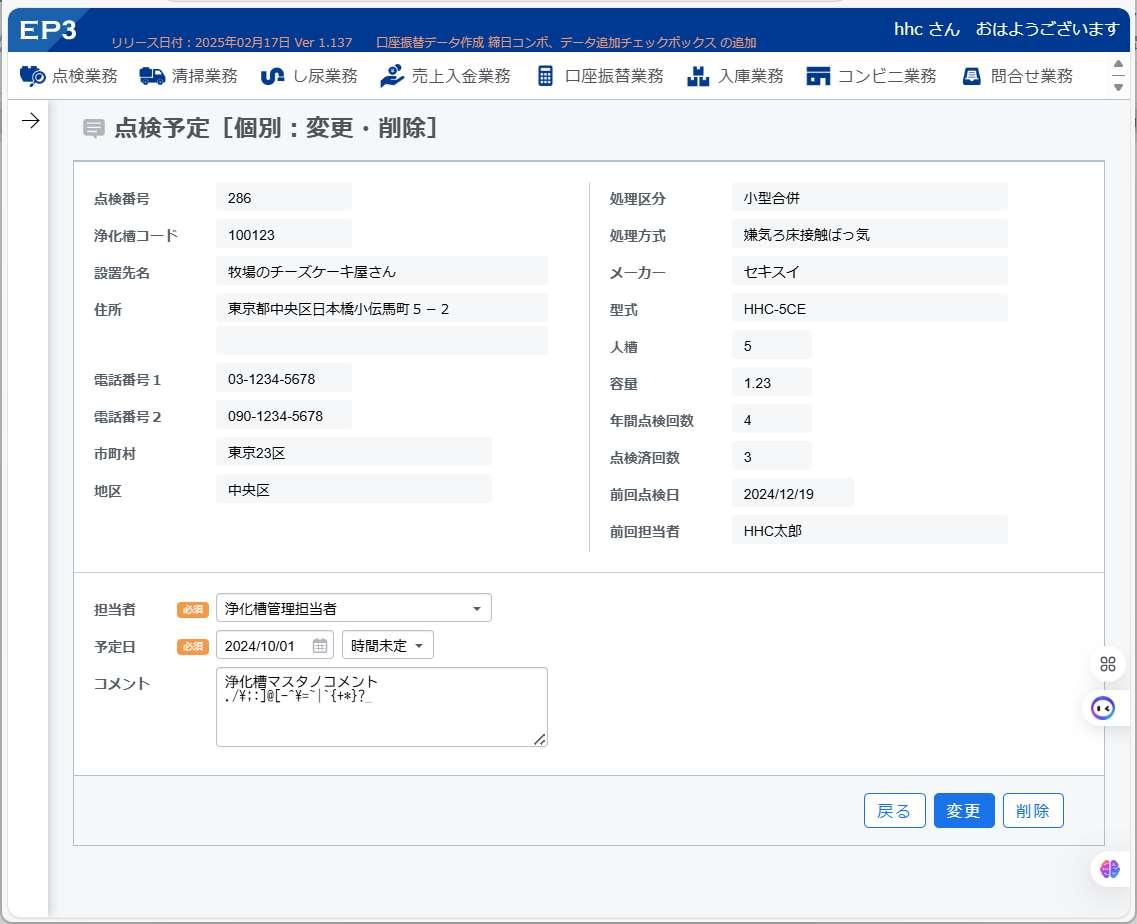
予定日や担当者を指定し、[変更]をク リックして変更できます。
[戻る]をクリックすると、点検予定登録 の画面に戻ります。
3.2. 点検業務.点検結果登録
浄化槽の点検結果を登録するプログラムで す。
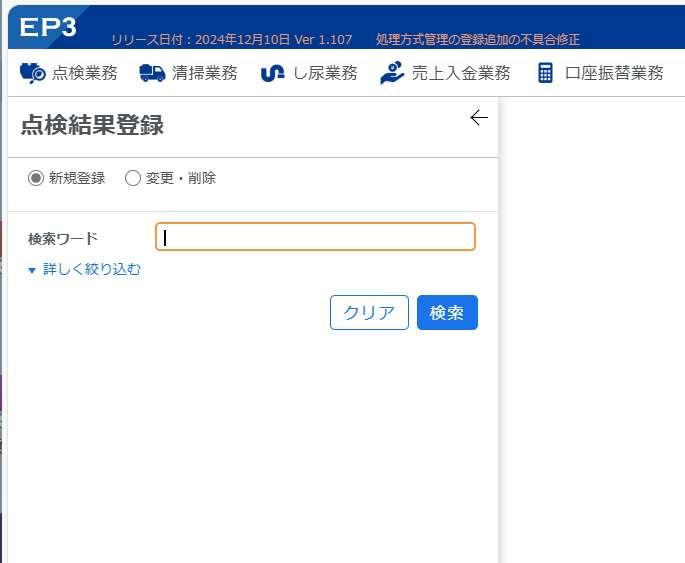
3.2.1. 機能選択
新規登録 浄化槽点検結果を登録します。
変更・削除 浄化槽点検結果を変更・削除します。
3.2.2. 詳細検索画面
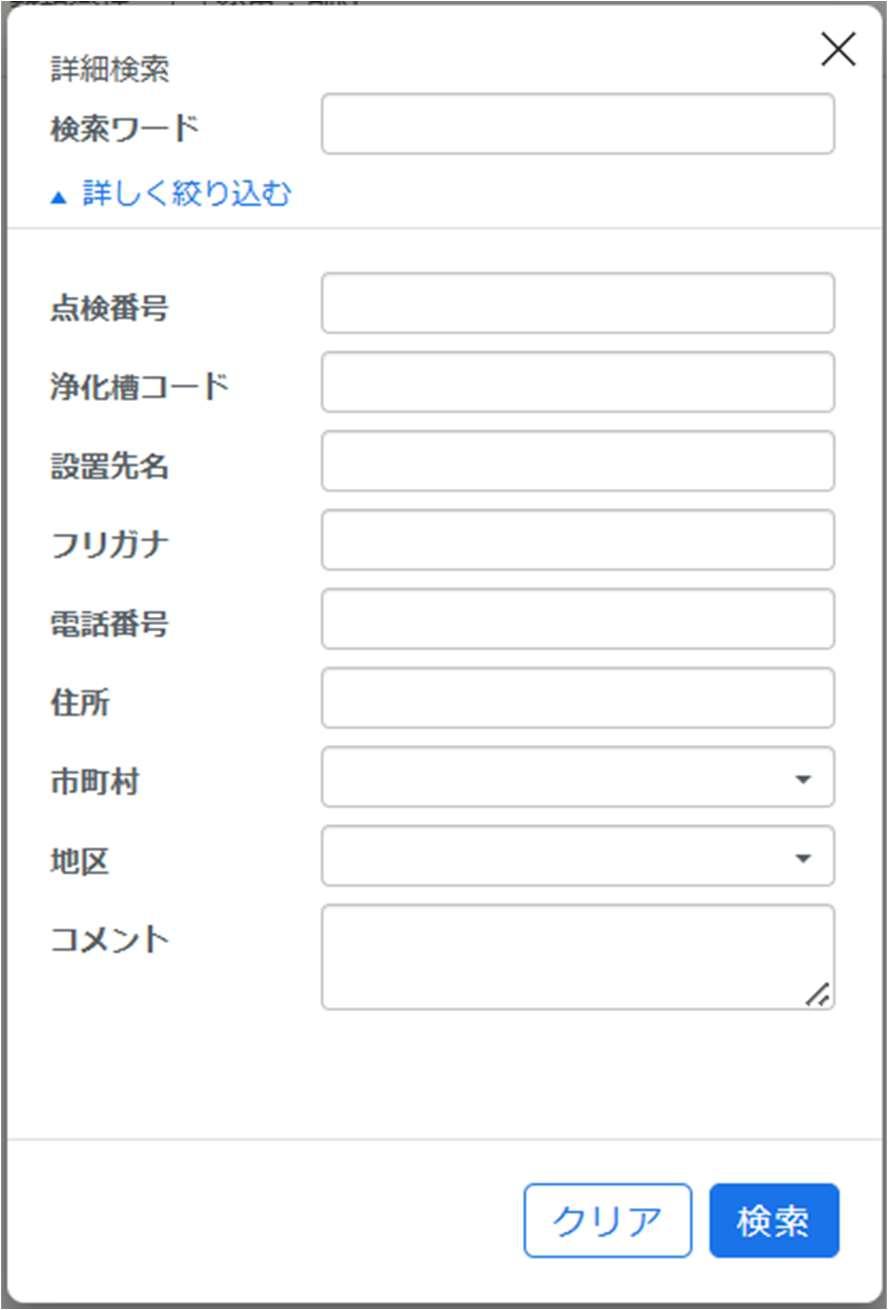
「検索ワード」は完全一致ではなく、一部 の文字列からでも検索できます。
浄化槽マスターに登録されている「浄化槽 コード」「設置先名」「フリガナ」「電話番号」 「住所」「市町村」「地区」「コメント」など を対象に検索可能です。
詳しく絞り込むリンクが表示されている ので、絞り込むための条件指定画面がポ ップアップ表示されます。
3.2.3. 新規登録
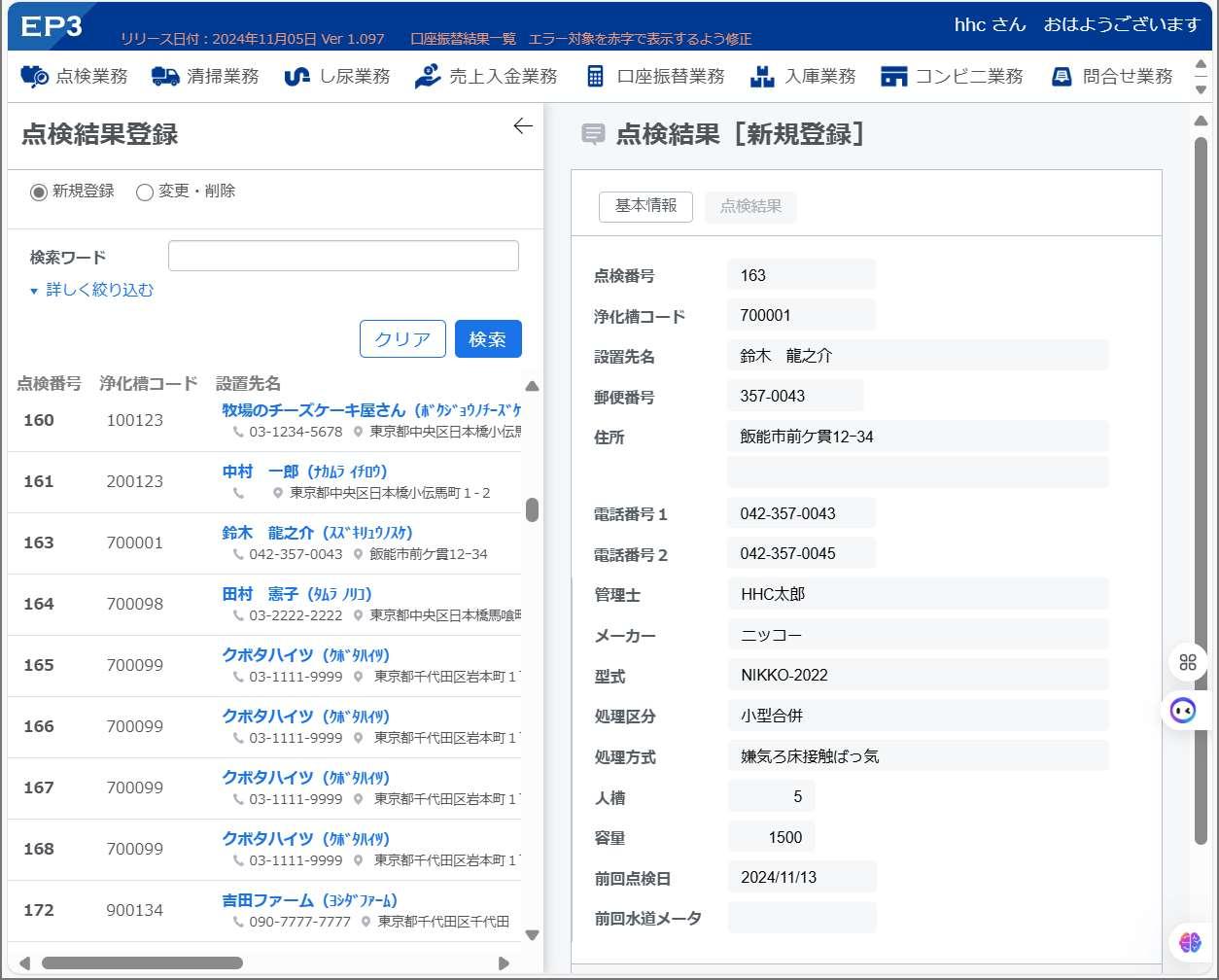
検索結果の点検データを選択すると、指 定された点検データの点検結果登録画面 が表示されます。
検索用画面を左に隠して、浄化槽の情報を 一覧できます。
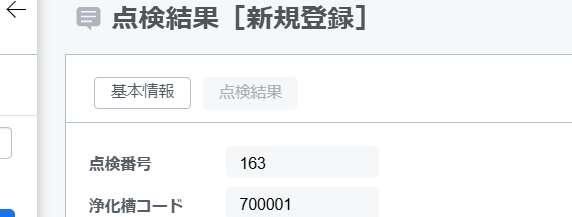
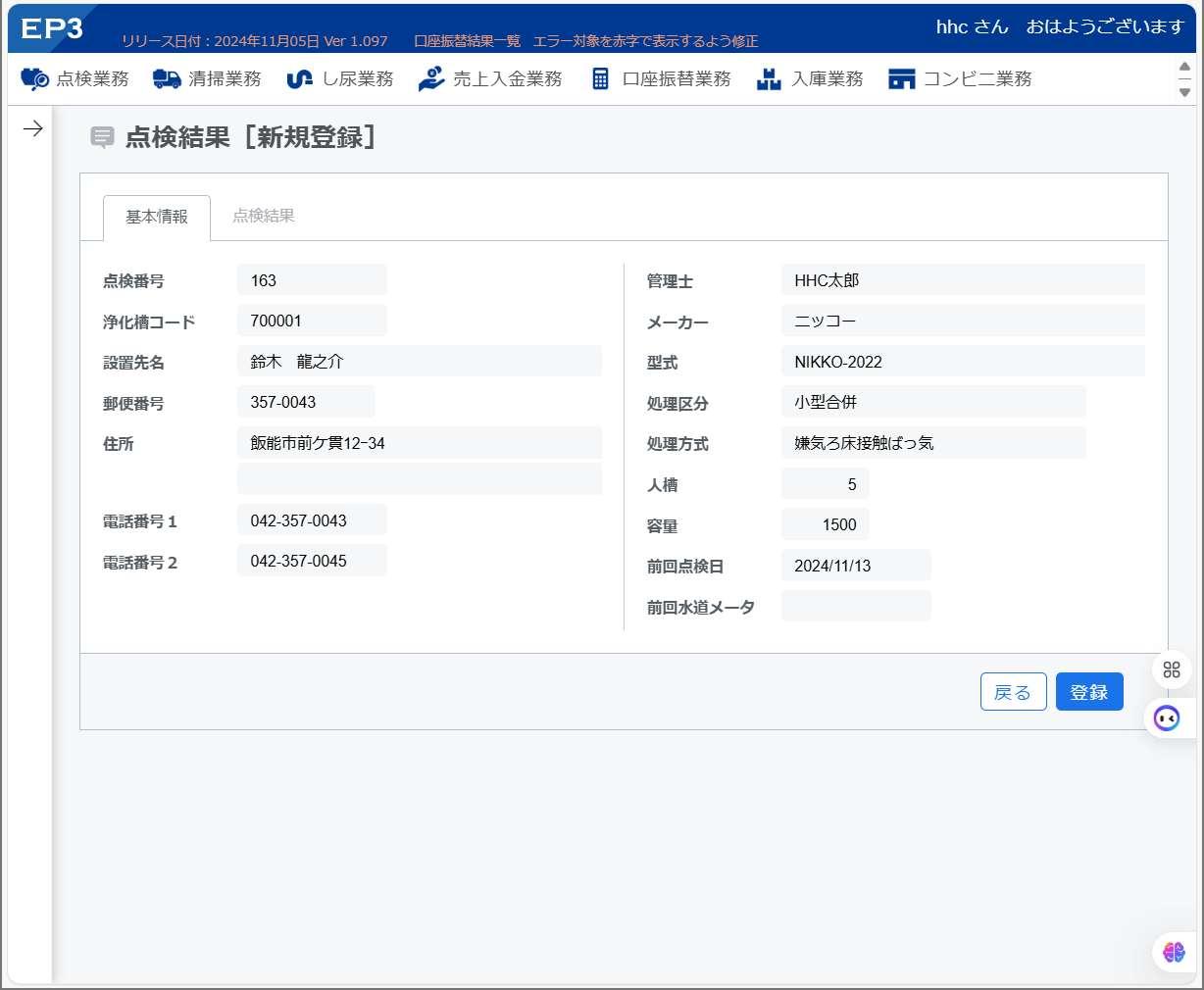
3.2.3.1. 点検情報:基本情報タブ
点検した浄化槽の基本情報が表示されま す。
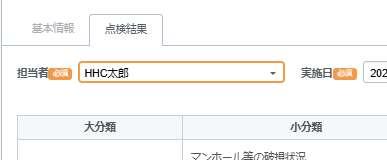
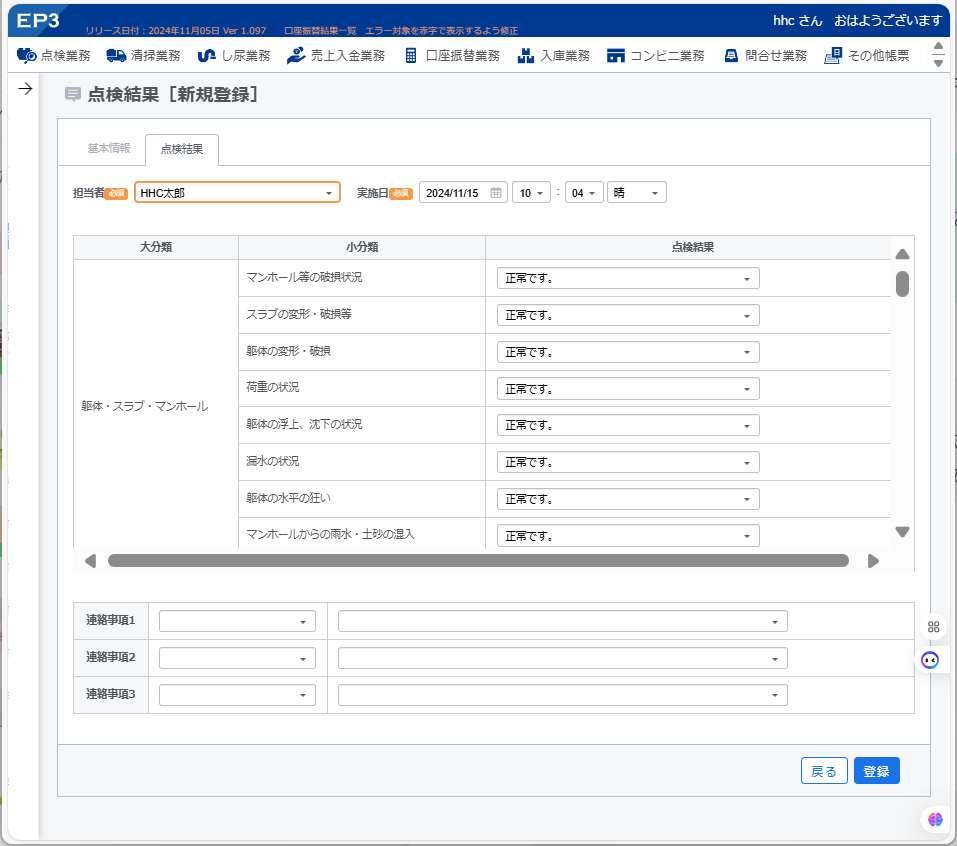
3.2.3.2. 点検情報:点検結果タブ 点検した浄化槽の点検項目と点検結果 データが表示されます。
3.2.4. 変更・削除
検索結果には、点検結果登録で既に結果が 入力された点検データの一覧が表示されま す。
検索結果の設置先名を選択すると、指定さ れた点検結果の変更画面が表示されます。
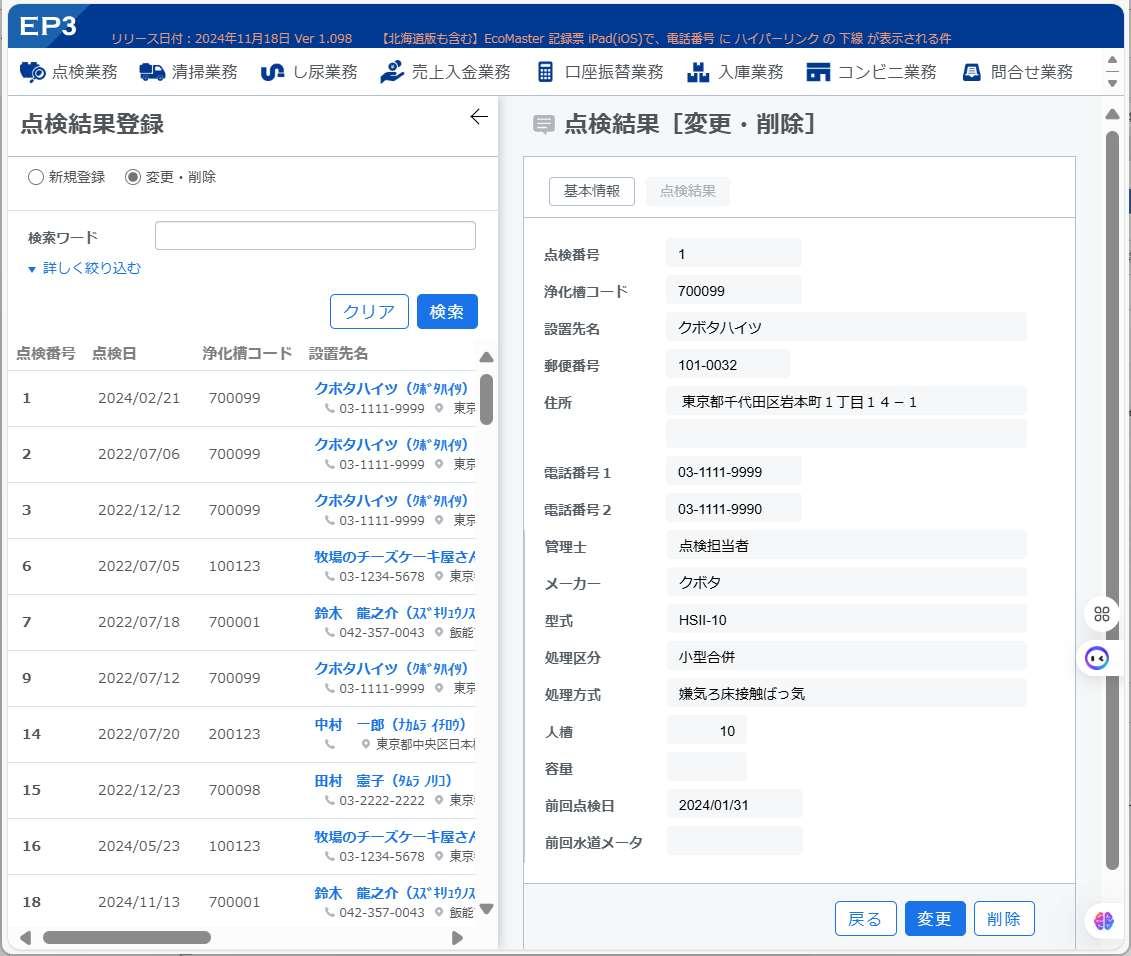
新規登録と同様に、点検結果を修正できます。
[削除]をクリックして点検結果を削除できます。
その後で、「点検予定」も同時に削除するか確認があります。
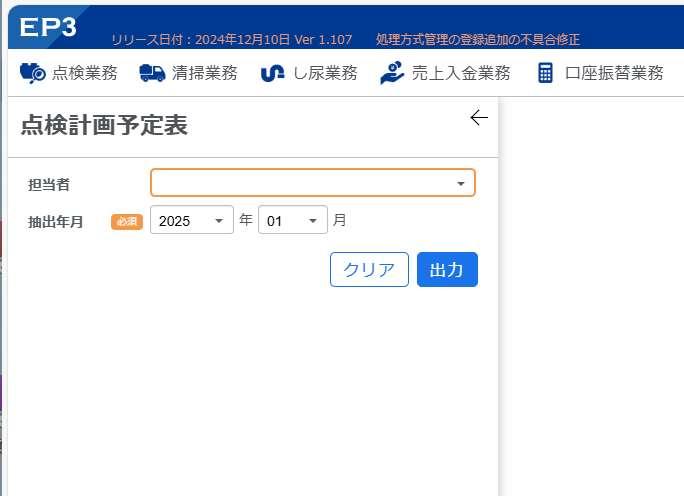
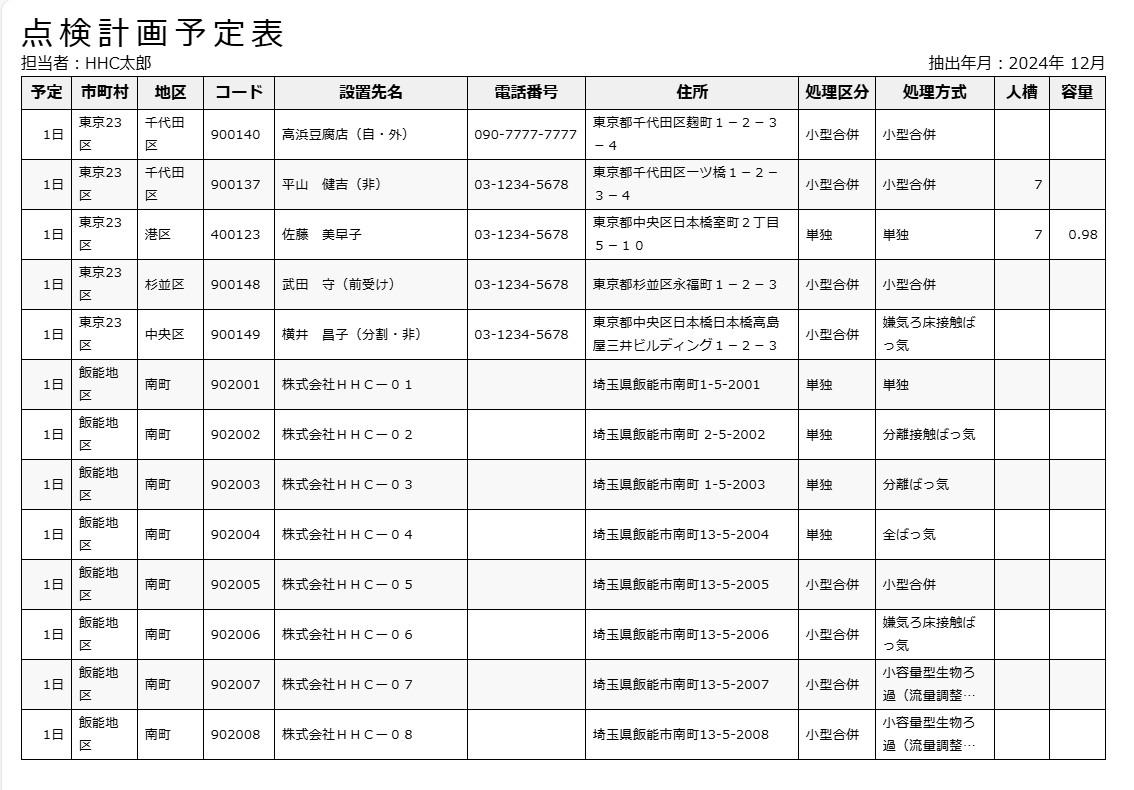
3.3. 点検業務.点検計画予定表 点検計画予定表を出力します。
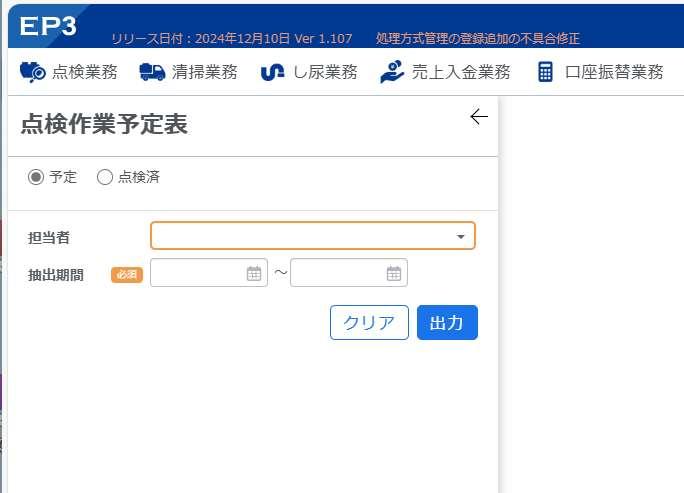
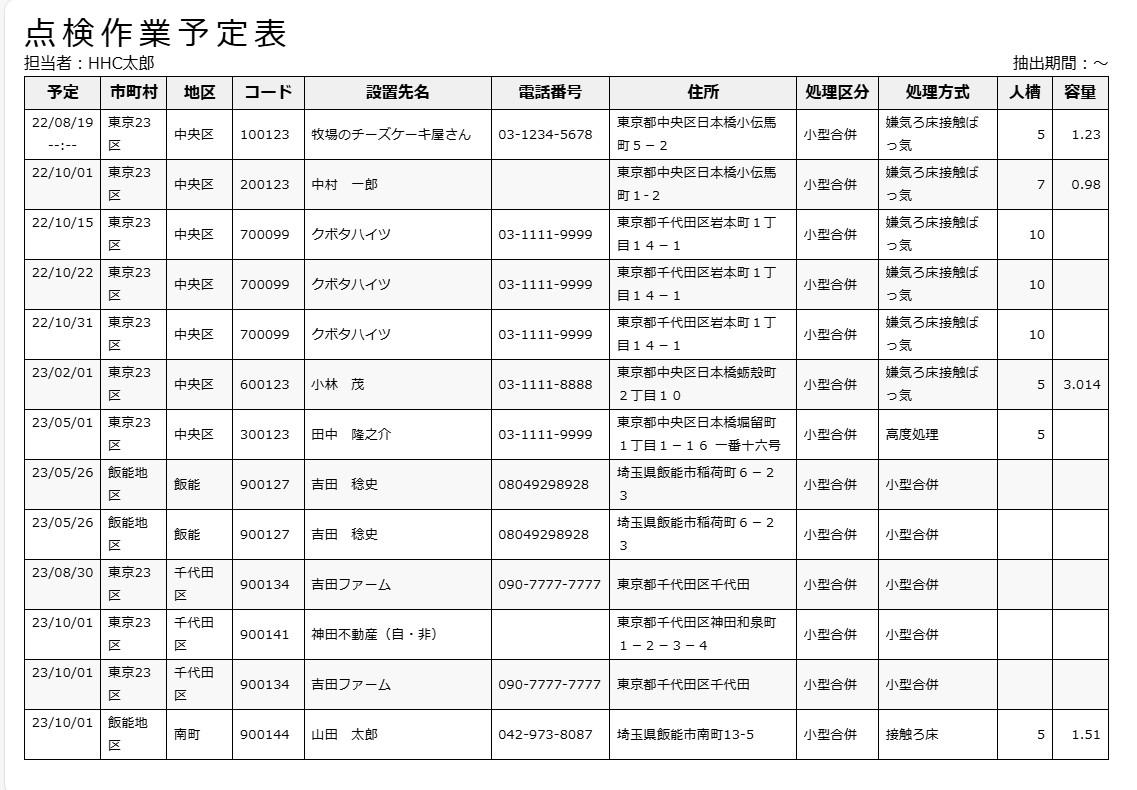
3.4. 点検業務.点検作業予定表 点検作業予定表を出力します。
機能選択で予定(点検の計画)または 点検済(点検の結果)を指定します。
担当者および抽出期間の点検予定データを 指定します。担当者の指定がない(空欄の) 場合は、すべての担当者の作業が出力され ます。
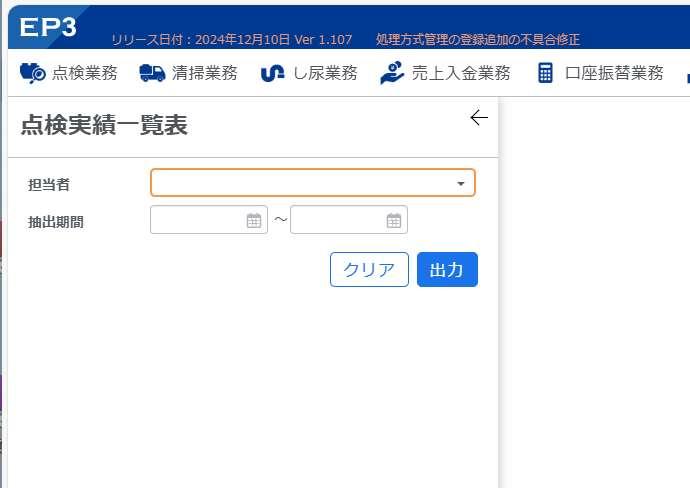
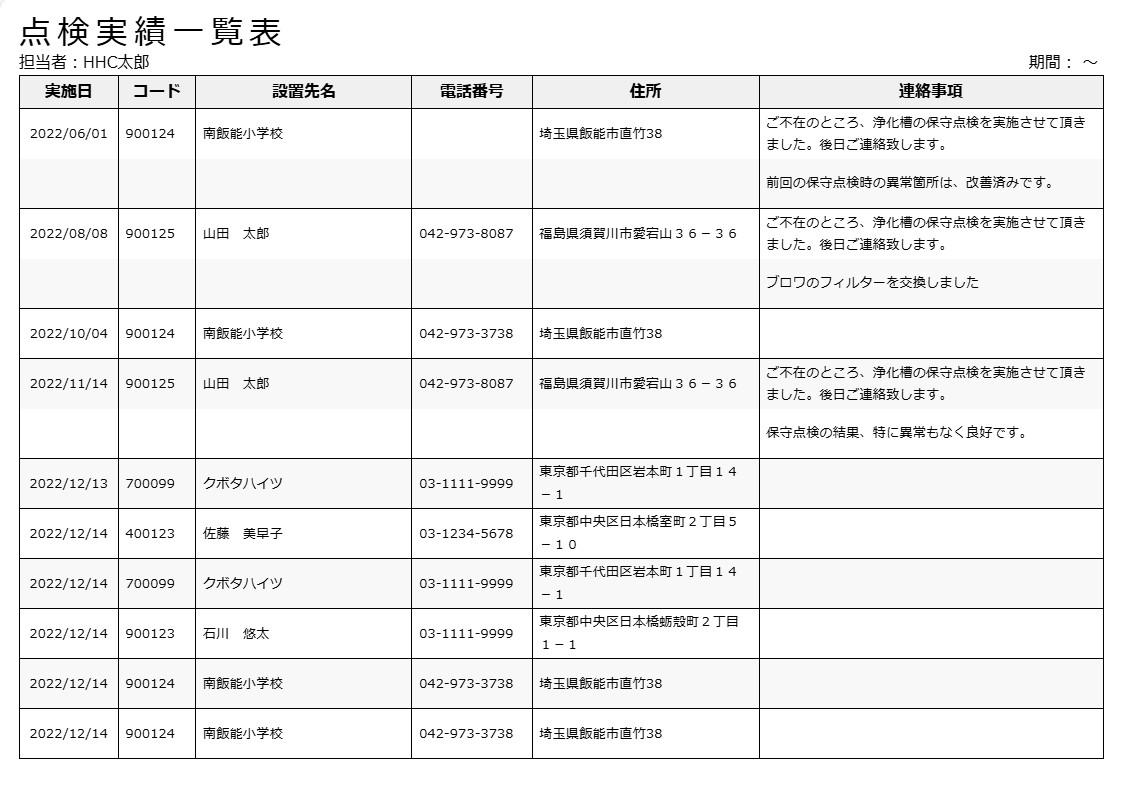
3.5. 点検業務.点検実績一覧表
点検実績一覧表を出力します。
3.6. 点検業務.点検記録票
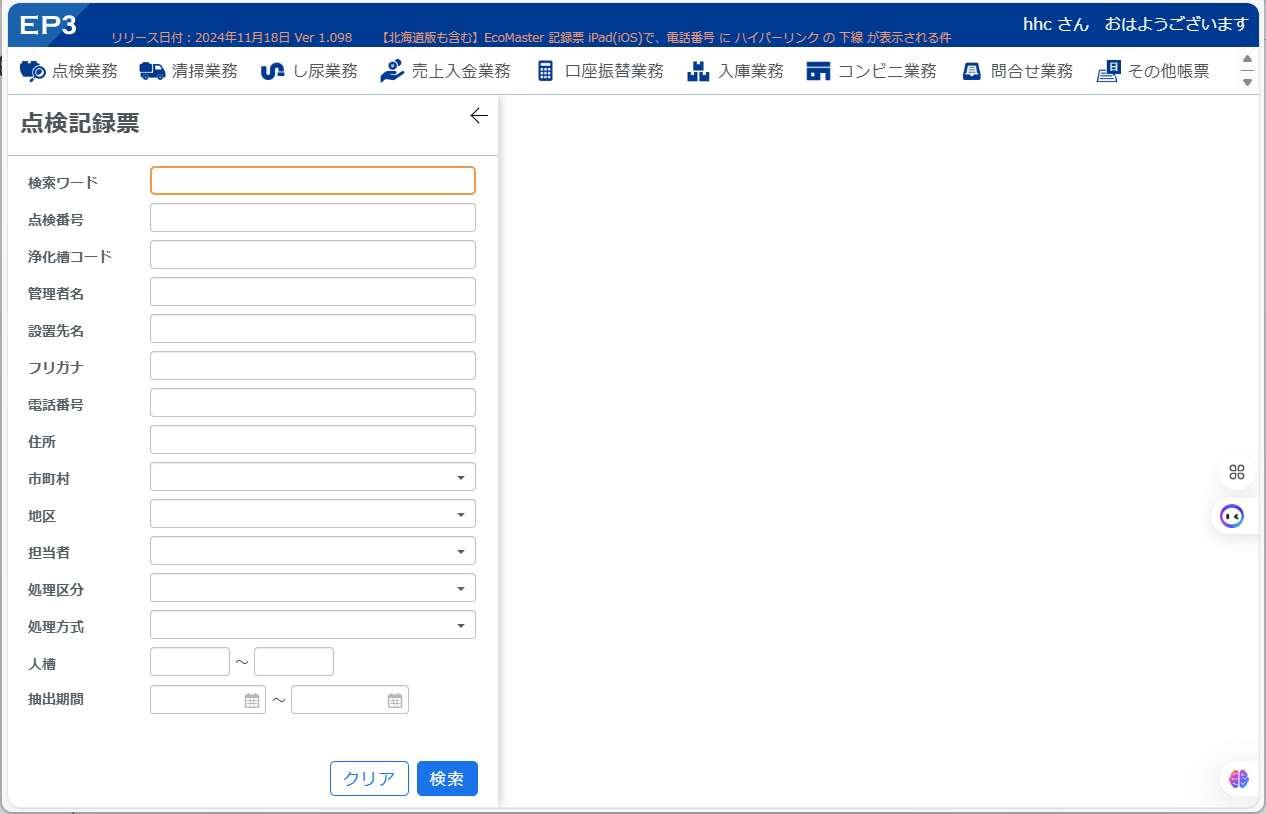
検索条件を指定して、必 要な点検結果を表示させ ます。
検索用画面を左に隠して、 浄化槽の情報を一覧でき ます。
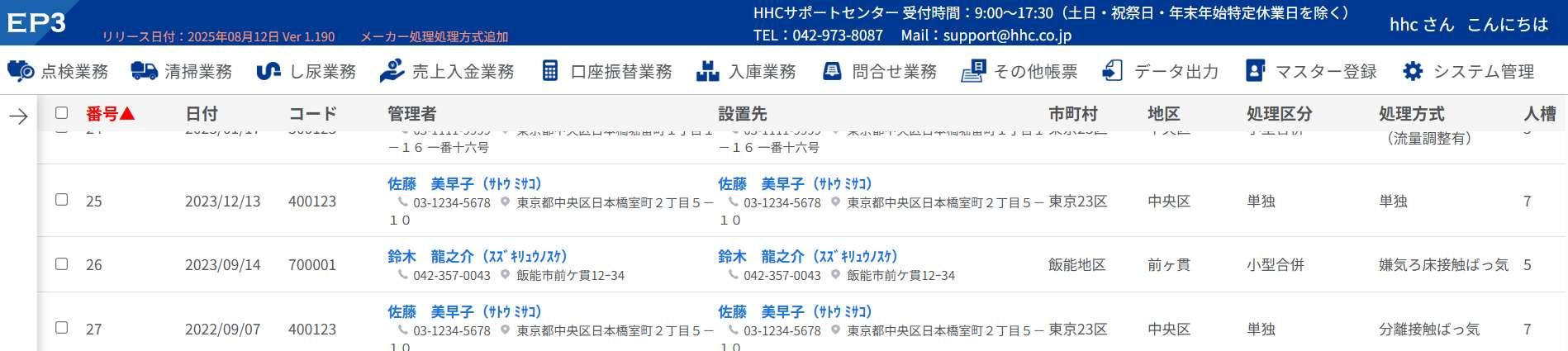
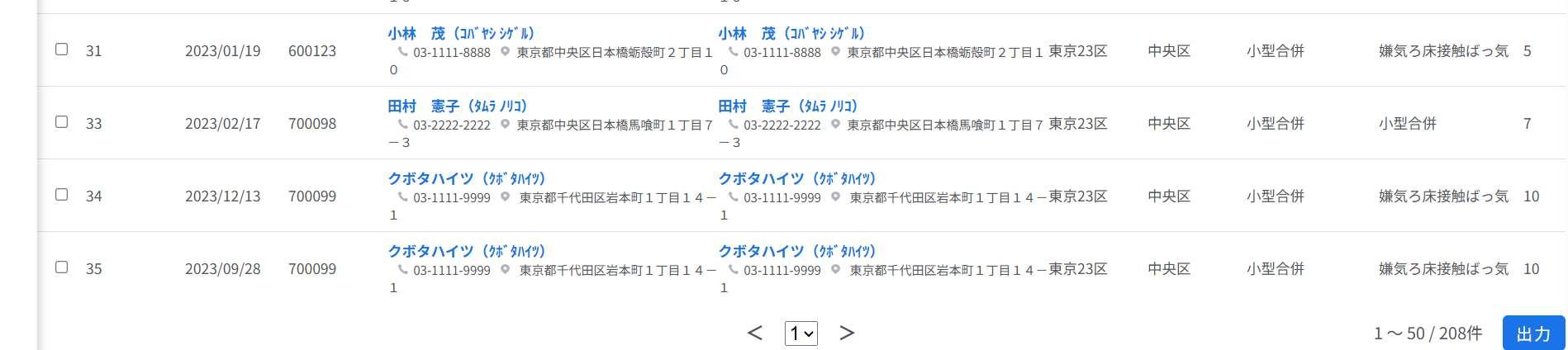
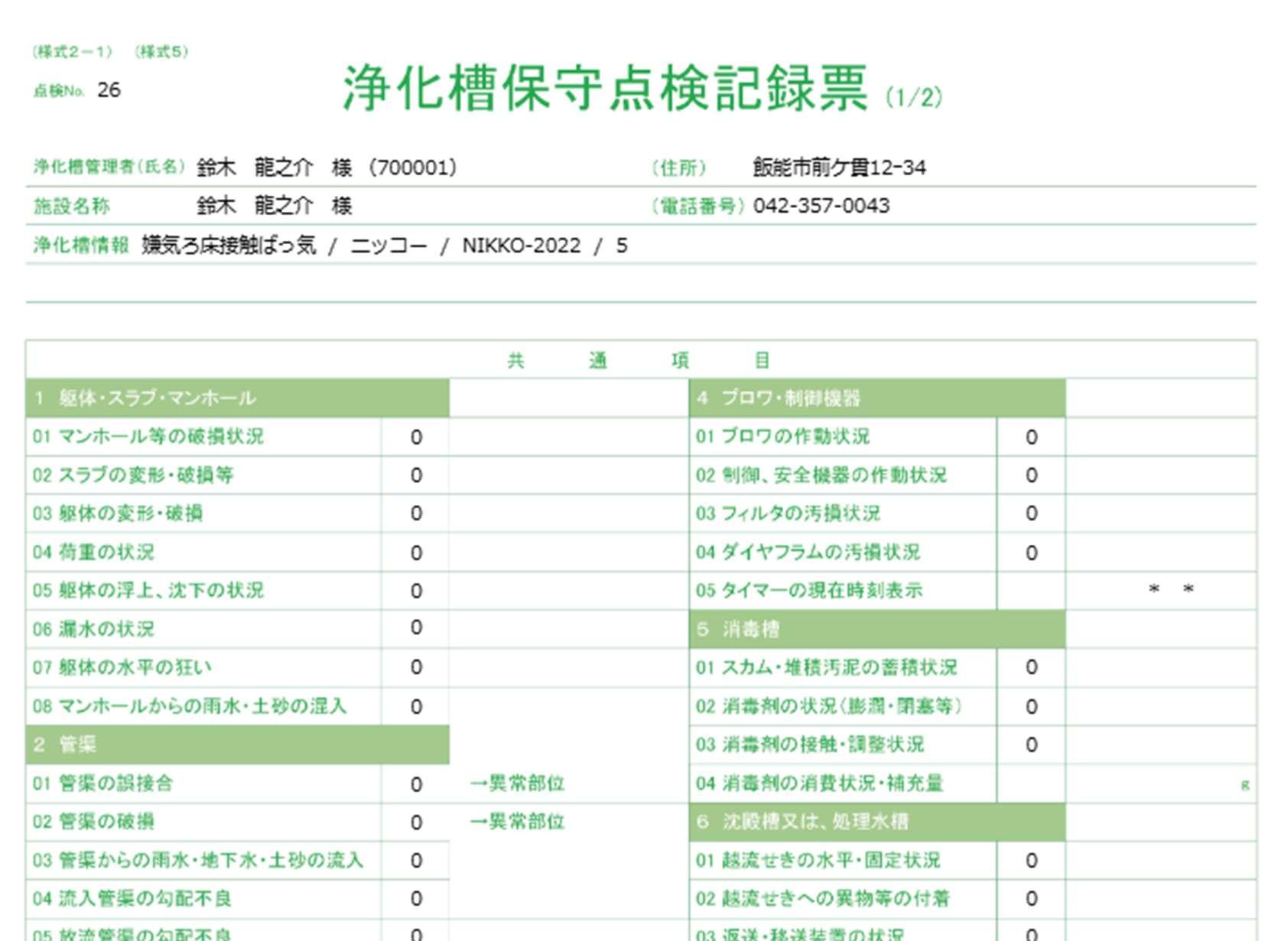
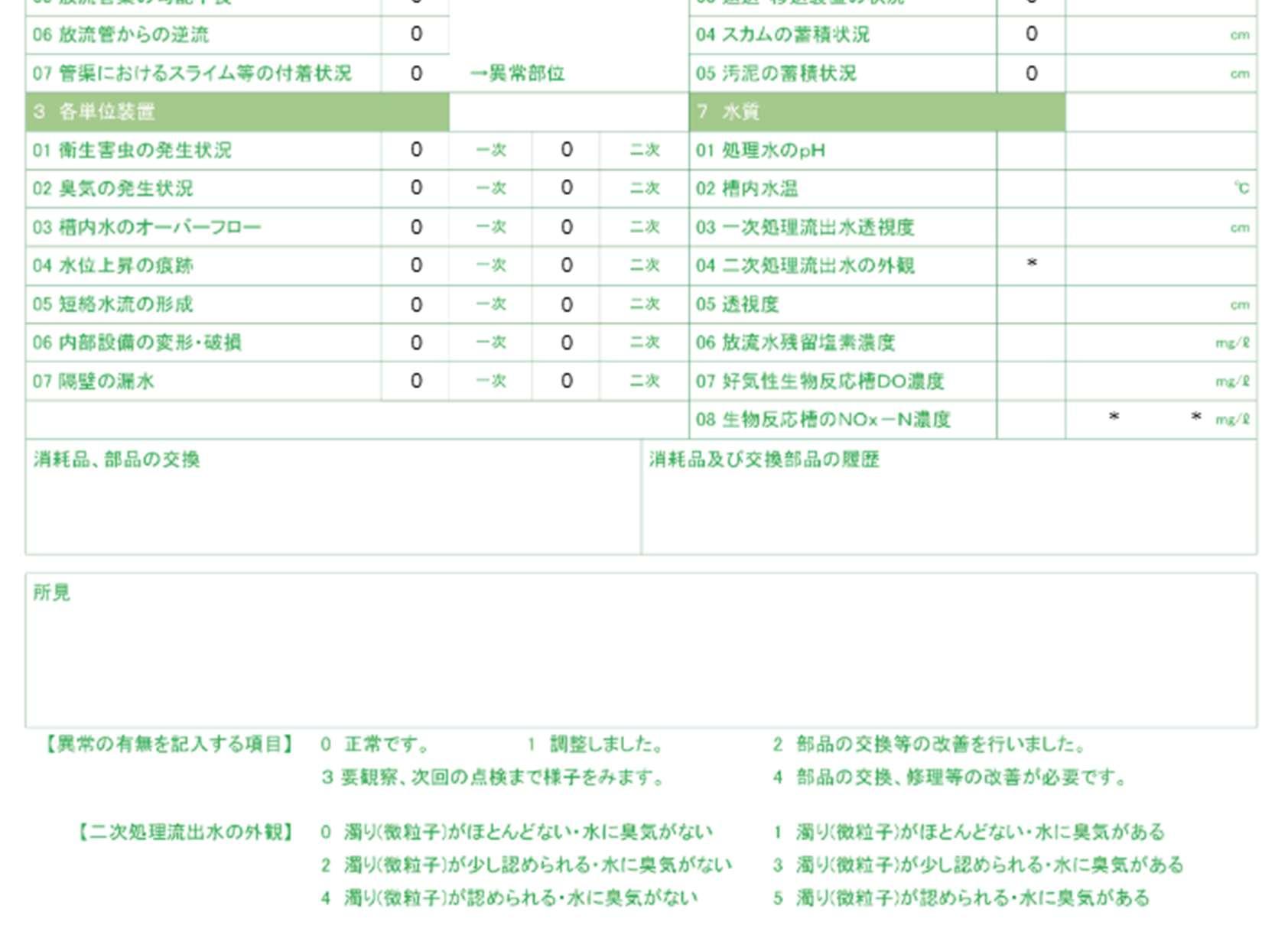
3.6.1. 浄化槽保守点検記録票
3.7. 点検業務.点検予定カレンダー
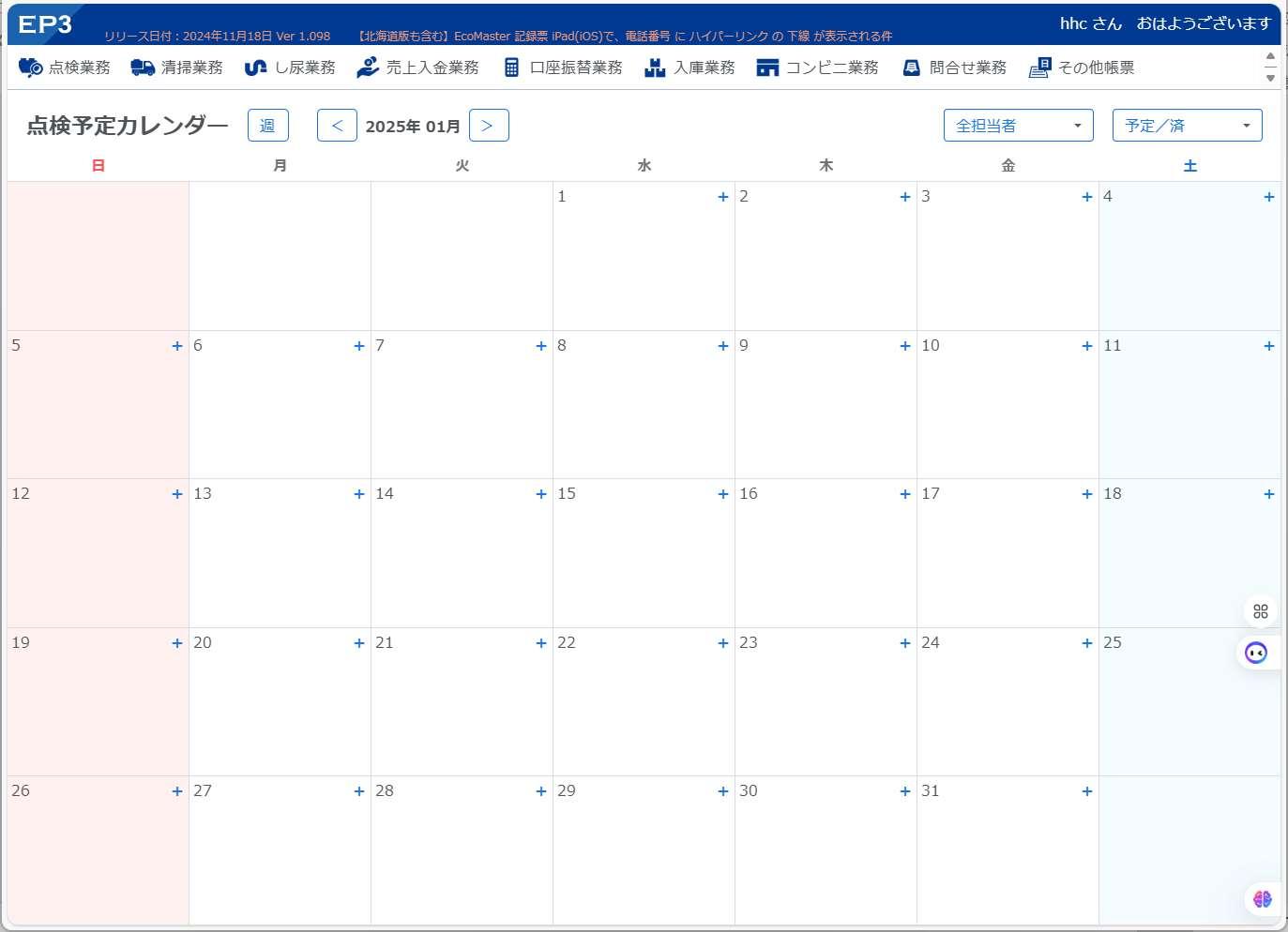
点検作業スケジュールを表示できます。
担当者ごと、予定や点検済みなど、内容を 指定して表示できます。
3.7.1. 表示切替
月間表示
月毎(初期状態は現在月)のカレンダーに対して、日別の点検予定情報を表示 担当者毎、予定/済み、等条件による絞込み表示や、各点検予定情報の選択による詳細情報の別画面表示も 可能です。
また、日付欄+マーククリックによる別窓での設置先選択による新規点検予定登録が可能です。
週間表示
左上「週」クリックにて「月」と切替表示 週毎(初期状態は現在週)のカレンダーに対して、時間別の点検予定情報を表示 担当者毎、予定/済み、等条件による絞込み表示や、各点検予定情報の選択による詳細情報の別画面表示も 可能です。
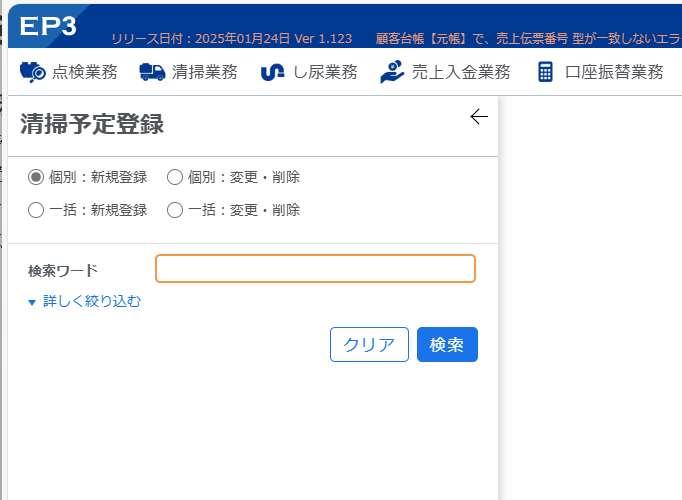
4.1. 清掃業務.清掃予定登録
浄化槽の清掃予定を登録するプログラムで す。
注 意
項 清掃予定を登録した後、浄化槽マスターの情報を変更しても、作成された清掃予定情報が示す浄化槽マ スターの情報は、登録した時点の情報になります。
最新の浄化槽マスターの情報で清掃する場合、作成した清掃予定を削除して、予定を作成し直してくだ さい。
4.1.1. 機能選択
個別:新規登録 浄化槽清掃予定を登録します。
個別:変更・削除 浄化槽清掃予定を変更・削除します。
一括:新規登録 浄化槽マスターの清掃スケジュールを元に該当する月の清掃予定データを作成しま す。
一括:変更・削除 清掃予定日や担当者を一括変更できます。
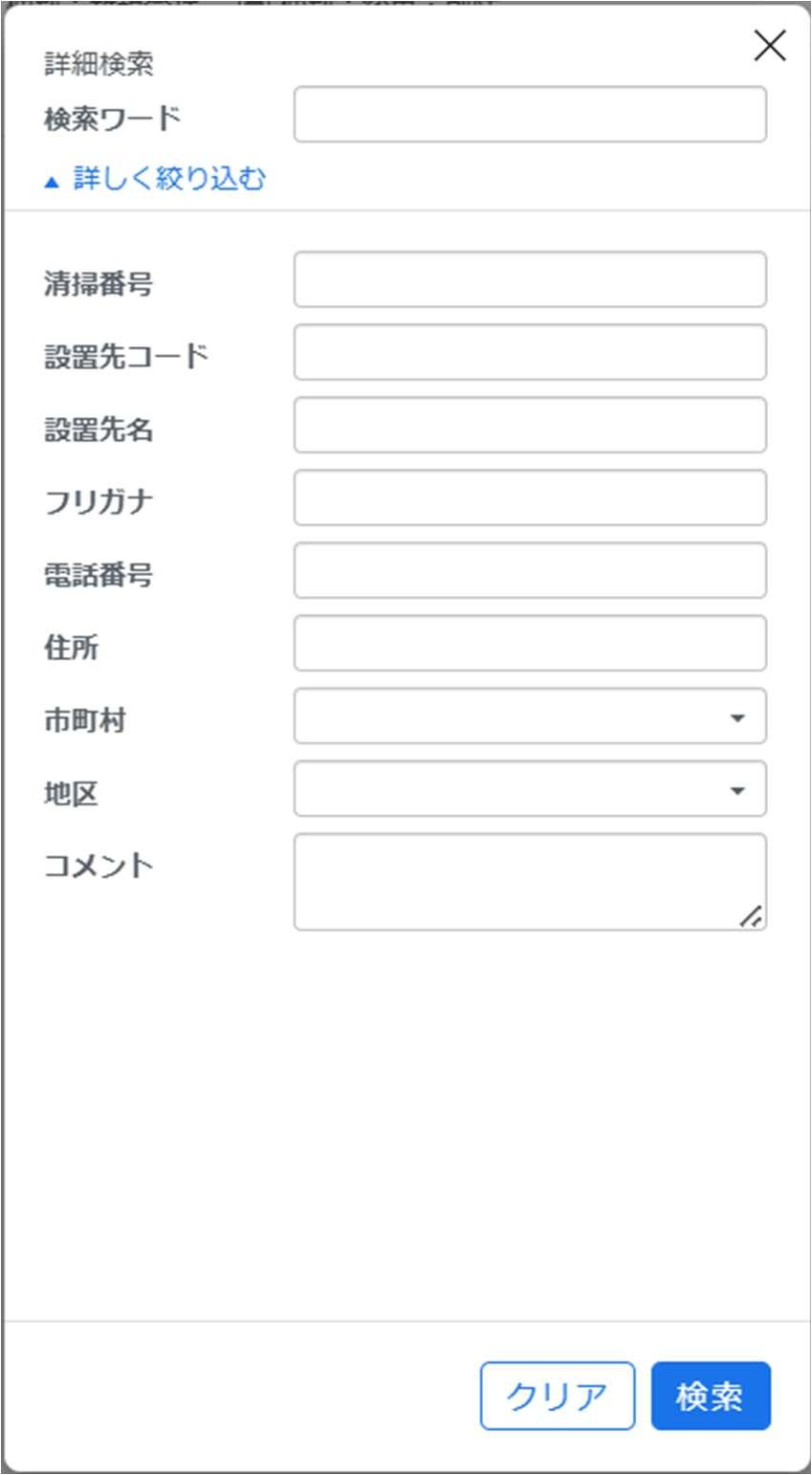
4.1.2. 個別:新規登録、個別:変更・削除 「検索ワード」は完全一致ではなく、一部 の文字列からでも検索できます。
浄化槽マスターに登録されている「浄化槽 コード」「設置先名」「フリガナ」「電話番号」 「住所」「市町村」「地区」「コメント」など を対象に検索可能です。
「個別:新規登録」や「個別:変更・削除」 を選択すると、詳しく絞り込むリンクが 現れ、絞り込むための条件指定画面がポ ップアップ表示されます。
「個別:変更・削除」では、「清掃番号」の フィールドが追加表示されます。
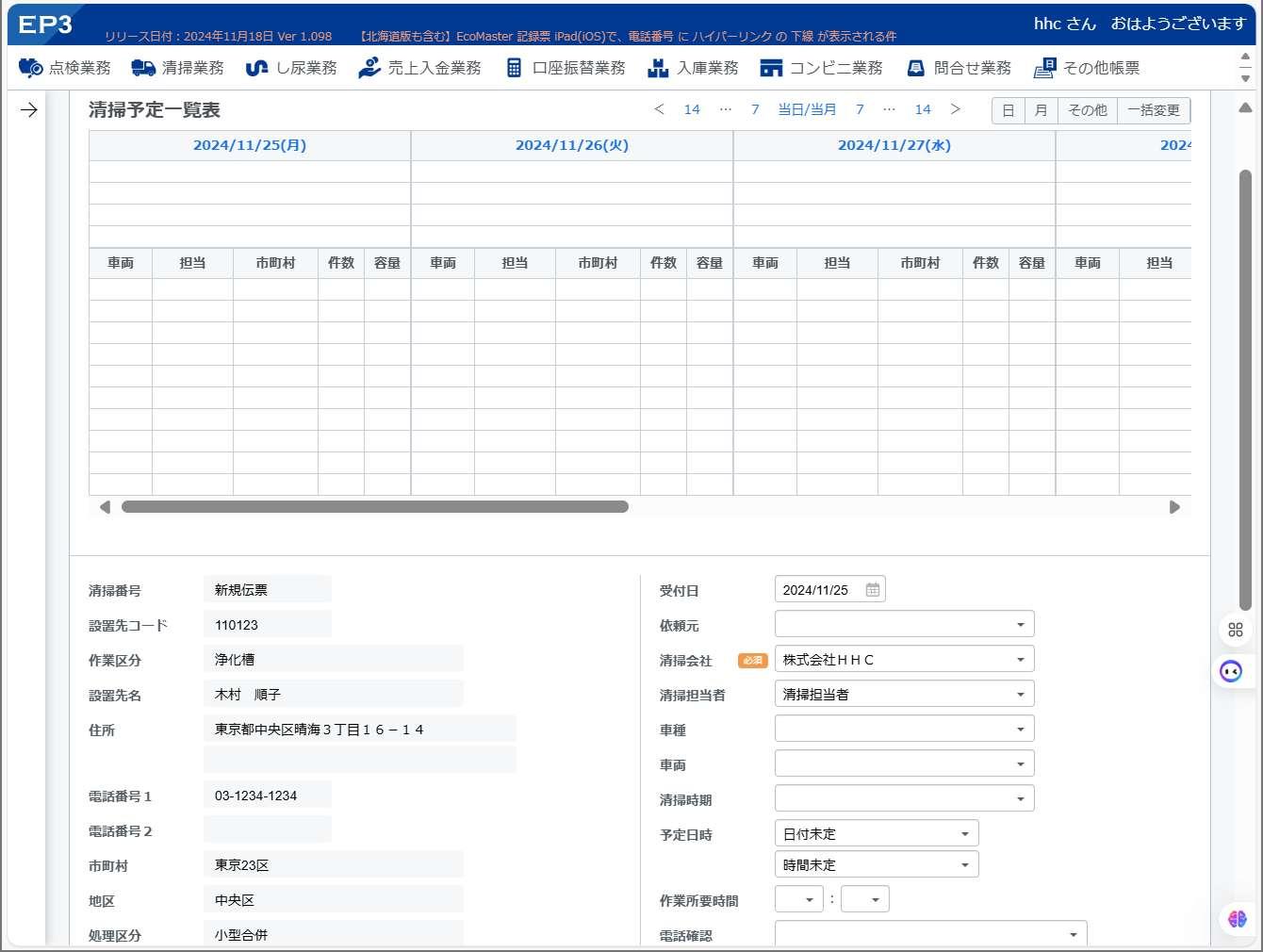
4.1.3. 個別:新規登録
検索結果の浄化槽設置先を選択すると、
指定された浄化槽設置先の清掃登録画面 が表示されます。
検索用画面を左に隠して、浄化槽の情報を 一覧できます。
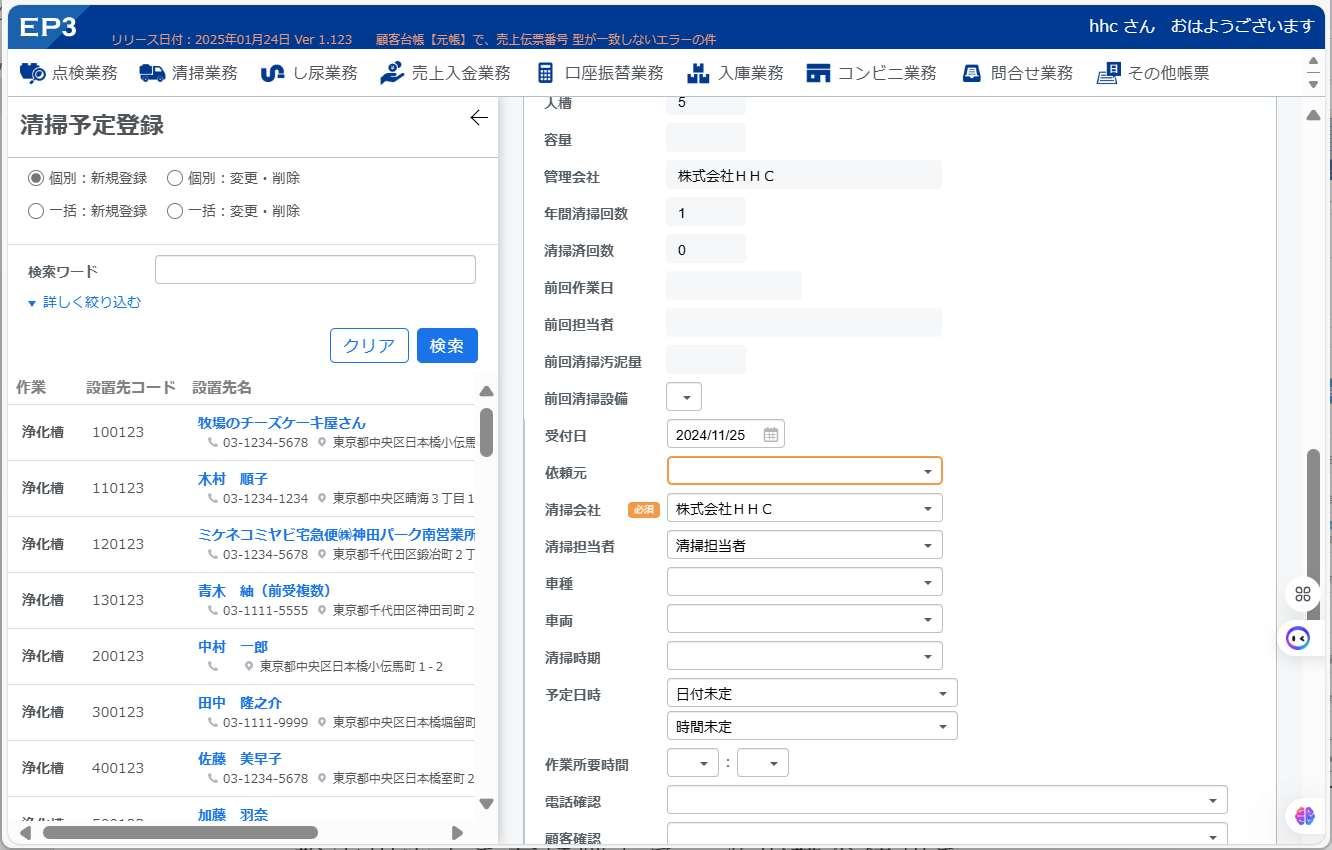
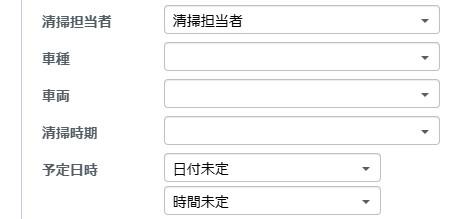
清掃担当者と清掃予定日を確認し、[登 録]をクリックして清掃予定を登録しま す。
4.1.4. 個別:変更・削除
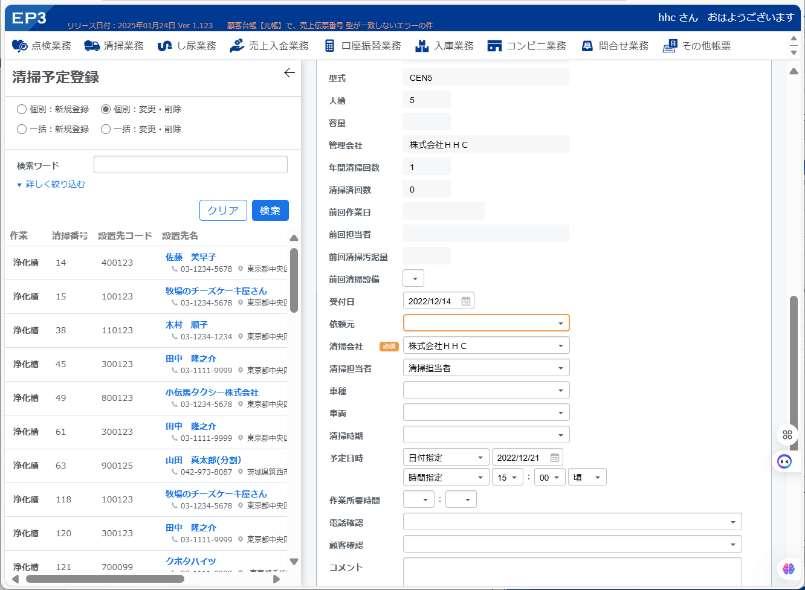
検索結果の設置先名を選択すると、清掃予 定の変更画面が表示されます。
検索用画面を左に隠して、清掃予定の情報 を一覧できます。
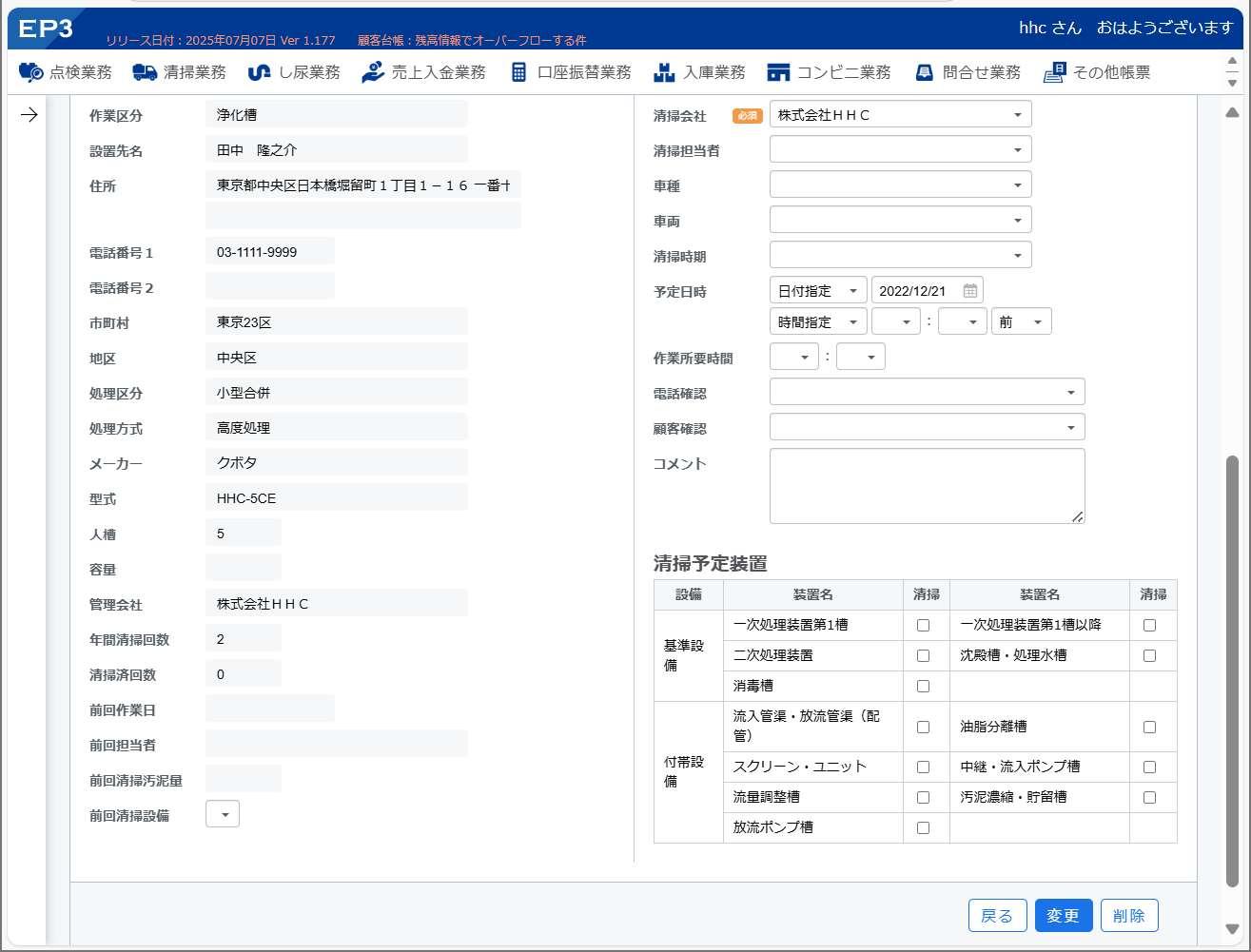
[削除]をクリックして清掃予定を削除で きます。
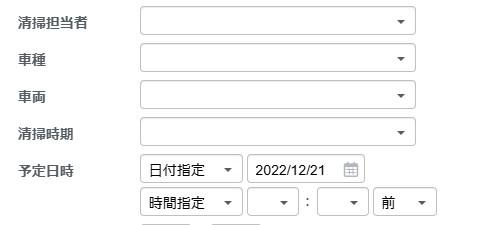
清掃担当者または清掃予定日を変更し、 [変更]をクリックして清掃予定を変更 します。
4.1.5. 一括:新規登録
浄化槽マスターの清掃スケジュールを元に 該当する月の清掃予定データを作成します。
浄化槽マスター:点検清掃情報タブ
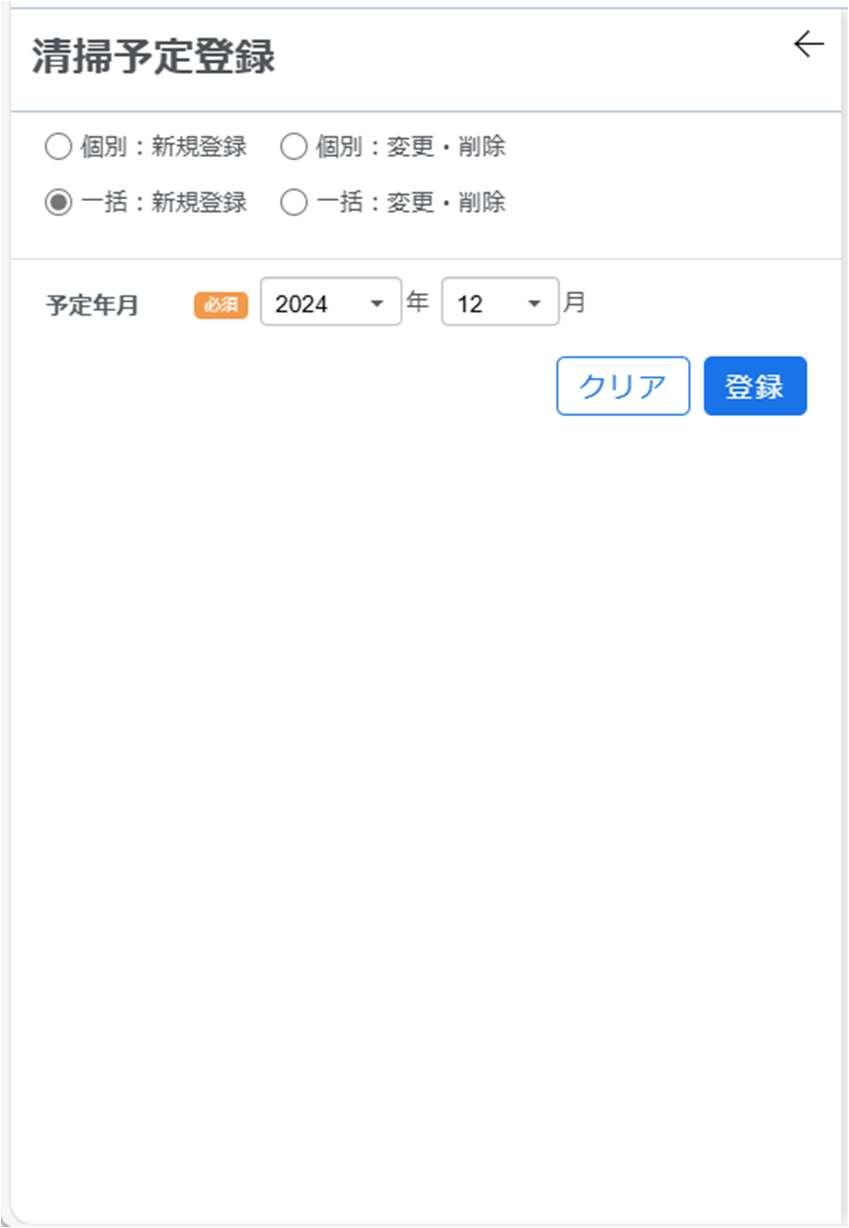
注 意 事
項
清掃予定を登録した後、浄化槽マスターの情報を変更しても、作成された清掃予定情報が示す浄化槽マ スターの情報は、登録した時点の情報になります。
最新の浄化槽マスターの情報で清掃する場合、作成した清掃予定を削除して、予定を作成し直してくだ さい。
4.1.6. 一括:変更・削除
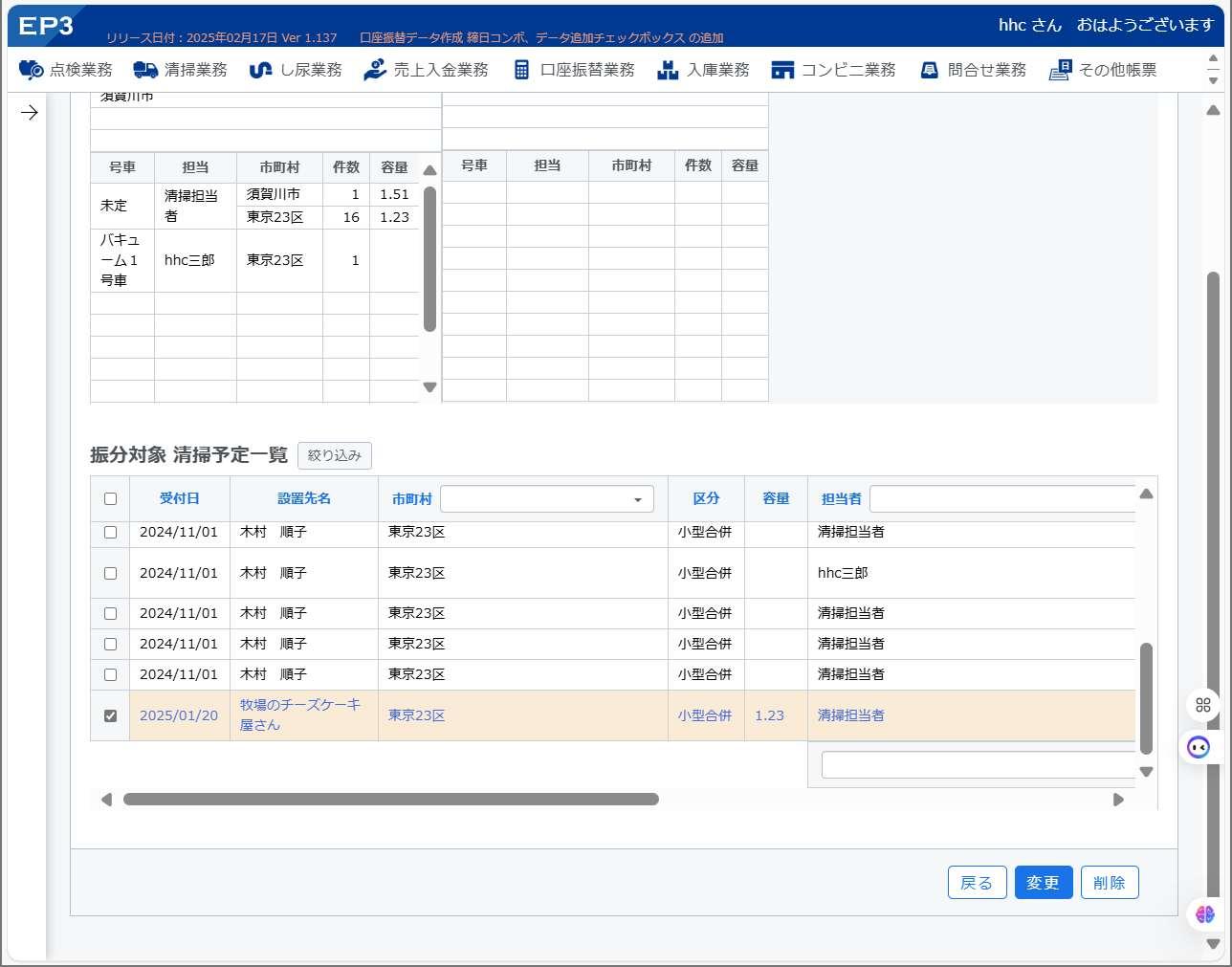
清掃予定日や担当者を一括変更・削除でき ます。
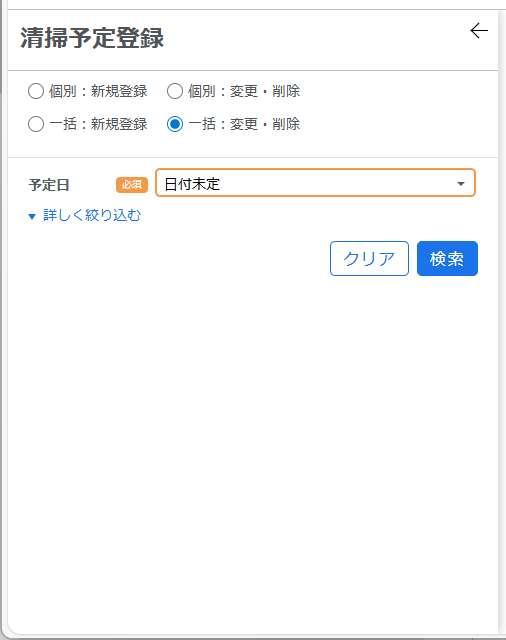
検索条件で該当する、清掃予定の一覧が表 示されます。
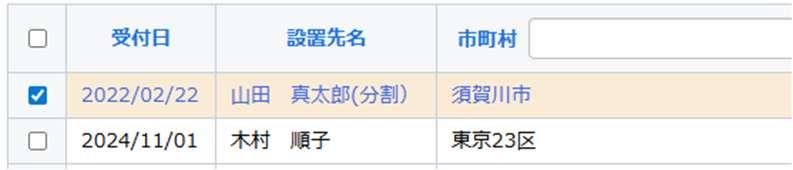
削除したい予定のチェックボックスをチェ ックし、[削除]をクリックして一括削除 できます。
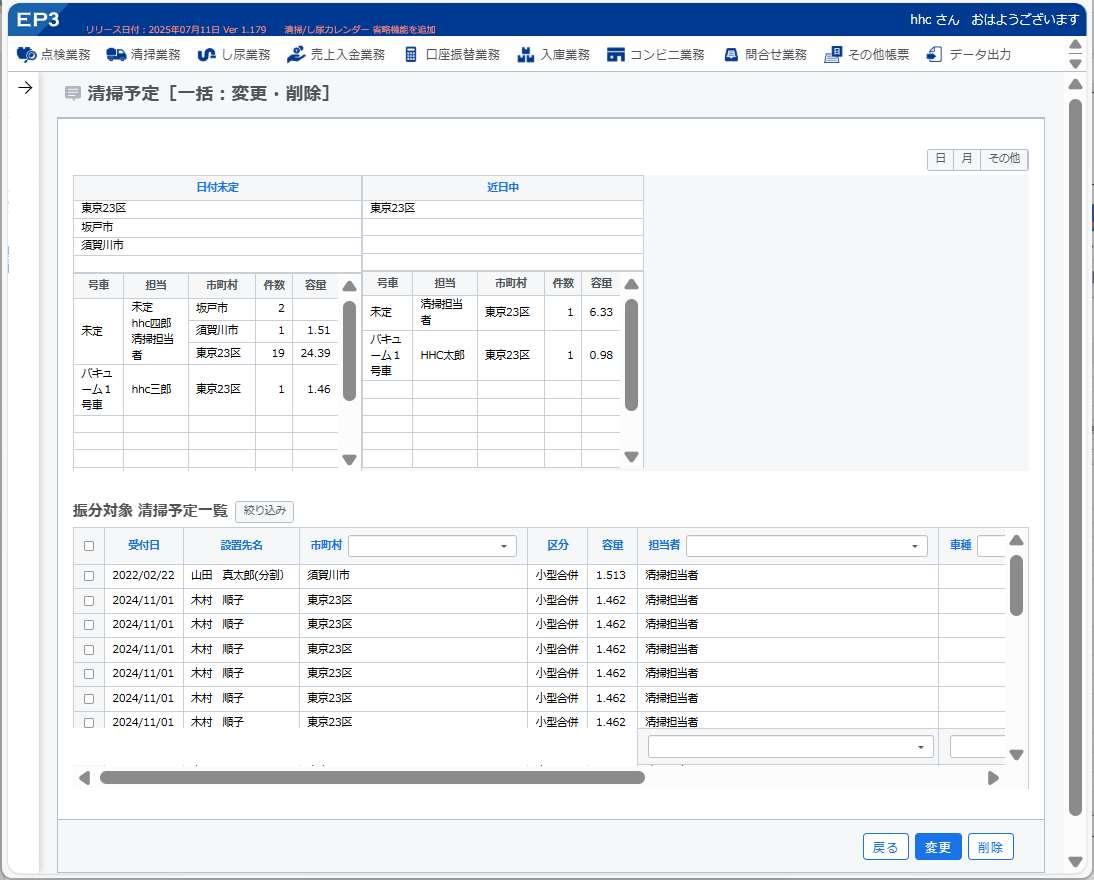
変更したい予定のチェックボックスをチェ ックし、担当者、車種、号車、予定日、予 定時間を指定して[変更]をクリックする と一括変更できます。
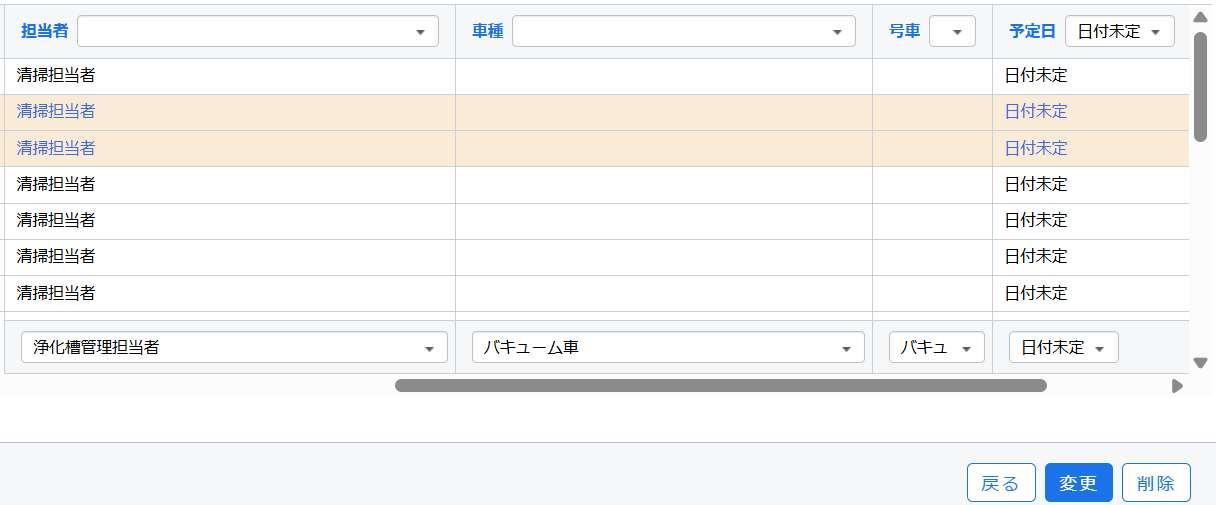
項目をダブルクリックすると、個別の清掃 予定変更画面に切り替わります。
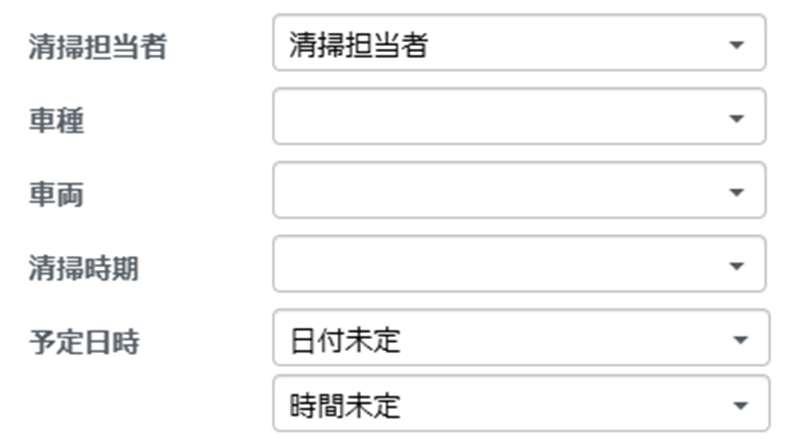
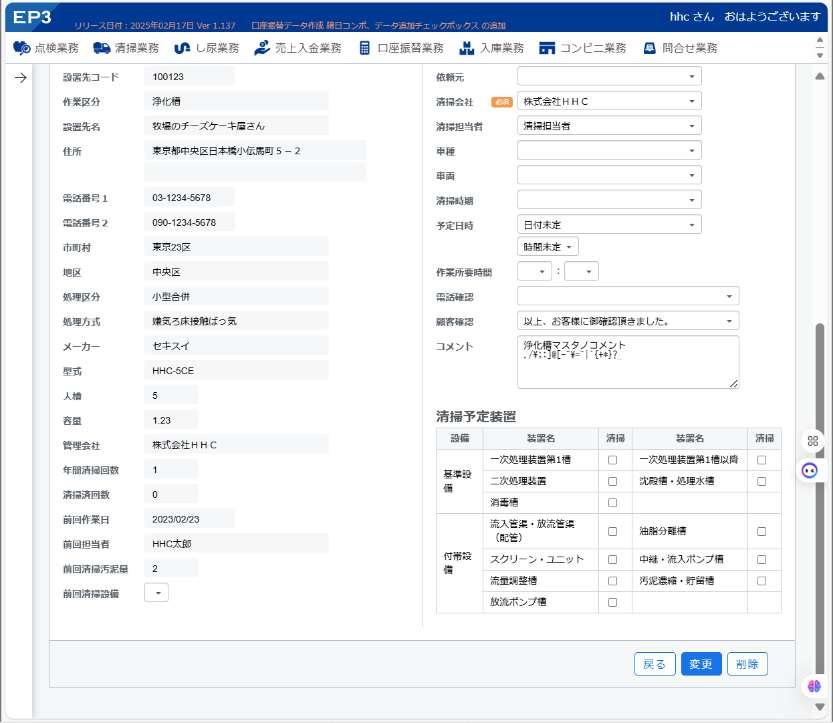
担当者、車種、車両、予定日、予定時間を 指定し、[変更]をクリックして変更でき ます。
[戻る]をクリックすると、清掃予定一括 変更の画面に戻ります。
4.2. 清掃業務.清掃結果登録
浄化槽の清掃結果を登録するプログラムで す。
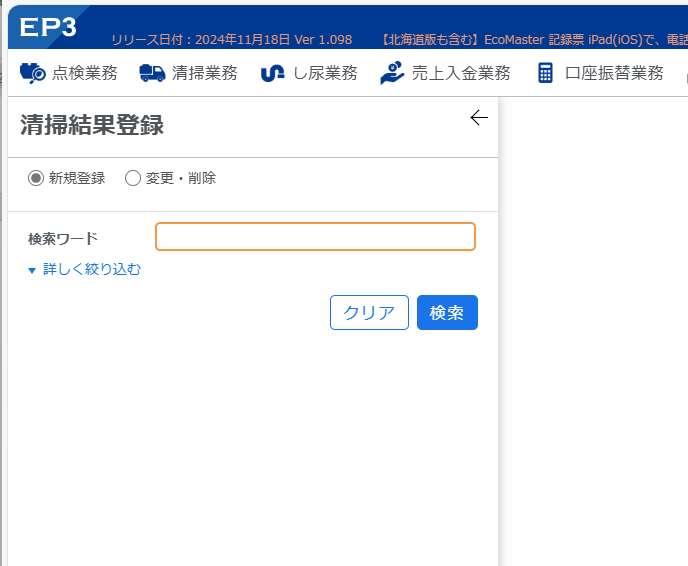
4.2.1. 機能選択
新規登録 浄化槽清掃結果を登録します。
変更・削除 浄化槽清掃結果を変更・削除します。
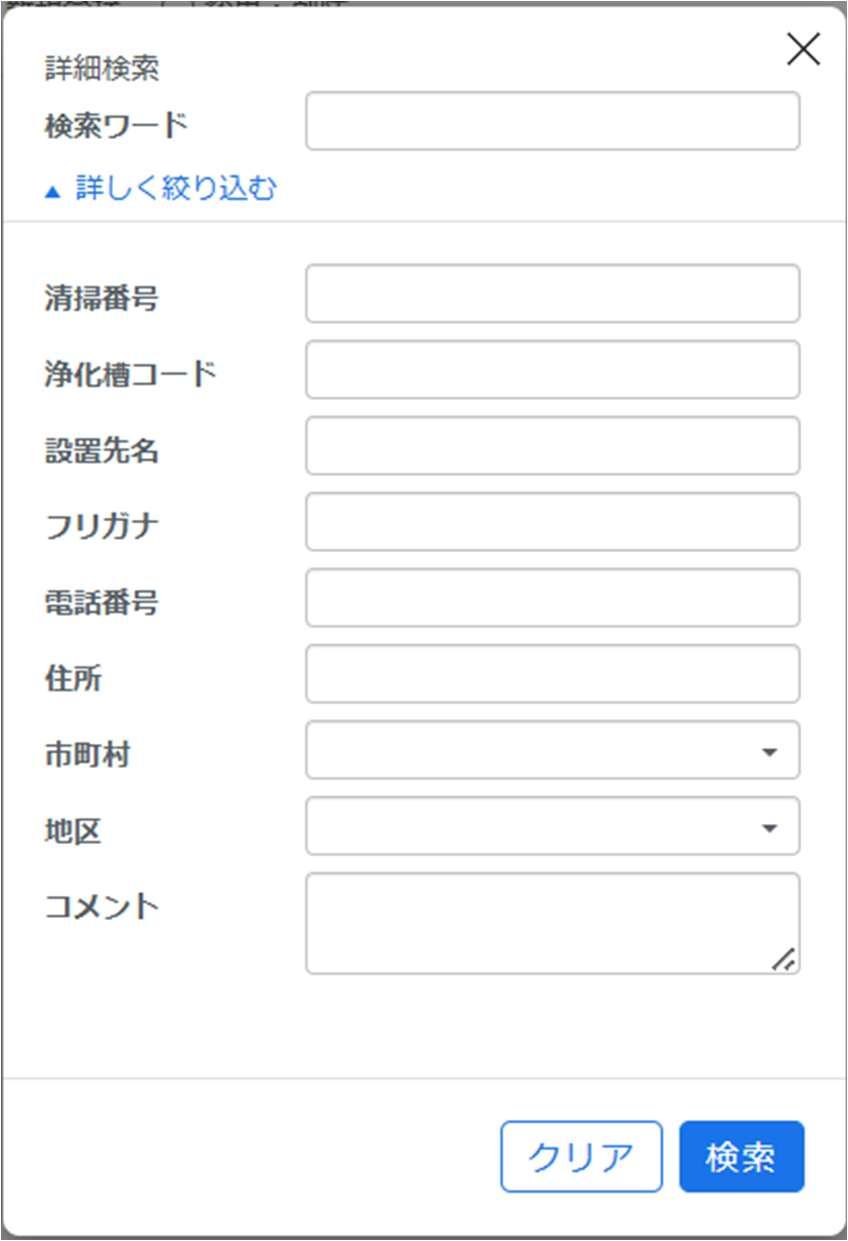
4.2.2. 詳細検索画面
「検索ワード」は完全一致ではなく、一部 の文字列からでも検索できます。
浄化槽マスターに登録されている「浄化槽 コード」「設置先名」「フリガナ」「電話番号」 「住所」「市町村」「地区」「コメント」など を対象に検索可能です。
詳しく絞り込むリンクが表示されているの で、絞り込むための条件指定画面がポッ プアップ表示されます。
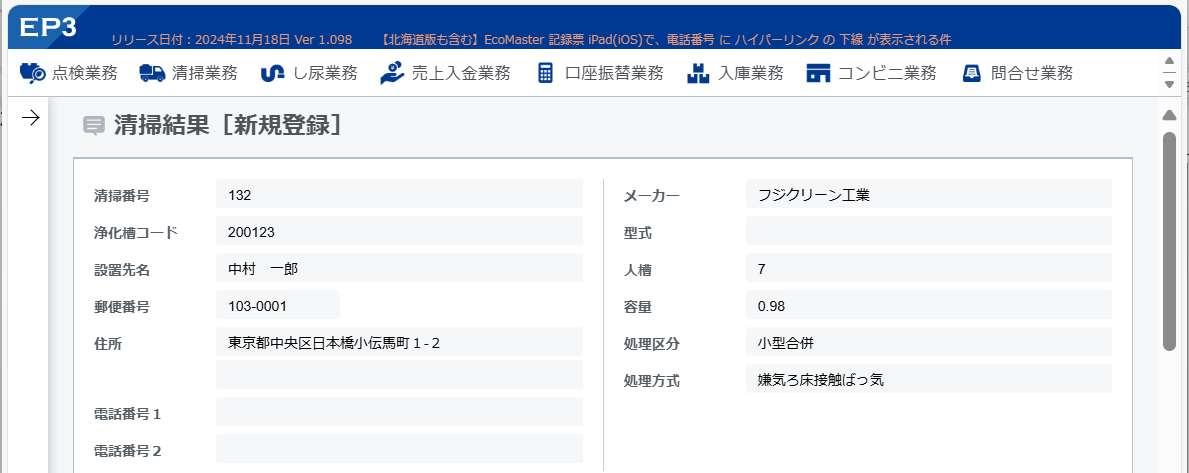
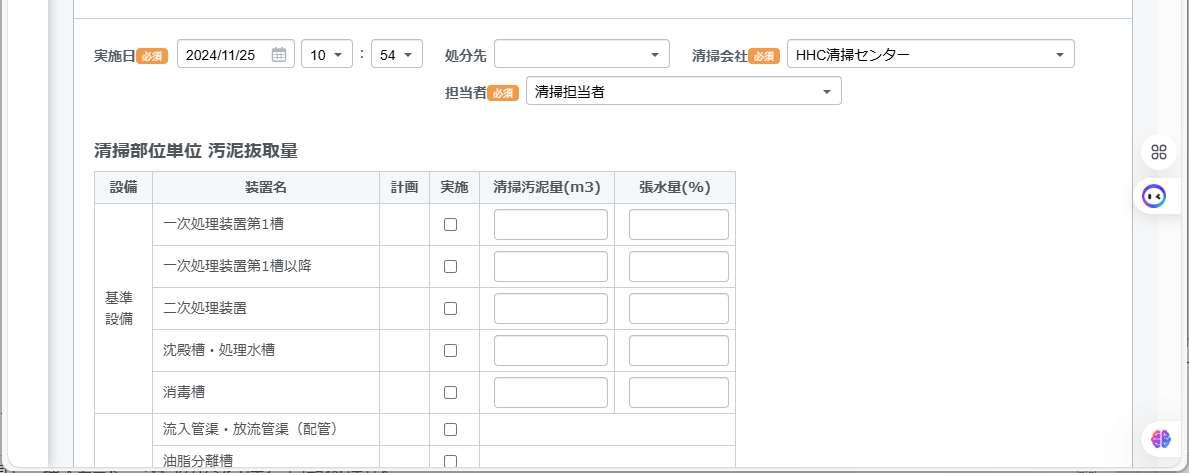
4.2.3. 新規登録
検索結果の設置先名を選択すると、指定さ れた設置先名の清掃結果登録画面が表示さ れます。
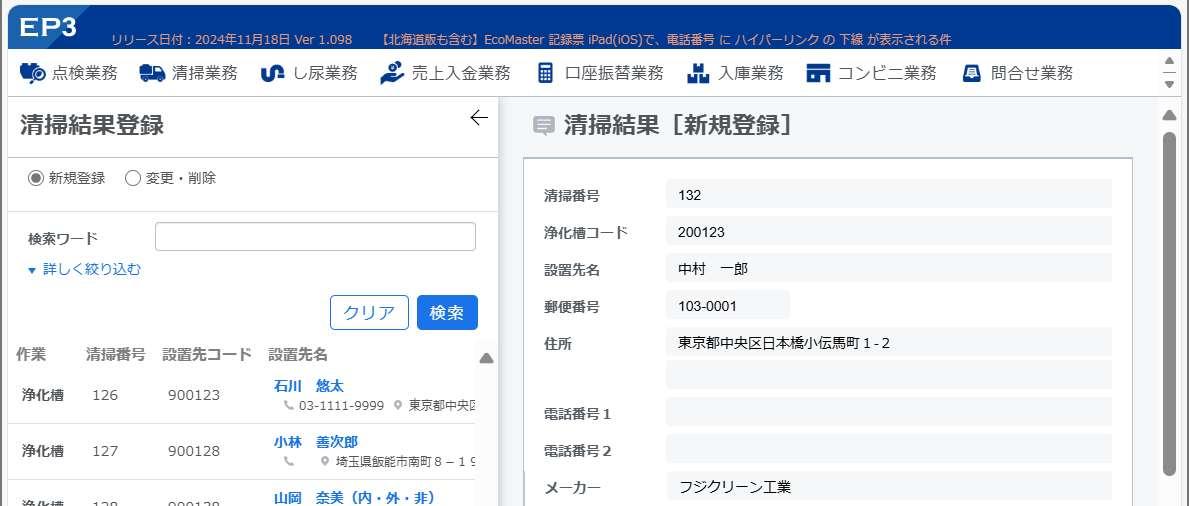
検索用画面を左に隠して、浄化槽の情報を 一覧できます。
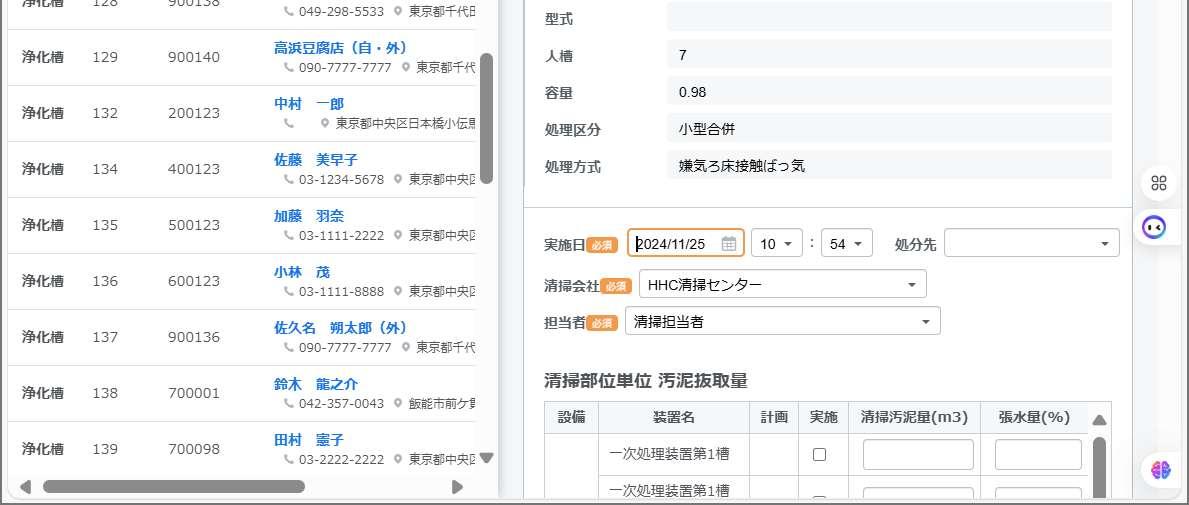
4.2.3.1. 清掃情報
清掃した浄化槽の基本情報、清掃項目と 清掃結果データが表示されます。
4.2.4. 変更・削除
検索結果には、既に結果が入力された清掃 データの一覧が表示されます。
検索結果の設置先名を選択すると、指定さ れた清掃結果の変更画面が表示されます。
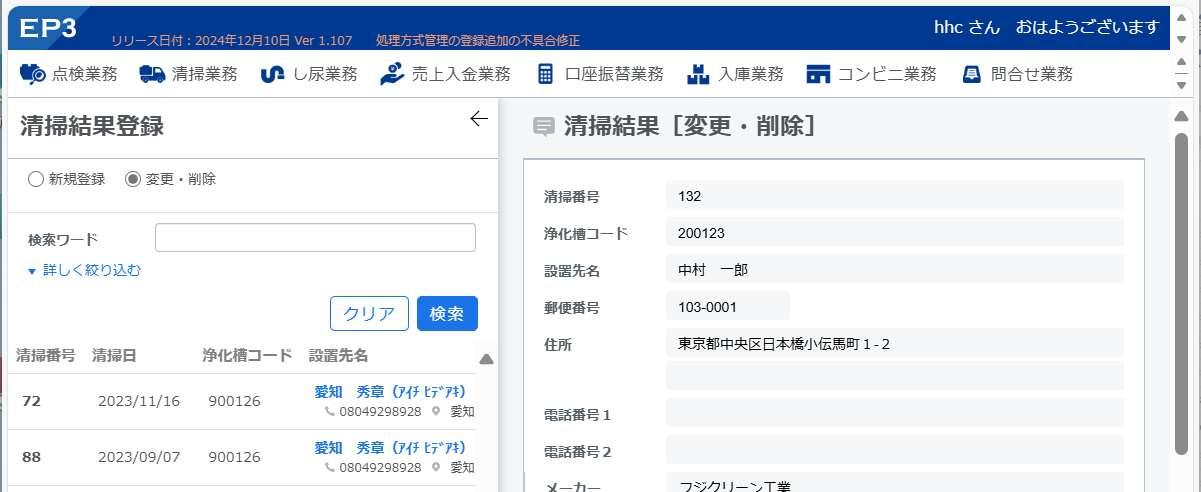
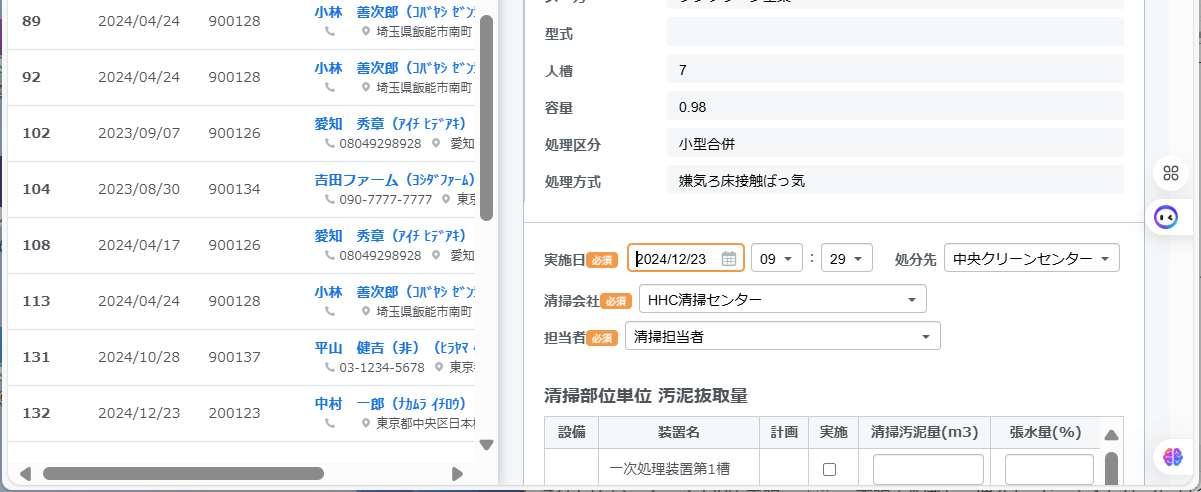
新規登録と同様に、清掃結果を修正できます。
[削除]をクリックして清掃結果を削除できます。
その後で、「清掃予定」も同時に削除するか、問い合わせがあります。
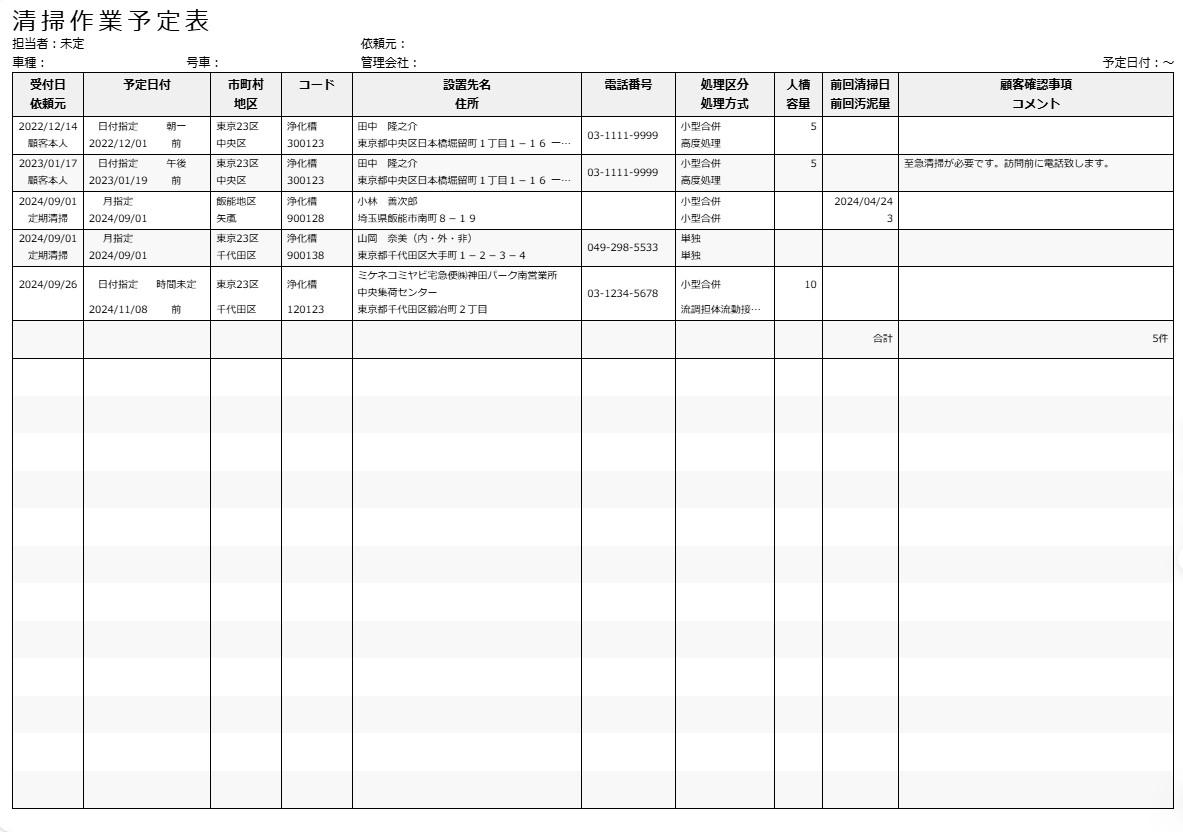
4.4. 清掃業務.清掃作業予定表
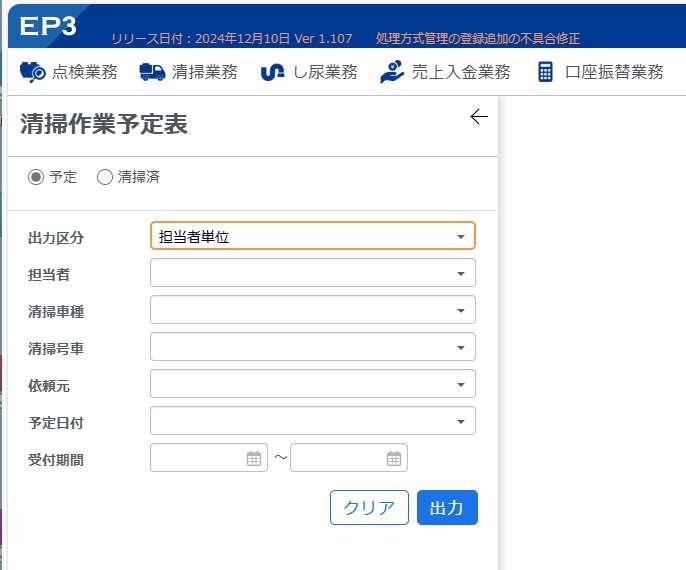
清掃作業予定表を出力します。
機能選択で予定(清掃の計画)または 清掃済(清掃の結果)を指定します。
出力区分の担当者単位または車両単位 を選択します。車両単位を選択した場合は 担当者は指定しなくても出力可能ですが、
担当者単位を選択した場合は、担当者の 指定が必須となります。
その他の絞り込み項目は、未指定のままで も出力できます。
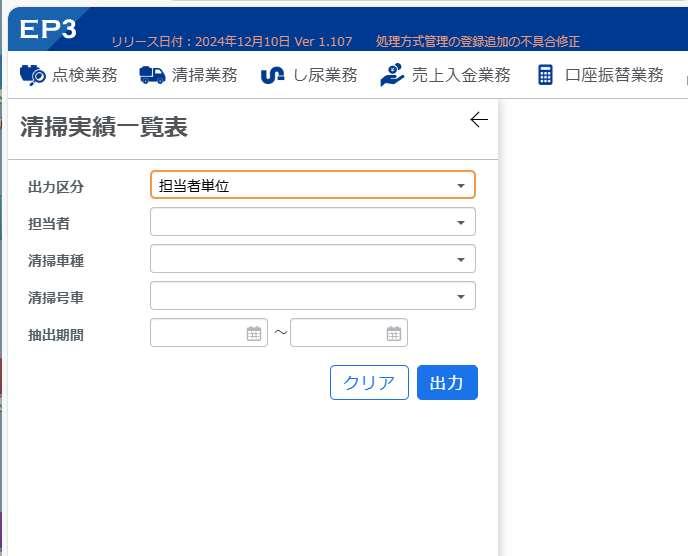
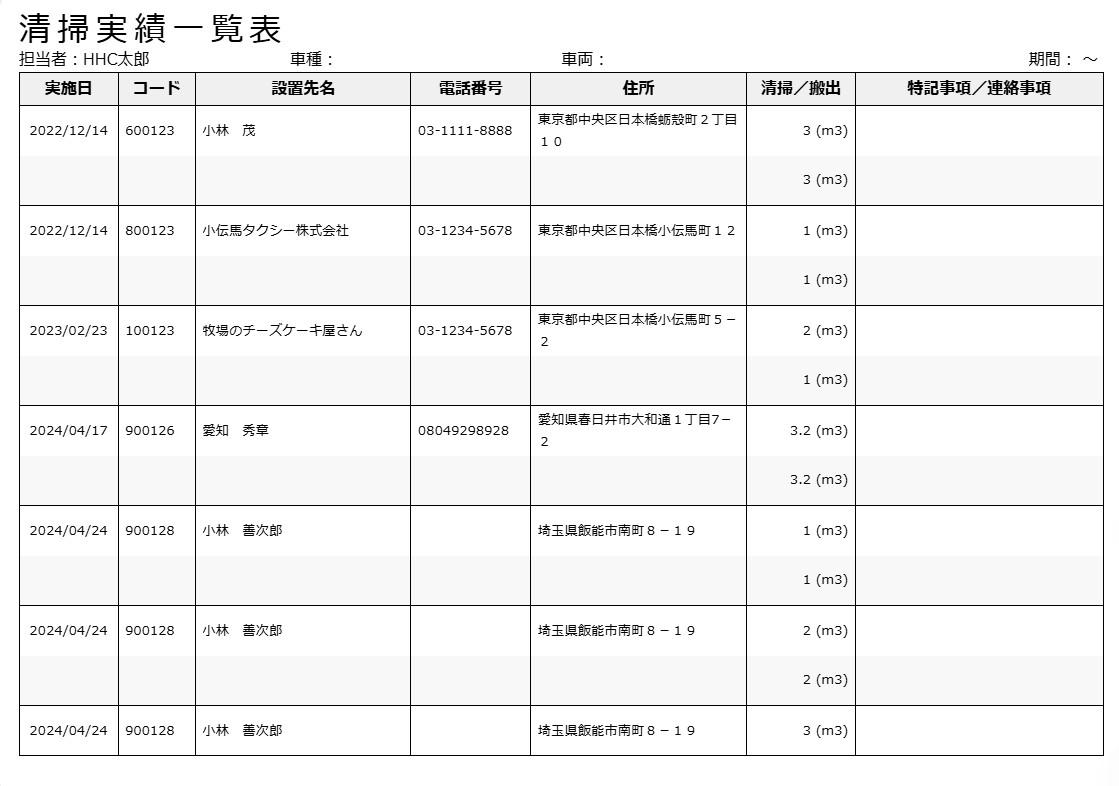
4.5. 清掃業務.清掃実績一覧表
清掃実績一覧表を出力します。
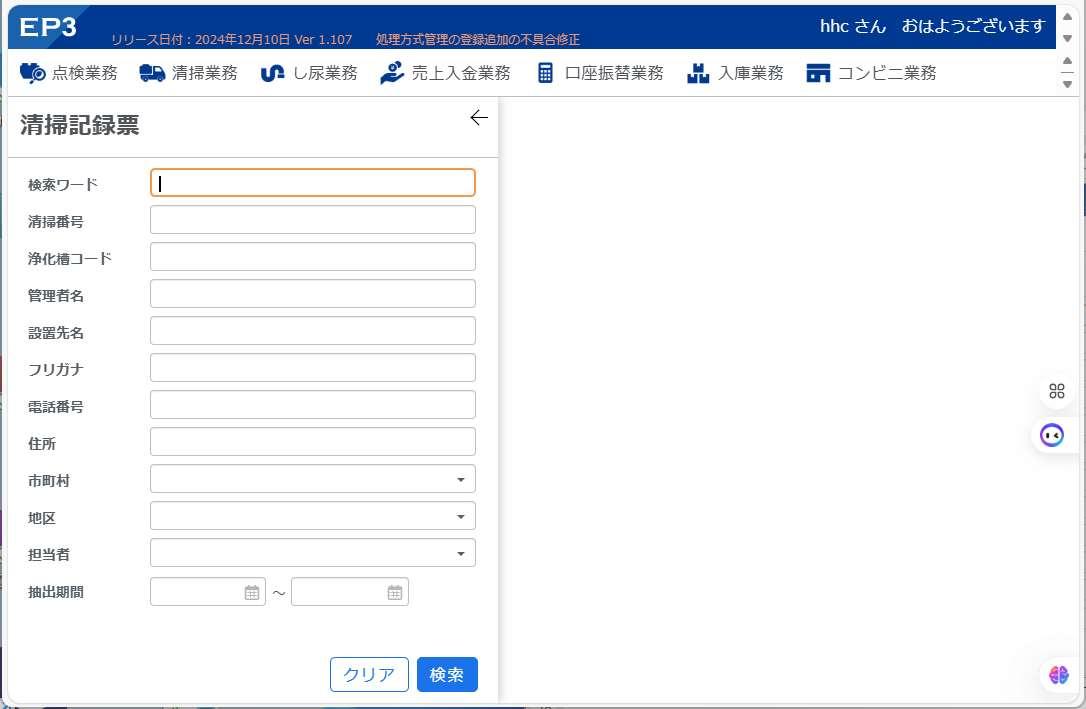
4.6. 清掃業務.清掃記録票
検索条件を指定して、必 要な清掃結果を表示させ ます。
検索用画面を左に隠して、 浄化槽の情報を一覧でき ます。
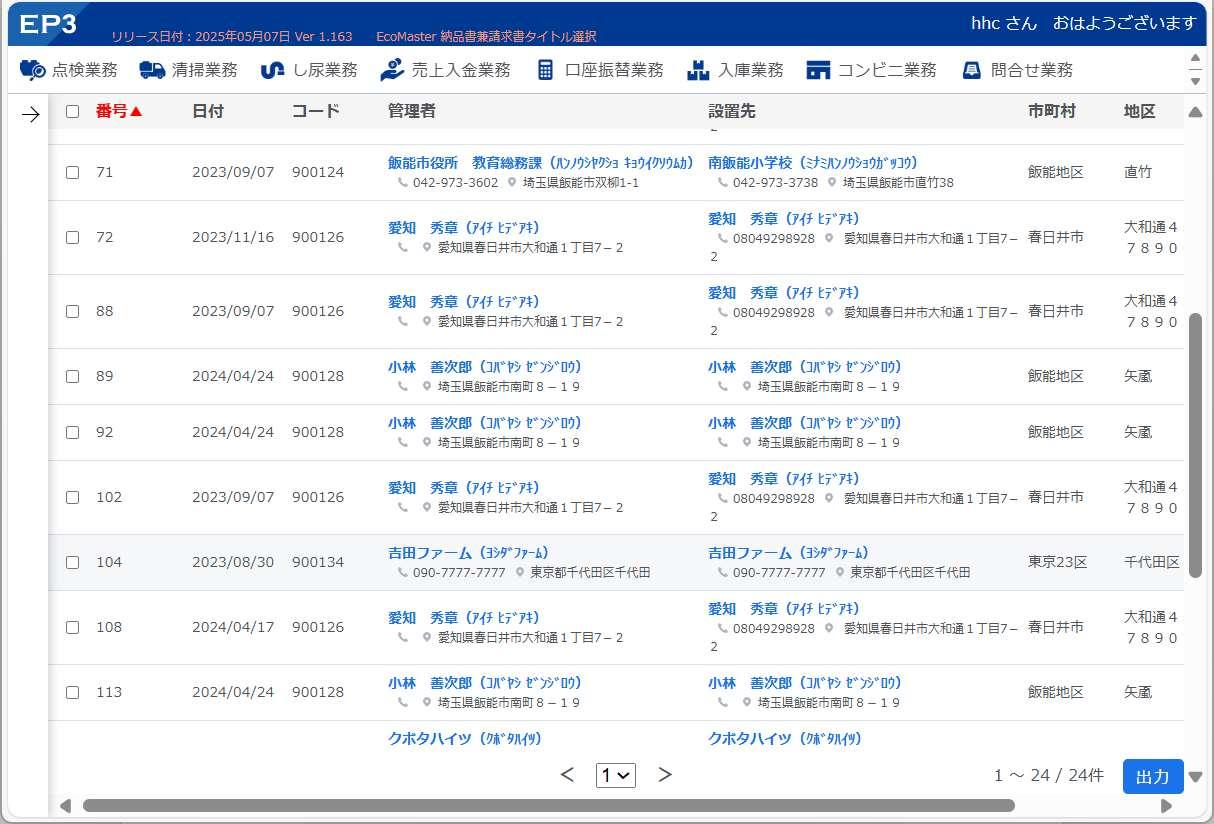
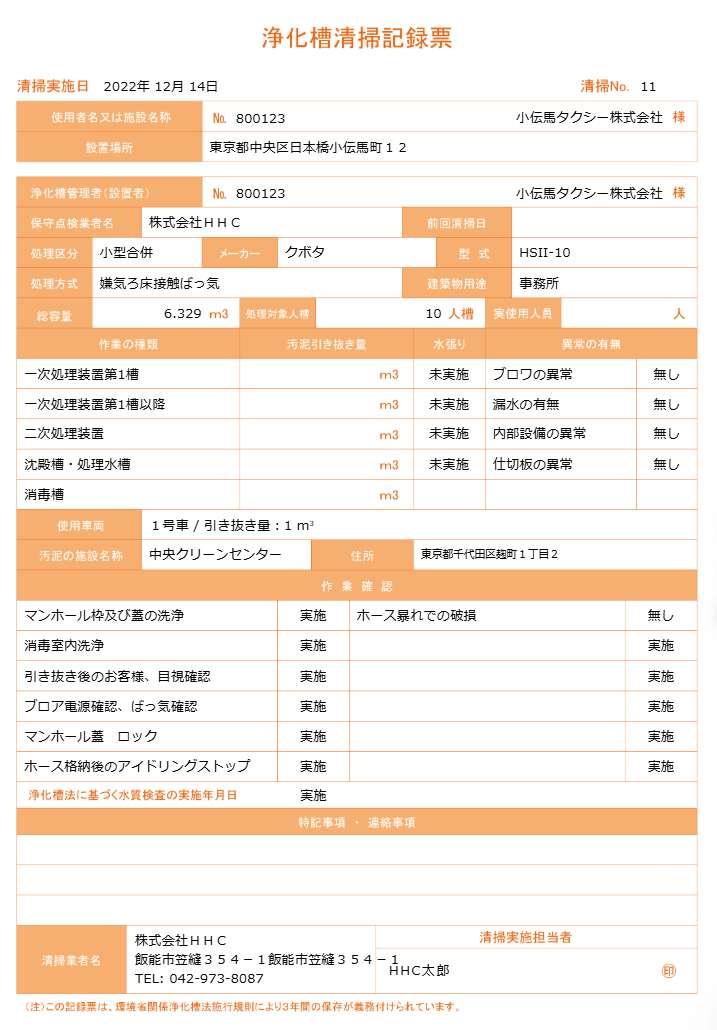
4.6.1. 浄化槽清掃記録票
4.7. 清掃業務.清掃予定カレンダー
清掃作業スケジュールを表示できます。
担当者ごと、予定や清掃済みなど、内容を 指定して表示できます
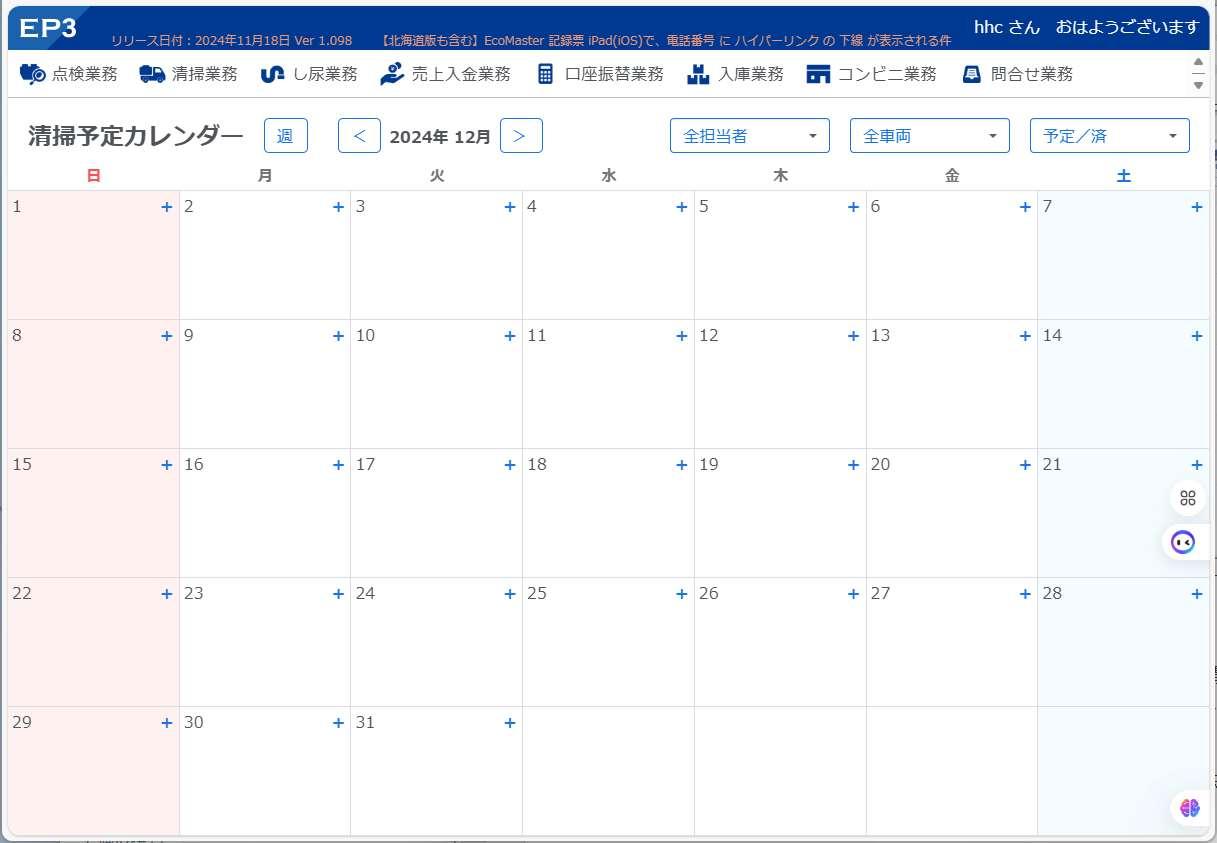
4.7.1. 表示切替
月間表示
月毎(初期状態は現在月)のカレンダーに対して、日別の清掃予定情報を表示 担当者毎、予定/済み、等条件による絞込み表示や、各清掃予定情報の選択による詳細情報の別画面表示も 可能です。
また、日付欄+マーククリックによる別窓での設置先選択による新規清掃予定登録が可能です。
週間表示
左上「週」クリックにて「月」と切替表示可能
週毎(初期状態は現在週)のカレンダーに対して、時間別の清掃予定情報を表示 担当者毎、予定/済み、等条件による絞込み表示や、各清掃予定情報の選択による詳細情報の別画面表示も 可能です。
5.1. し尿業務.汲取予定登録
し尿の汲取予定を登録するプログラムです。
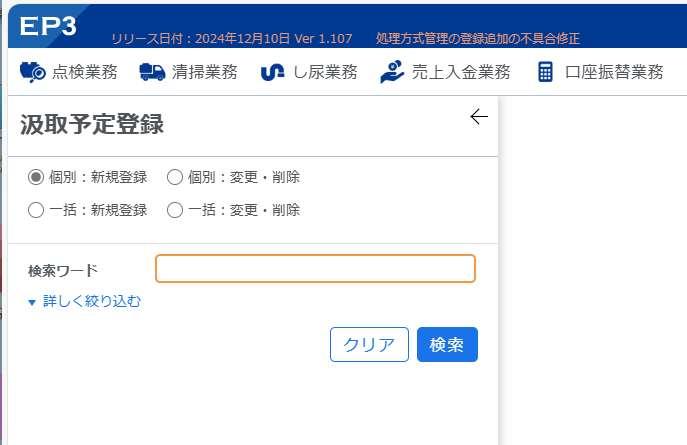
5.1.1. 機能選択
個別:新規登録 し尿の汲取予定を登録します。
個別:変更・削除 し尿の汲取予定を変更・削除します。
一括:新規登録 し尿マスターの汲取スケジュールを元に該当する月の汲取予定データを作成します。 一括:変更・削除 汲取予定日や担当者を一括変更できます。
5.1.2. 個別:新規登録、個別:変更・削除
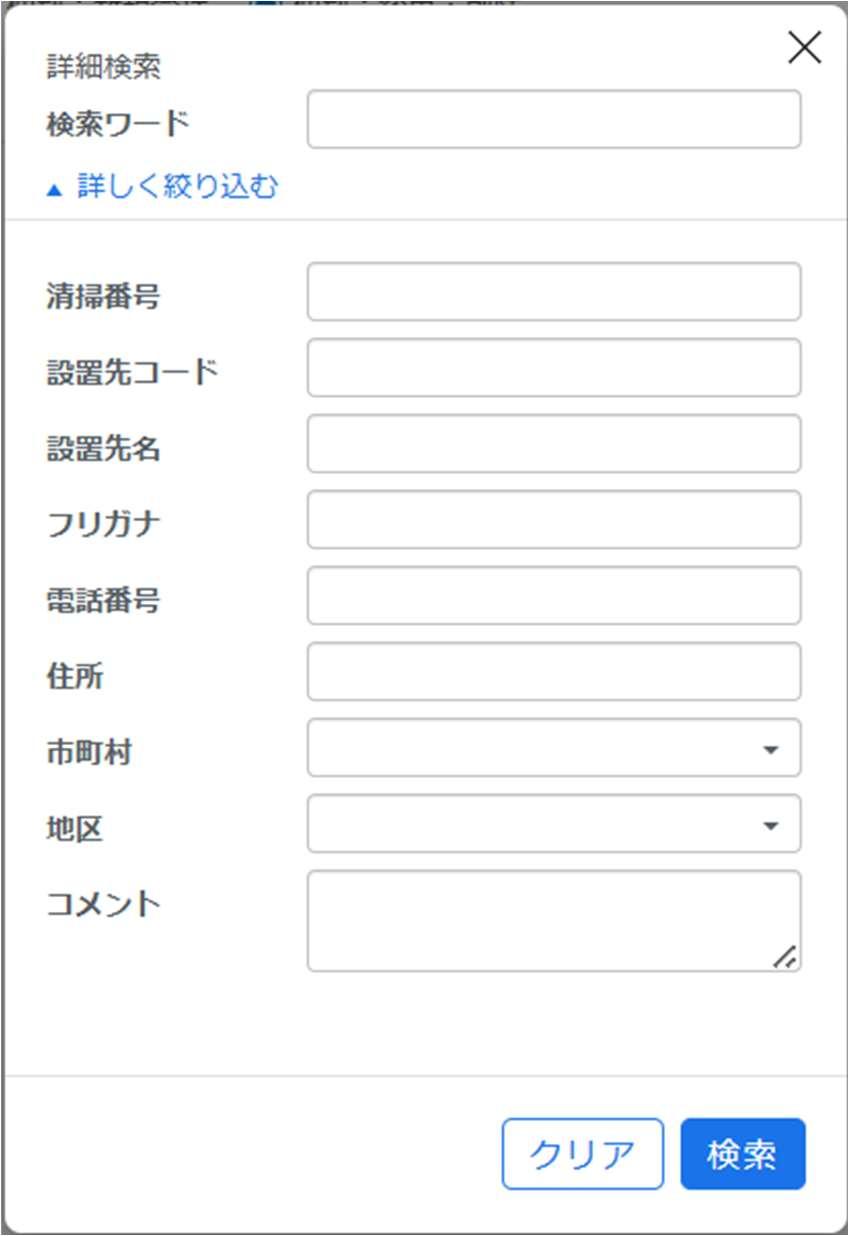
「検索ワード」は完全一致ではなく、一部 の文字列からでも検索できます。
清掃番号の他、し尿マスターに登録されて
いる「設置先コード」「設置先名」「フリガ ナ」「電話番号」「住所」「市町村」「地区」 「コメント」などを対象に検索可能です。
「個別:新規登録」や「個別:変更・削除」 を選択すると、詳しく絞り込むリンクが 現れ、絞り込むための条件指定画面がポ ップアップ表示されます。
「個別:変更・削除」では、「清掃番号」の フィールドが追加表示されます。
5.1.3. 個別:新規登録
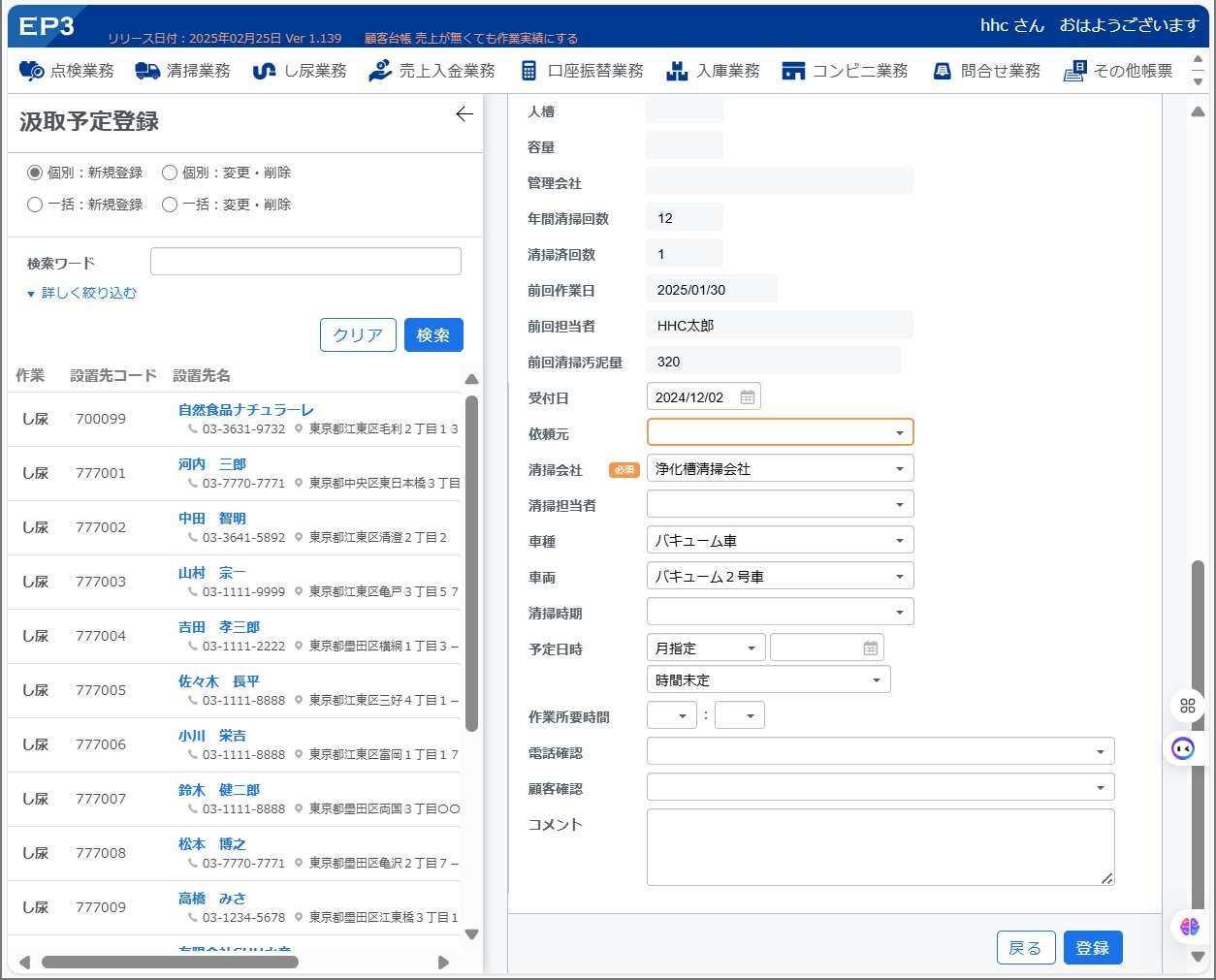
検索結果の浄化槽設置先を選択すると、
指定された浄化槽設置先の汲取予定登録 画面が表示されます。
検索用画面を左に隠して、浄化槽の情報を 一覧できます。
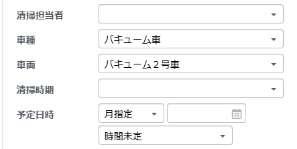
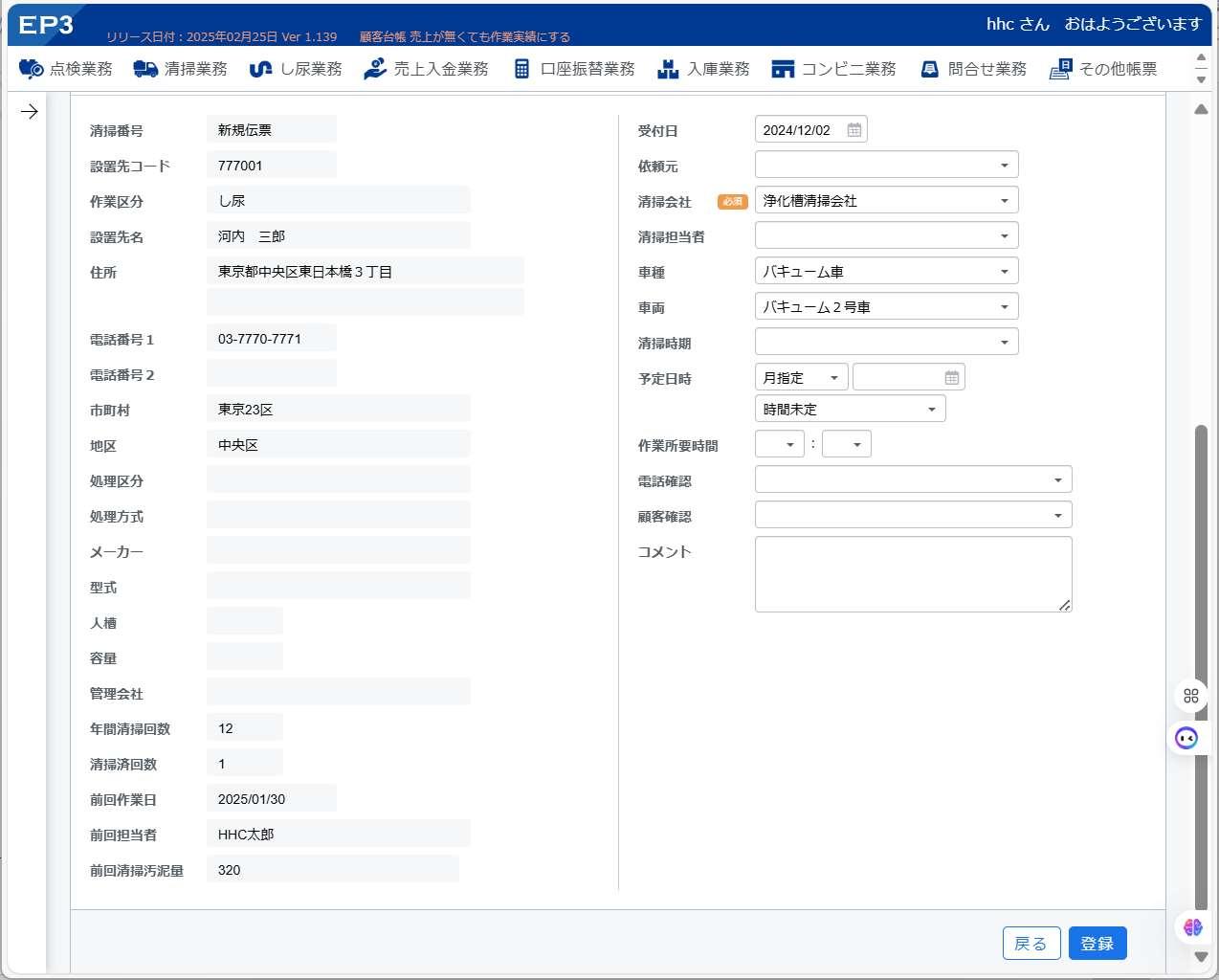
清掃担当者と汲取予定日を確認し、[登 録]をクリックして汲取予定を登録しま す。
5.1.4. 個別:変更・削除
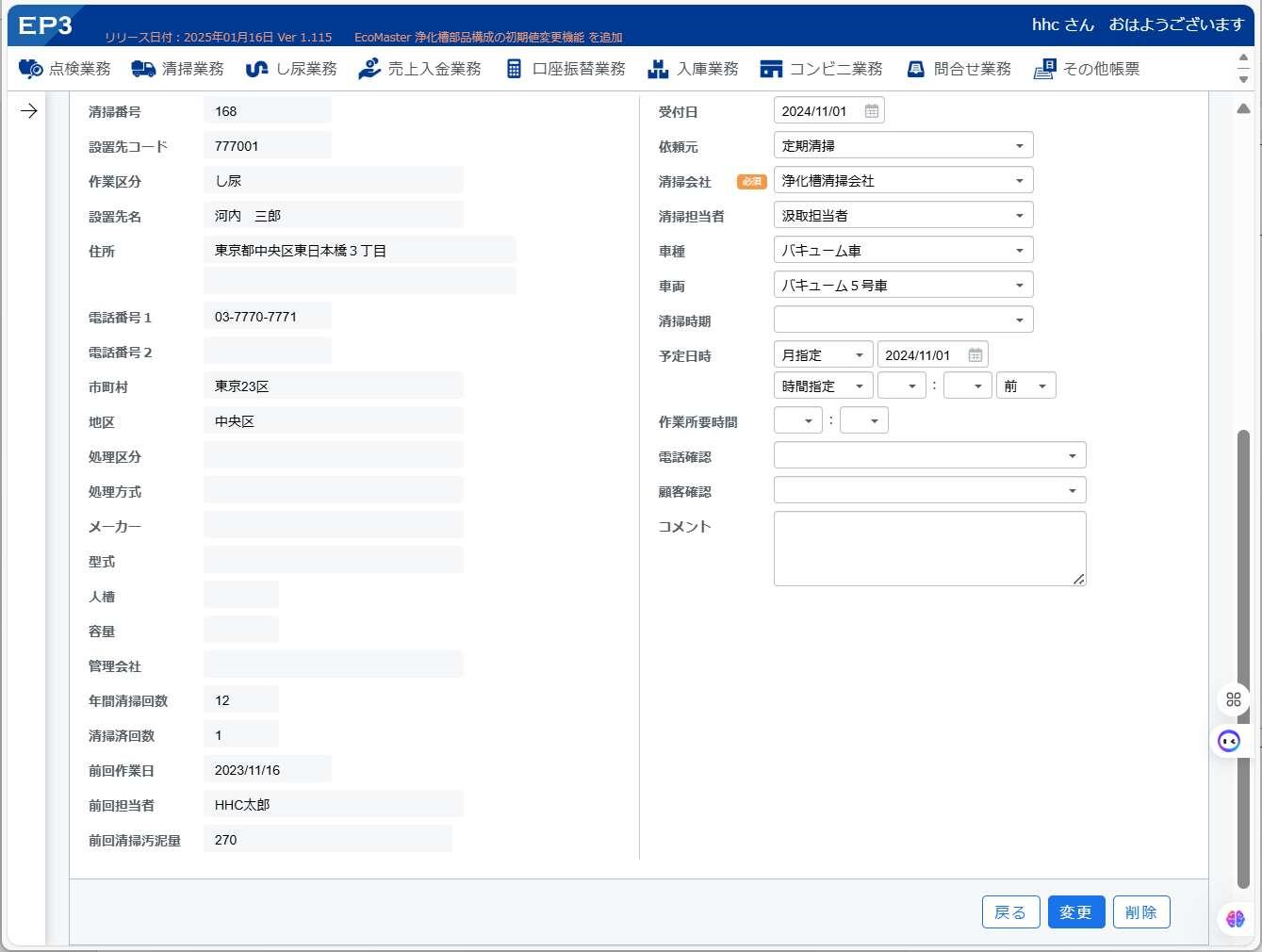
検索結果の汲取予定の設置先情報を選択 すると、指定された汲取予定の変更画面が 表示されます。
検索用画面を左に隠して、汲取予定の情報 を一覧できます。
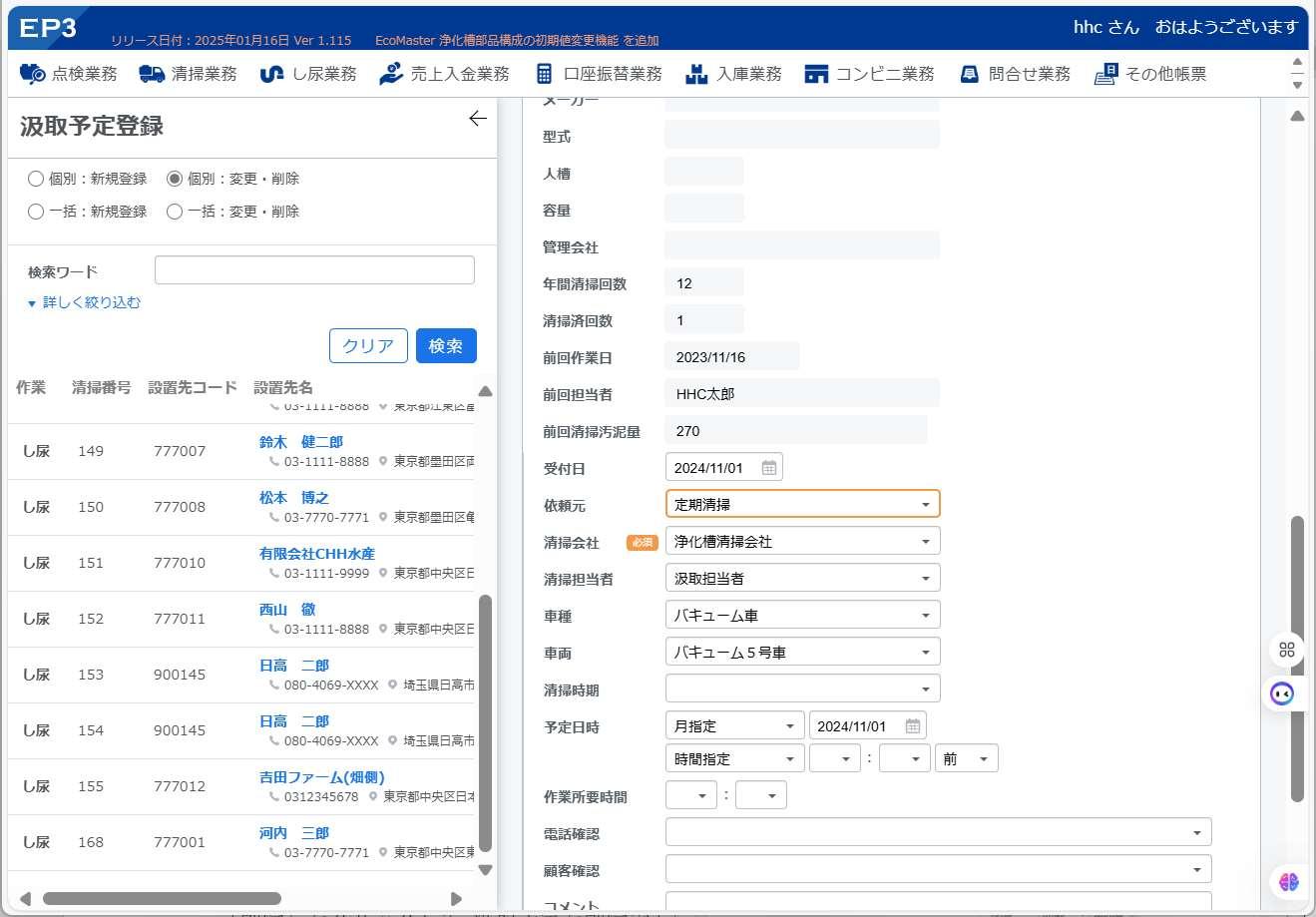
[削除]をクリックして汲取予定を削除で きます。
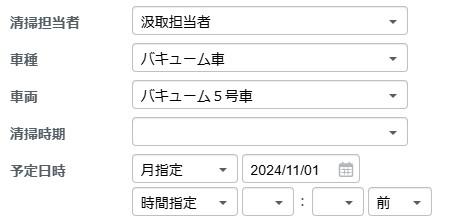
清掃担当者または汲取予定日を変更し、 [変更]をクリックして汲取予定を変更 します。
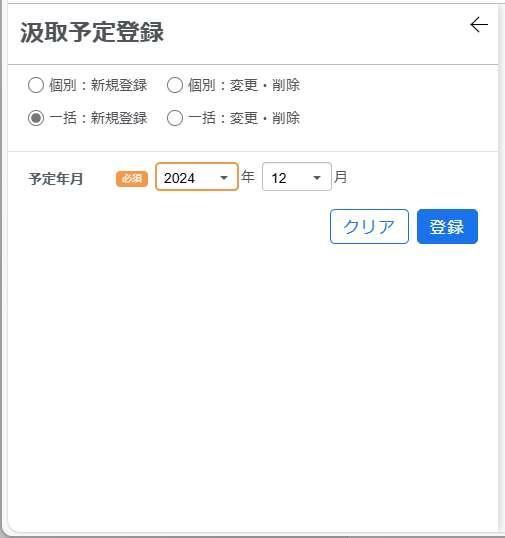
5.1.5. 一括:新規登録
し尿マスターの汲取スケジュールを元に 該当する月の汲取予定データを作成します。
し尿マスター:汲取情報タブ
注 意 事
項 汲取予定を登録した後、し尿マスターの情報を変更しても、作成された汲取予定情報が示すし尿マスタ ーの情報は、登録した時点の情報になります。
最新のし尿マスターの情報で点検する場合、作成した汲取予定を削除して、予定を作成し直してくださ い。
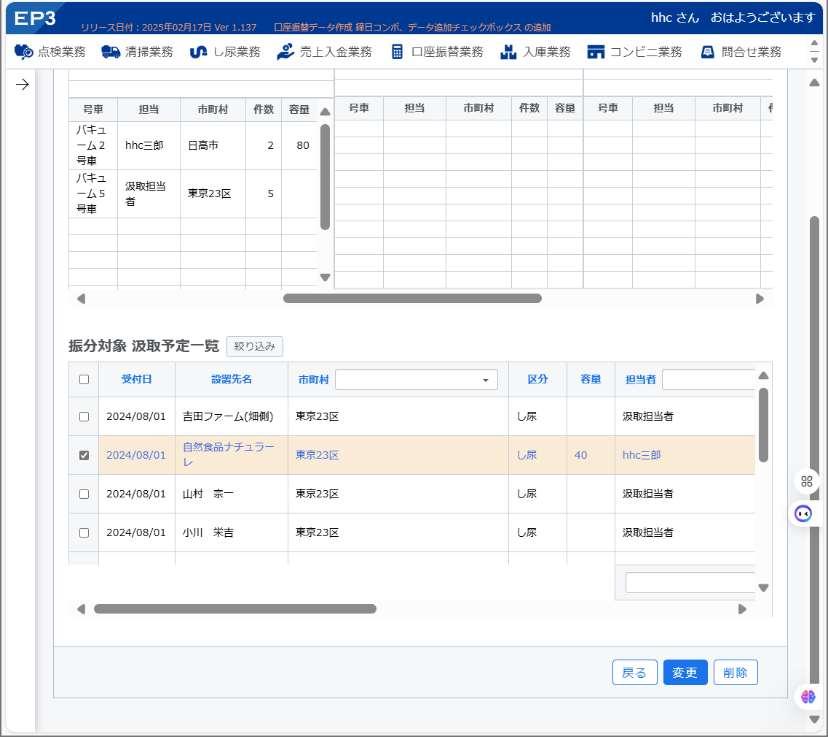
5.1.6. 一括:変更・削除
汲取予定日や担当者を一括変更・削除でき ます。
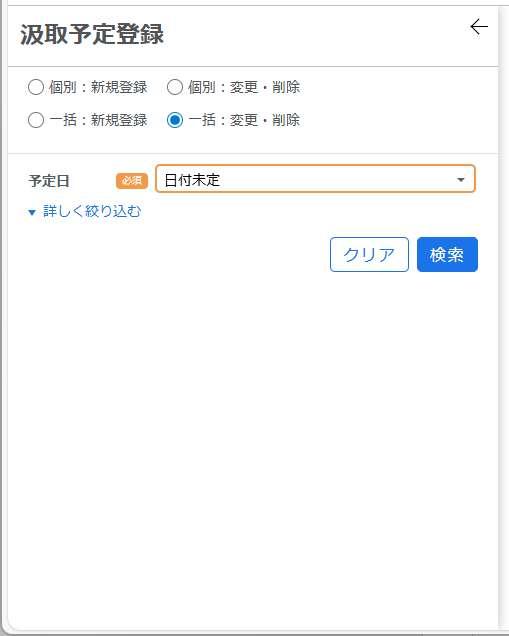
検索条件で該当する、汲取予定の一覧が表 示されます。
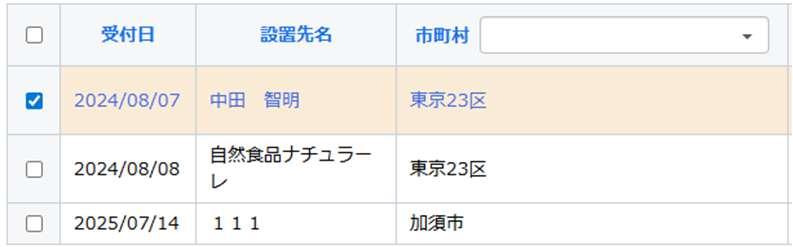
削除したい予定のチェックボックスをチェ ックし、[削除]をクリックして一括削除 できます。
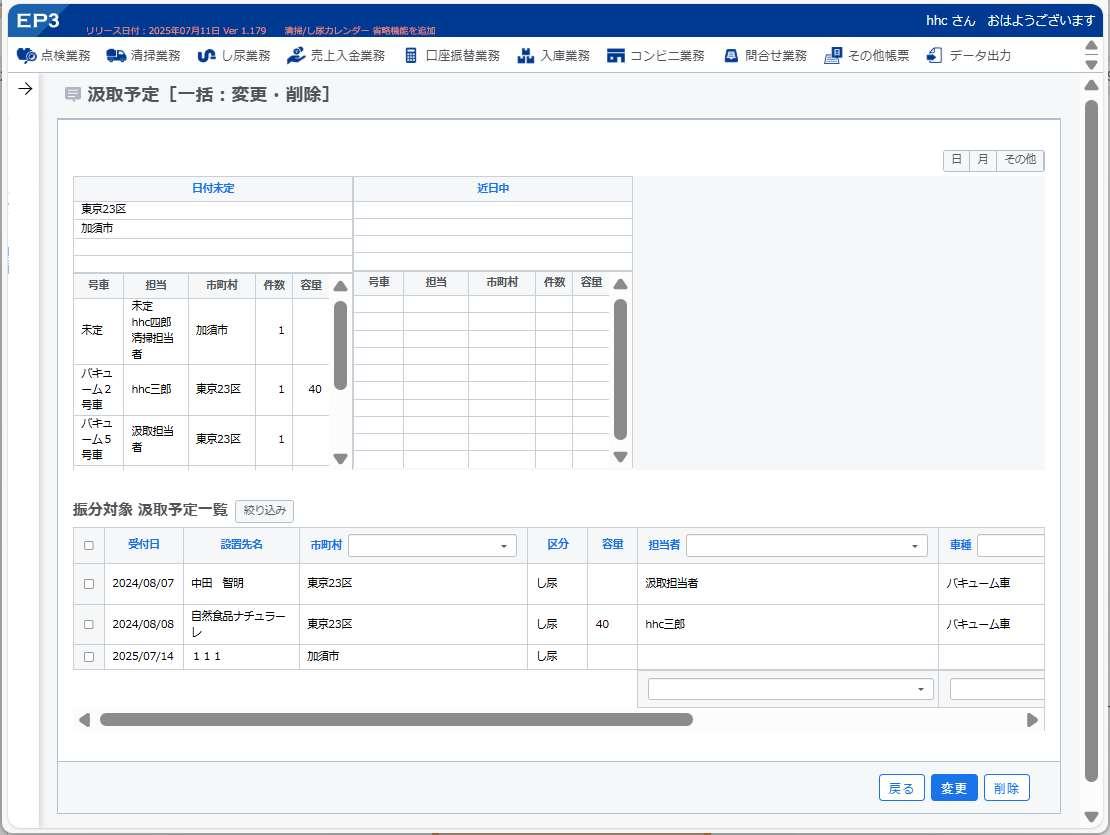
変更したい予定のチェックボックスをチェ ックし、担当者、車種、号車、予定日、予 定時間を指定して[変更]をクリックする と一括変更できます。
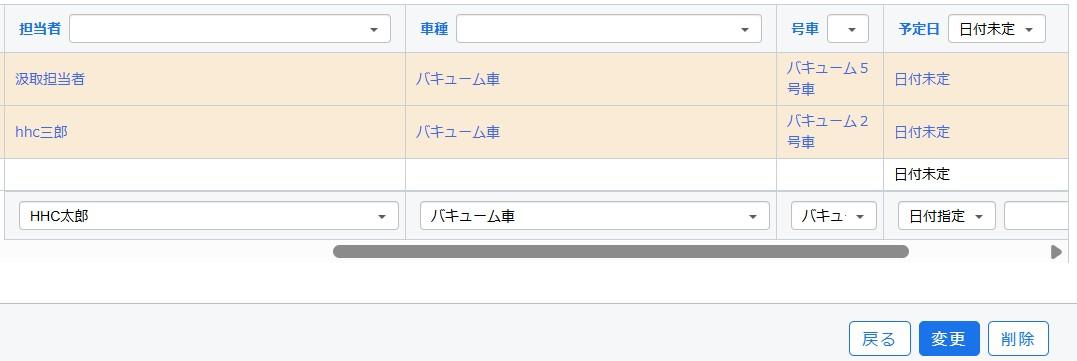
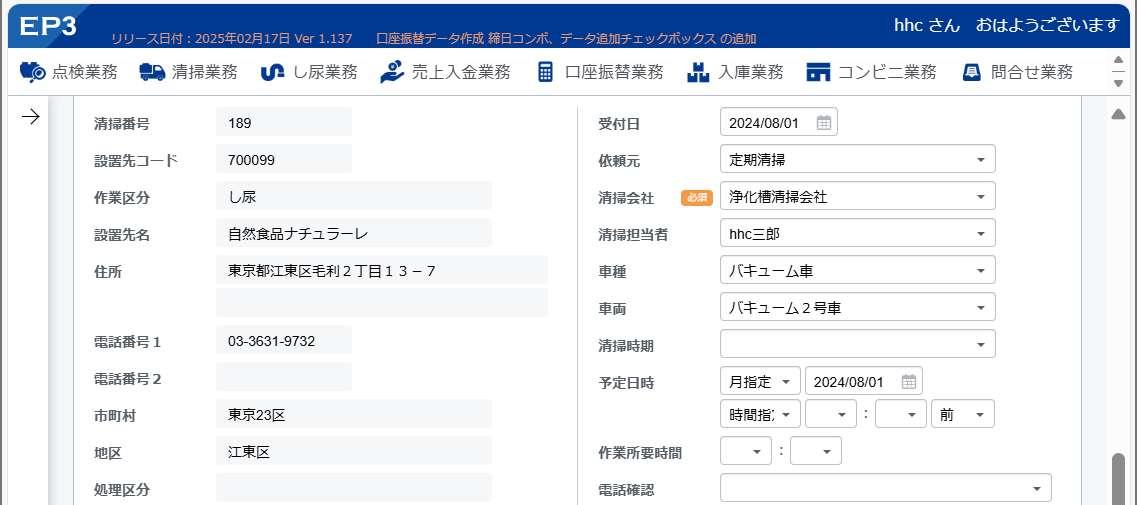
項目をダブルクリックすると、個別の汲取 予定変更画面に切り替わります。
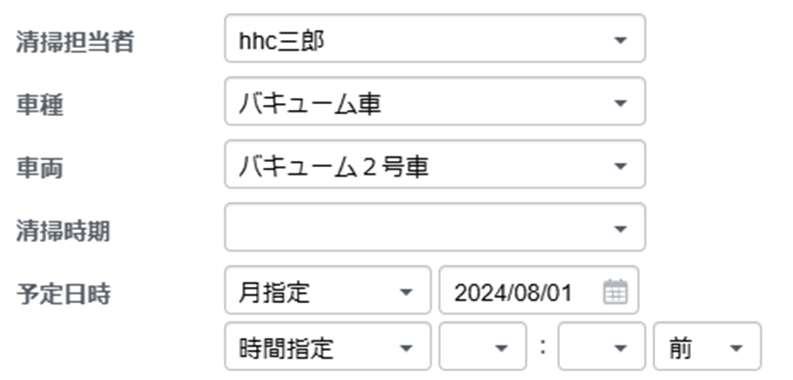
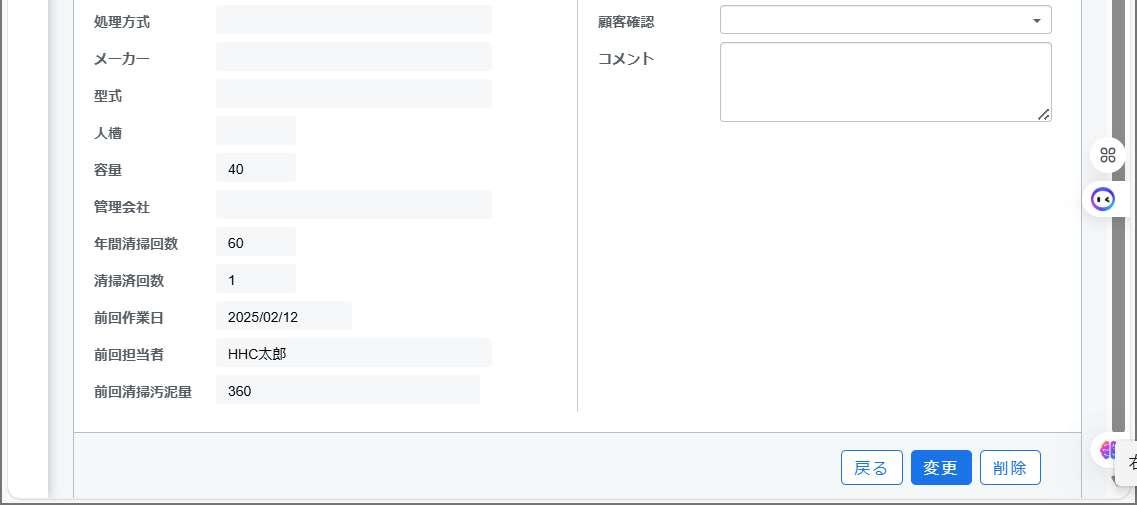
担当者、車種、車両、予定日、予定時間を 指定し、[変更]をクリックして変更でき ます。
[戻る]をクリックすると、汲取予定一括 変更の画面に戻ります。
5.2. し尿業務.汲取結果登録
浄化槽の汲取結果を登録するプログラムで す。
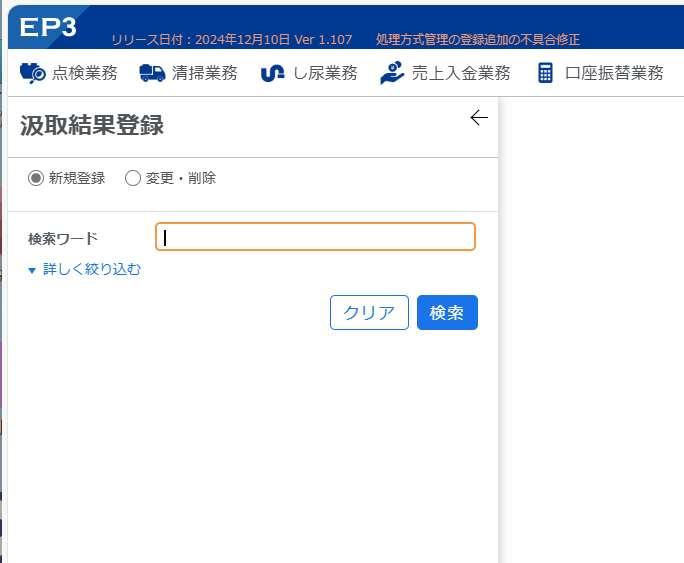
5.2.1. 機能選択
新規登録 浄化槽汲取結果を登録します。
変更・削除 浄化槽汲取結果を変更・削除します。
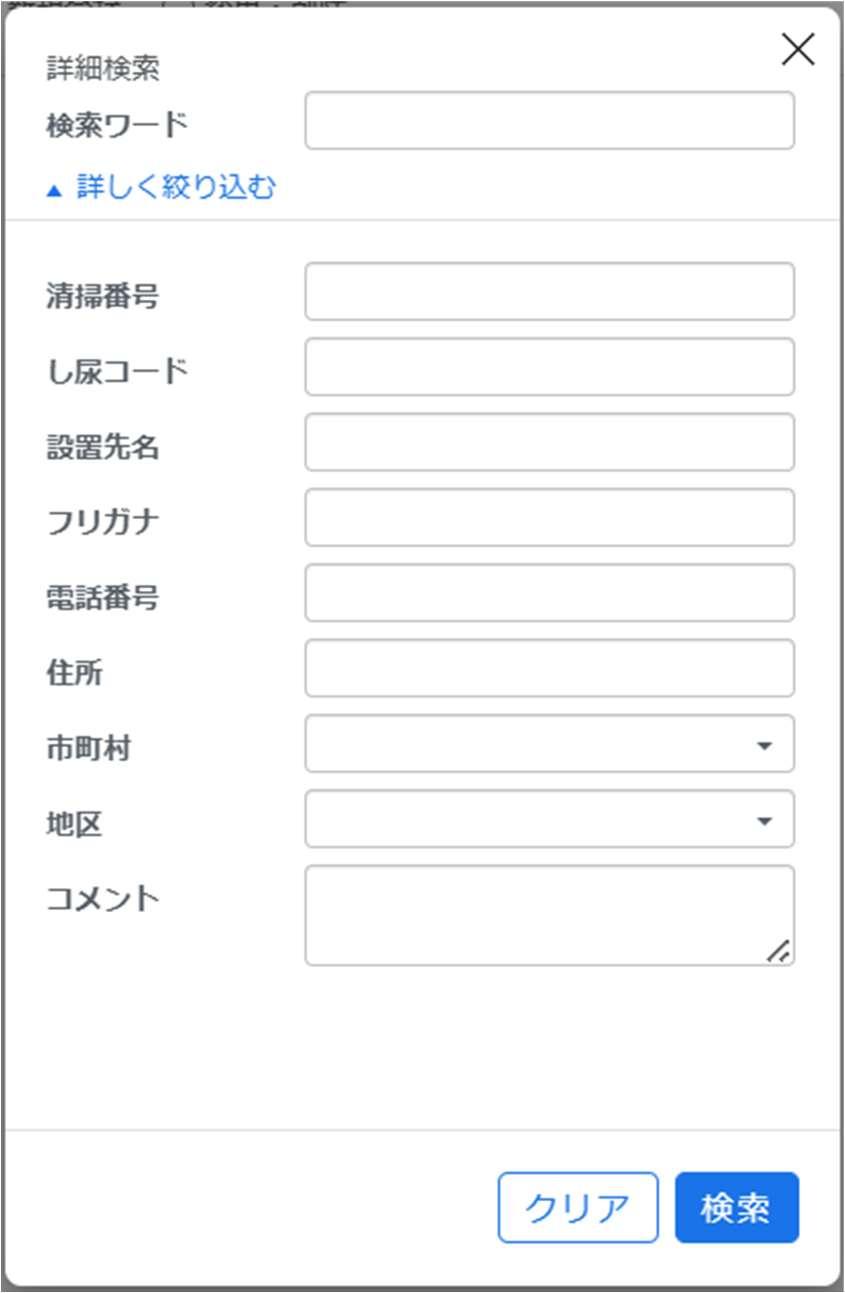
5.2.2. 詳細検索画面
「検索ワード」は完全一致ではなく、一部 の文字列からでも検索できます。
清掃番号の他、し尿マスターに登録されて いる「し尿コード」「設置先名」「フリガナ」 「電話番号」「住所」「市町村」「地区」「コ メント」などを対象に検索可能です。
詳しく絞り込むリンクが表示されている ので、絞り込むための条件指定画面がポ ップアップ表示されます。
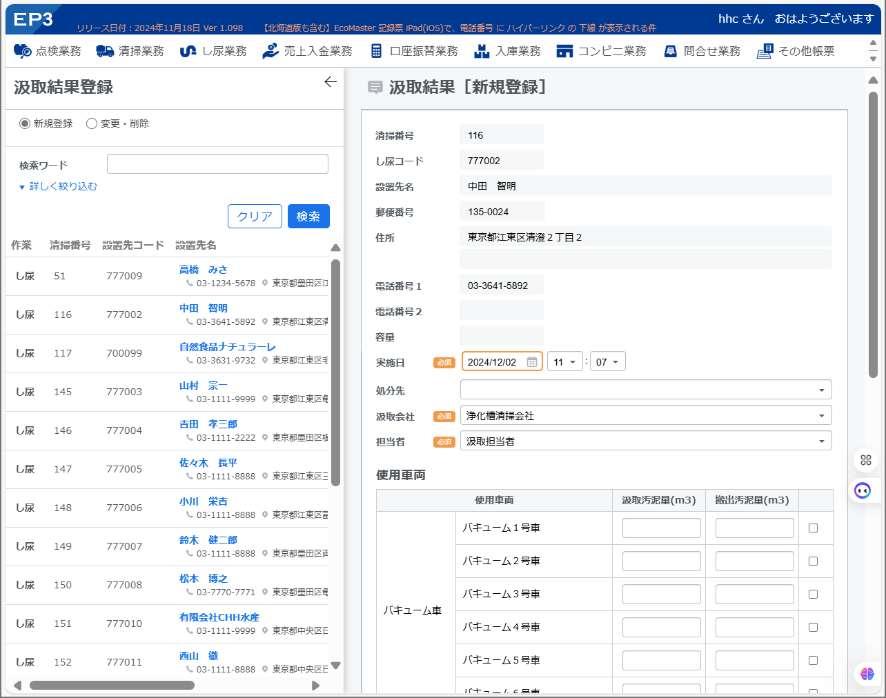
5.2.3. 新規登録
検索結果の設置先名を選択すると、指定さ れた設置先の汲取結果登録画面が表示され ます。
検索用画面を左に隠して、浄化槽の情報を 一覧できます。
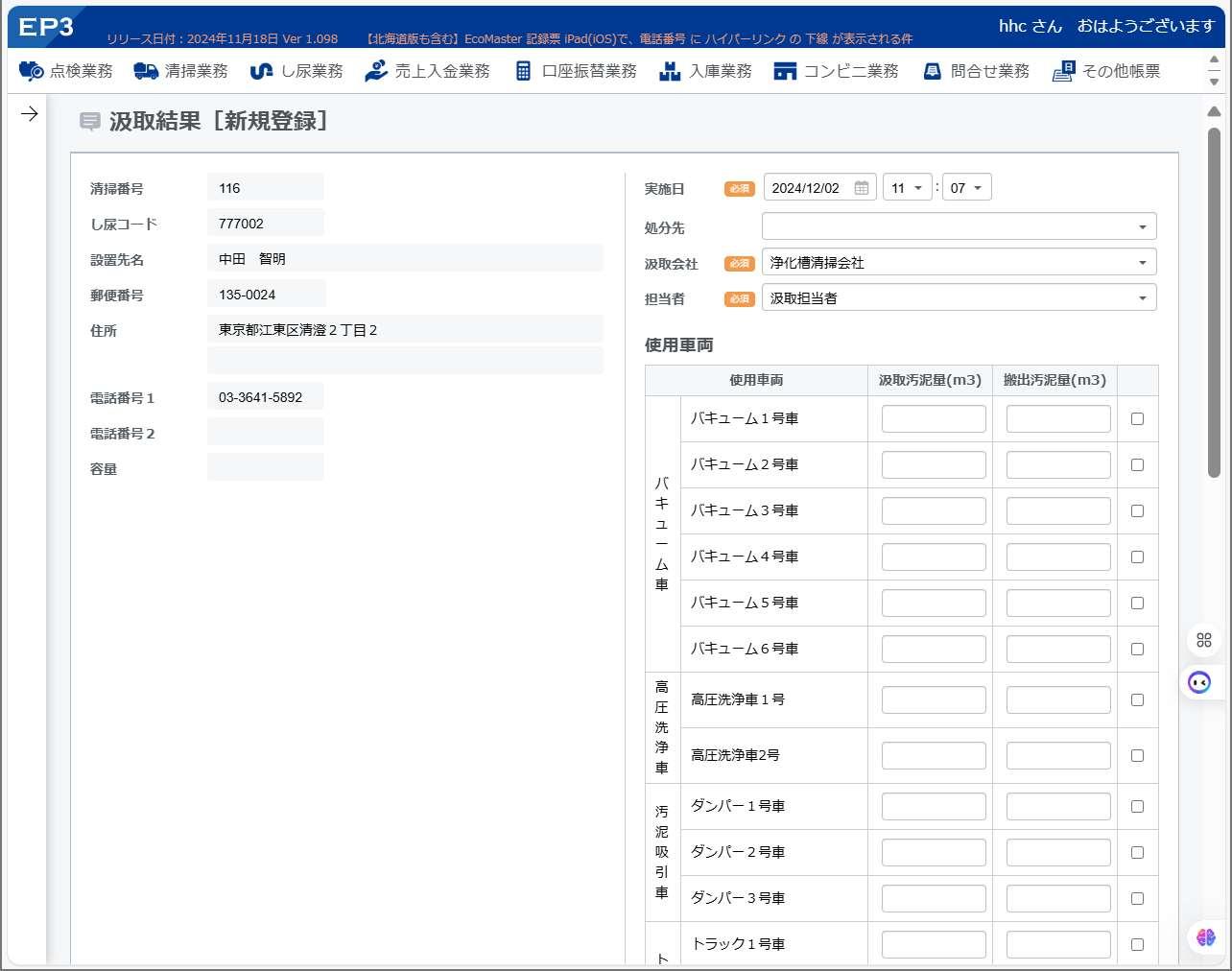
5.2.3.1. 汲取情報
汲取した浄化槽の基本情報、汲取項目と 汲取結果データが表示されます。
5.2.4. 変更・削除
検索結果には、汲取結果登録で既に結果を 入力された汲取データの一覧が表示されま す。
検索結果の設置先名を選択すると、指定さ れた汲取結果の変更画面が表示されます。
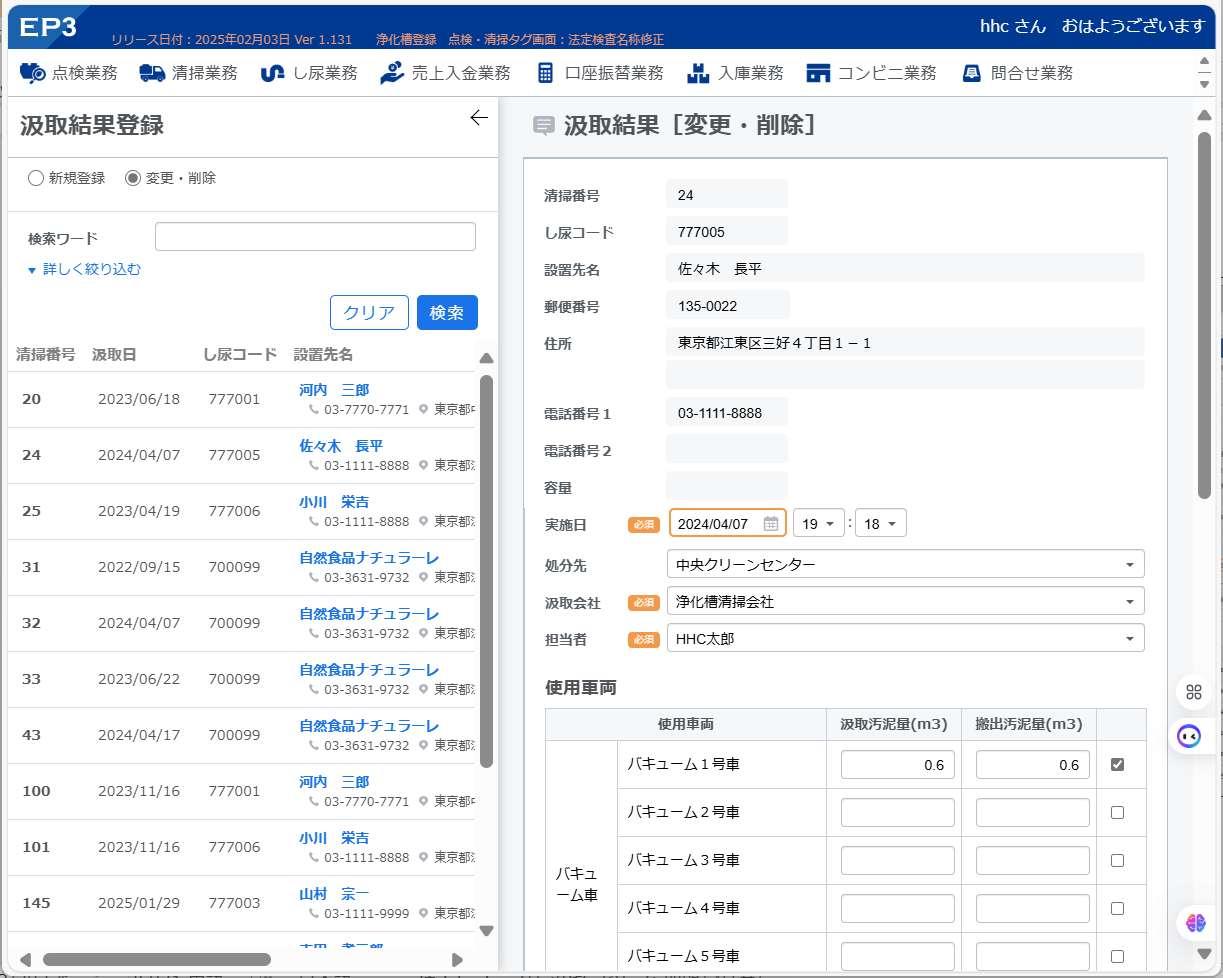
新規登録と同様に、汲取結果を修正できます。
[削除]をクリックして汲取結果を削除できます。
その後で、「汲取予定」も同時に削除するか、問い合わせがあります。
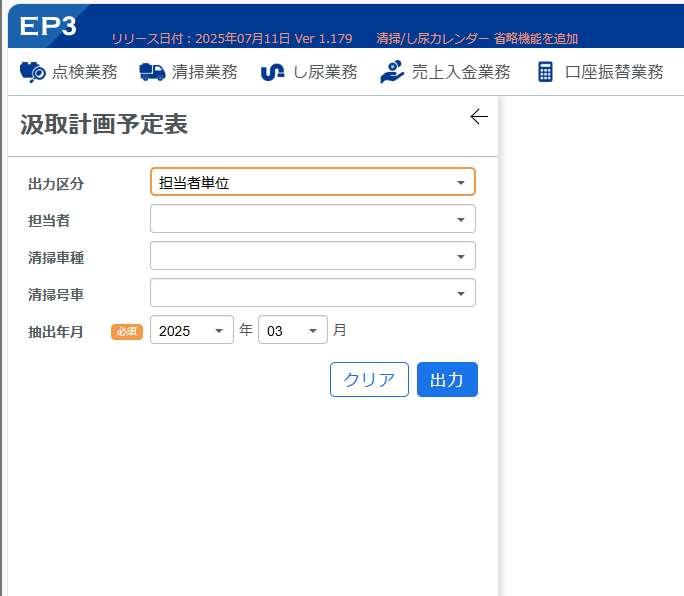
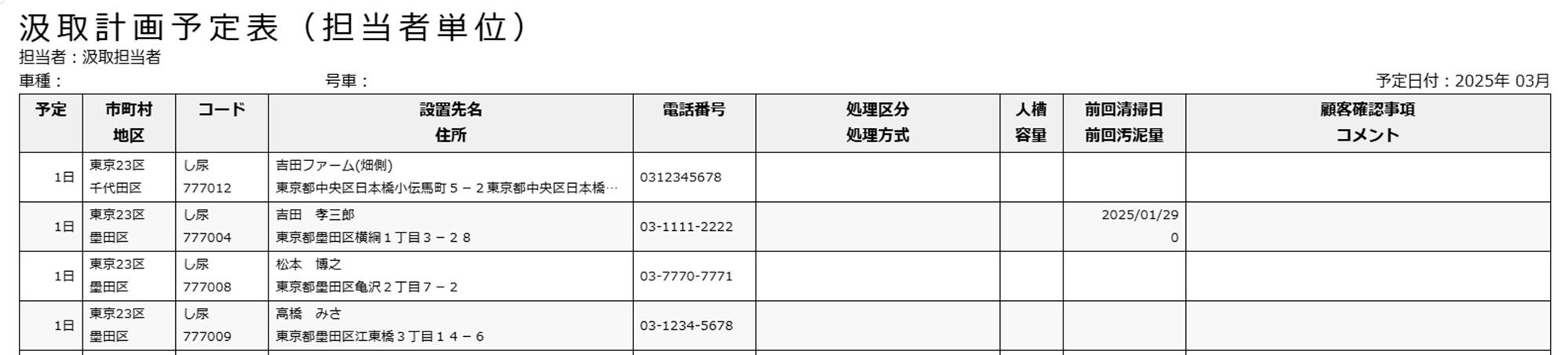
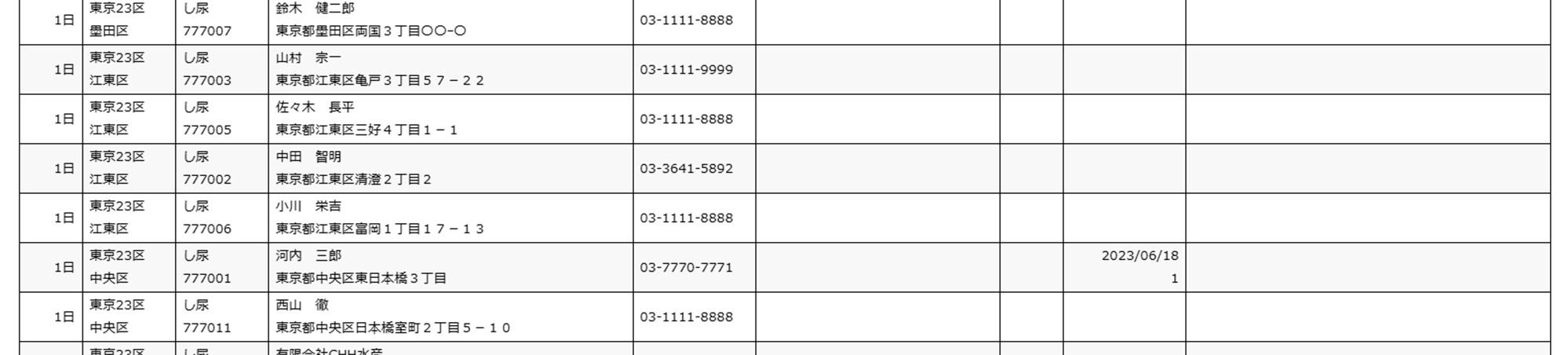
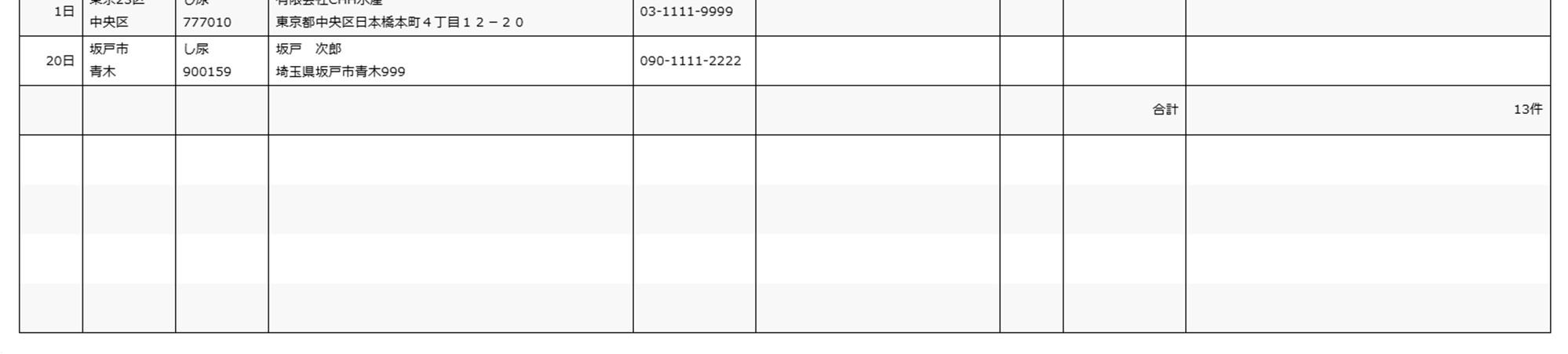
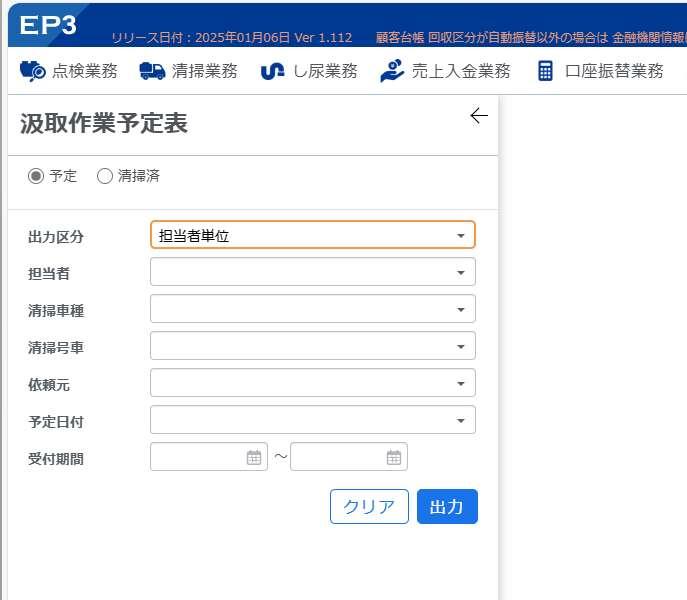
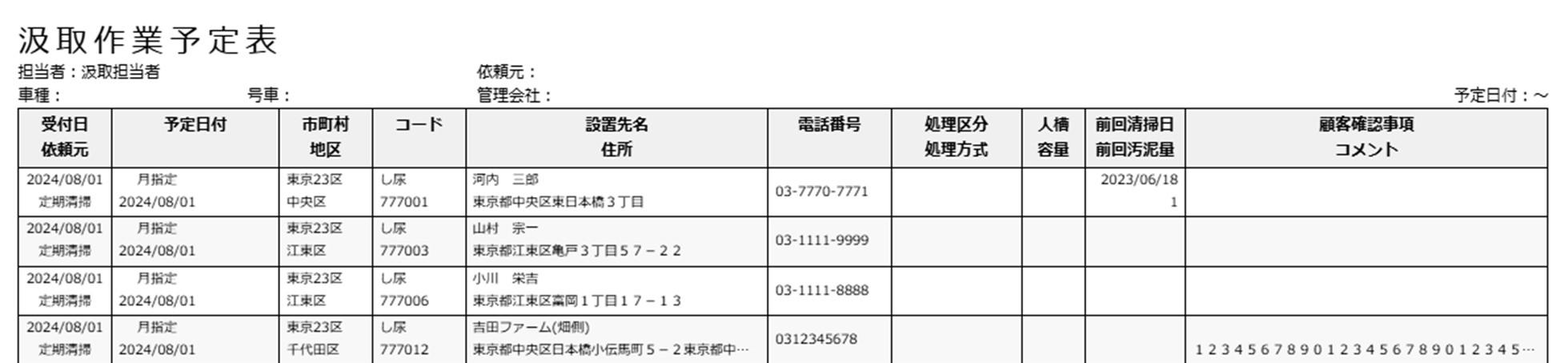
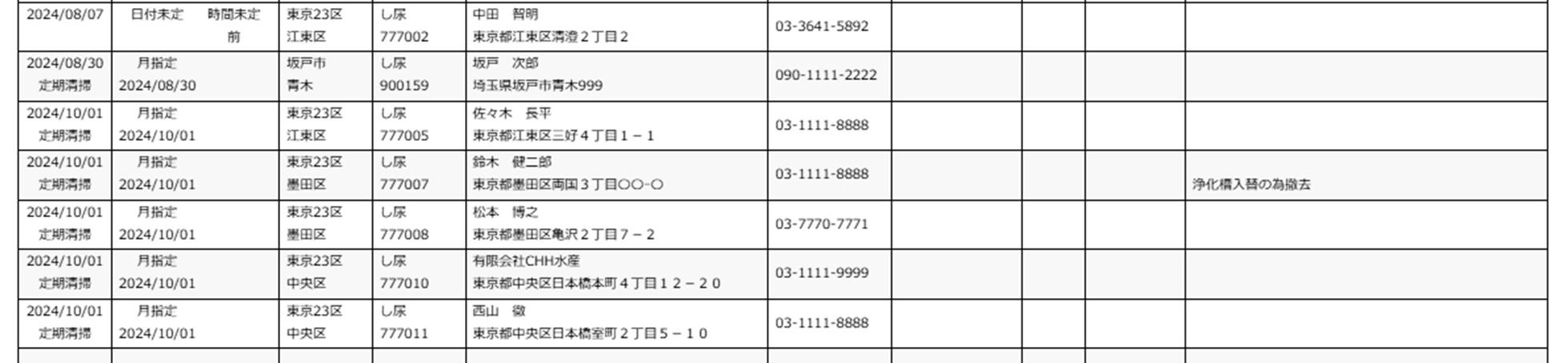
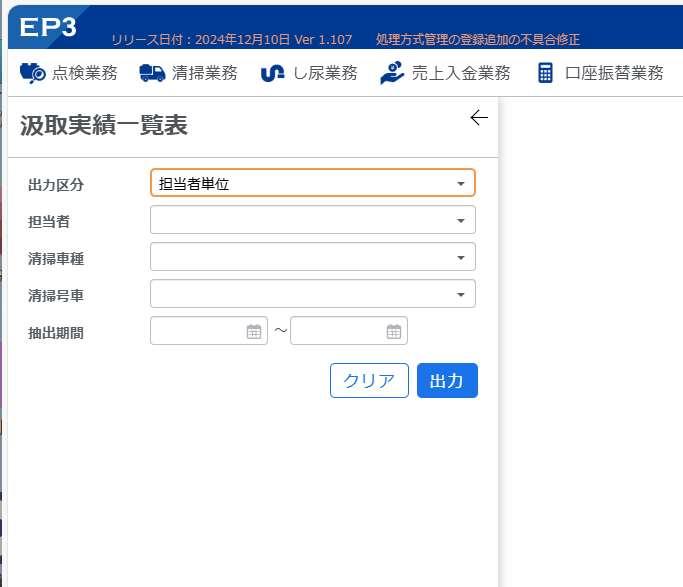
5.4. し尿業務.汲取作業予定表 汲取作業予定表を出力します。
機能選択で予定(汲取の計画)または 清掃済(汲取の結果)を指定します。
出力区分の担当者単位または車両単位 を選択します。車両単位を選択した場合は 担当者は指定しなくても出力可能ですが、
担当者単位を選択した場合は、担当者の 指定が必須となります。
その他の絞り込み項目は、未指定のままで も出力できます。
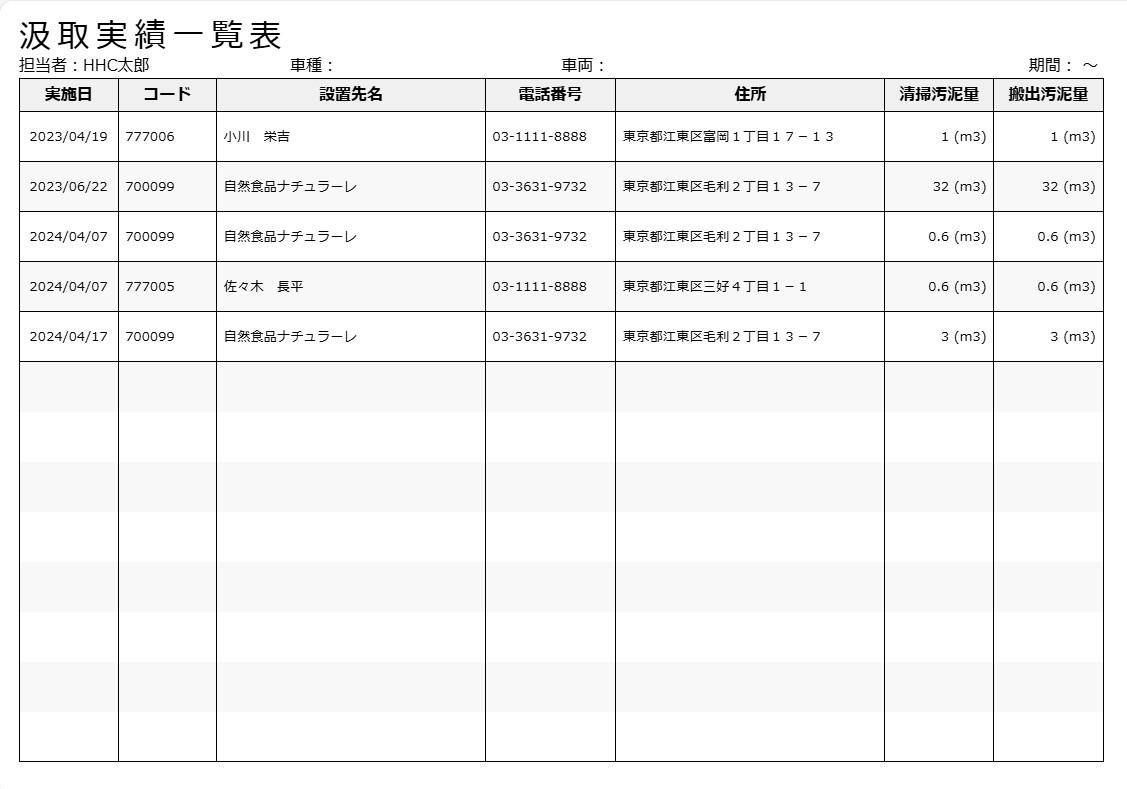
5.5. し尿業務.汲取実績一覧表 し尿の汲取実績一覧表を出力します。
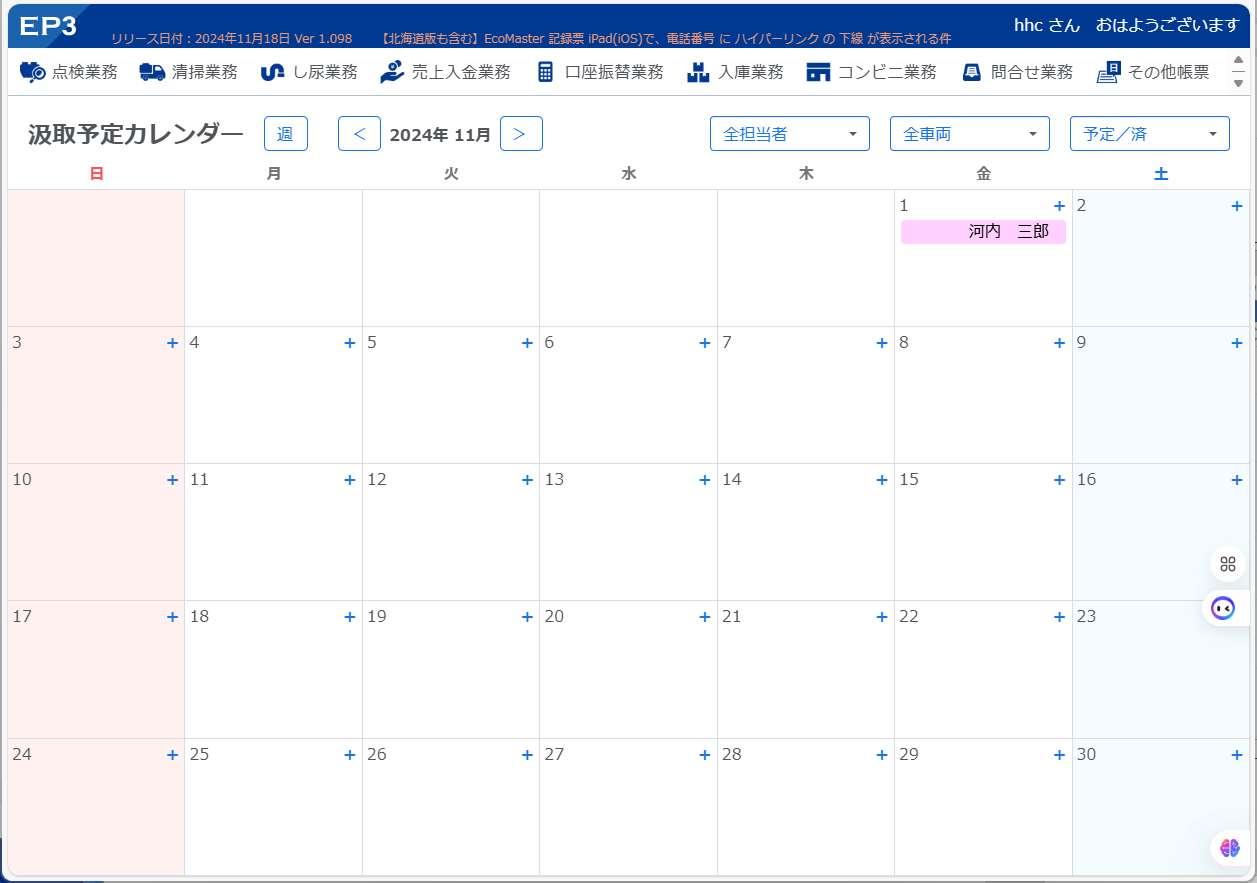
5.6. し尿業務.汲取予定カレンダー 汲取作業スケジュールを表示できます。
担当者ごと、予定や汲取済みなど、内容を 指定して表示できます。
5.6.1. 表示切替
月間表示
月毎(初期状態は現在月)のカレンダーに対して、日別の汲取予定情報を表示 担当者毎、予定/済み、等条件による絞込み表示や、各汲取予定情報の選択による詳細情報の別画面表示も 可能です。
また、日付欄+マーククリックによる別窓での設置先選択による新規汲取予定登録が可能です。
週間表示
左上「週」クリックにて「月」と切替表示可能
週毎(初期状態は現在週)のカレンダーに対して、時間別の汲取予定情報を表示
担当者毎、予定/済み、等条件による絞込み表示や、各汲取予定情報の選択による詳細情報の別画面表示も 可能です。
6.1. 売上入金業務.売上登録
売上商品の登録を行います。
6.1.1. 機能選択
新規登録 商品の売上を 新規に登録します。
変更・削除 商品の売上を 変更・削除します。
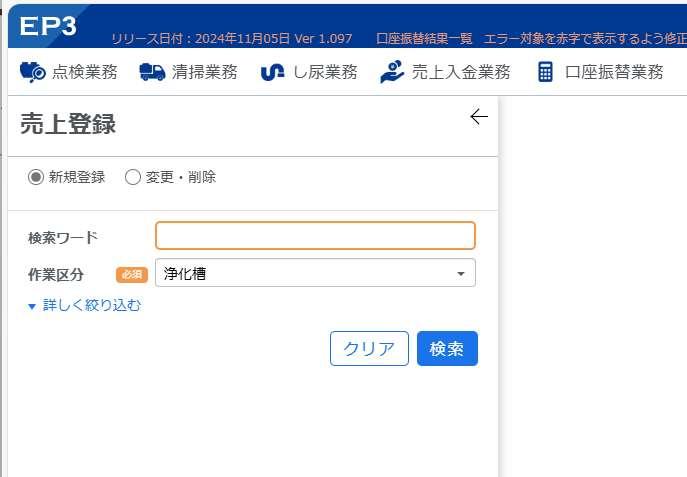
6.1.2. 新規登録、変更・削除
「検索ワード」は完全一致ではなく、一部の文 字列からでも検索できます。
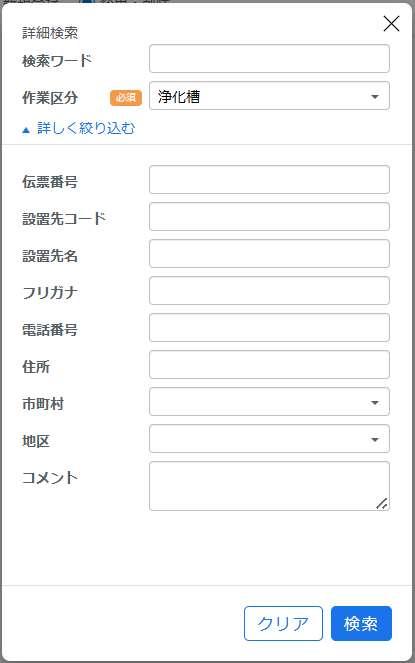
各作業区分のマスターに登録されている「設置 先コード」「設置先名」「フリガナ」「電話番号」 「住所」「市町村」「地区」「コメント」などを対 象に検索可能です。
「新規登録」や「変更・削除」を選択すると、 詳しく絞り込むリンクが現れ、絞り込むための 条件指定画面がポップアップ表示されます。
「変更・削除」では、売上「伝票番号」のフィ ールドが追加表示されます。
作業区分を指定して、
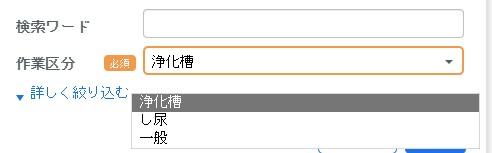
新規登録では、それらに対応する、設置先の検 索一覧が表示されます。
変更・削除では、それらに対応する、売上伝票 の検索一覧が表示されます。
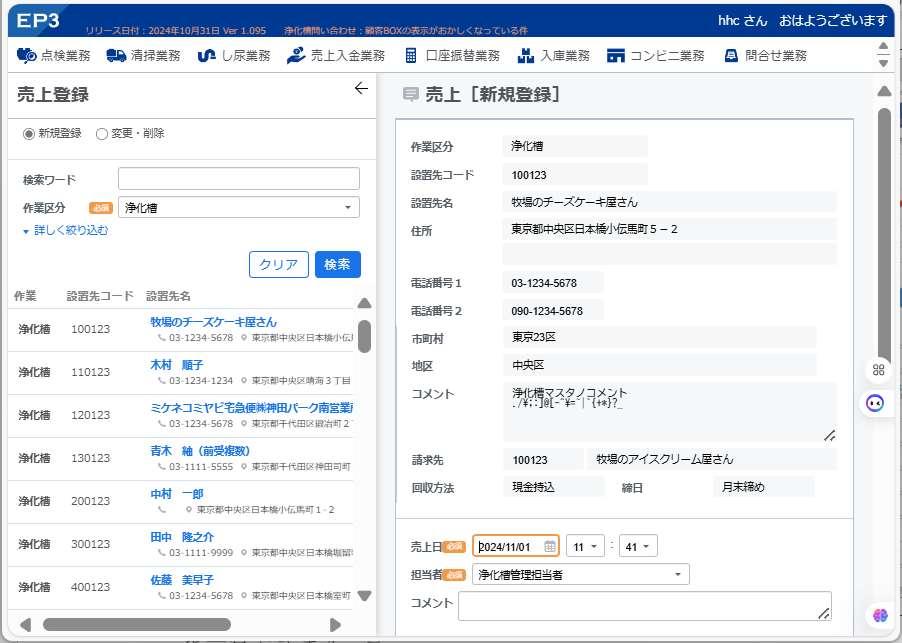
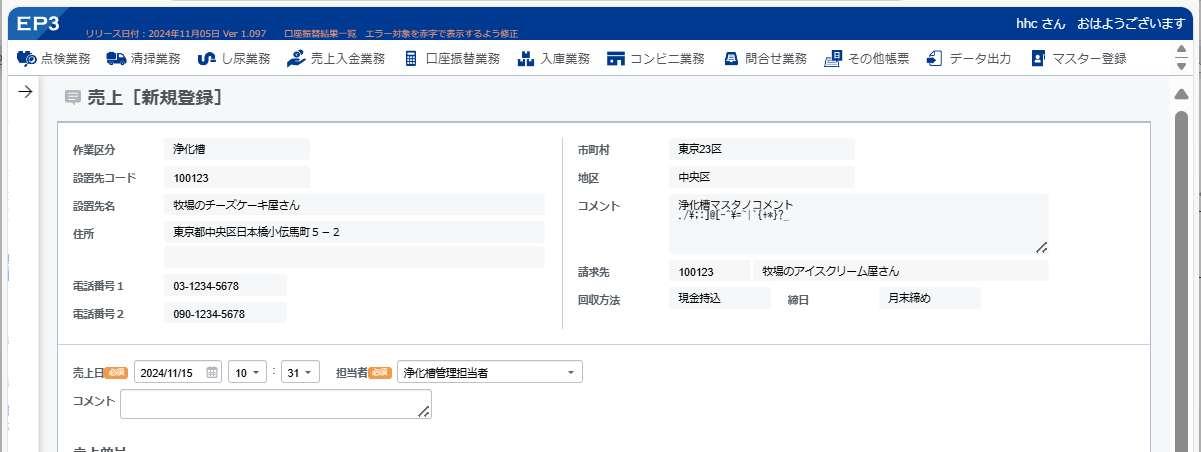
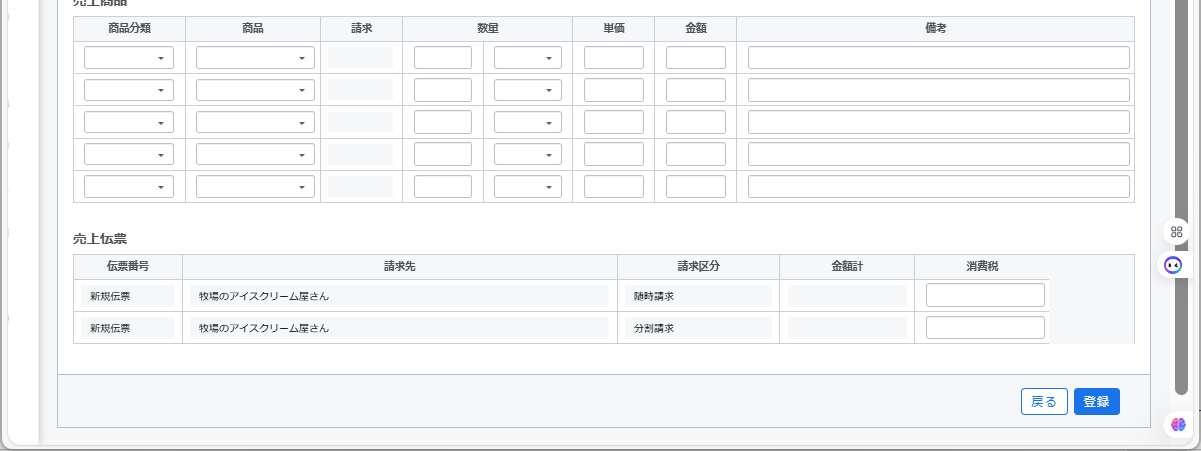
6.1.3. 新規登録
検索結果の浄化槽設置先を選択すると、
指定された浄化槽設置先の売上登録画面 が表示されます。
検索用画面を左に隠して、売上登録の情報 を一覧できます。
6.1.4. 変更・削除
検索結果の売上伝票の情報を選択すると、
指定された売上伝票の変更画面が表示され ます。
検索用画面を左に隠して、売上伝票の情報 を一覧できます。
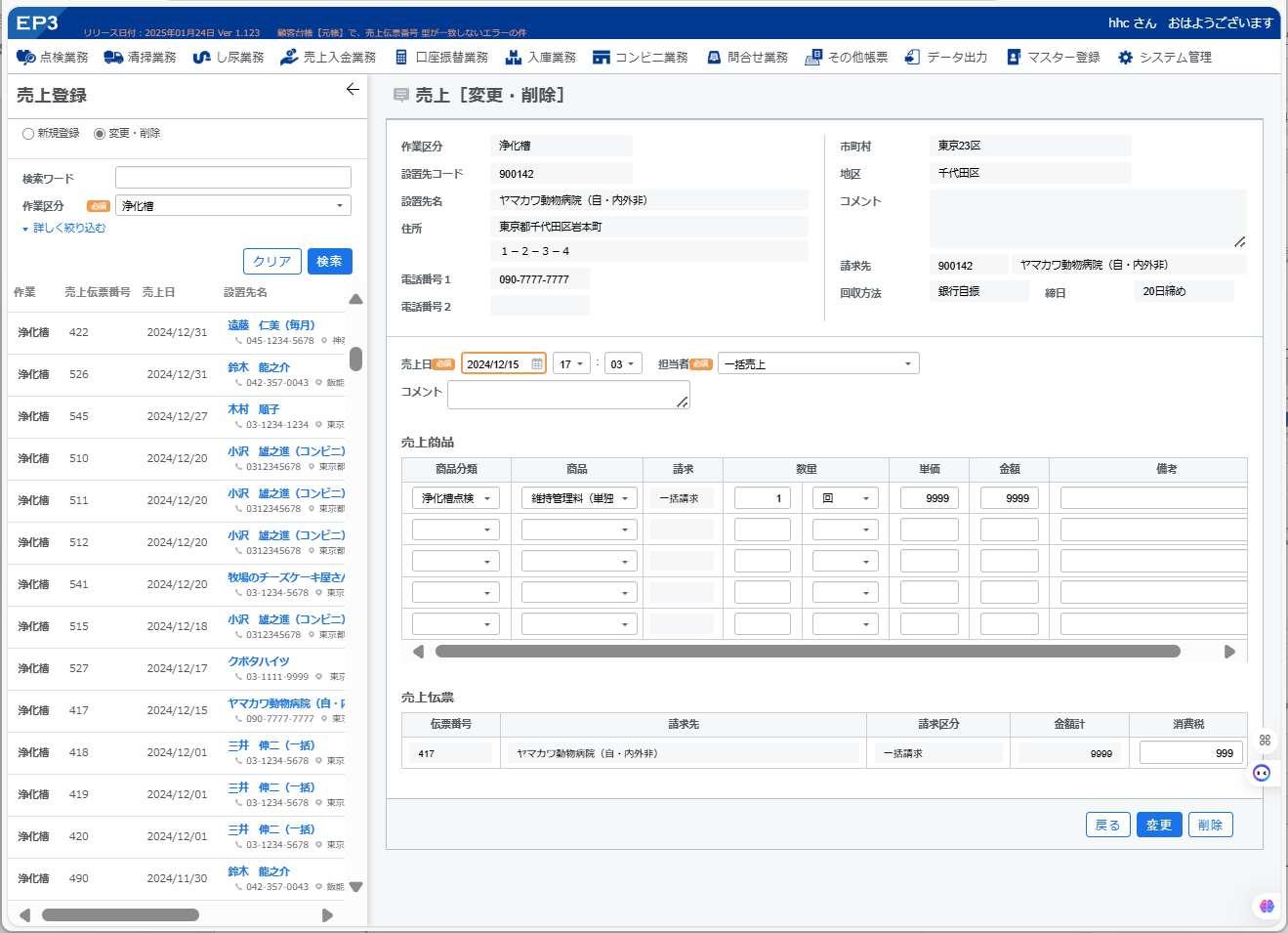
[削除]をクリックして売上伝票を削除で きます。
売上伝票の各情報を変更し、[変更]をクリ ックして売上伝票を変更します。
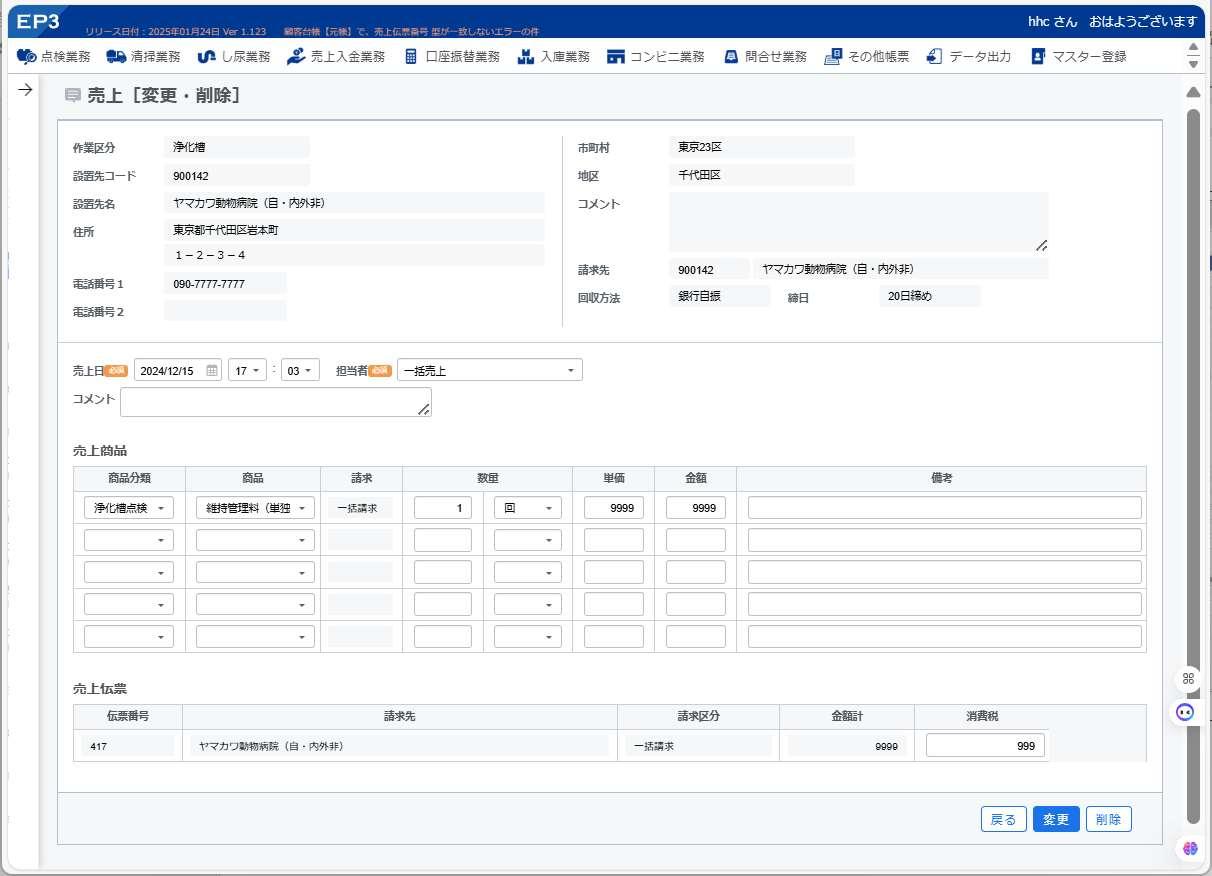
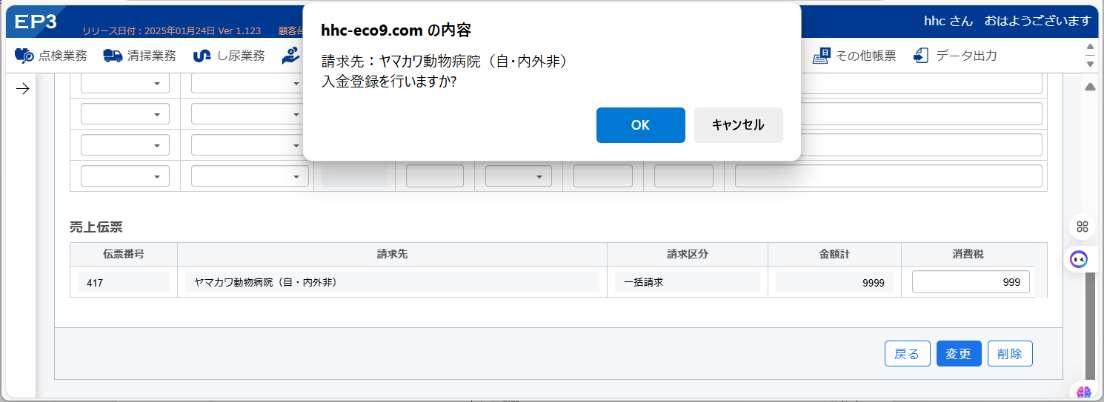
変更後、入金登録を行いますかとメッセー ジが表示され[OK]をクリックすると、
個別の入金登録の画面に切り替わります。
6.1.5. 売上伝票 入力項目
入力項目見出し
内容の説明
備考 備考の指定方法や、その指定効果については、後述します。
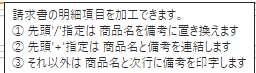
備考の入力フィールドにマウス・カーソル を持っていくと、右に示すツールチップが 表示されます。
6.1.6. 備考の指定方法と指定効果
請求書の明細項目を加工できます。
① 先頭 '/' (半角スラッシュ)指定は商品名を備考に置き換えます。
② 先頭 '+' (半角プラス)指定は商品名と備考を連結します。
③ それ以外は商品名と次行に備考を印字します。
6.1.6.1. ① 先頭 '/' 指定は 商品名を備考に置き換えます の例
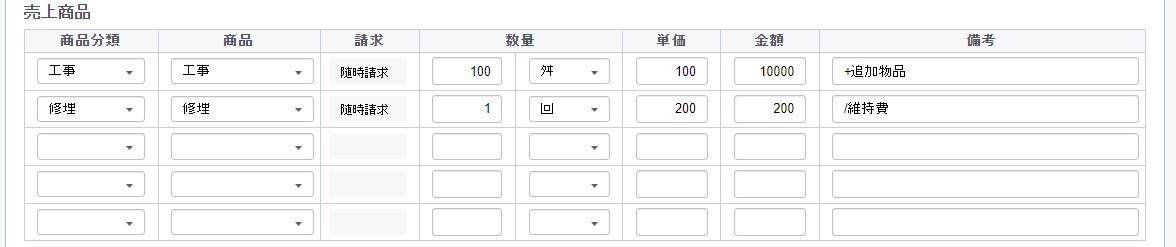
備考の先頭に半角文字「/(半角スラッシュ)」を指定して、以下の指定文字列を商品名と入れ替えて明 細項目欄に出力します。

これによって、実際に販売した商品の名称を隠蔽して、別の商品名に変更できます。
6.1.6.2. ② 先頭 '+' 指定は 商品名と備考を連結します の例
備考の先頭に半角文字「+(半角プラス)」を指定して、以下の指定文字列を商品名の後ろに連結して明 細項目欄に出力します。
6.1.6.3. ③それ以外は 商品名と次行に備考を印字します の例
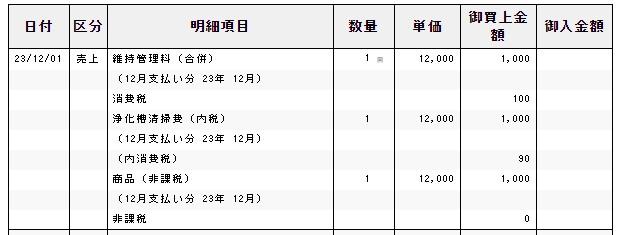
分割請求登録を実行すると、作成された売上伝票の明細に、分割請求の売上時の備考が、システムにより 自動で追加されます。
([支払月]月支払い分 [請求年]年 [請求月]月) のフォーマットのコメントが備考欄にセットされます。
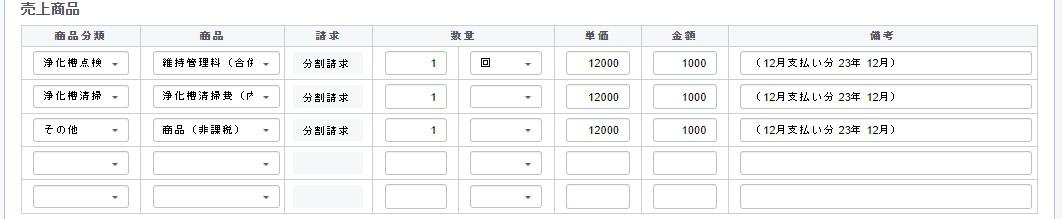
請求書の 明細商品の明細項目欄に商品名の次の行に備考欄の内容が 出力されます。
6.1.7.
請求書の明細項目の分割処理
① 先頭 '/' (半角スラッシュ)指定は商品名を備考に置き換えます。
② 先頭 '+' (半角プラス)指定は商品名と備考を連結します。
③ それ以外は商品名と次行に備考を印字します。
請求書の明細項目は、①~③の処置によって、出力する文字列の長さが変わってきます。
商品マスターに登録されている 商品名称 商品名(30 文字)
売上伝票に設定されている 備考 備考(40 文字)
商品名を備考に置き換える
商品名と備考を連結する
先頭1文字を除いた、備考(39 文字)
商品名(30 文字)+先頭1文字を除いた、備考(39 文字)
請求書の明細項目は、1行にセットできる文字数は、全角半角混在で 20 文字までとなるため、20 文字ごとに 分割して、次行に出力します。
6.2. 売上入金業務.入金登録
売上商品の入金登録を行います。
6.2.1. 機能選択
新規登録 売上伝票の入金を 新規に登録します。
変更・削除 入金伝票を 変更・削除します。
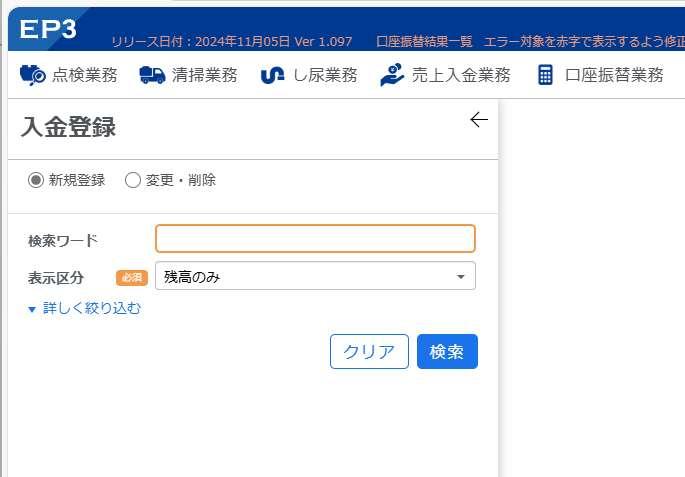
6.2.2. 新規登録の検索
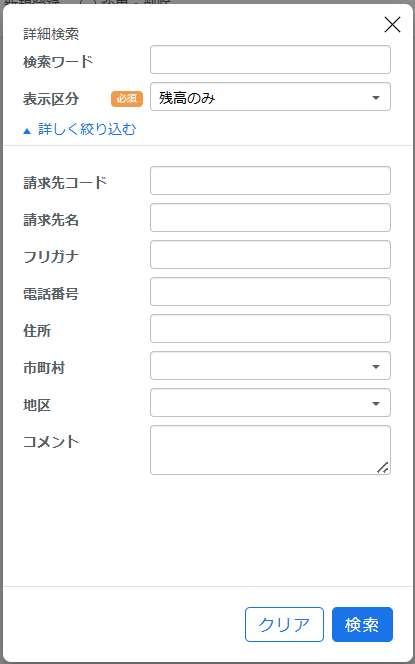
「検索ワード」は完全一致ではなく、一部 の文字列からでも検索できます。
請求先マスターに登録されている「請求先 コード」「請求先名」「フリガナ」「電話番号」 「住所」「市町村」「地区」「コメント」など を対象に検索可能です。
「新規登録」を選択すると、詳しく絞り込 むリンクが現れ、絞り込むための条件指 定画面がポップアップ表示されます。
[検索]すると、請求先一覧が表示されま す。
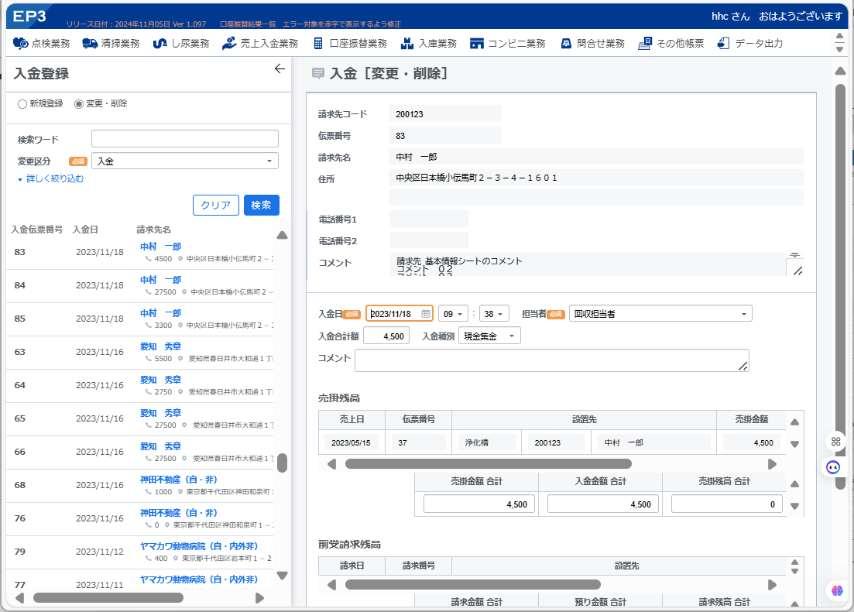
6.2.3. 変更・削除の検索
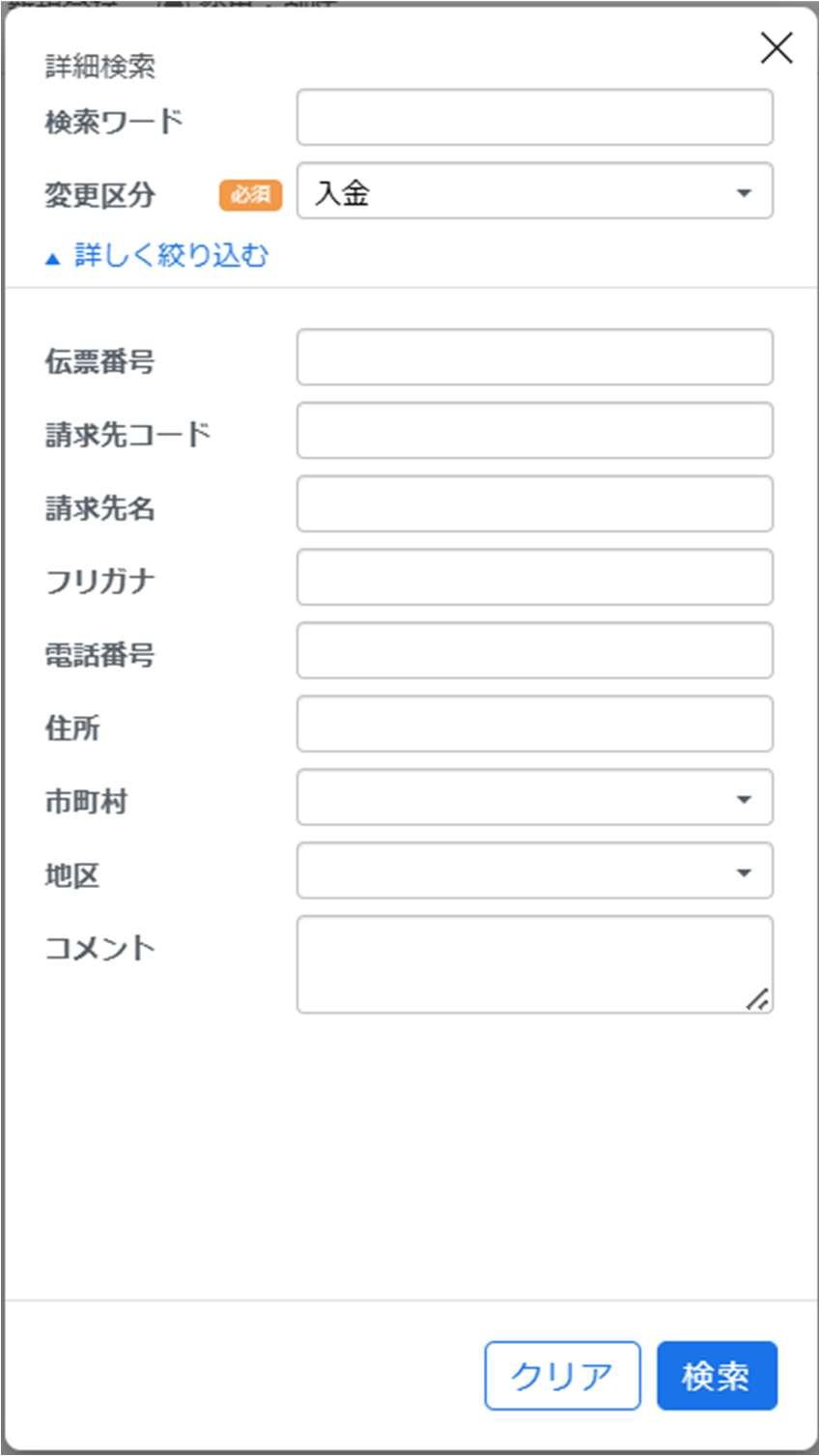
「検索ワード」は完全一致ではなく、一部 の文字列からでも検索できます。
「伝票番号」の他、請求先マスターに登録 されている「請求先コード」「請求先名」 「フリガナ」「電話番号」「住所」「市町村」 「地区」「コメント」などを対象に検索可能 です。
「変更・削除」を選択すると、詳しく絞り 込むリンクが現れ、絞り込むための条件 指定画面がポップアップ表示されます。
入金伝票番号が追加で指定できます。
[検索]すると、入金伝票一覧が表示され ます。
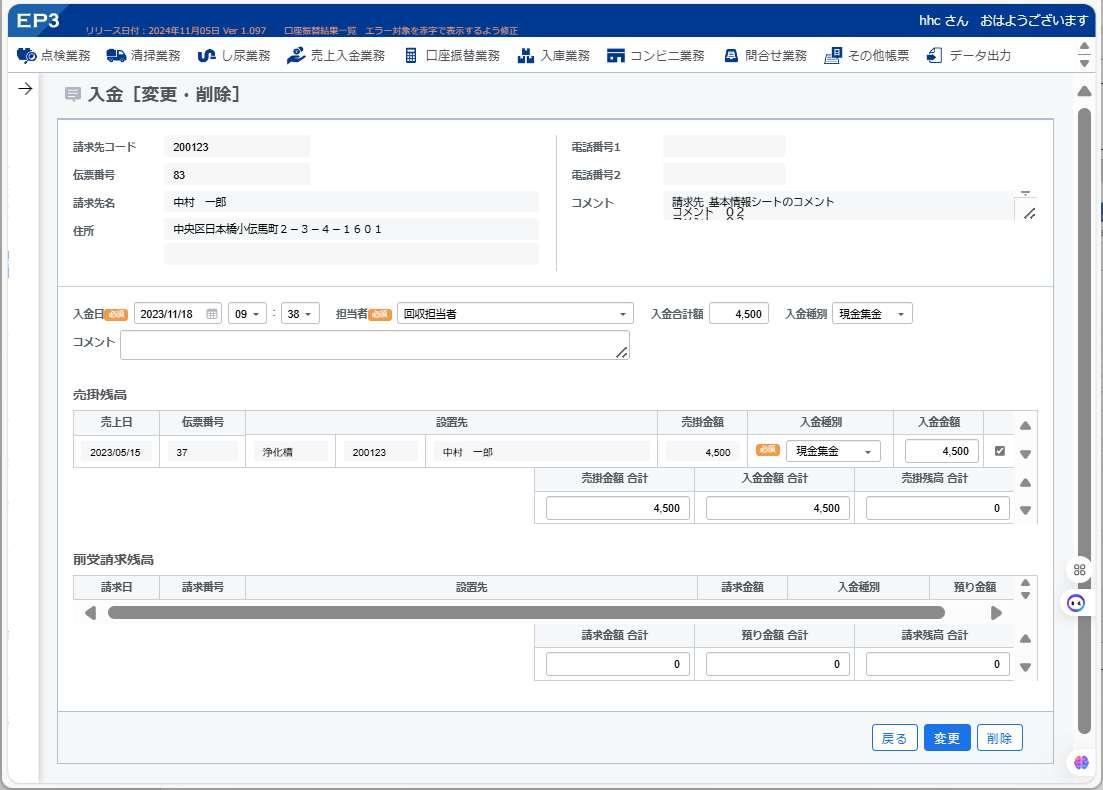
6.2.4. 入金伝票の登録・変更
検索結果の請求先を選択すると、指定さ れた請求先の入金登録画面が表示されま す。
検索用画面を左に隠して、入金登録の情報 を一覧できます。
6.3. 売上入金業務.前受請求登録
前受請求情報の売上伝票の作成を行います。
6.3.1. 機能選択
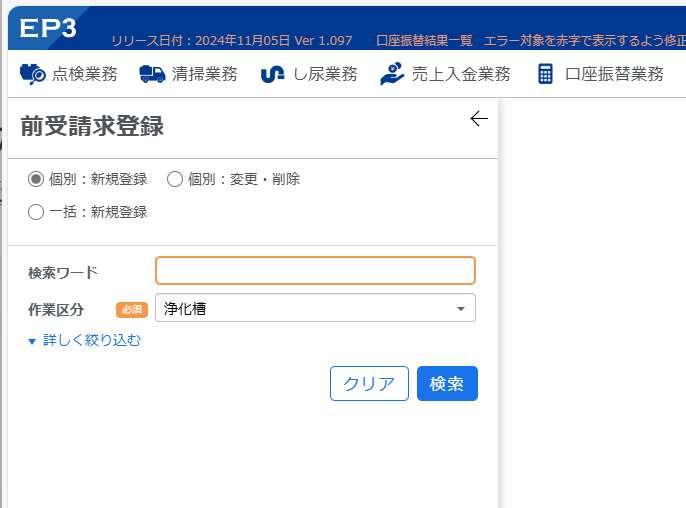
個別:新規登録 前受請求情報の売上伝票を 新規に登録します。
個別:変更・削除 前受請求情報の売上伝票を 変更・削除します。 一括:新規登録 前受請求情報の売上伝票を 一括で新規に登録します。
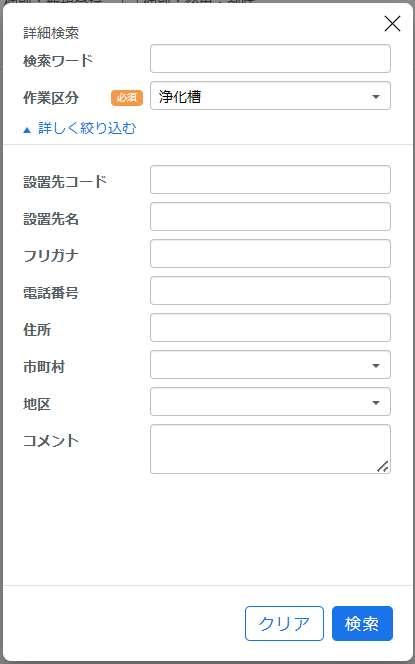
6.3.2. 個別:新規登録の検索 「検索ワード」は完全一致ではなく、一部 の文字列からでも検索できます。
各作業区分のマスターに登録されている 「設置先コード」「設置先名」「フリガナ」 「電話番号」「住所」「市町村」「地区」「コ メント」などを対象に検索可能です。
「新規登録」を選択すると、詳しく絞り込 むリンクが現れ、絞り込むための条件指 定画面がポップアップ表示されます。
[検索]すると、設置先一覧が表示されま す。
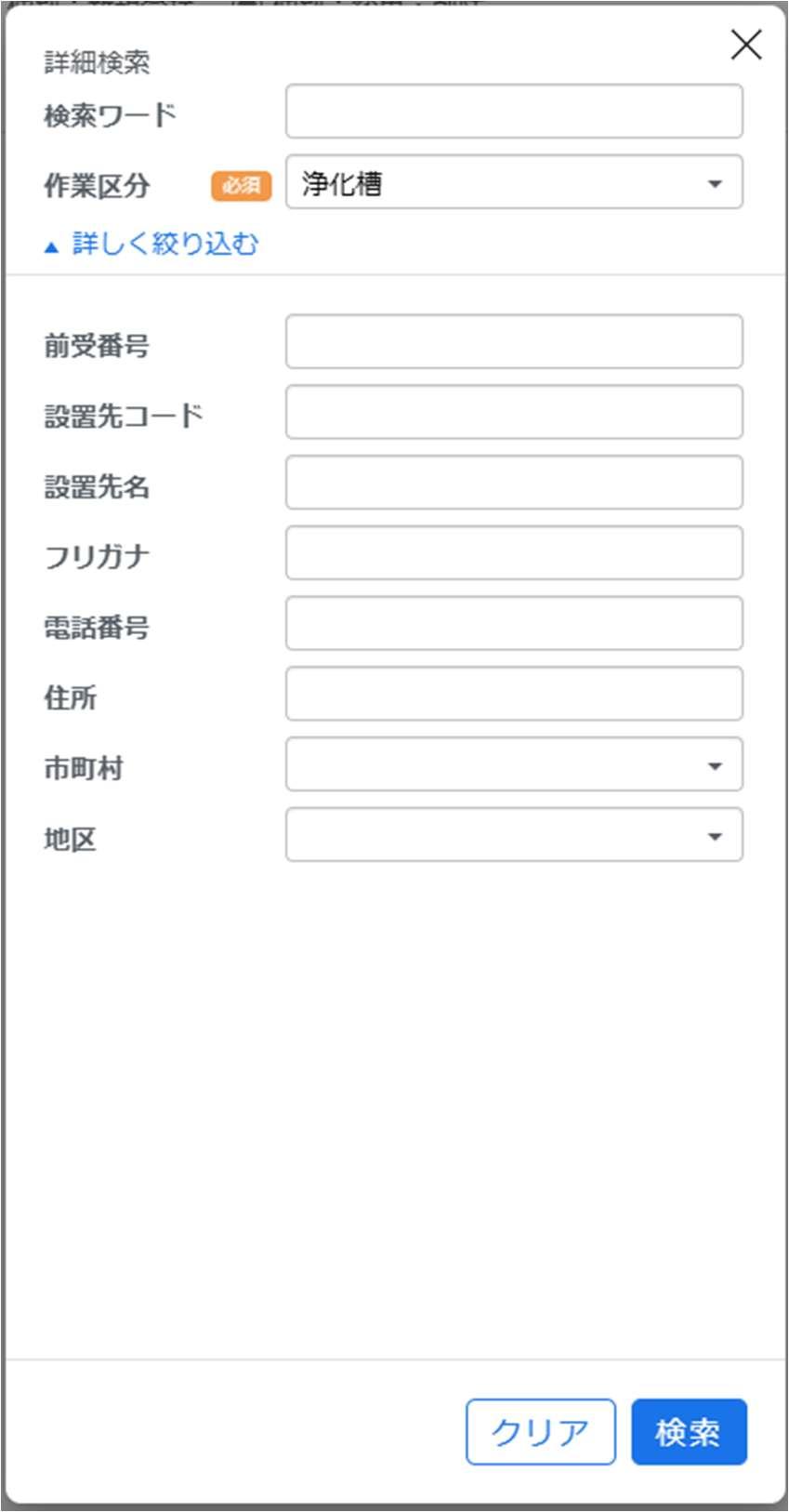
6.3.3. 個別:変更・削除の検索
「検索ワード」は完全一致でなく、一部の 文字列からでも検索できます。
各作業区分のマスターに登録されている 「設置先コード」「設置先名」「フリガナ」 「電話番号」「住所」「市町村」「地区」「コ メント」などを対象に検索可能です。
「変更・削除」を選択すると、詳しく絞り 込むリンクが現れ、絞り込むための条件 指定画面がポップアップ表示されます。
前受番号が追加で指定できます。
[検索]すると、前受伝票一覧が表示され ます。
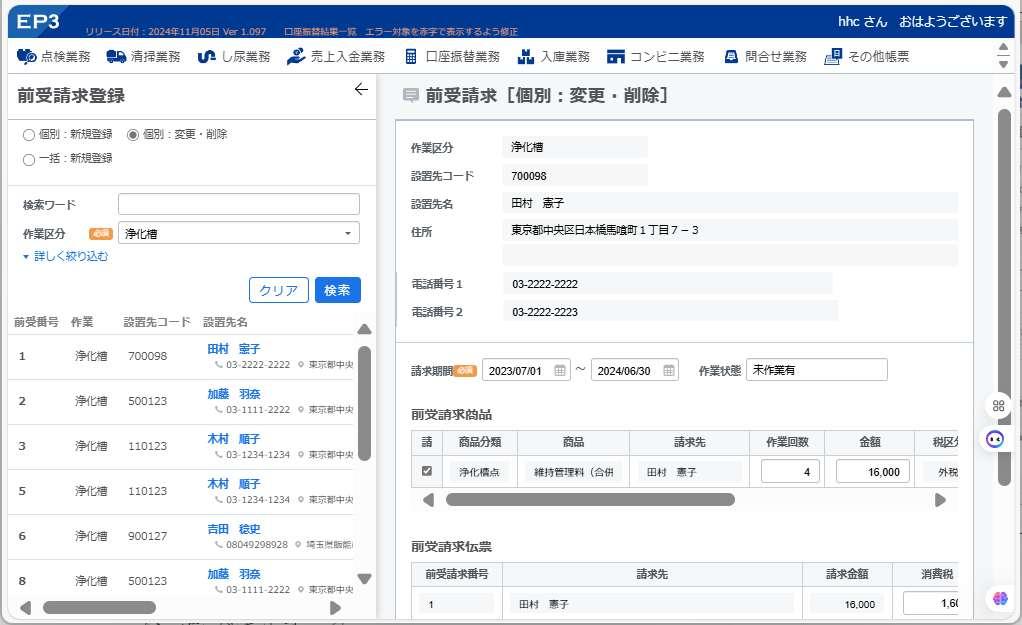
6.3.4. 前受伝票の登録・変更
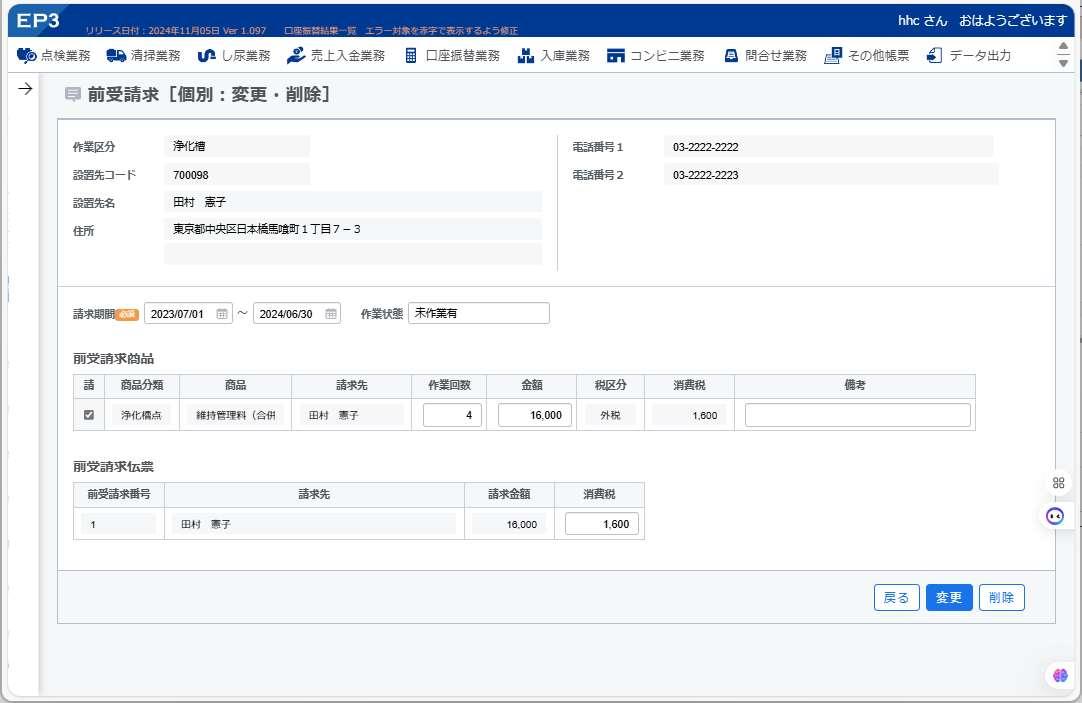
検索結果の設置先を選択すると、指定さ れた設置先の前受登録画面が表示されま す。
検索用画面を左に隠して、前受伝票の情報 を一覧できます。
6.3.5. 一括:新規登録
「一括:新規登録」を選択すると、請求年 月を指定する画面に切り替わります。
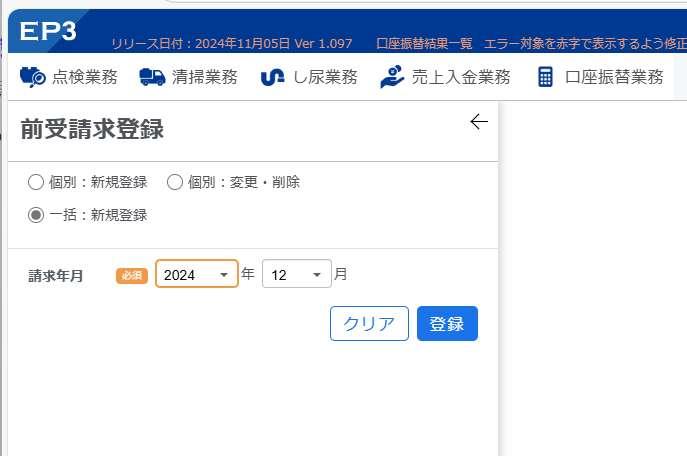
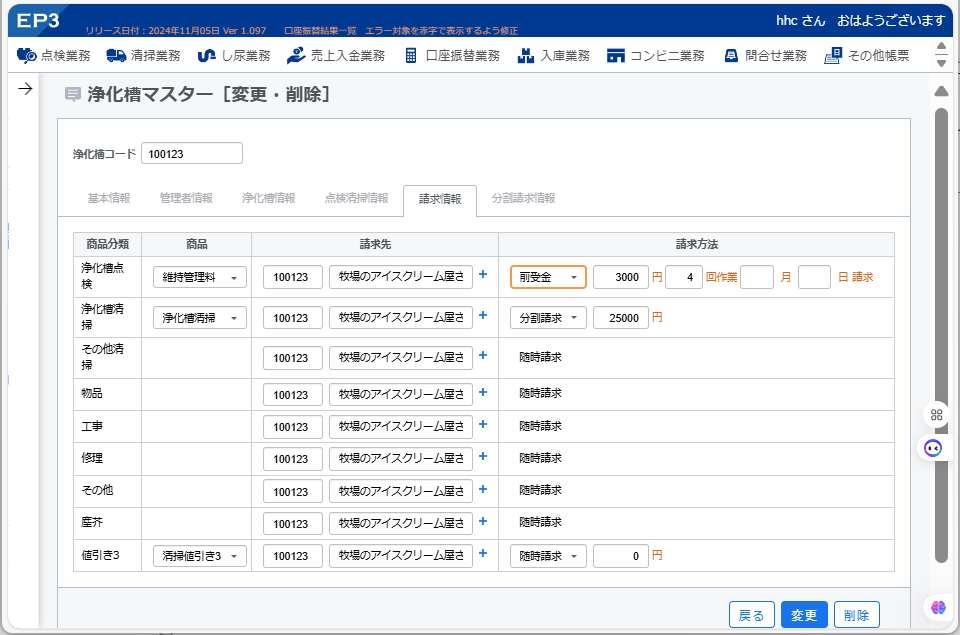
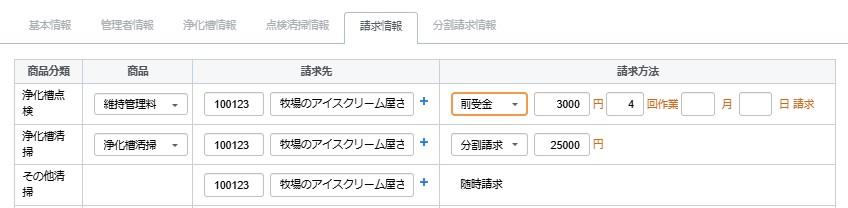
浄化槽マスターの「請求情報」タブで指定 された、請求方法が「前受金」と指定され た商品について、請求伝票が作成されます。
6.4. 売上入金業務.一括・毎月請求
請求年月を指定する画面が表示されます。
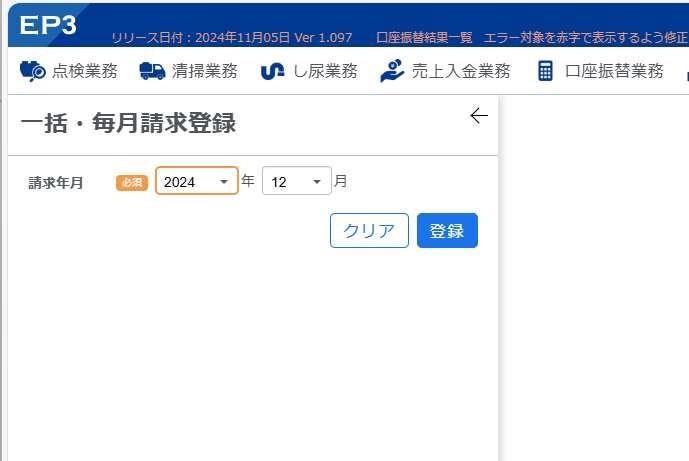
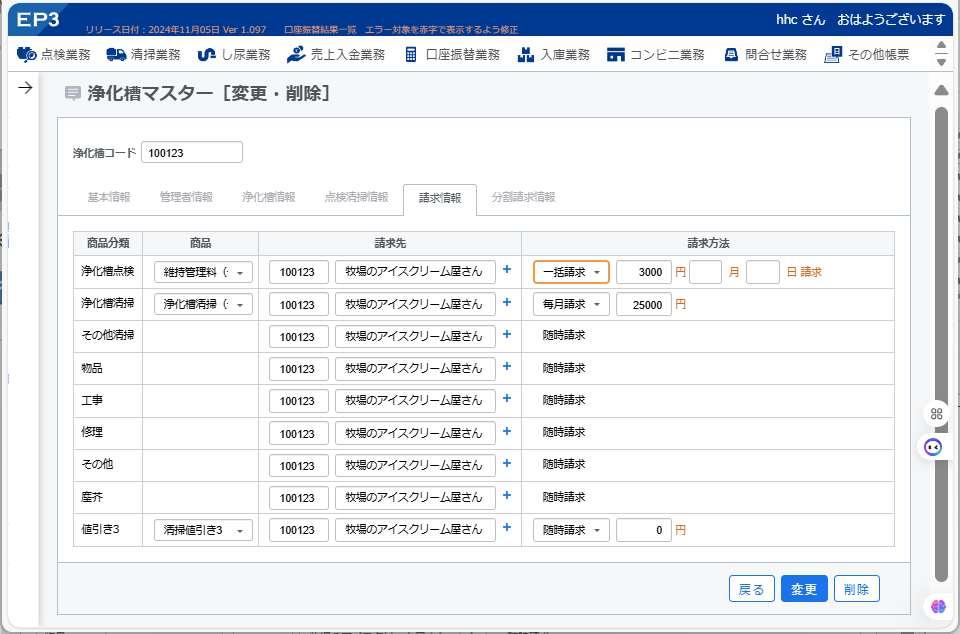
浄化槽マスターの「請求情報」タブで指定 された、請求方法が「一括請求」や「毎月 請求」と指定された商品について、請求伝 票が作成されます。
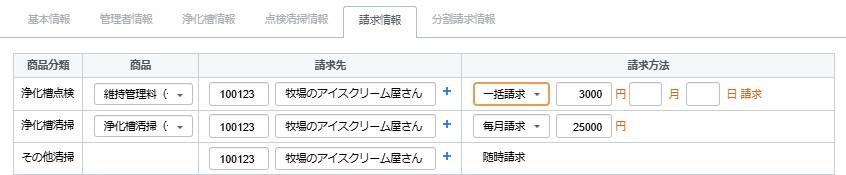
注
意 事
項 888 一括・毎月・分割請求担当者 のコードの 担当者マスター が登録されていない場合、処理の[登録]が正常に実行されません。
6.5. 売上入金業務.分割請求登録
請求年月を指定する画面が表示されます。
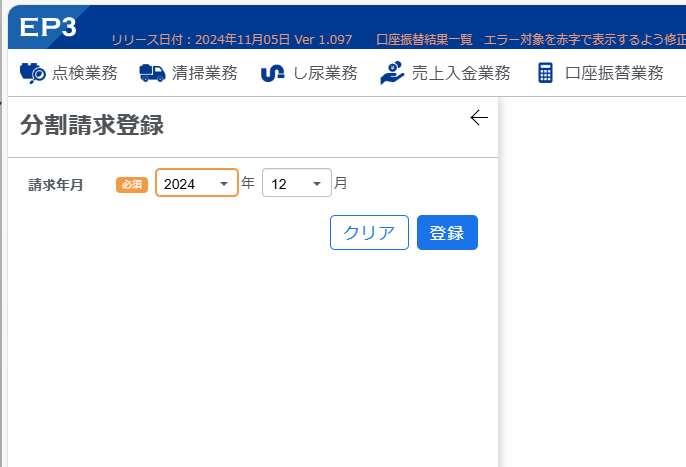
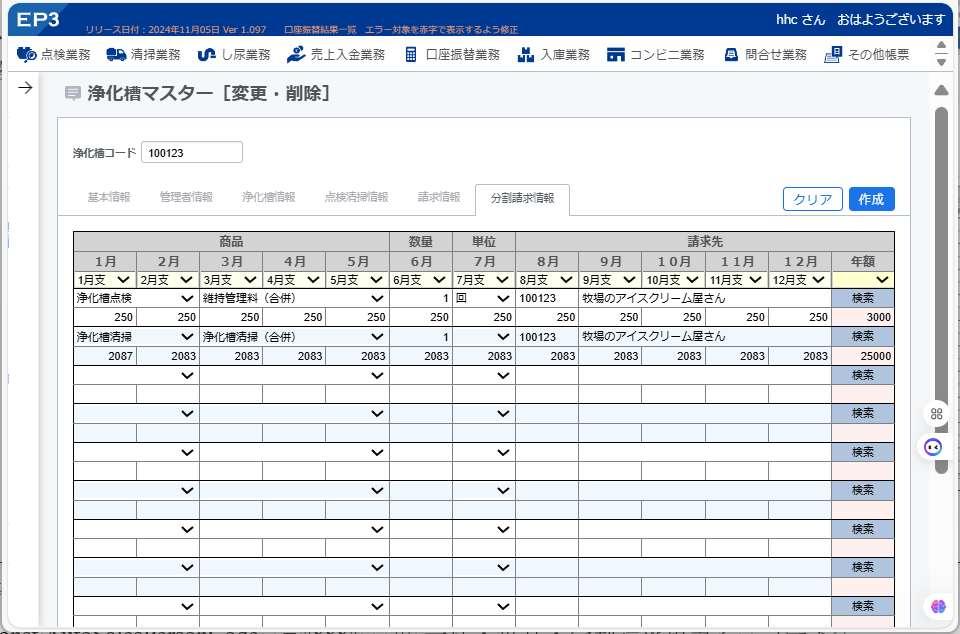
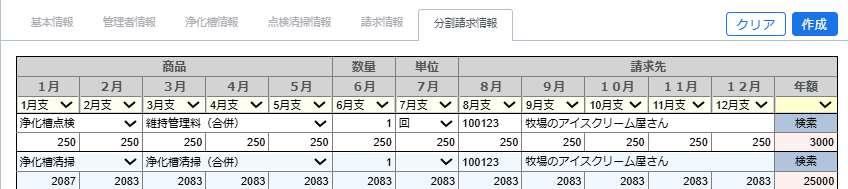
浄化槽マスターの「分割請求情報」タブで 指定された商品について、指定された年月 の請求金額で請求のための売上伝票が作成 されます。
注 意 事
項 888 一括・毎月・分割請求担当者 のコードの 担当者マスター が登録されていない場合、処理の[登録]が正常に実行されません。
6.6. 売上入金業務.売上一覧表
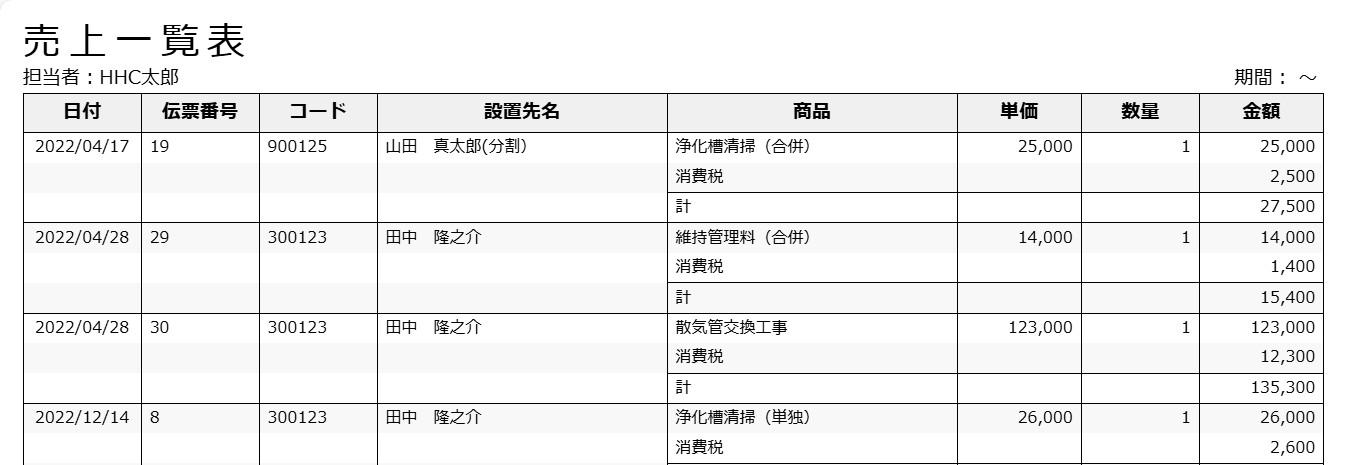
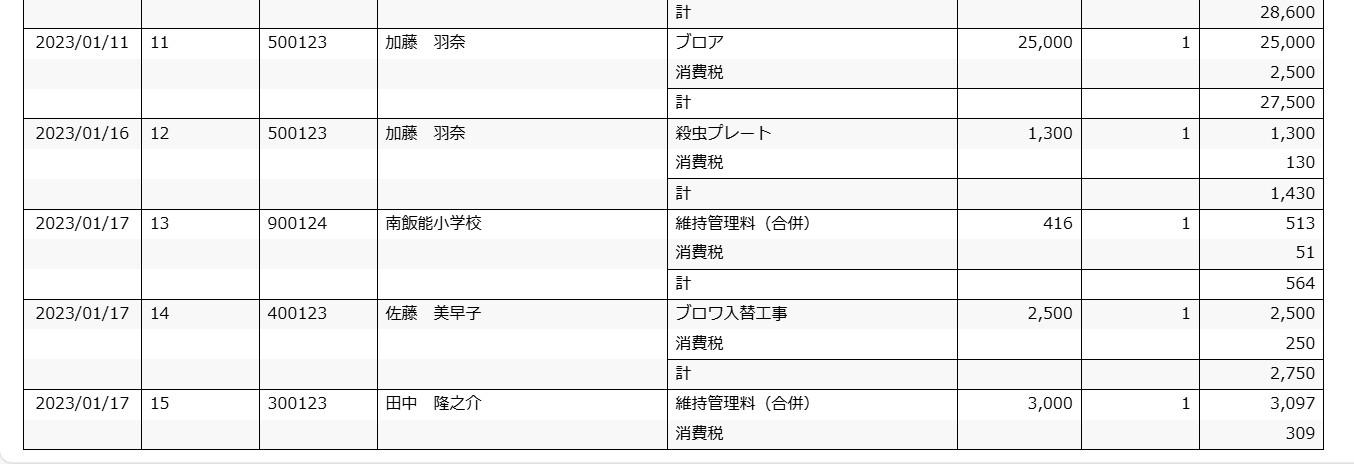
担当者と売上期間を指定して、売上一覧表 を出力します。
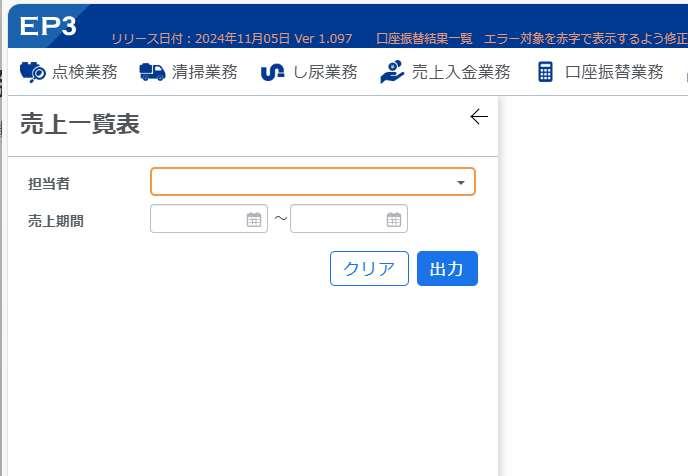
6.6.1. 売上一覧表
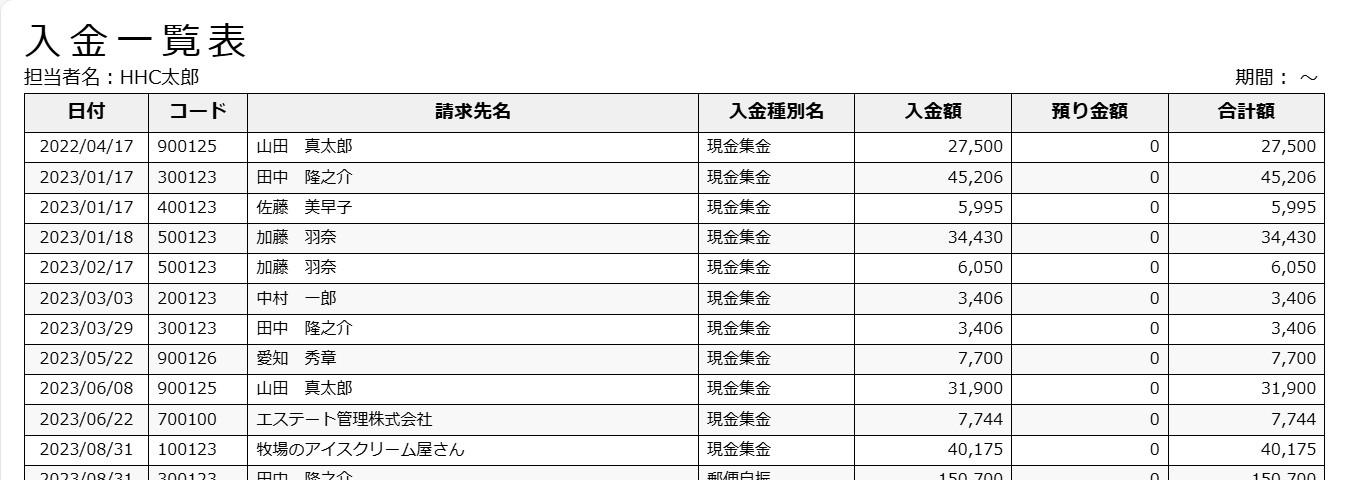
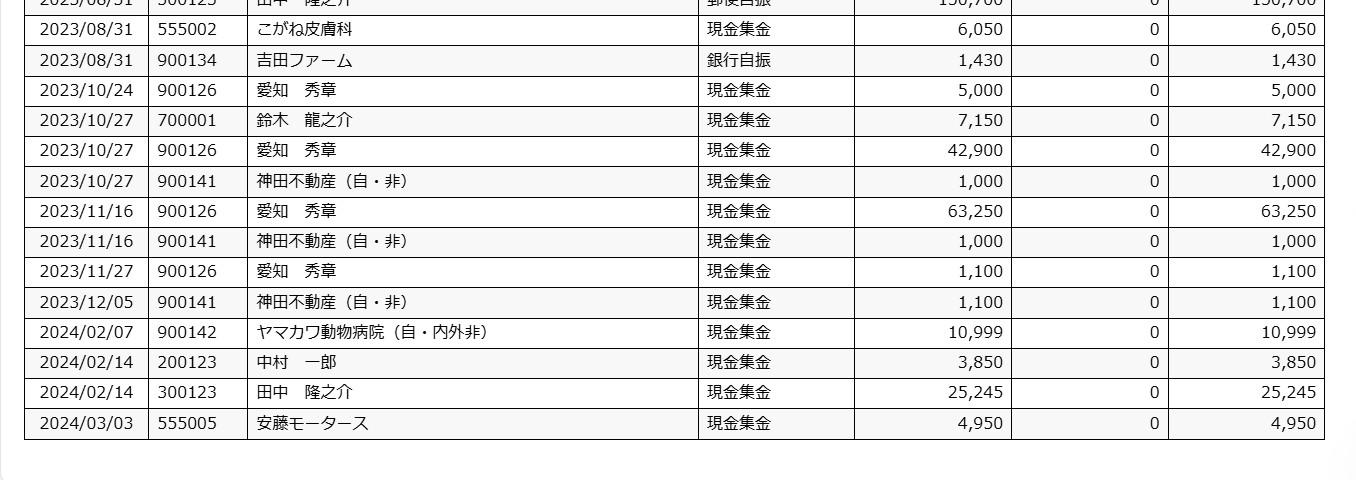
6.7. 売上入金業務.入金一覧表
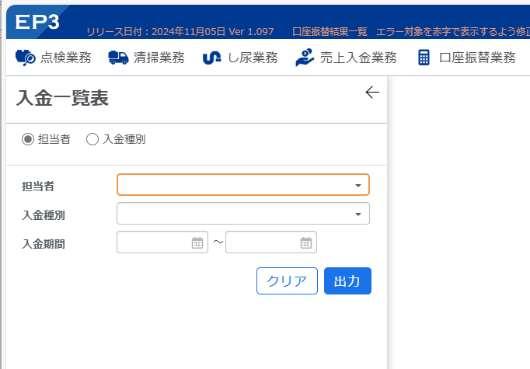
担当者と入金種別、入金期間を指定して、
入金一覧表を出力します。
6.7.1. パラメータ
担当者 担当者ごとの入金一覧表を出力します。
入金種別 入金種別ごとの入金一覧表を出力します。
入金期間 入金一覧表の抽出期間を指定します。
6.7.2. 入金一覧表
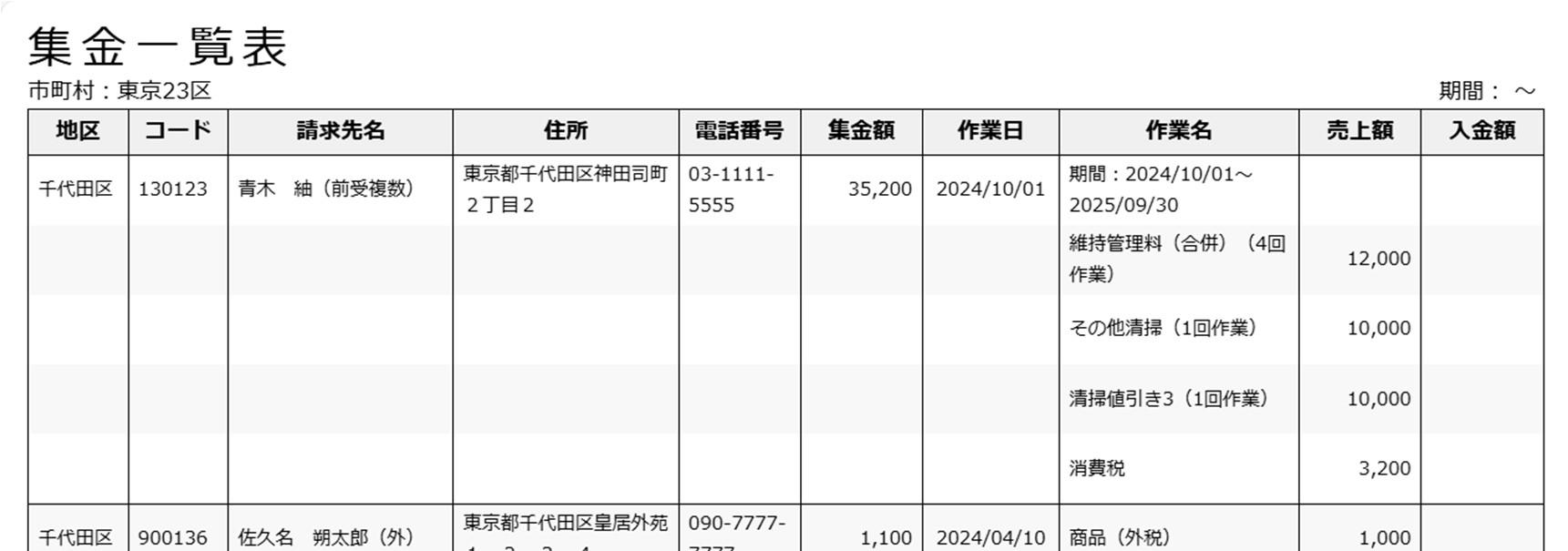
6.8. 売上入金業務.集金一覧表
市町村と抽出期間を指定して、集金一覧表 を出力します。
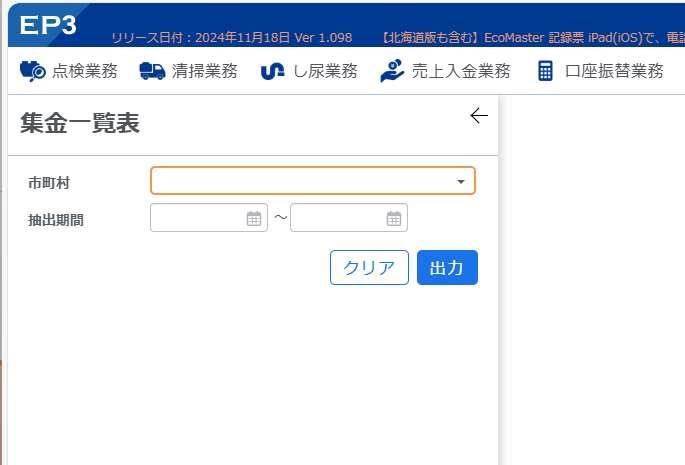
6.8.1. パラメータ
市町村 市町村ごとの集金一覧表を出力します。
抽出期間 集金一覧表の抽出期間を指定します。
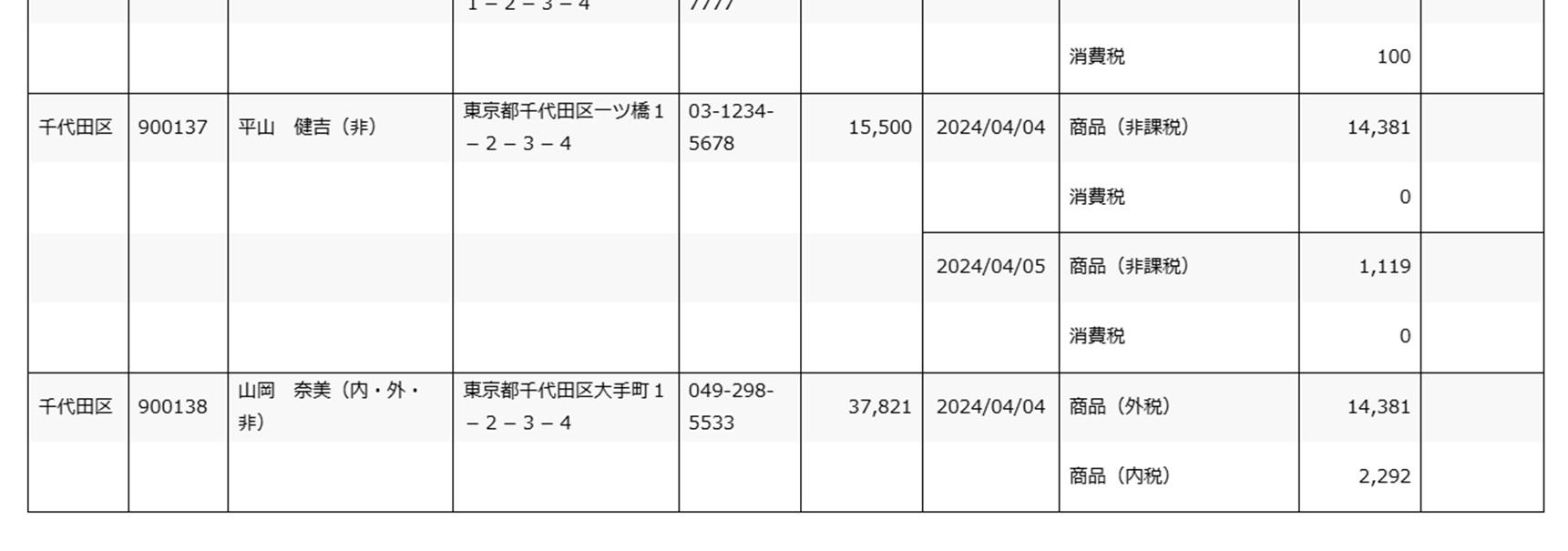
6.8.2. 集金一覧表
6.9. 売上入金業務.残高一覧表
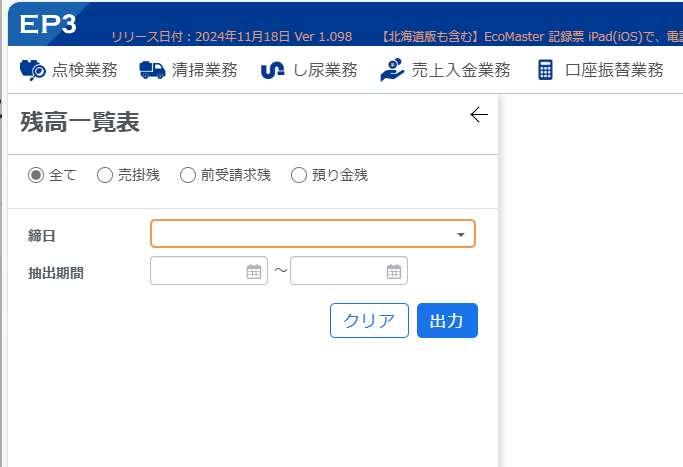
一覧表の種類と、締日、抽出期間を指定し て、残高一覧表を出力します。
6.9.1. パラメータ
種類 全て、売掛残、前受請求残、預り金残
締日 指定締日に該当する請求先を出力します。
抽出期間 残高一覧表の抽出期間を指定します。
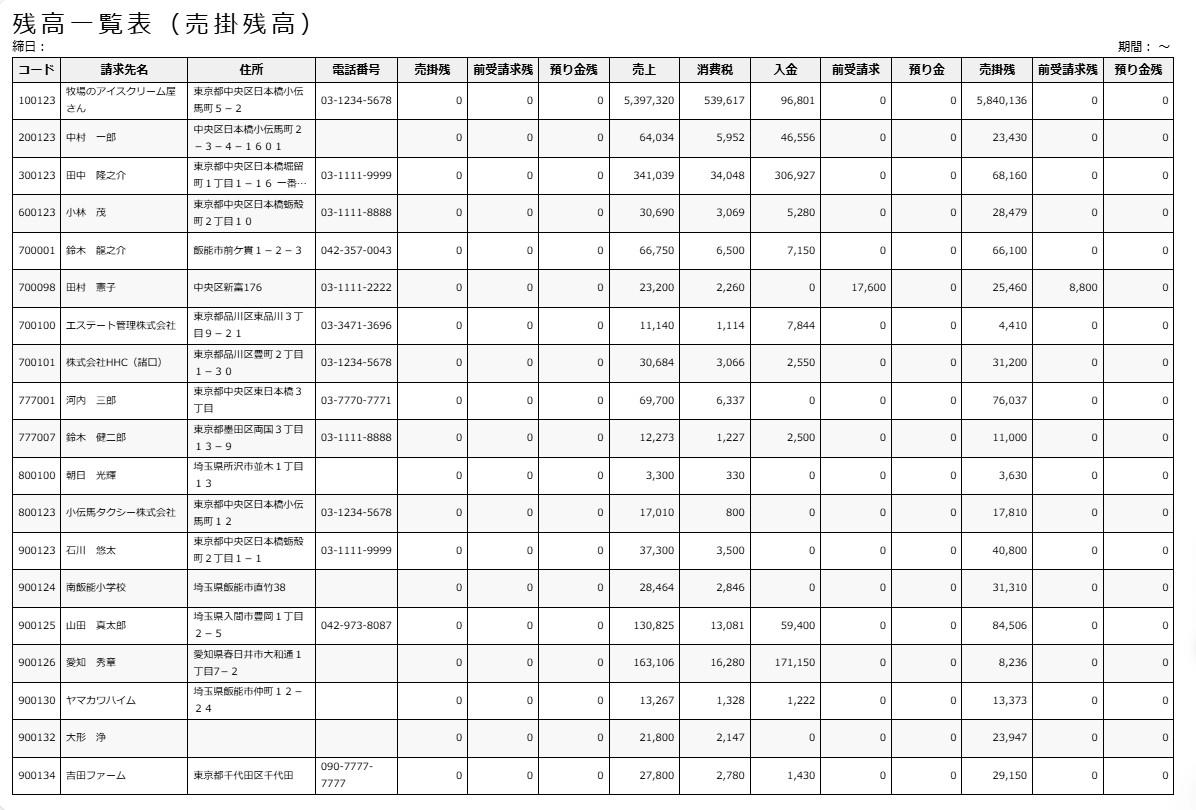
6.9.2. 残高一覧表
6.10. 売上入金業務.残高明細表
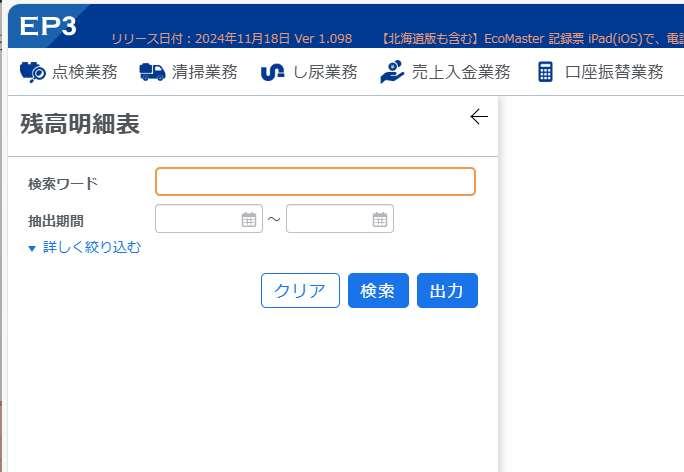
抽出期間を指定して、残高明細表を出力し ます。
6.10.1. パラメータ
検索ワード 検索ワードを指定します。
抽出期間 残高明細表の抽出期間を指定します。
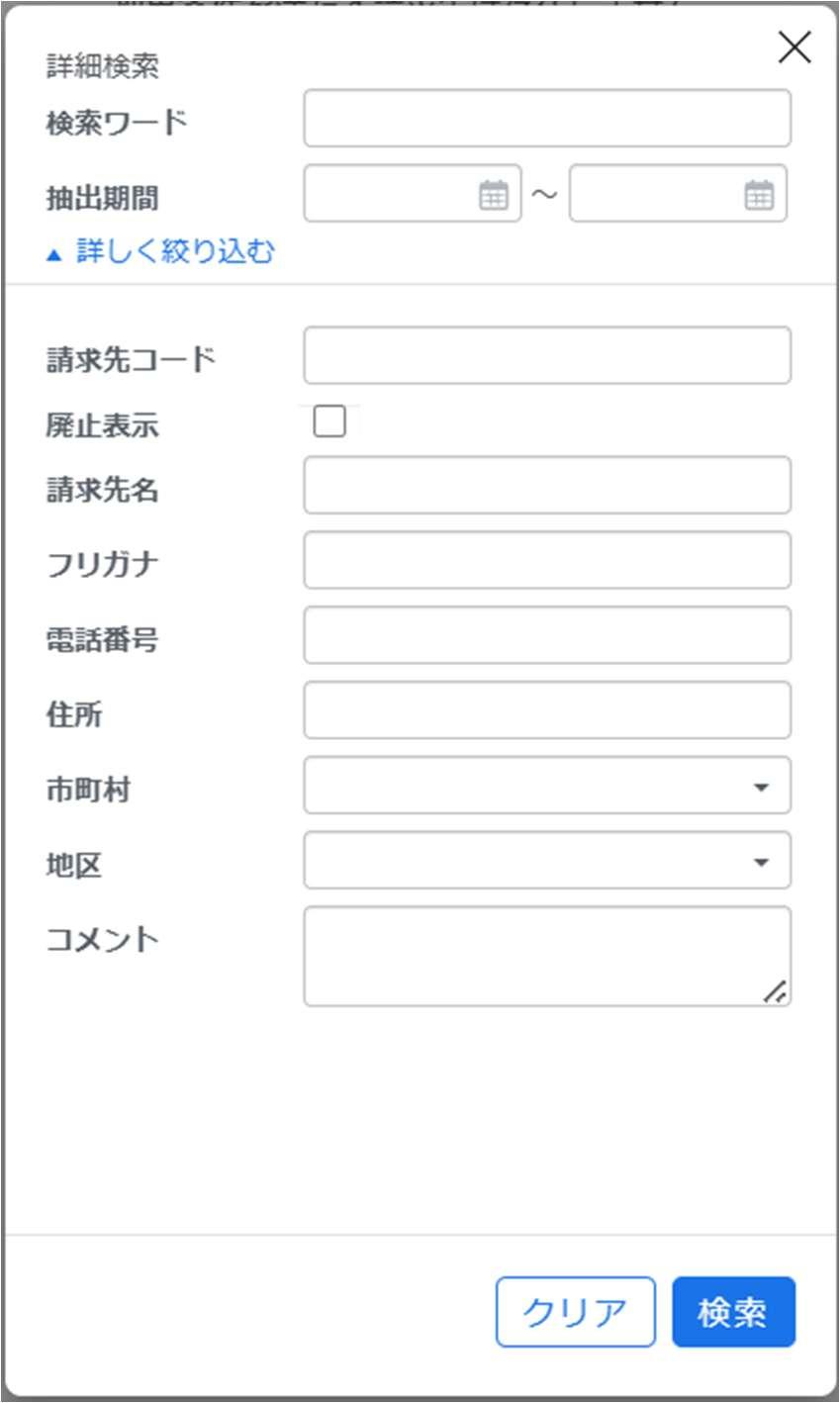
6.10.2. 検索の詳細
「検索ワード」は完全一致でなく、一部の 文字列からでも検索できます。
請求先マスターに登録されている「請求先 コード」「請求先名」「フリガナ」「電話番号」 「住所」「市町村」「地区」「コメント」など を対象に検索可能です。
詳しく絞り込むリンクから、絞り込むた めの条件指定画面がポップアップ表示さ れます。
[検索]すると、該当する請求先一覧が表 示されます。
6.10.3. 残高明細表
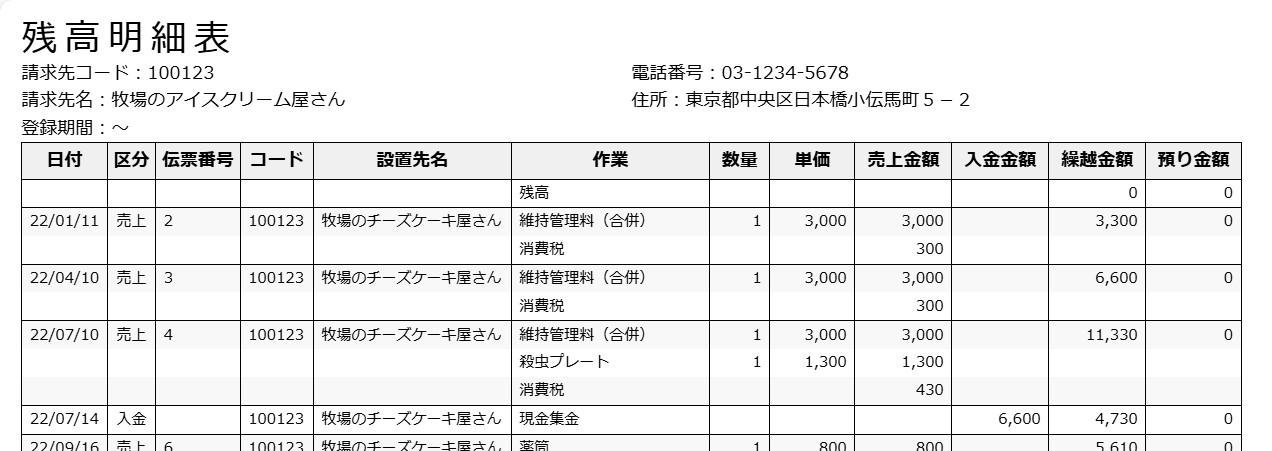
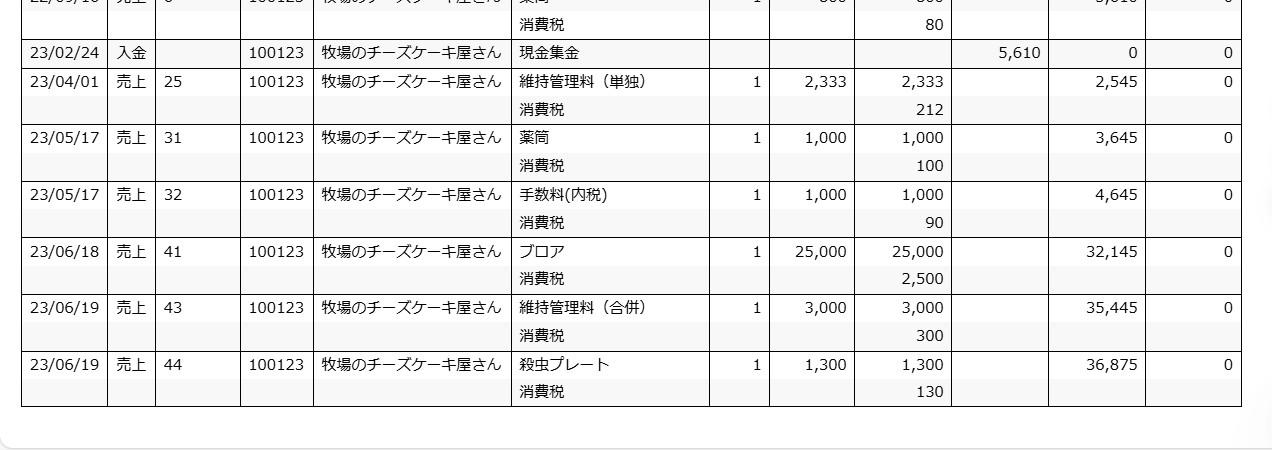
請求先を選択して、[出力]をクリックして、残高明細表を出力します。
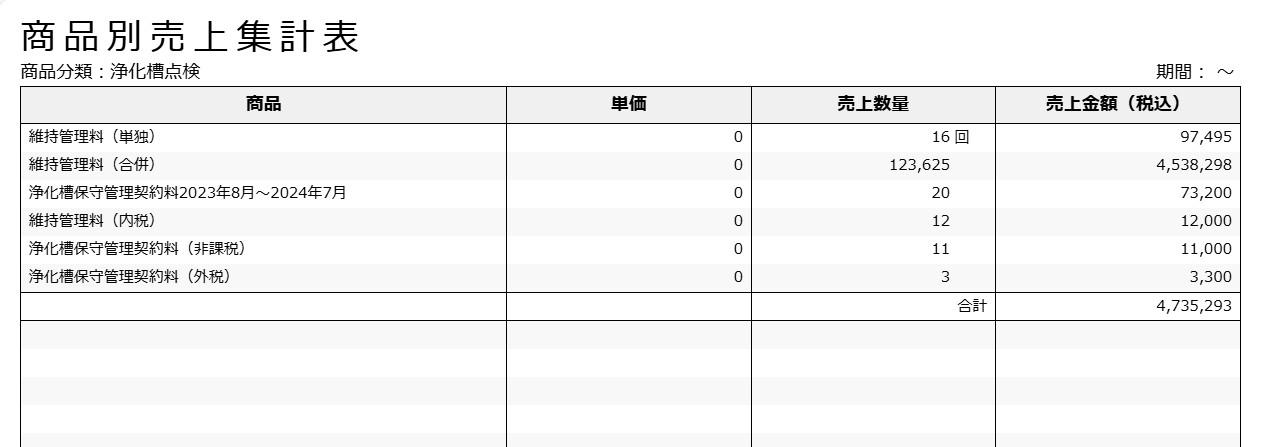
6.11. 売上入金業務.商品別売上集計表
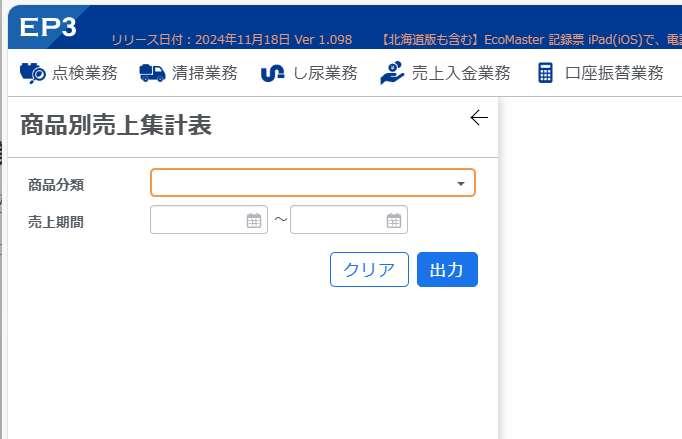
商品分類と売上期間を指定して、商品別売 上集計表を出力します。
6.11.1. パラメータ
商品分類 商品分類ごとの商品別売上集計表を出力します。
商品別売上集計表の売上期間を指定します。
6.11.2. 商品別売上集計表
6.12. 売上入金業務.市町村別売上集計表
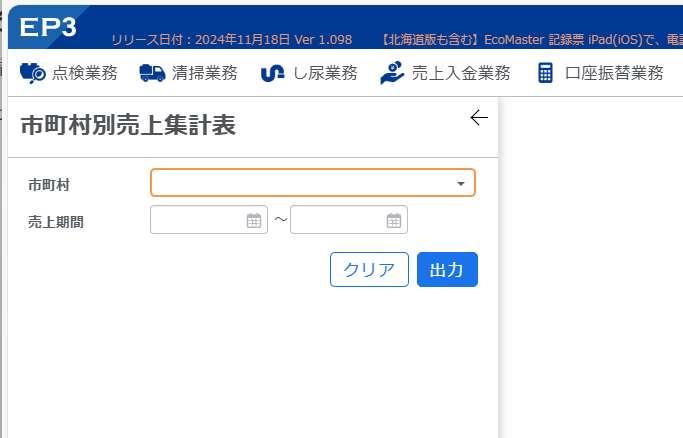
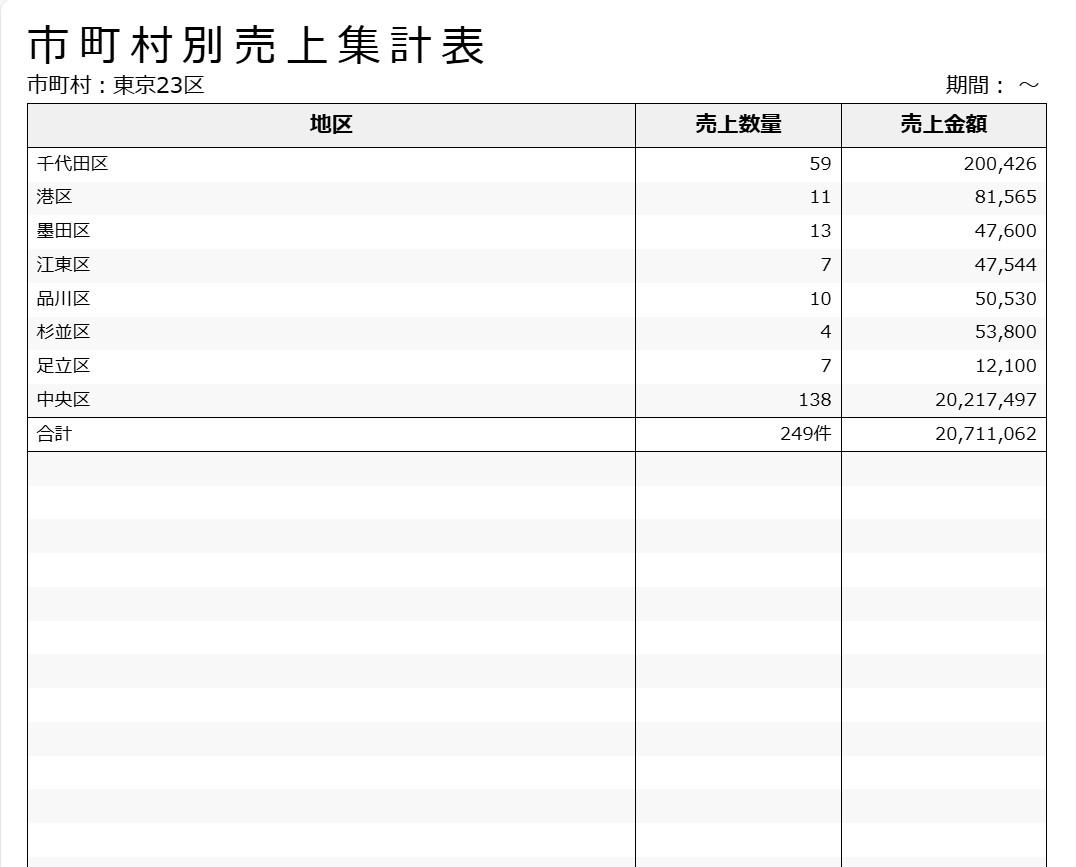
市町村と売上期間を指定して、市町村別売 上集計表を出力します。
6.12.1. パラメータ
市町村 市町村ごとの市町村別売上集計表を出力します。 売上期間 市町村別売上集計表の売上期間を指定します。
6.12.2. 市町村別売上集計表
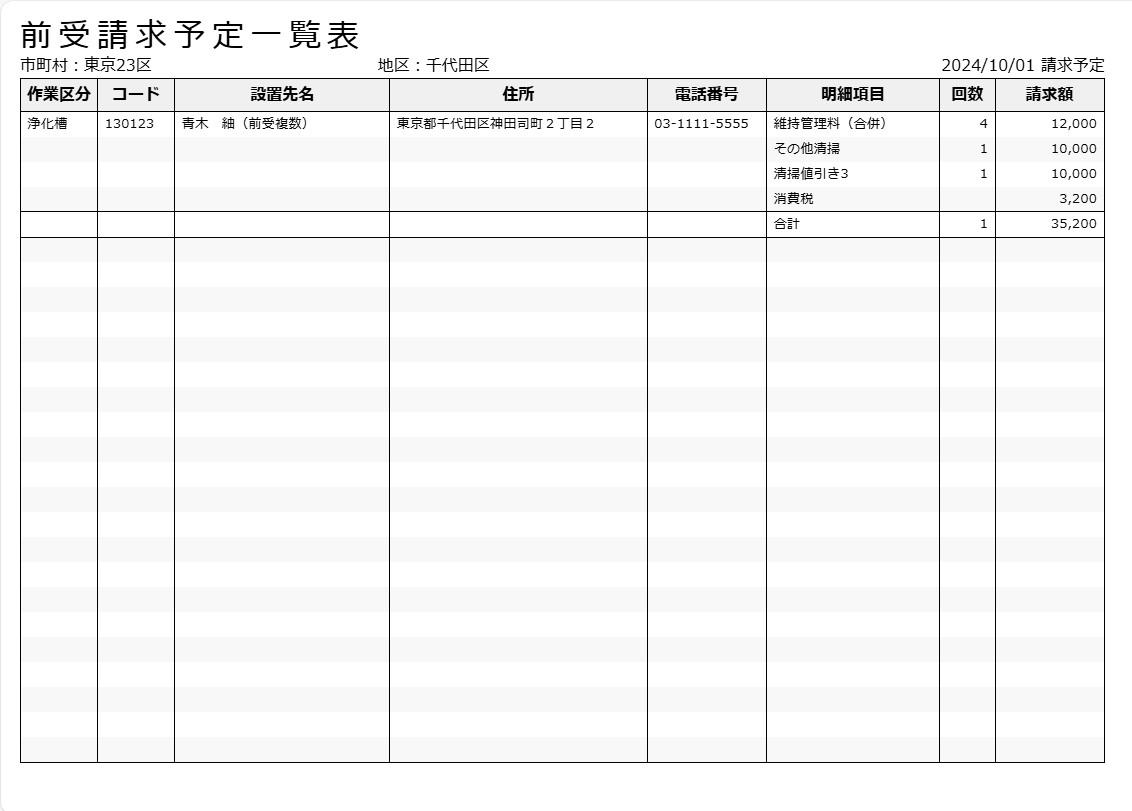
6.13. 売上入金業務.前受請求予定一覧表
市町村、地区と抽出年月を指定して、前受
請求予定一覧表を出力します。
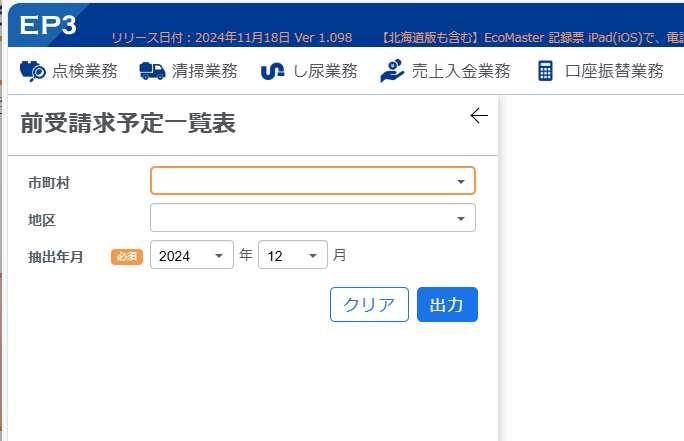
6.13.1. パラメータ
市町村 市町村を指定します。
地区 地区を指定します。
抽出年月 前受請求予定一覧表の抽出年月を指定します。
6.13.2. 前受請求予定一覧表
6.14. 売上入金業務.未収明細一覧表
残高算出基準年月日、未収対象年月日を指 定して、未収明細一覧表を出力します。
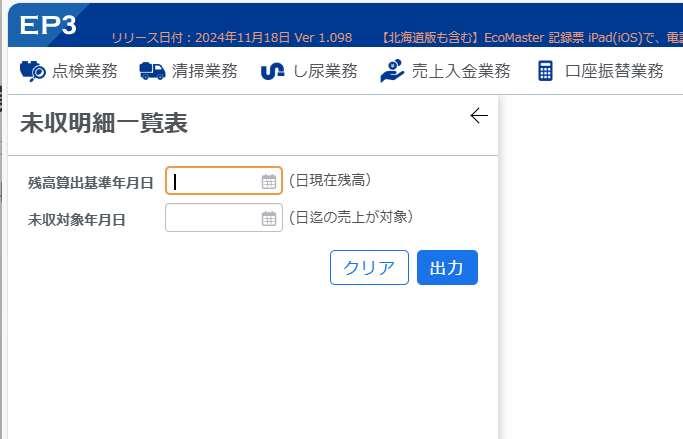
6.14.1. パラメータ
残高算出基準年月日 残高算出基準年月日を指定します。
未収対象年月日 未収対象年月日を指定します。
6.14.2. 未収明細一覧表
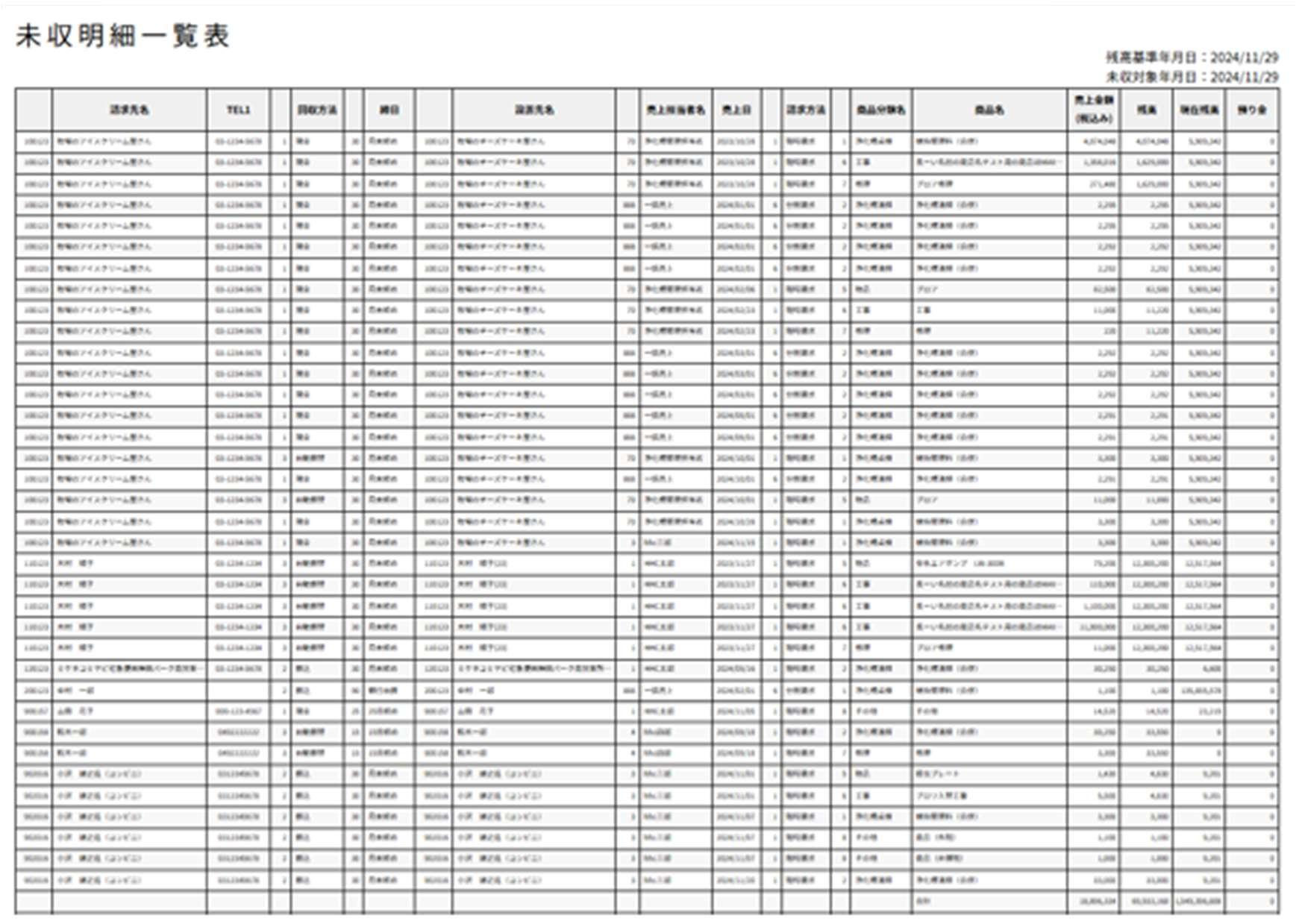
最終行で合計金額を確認できます。
6.15. 売上入金業務.請求書 各種の請求書を作成します。
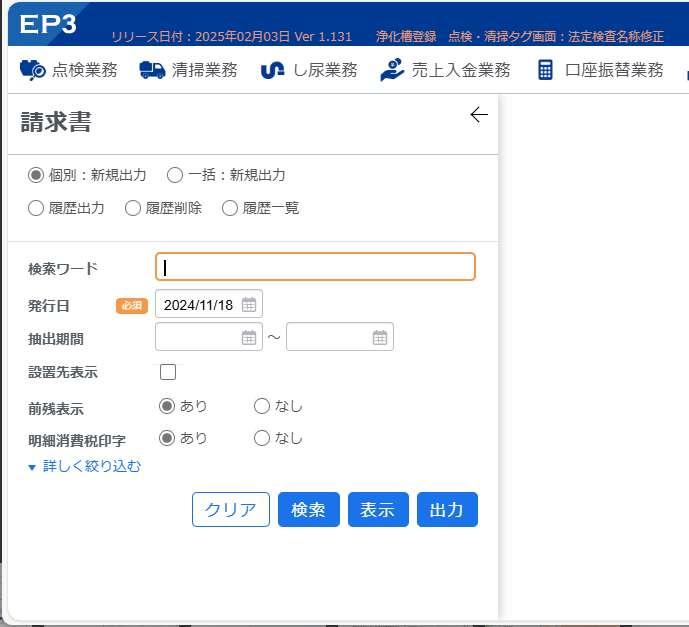
6.15.1.
個別:新規出力 指定した請求先ごとに新しく請求書を発行します。
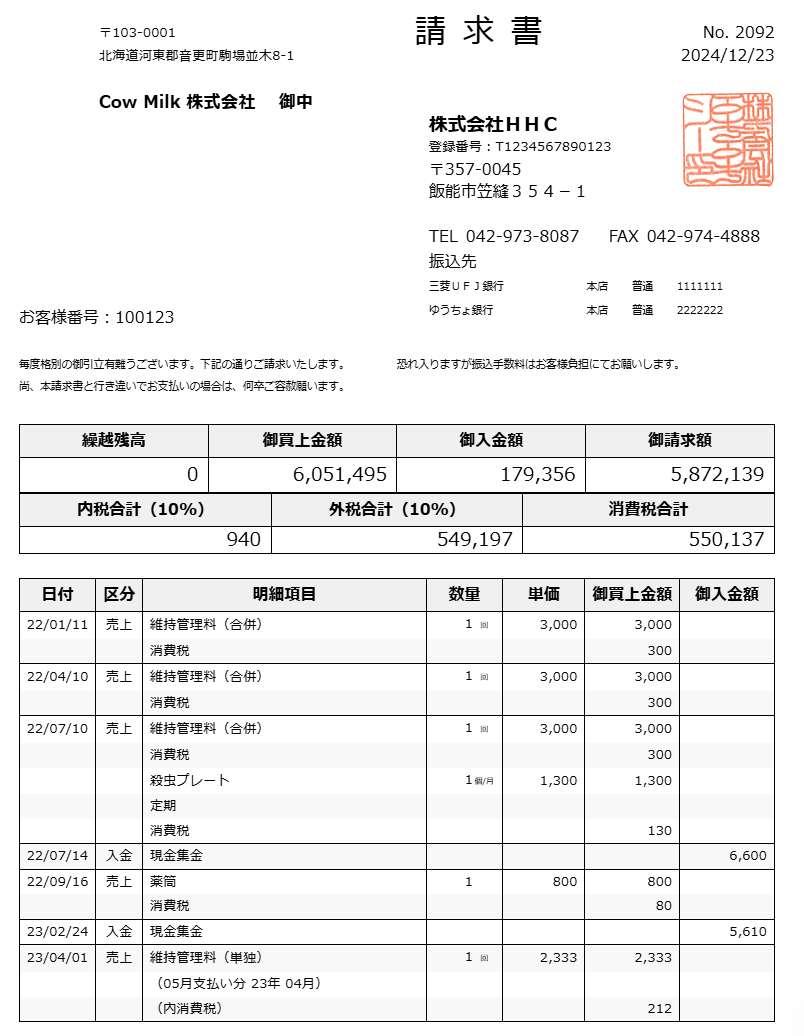
一括:新規出力 複数の請求先に対して一括で新しく請求書を発行します。
履歴出力 過去に発行した請求書の履歴データを再発行します。
履歴削除 発行済みの請求書履歴をシステムから削除します。
履歴一覧 発行した請求書の履歴を一覧で確認します。
【0 円請求書の発行について】
インボイス対応などで請求金額が 0 円の請求書が必要な場合は、以下の通り出力が可能です。
個別発行:指定した抽出期間内に売上と入金があり、相殺されて請求額が 0 円となった場合に出力が可能 です。
一括発行:売上や入金がない場合でも請求金額が 0 円の請求書を発行できますが、出力をご希望の場合は 設定変更が必要となりますのでお問い合わせください。
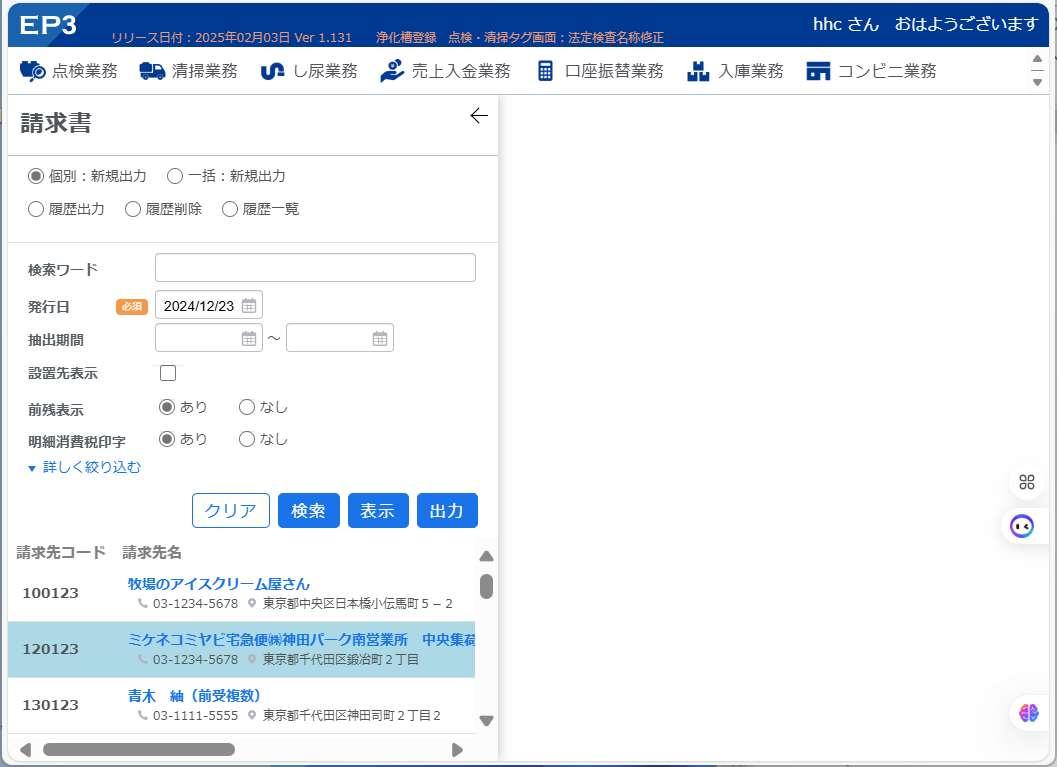
6.15.2. 個別:新規出力 各種の請求書を作成します。
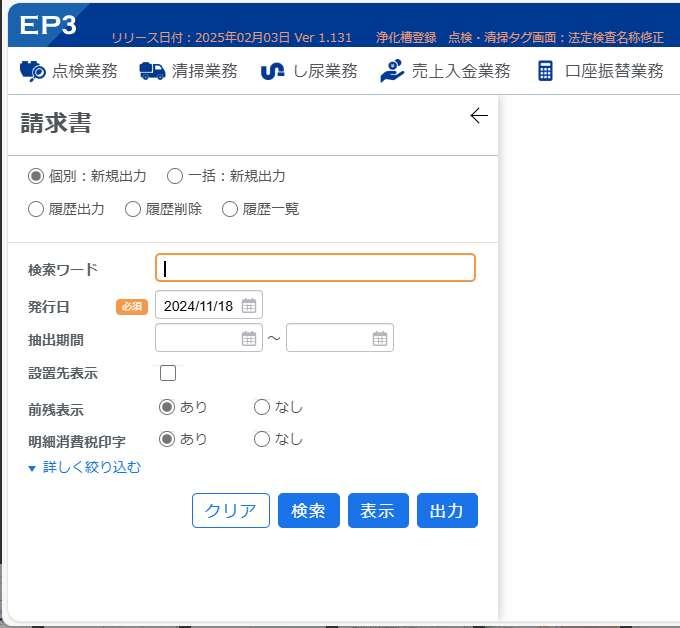
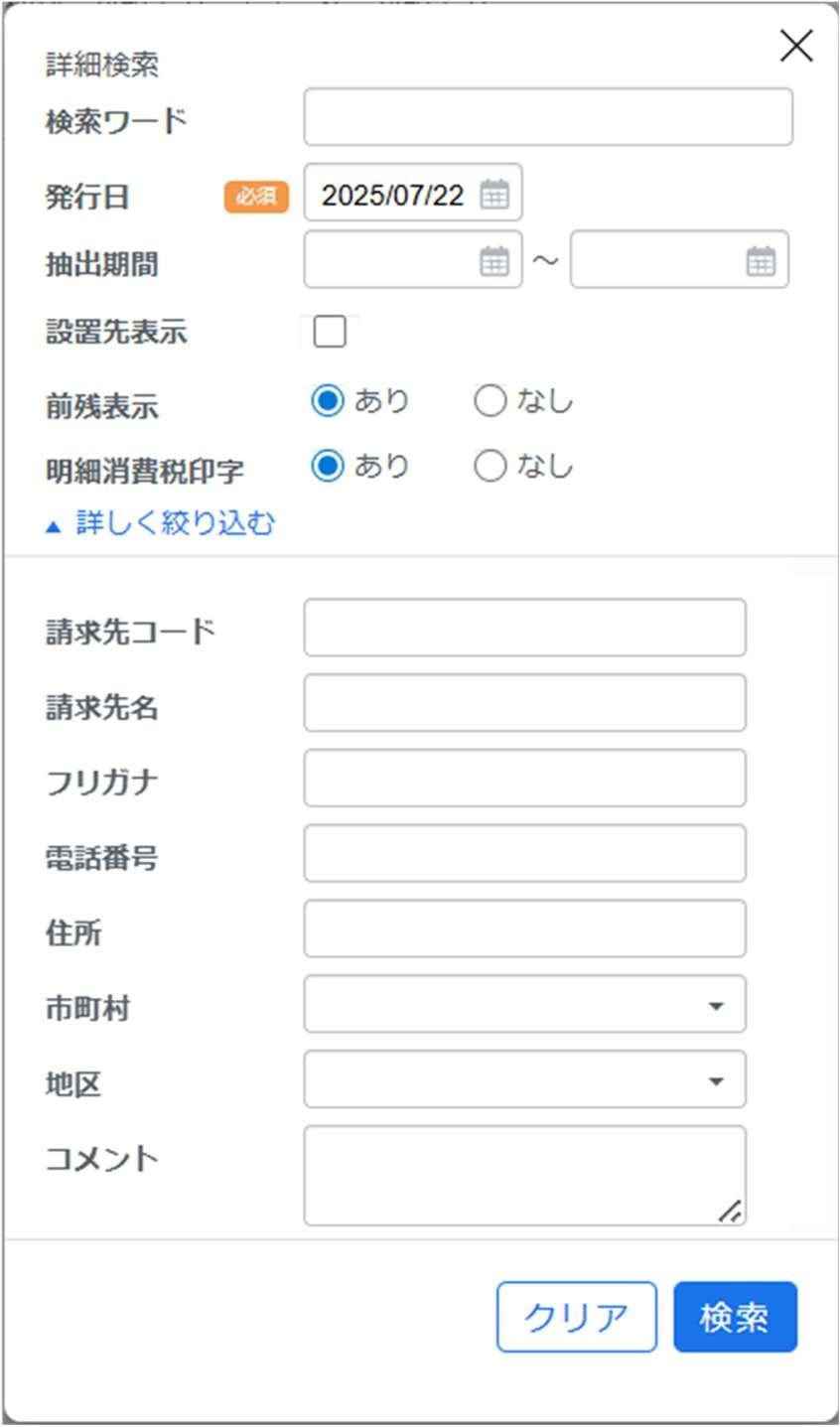
6.15.2.1. 個別:新規出力の絞り込み 「検索ワード」は完全一致でなく、一部の 文字列からでも検索できます。
請求先マスターに登録されている「請求先 コード」「請求先名」「フリガナ」「電話番号」 「住所」「市町村」「地区」「コメント」など を対象に検索可能です。
「個別:新規出力」を選択すると、詳しく 絞り込むリンクが現れ、絞り込むための 条件指定画面がポップアップ表示されます。
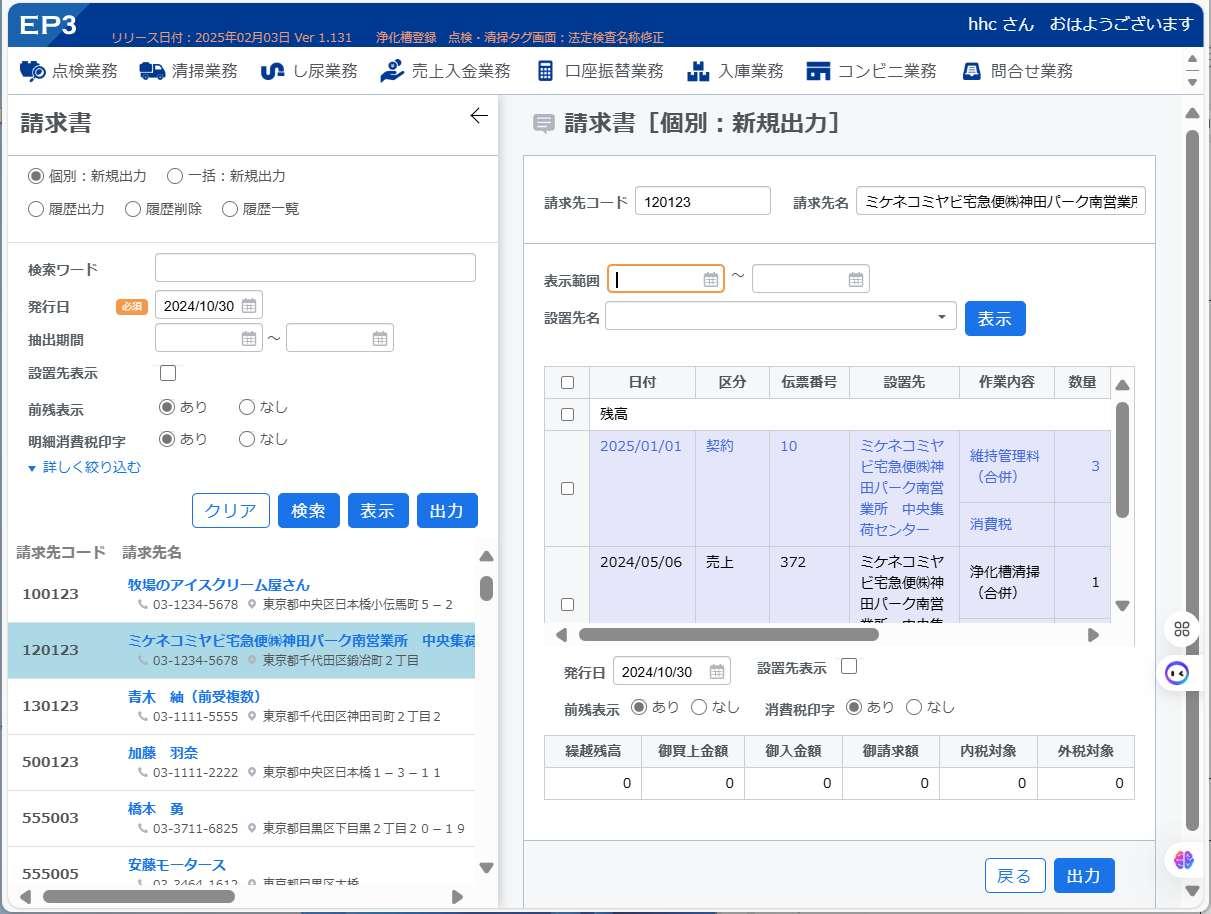
[検索]で、請求先一覧を表示して、請求 先を選択します。
6.15.2.2. 個別:新規出力[表示]
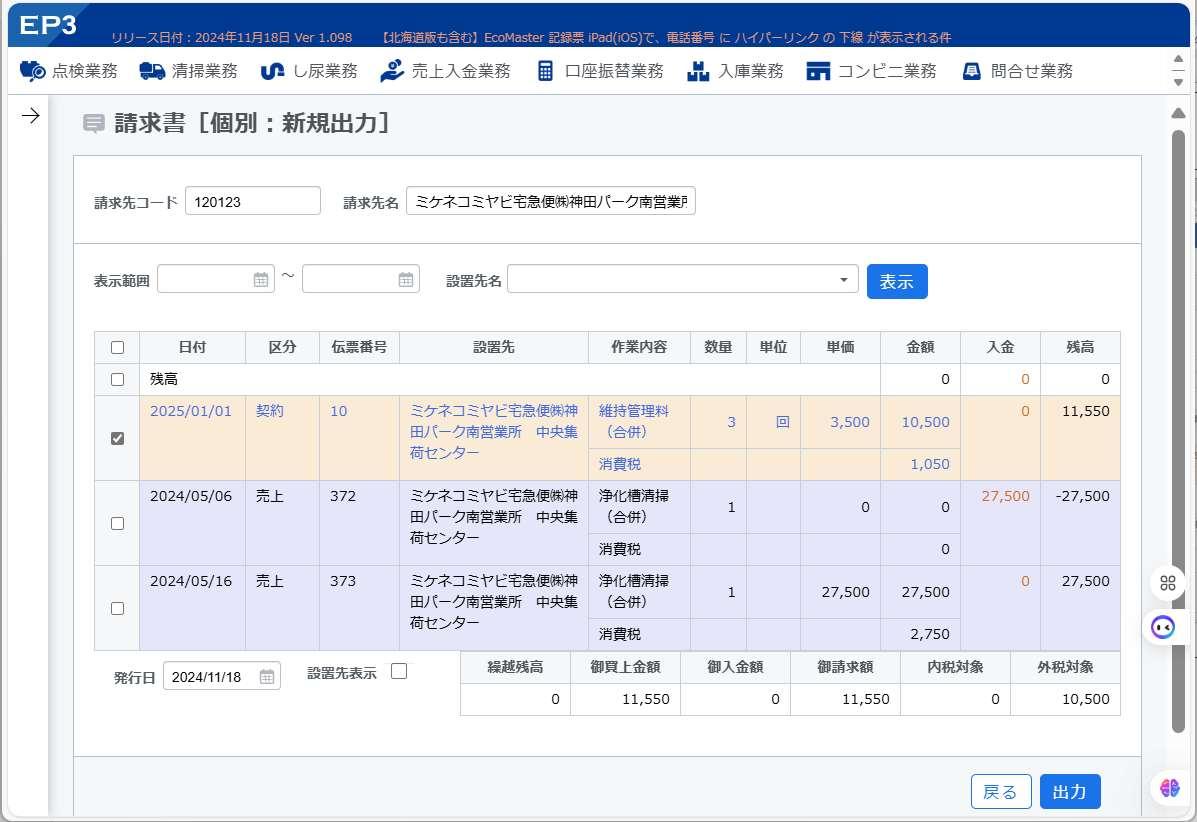
請求先を選択して[表示]すると、売上伝 票の一覧が表示されます。
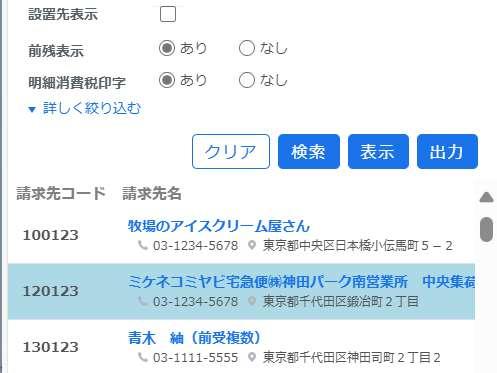
請求したい売上伝票を選択して[出力]を クリックすると、請求書が出力されます。
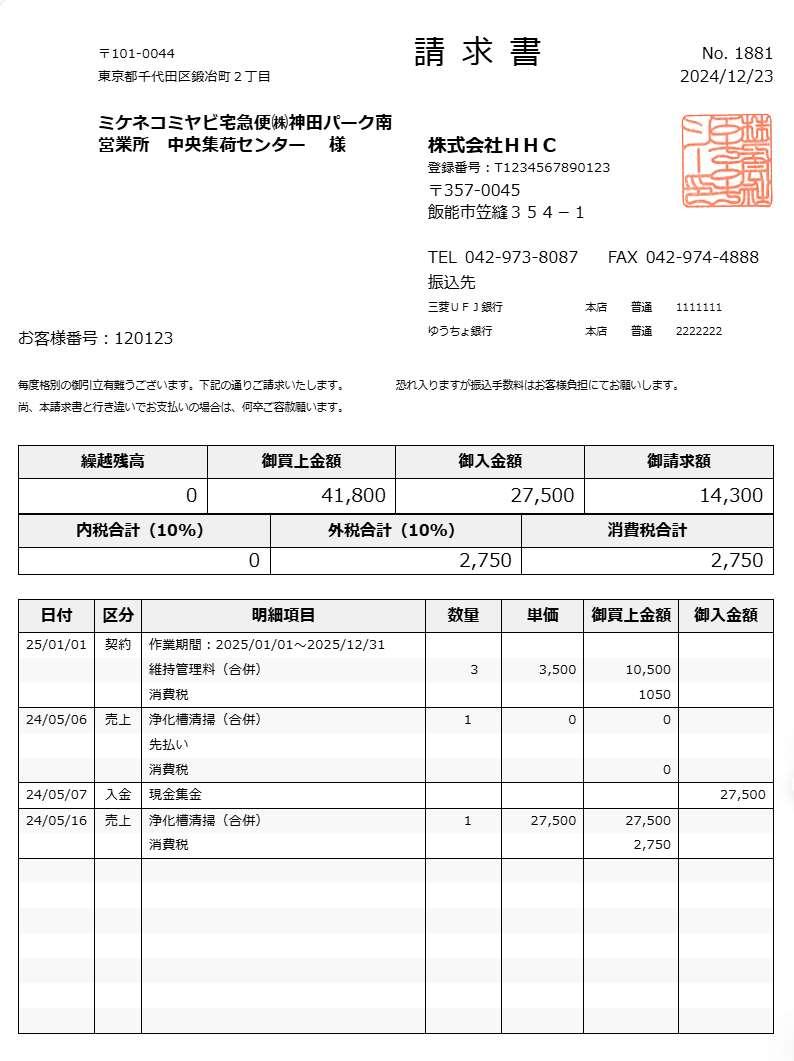
6.15.2.3. 個別:新規出力[表示]から[出力]
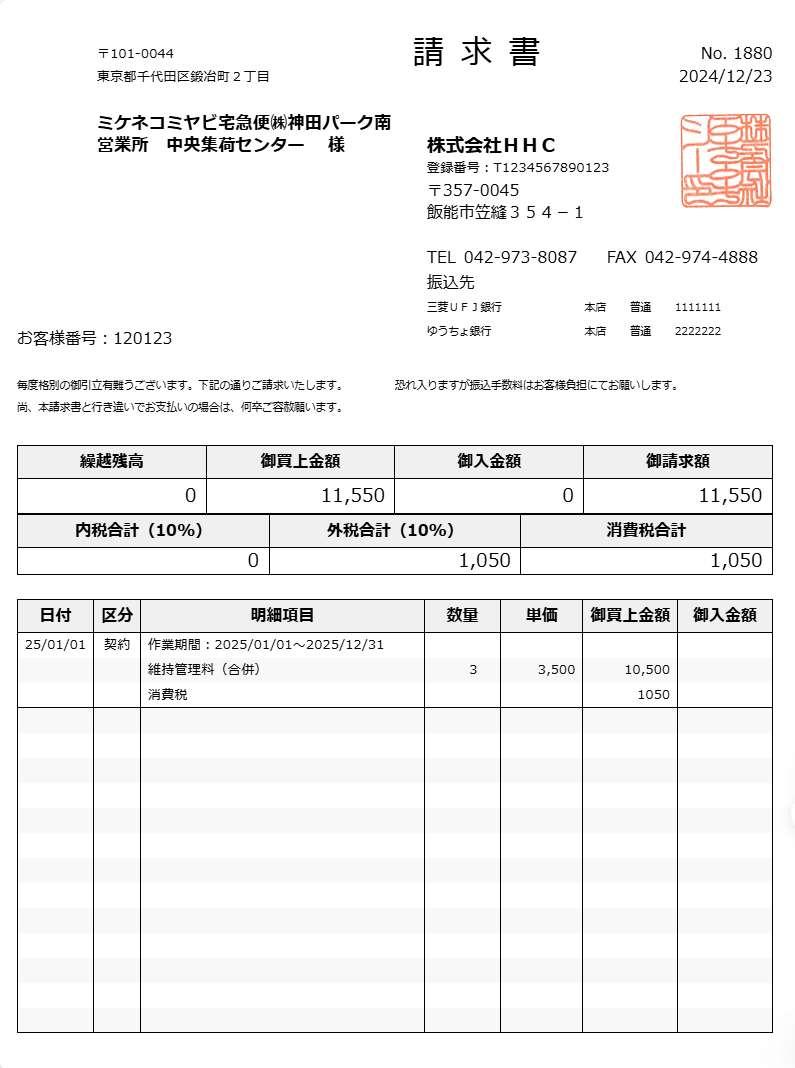
[表示]から[出力]により出力される請求書は、指定した売上伝票に関する請求書となります。
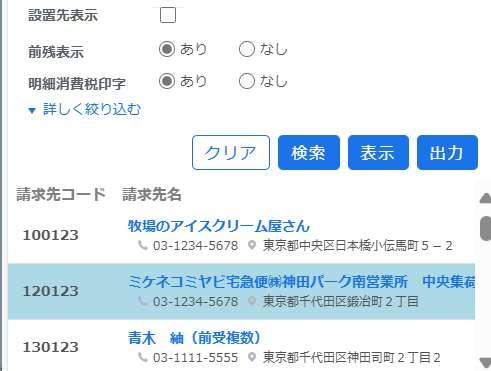
6.15.2.4. 個別:新規出力[出力] 売上伝票を選択しないで、左ページの[出 力]をクリックすると、売上/入金も考慮 した請求書が出力されます。
6.15.3. 一括:新規出力
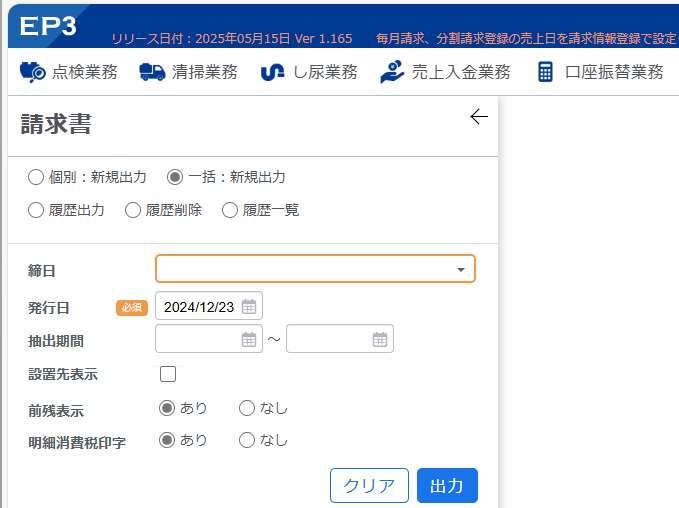
6.15.3.1. パラメータ
締日 請求書の締日を指定します。
発行日 請求書の発行日を指定します。
抽出期間 売上/入金伝票の発行日の抽出期間を指定します。
設置先表示 チェックすると、請求書の売上伝票ごとの明細に設置先情報が出力されます。
前残表示 あり/なしを指定します。
明細消費税印字 あり/なしを指定します。
6.15.4. 履歴出力
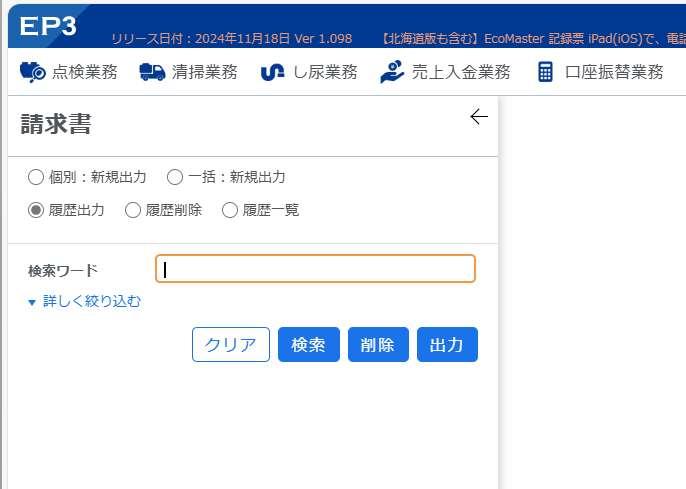
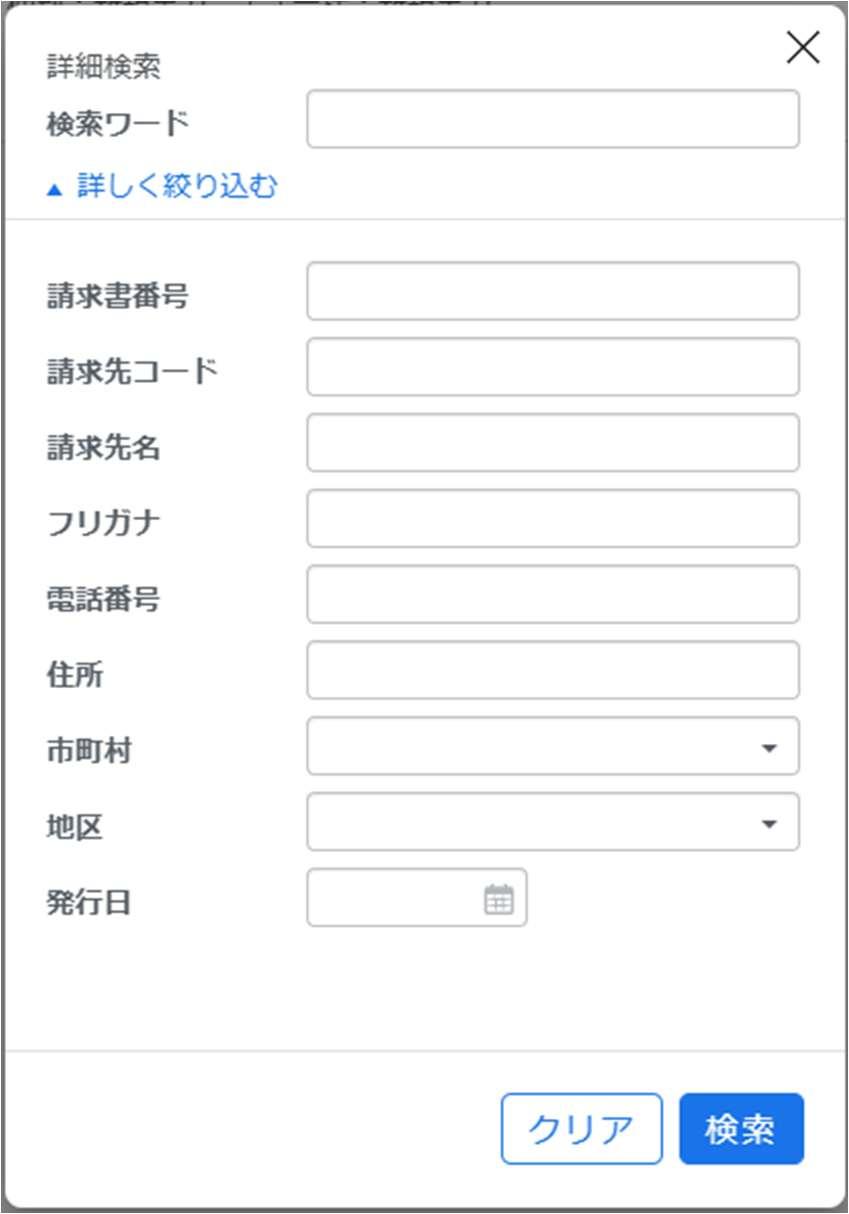
6.15.4.1. 履歴出力の絞り込み 「検索ワード」は完全一致ではなく、一部 の文字列からでも検索できます。
請求書番号の他、請求先マスターに登録さ れている「請求先コード」「請求先名」「フ リガナ」「電話番号」「住所」「市町村」「地 区」「コメント」などを対象に検索可能です。
「履歴出力」を選択すると、詳しく絞り込 むリンクが現れ、絞り込むための条件指 定画面がポップアップ表示されます。
[検索]で、請求先一覧を表示して、請求 先を選択します。
注 意 事
項 履歴出力では、請求書を作成した履歴を検索します。
請求書の宛先には、基本情報の請求先名称ではなく、送付情報の送付先名称が出力されます。
このため、出力された請求書の検索条件では、送付先名称/送付先住所で検索されます。
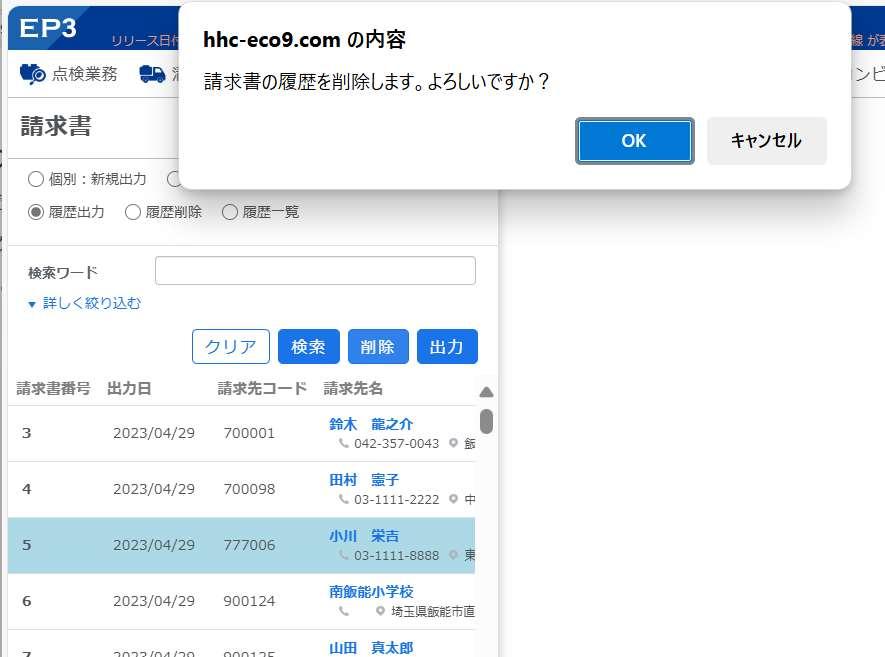
6.15.4.2. 履歴出力の絞り込み 検索された請求書一覧から選択して[削除] をクリックすると、確認のメッセージが表 示され[OK]で削除できます。
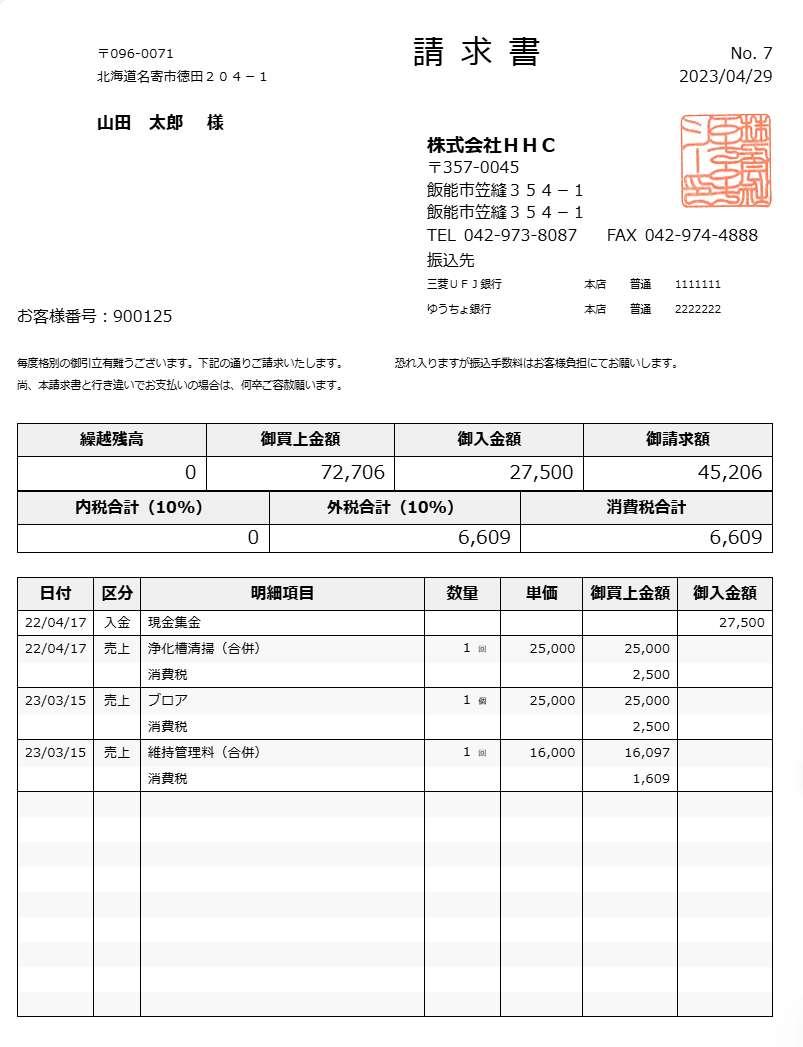
6.15.4.3. 履歴出力の請求書出力 検索された請求書一覧から選択して[出力] をクリックすると、請求書が出力されます。
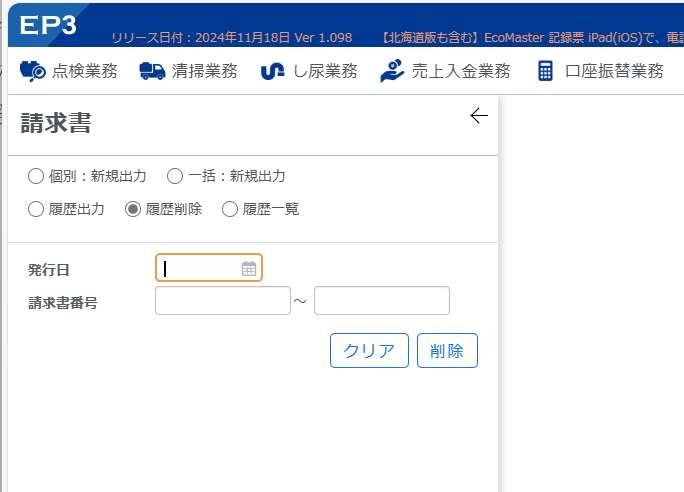
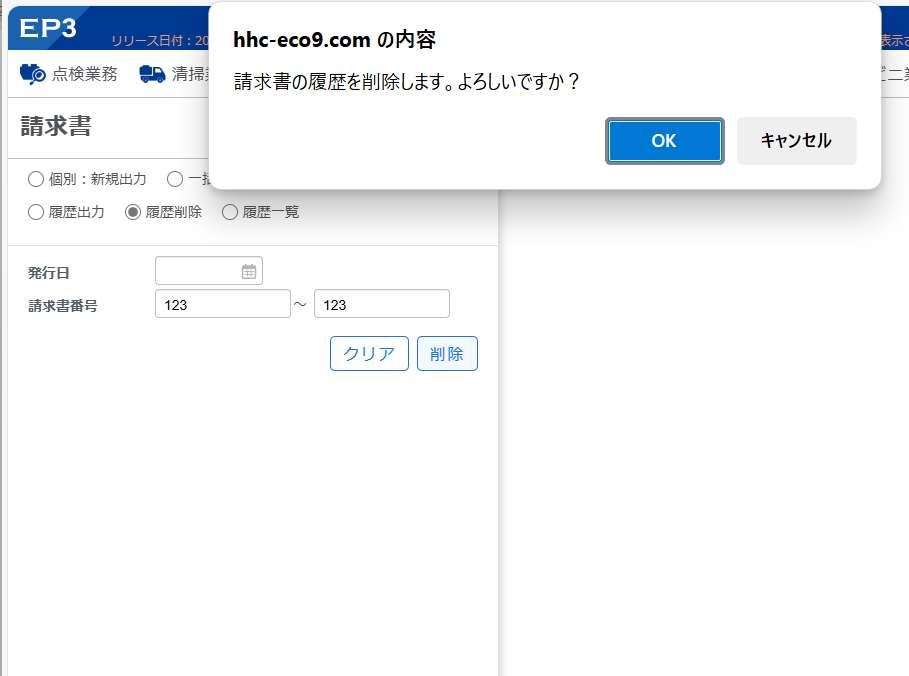
6.15.5. 履歴削除
削除したい条件
・発行日
・請求書番号
を指定して、[削除]をクリックすると、確 認のメッセージが表示され[OK]で削除 できます。
6.15.6. 履歴一覧
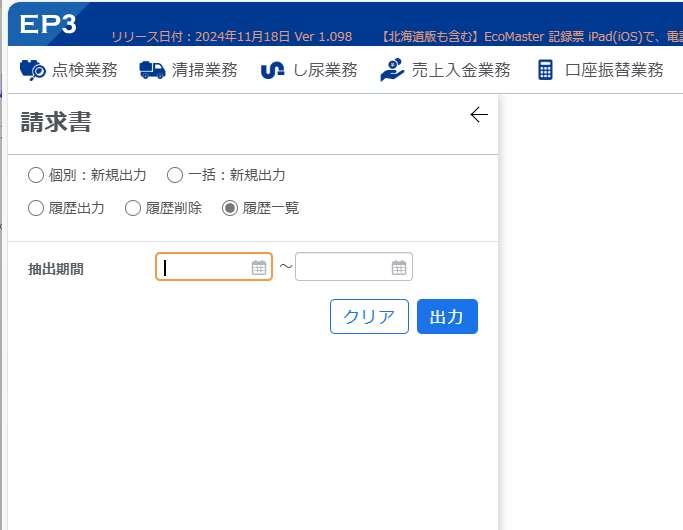
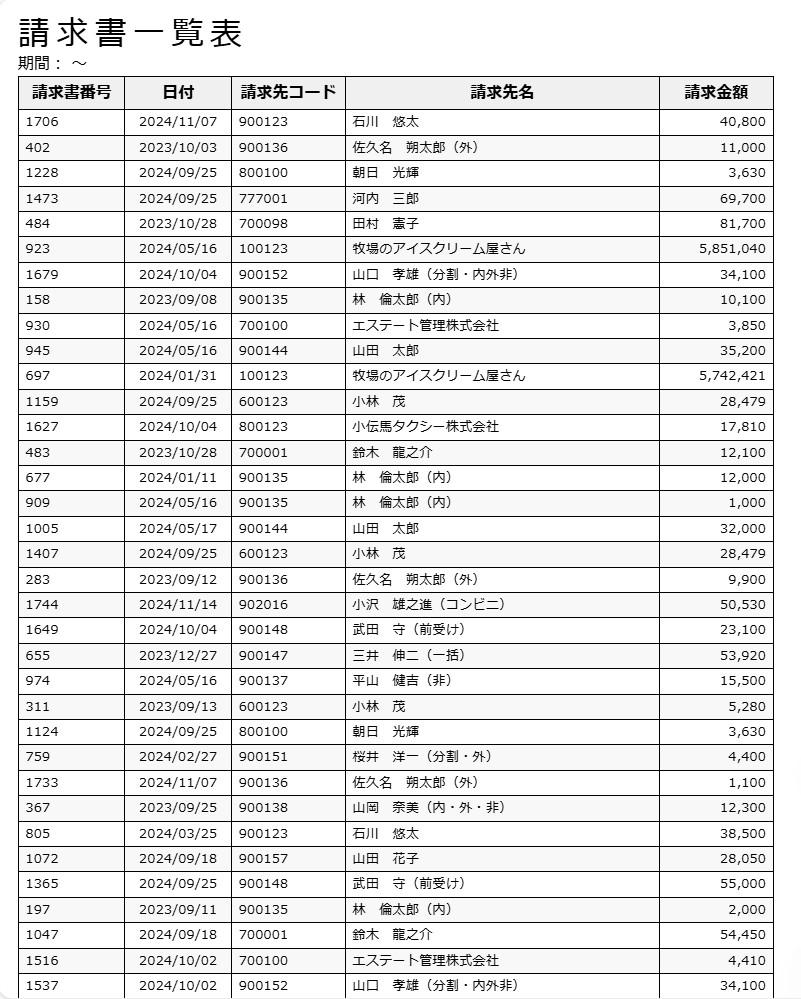
請求書の抽出期間を指定して、[出力]をク リックすると、請求書一覧表が出力されま す。
6.15.6.1.
7.1. 口座振替業務.口座振替データ作成
口座振替データを作成します。
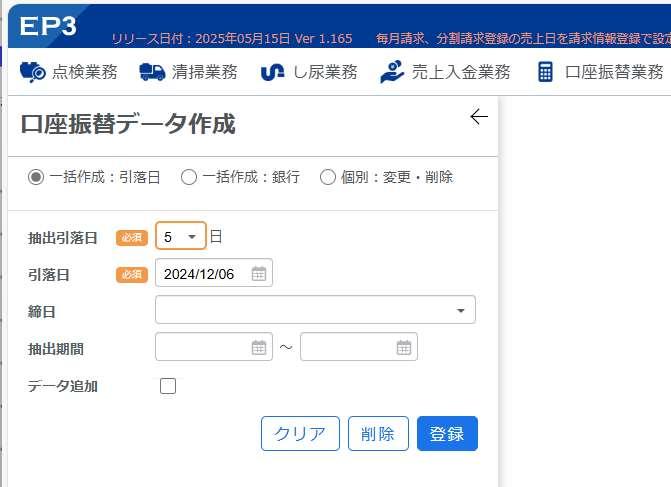
7.1.1. 口座振替データ作成→一括作成:引落日 抽出引落日、引落日、締日、抽出期間を指 定して、口座振替データを作成します。
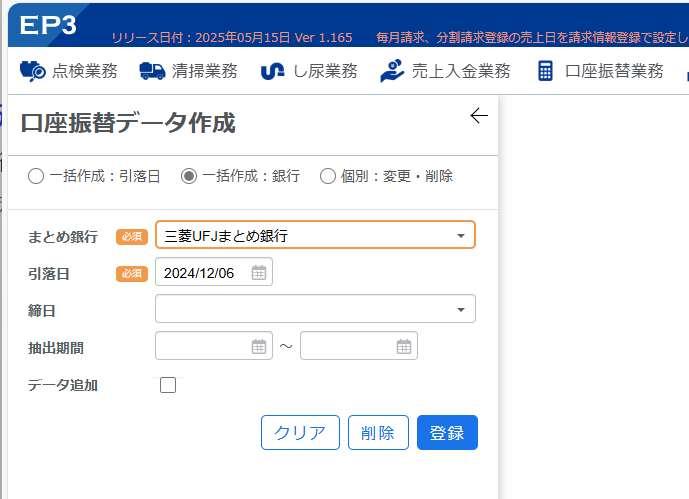
7.1.2. 口座振替データ作成→一括作成:銀行 まとめ銀行、引落日、締日、抽出期間を指 定して、口座振替データを作成します。
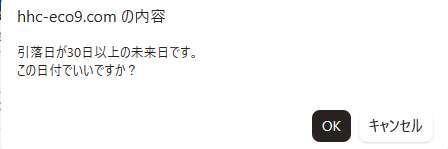
【データ作成時の確認メッセージについて】 引落日に本日より 30 日以上先の日付を指定した場 合は、確認の警告メッセージが表示されます。
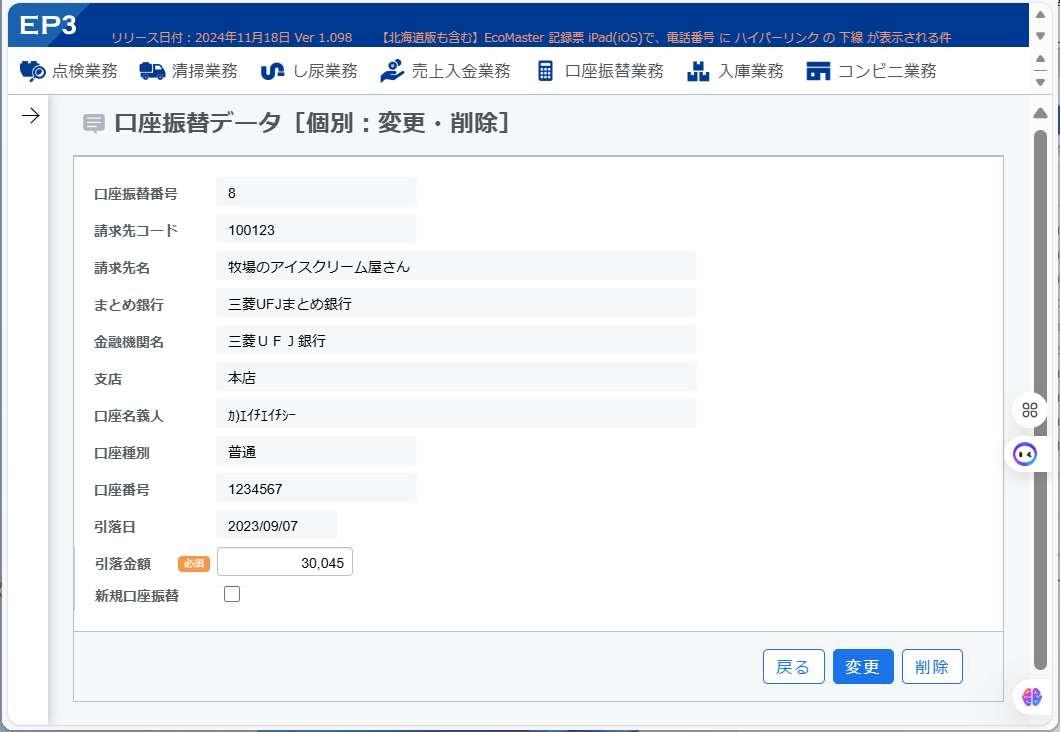
7.1.3. 口座振替データ作成→個別:変更・削除 口座振替データを選択して、個別に変更し ます。
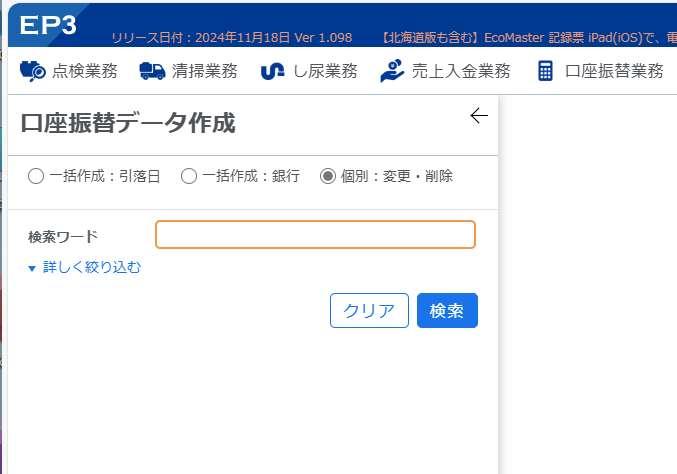
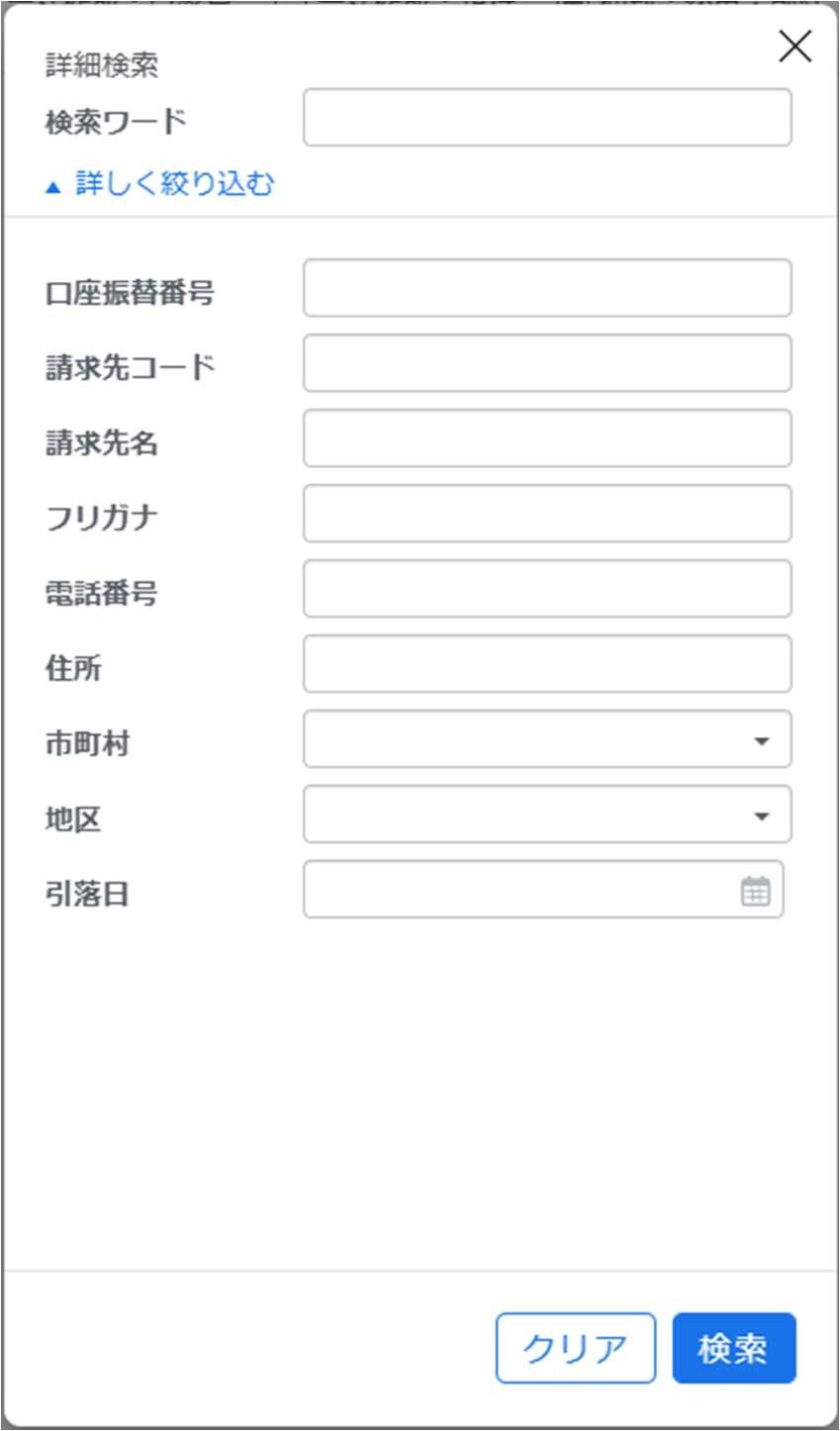
7.1.3.1. 個別:変更・削除の絞り込み 「検索ワード」は完全一致でなく、一部の 文字列からでも検索できます。
口座振替番号の他、請求先マスターに登録 されている「請求先コード」「設置先名」 「フリガナ」「電話番号」「住所」「市町村」 「地区」「コメント」などを対象に検索可能 です。
詳しく絞り込むリンクが現れ、絞り込むた めの条件指定画面がポップアップ表示さ れます。
[検索]すると、口座振替データの一覧が 表示されます。
7.1.3.2. 個別:変更・削除の口座振替データ編集 口座振替データの編集画面が表示されます。
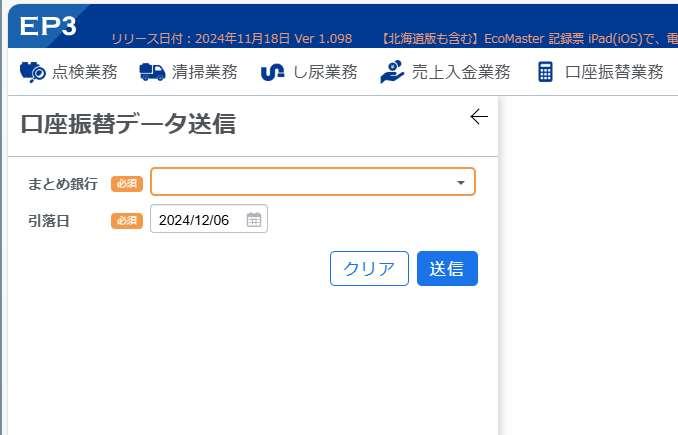
7.2. 口座振替業務.口座振替データ送信
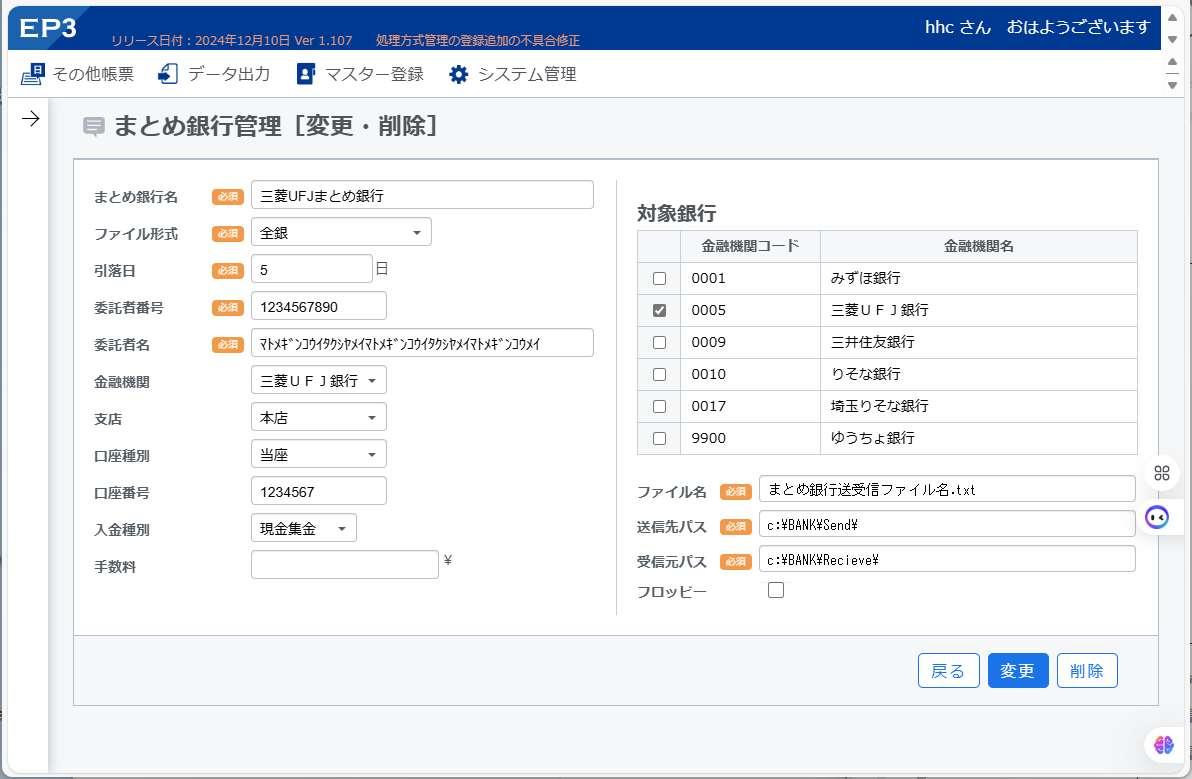
作成された口座振替データを送信フォルダ に作成します。
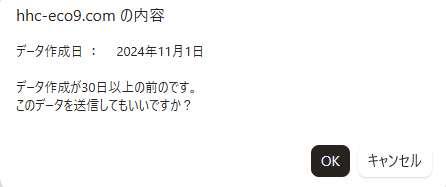
【データ送信時の確認メッセージについて】
本日より 30 日以上過去に作成されたデータ を送信対象とした場合は、確認のメッセー ジが表示されます。
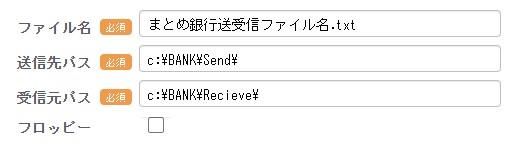
出力先は、各まとめ銀行ごとに指定します。
送信先パス+ファイル名
【送信済データの解除機能について】
送信済みのデータに対して、送信を解除す る機能が利用できます。
送信済みのデータと同じ条件を指定し、[送 信]をクリックします。
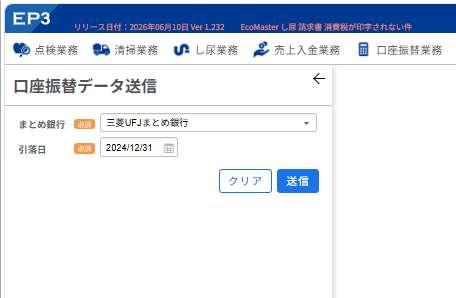
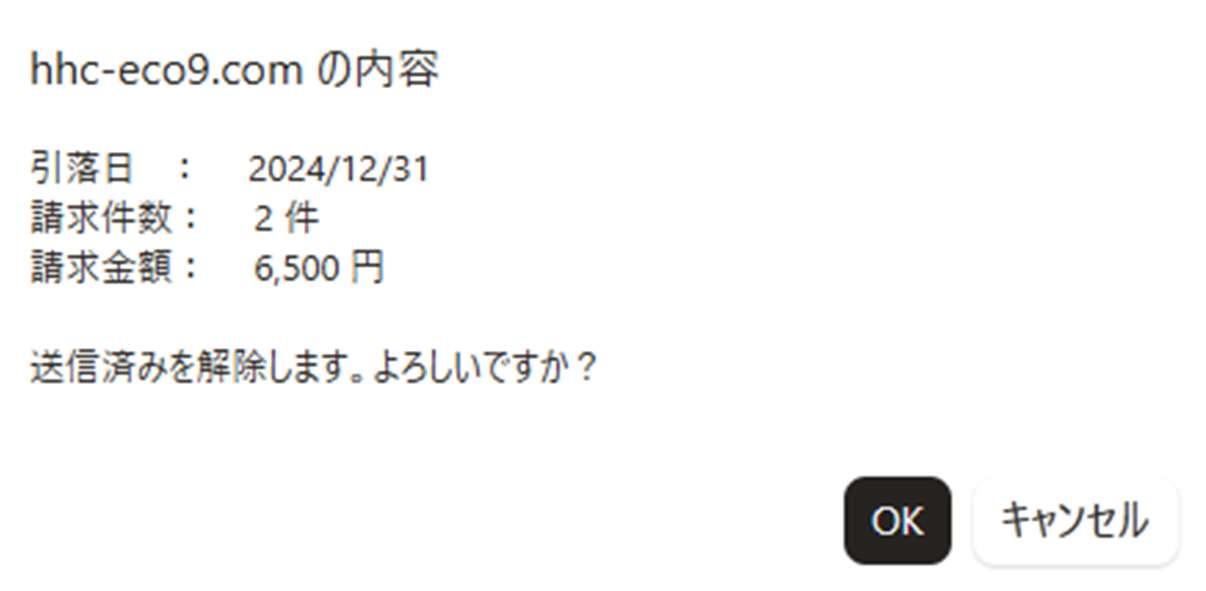
確認のメッセージが表示されるので、 [OK]をクリックします。
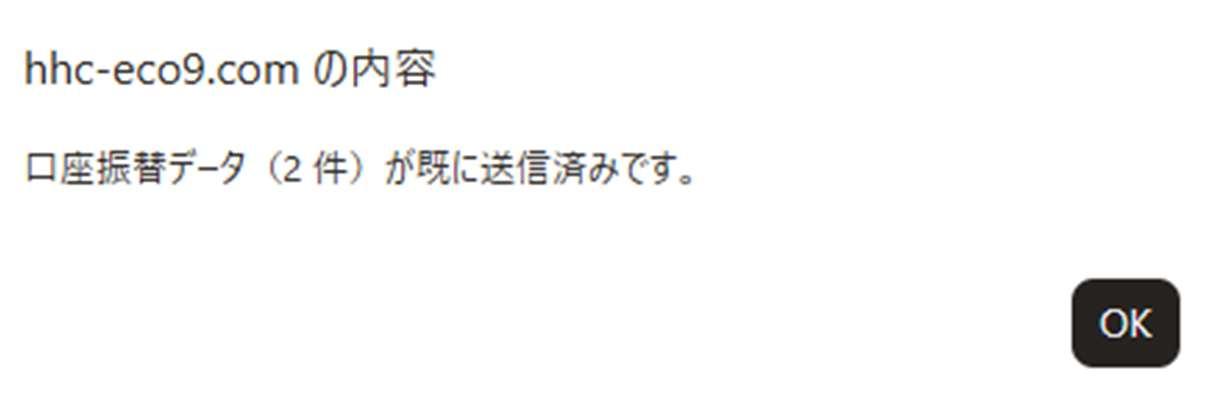
「送信済みを解除します。よろしいです か?」とメッセージが表示されるので、 [OK]をクリックします。
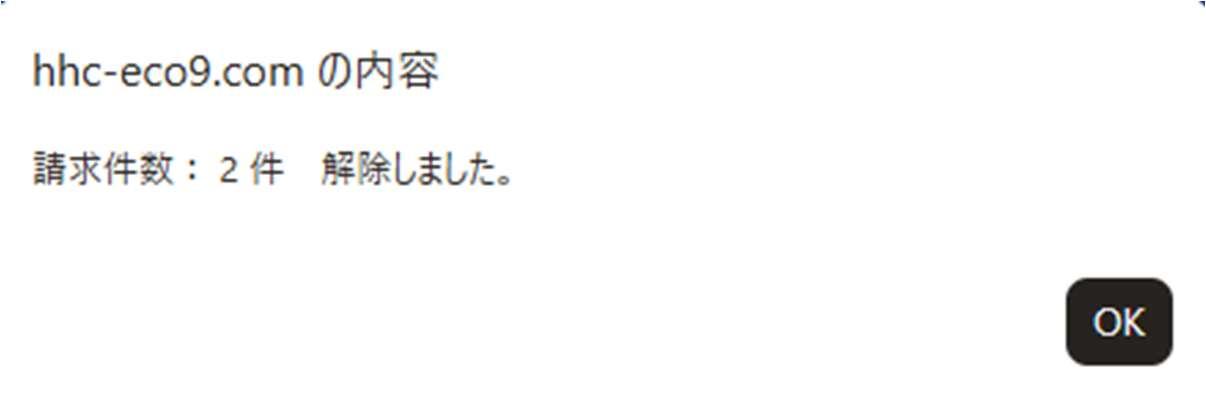
「解除しました。」とメッセージが表示され ます。[OK]をクリックすると解除完了で す。
7.3. 口座振替業務.口座振替データ受信
送信されてきた口座振替データ・ファイル
を取り込んで、口座振替ファイルを更新し ます。
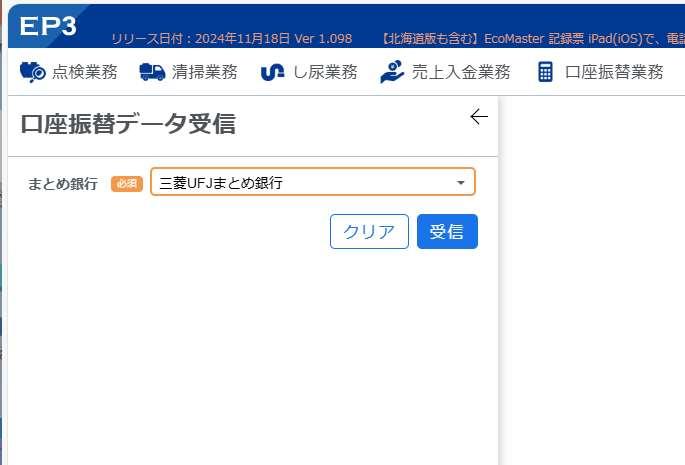
各まとめ銀行から口座振替結果データを、受信元パスに格納してから実行してください。
受信元パス+ファイル名
7.4. 口座振替業務.口座振替データ入金
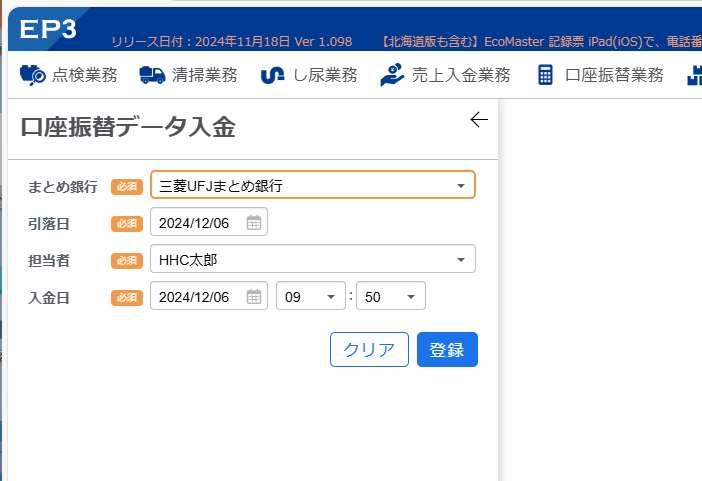
取り込まれた口座振替ファイルから、入金
伝票を作成します。
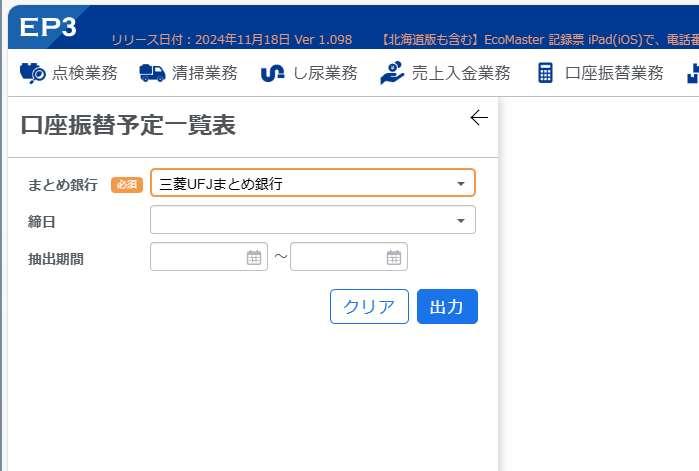
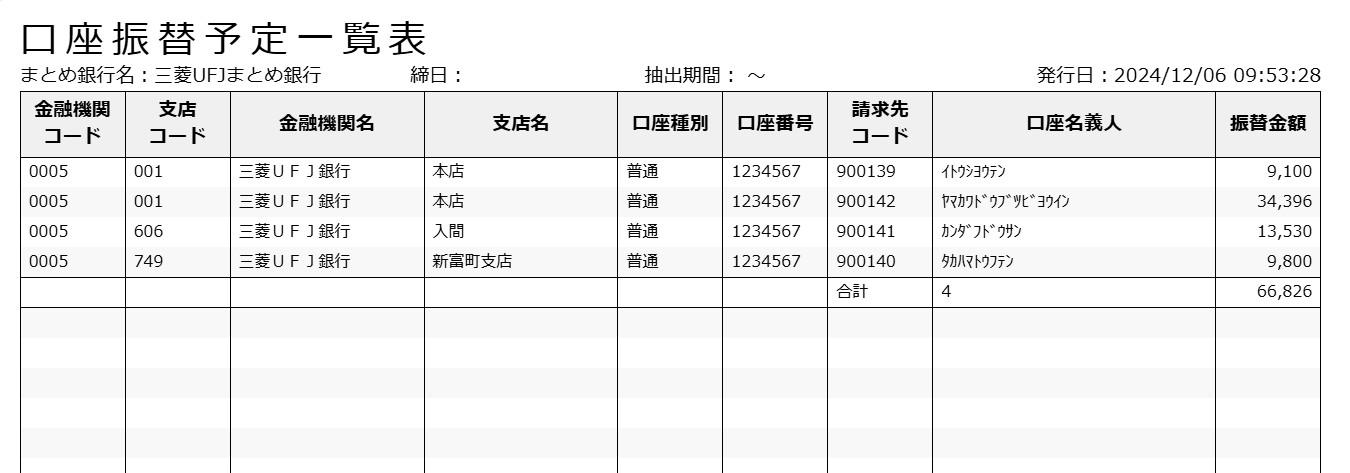
7.5. 口座振替業務.口座振替予定一覧表
口座振替予定一覧表を出力します。
7.5.1. 口座振替予定一覧表
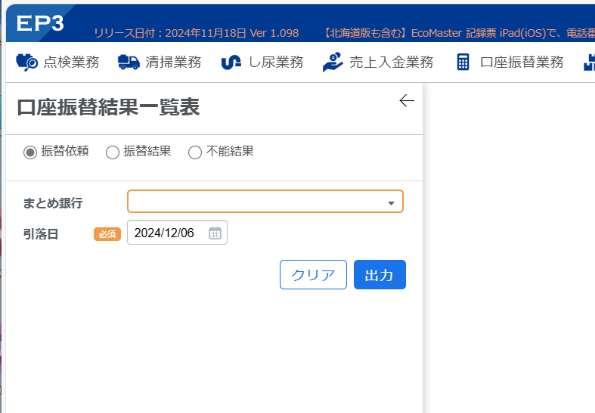
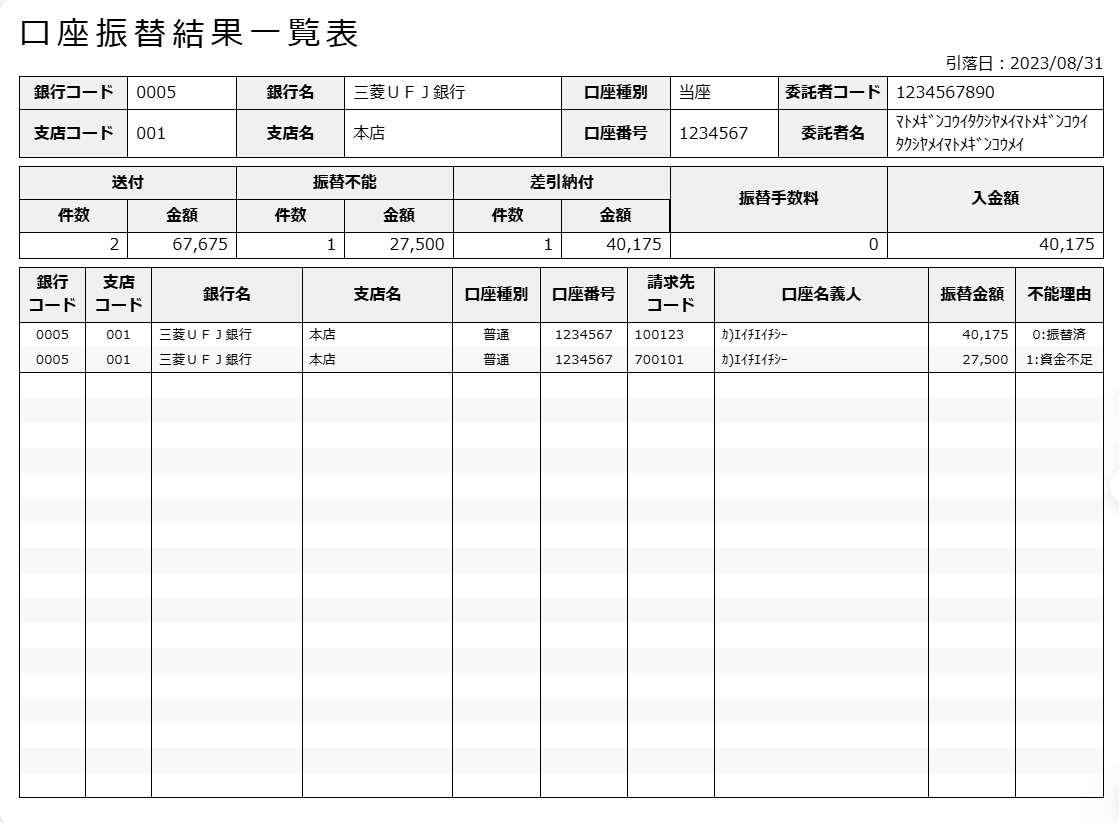
7.6. 口座振替業務.口座振替結果一覧表
口座振替結果一覧表を出力します。
7.6.1. 口座振替結果一覧表
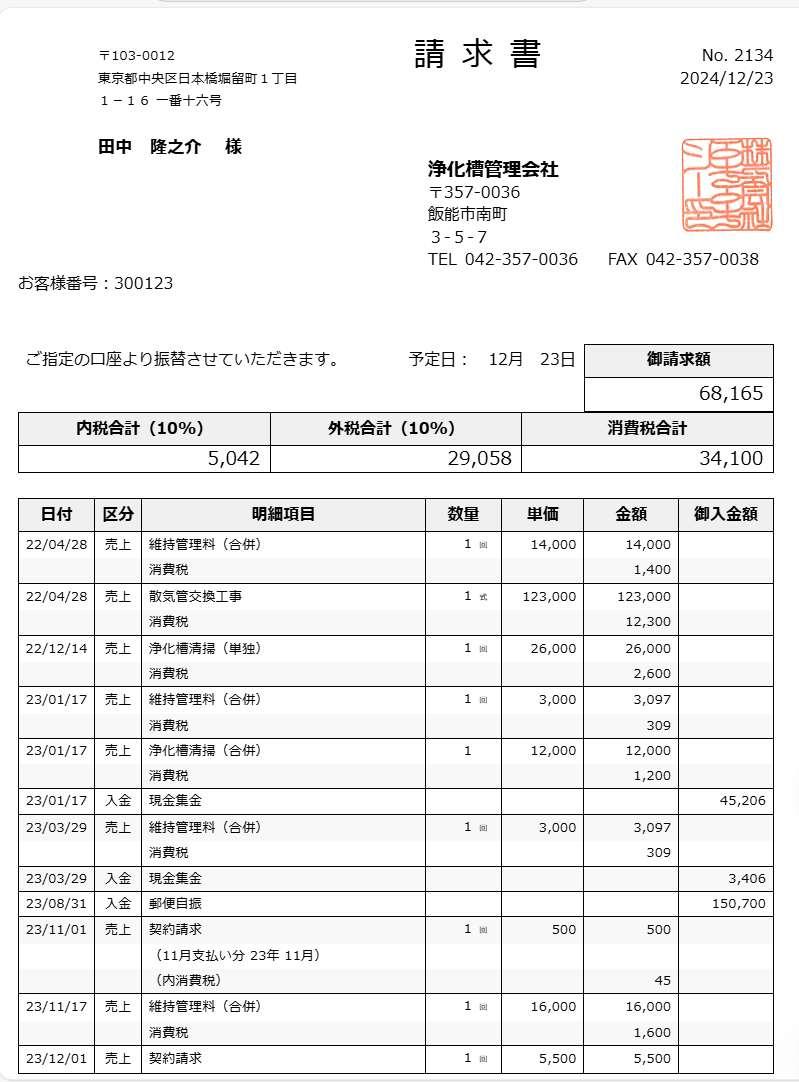
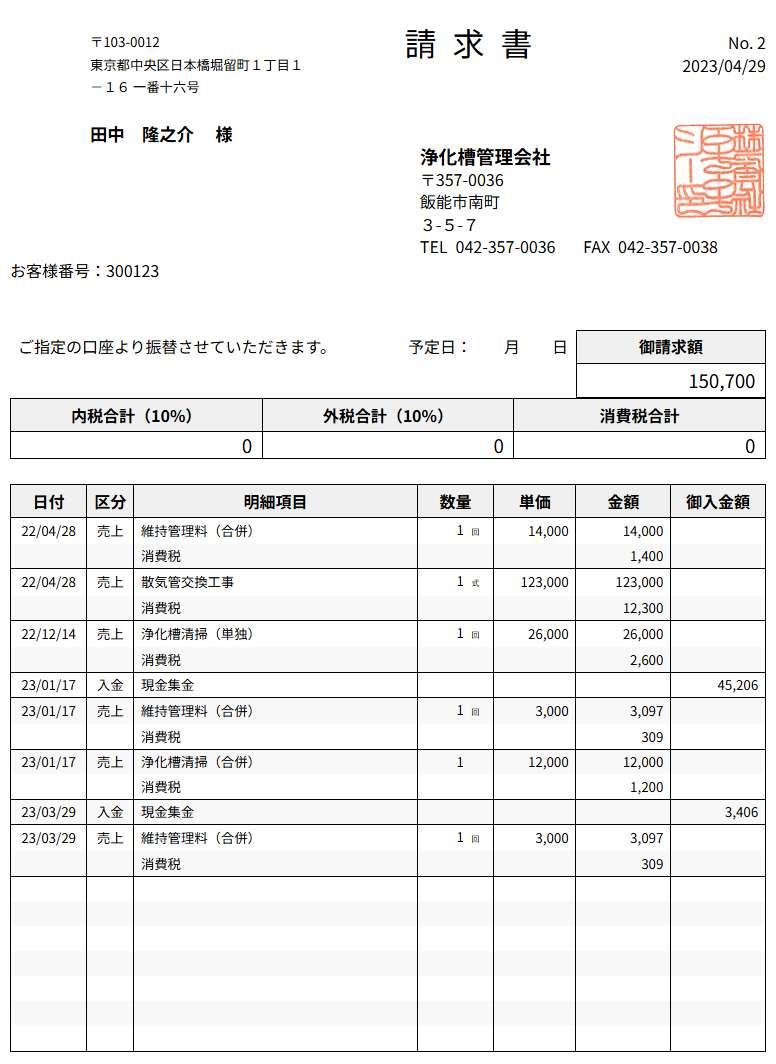
7.7. 口座振替業務.通知書(口座) 各種の通知書を作成します。
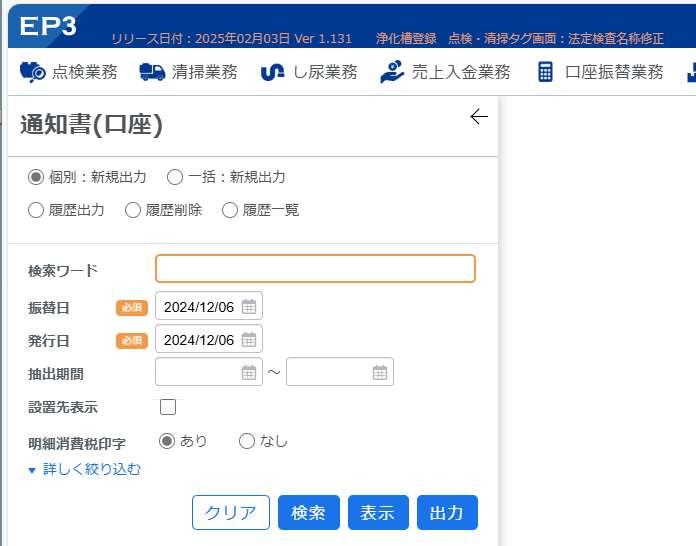
7.7.1. 個別:新規出力 各種の通知書を作成します。
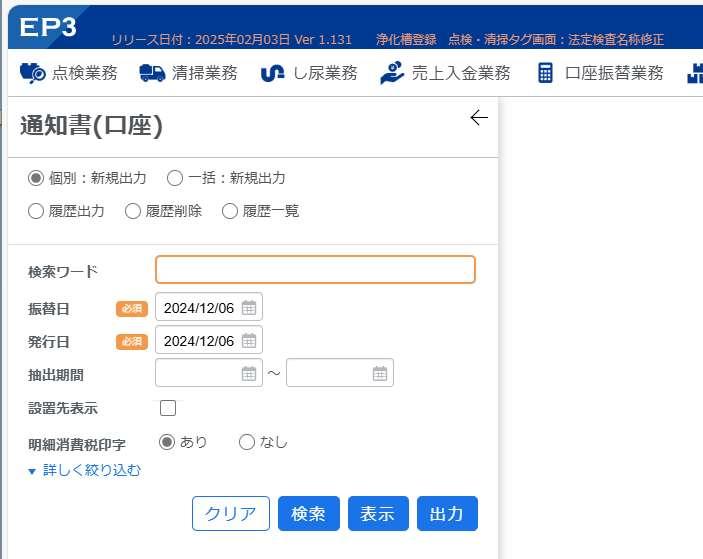
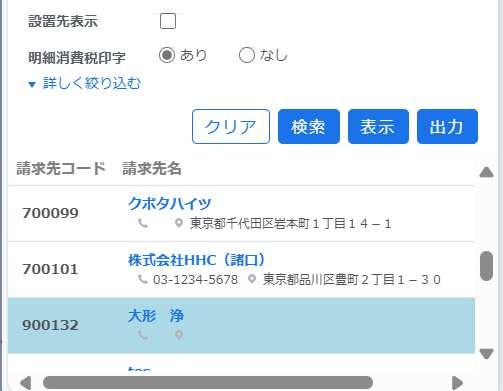
7.7.1.1. 個別:新規出力の絞り込み
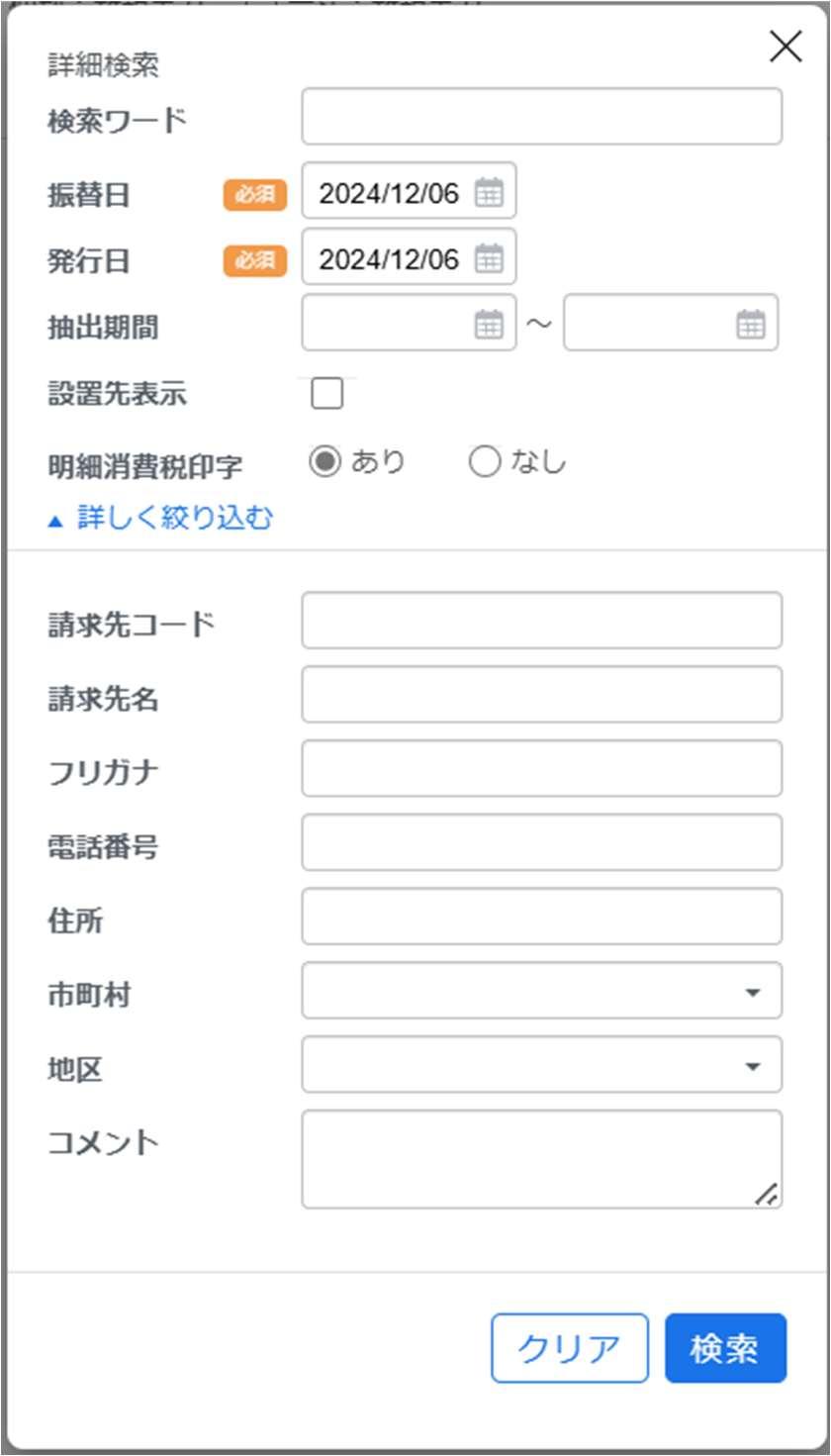
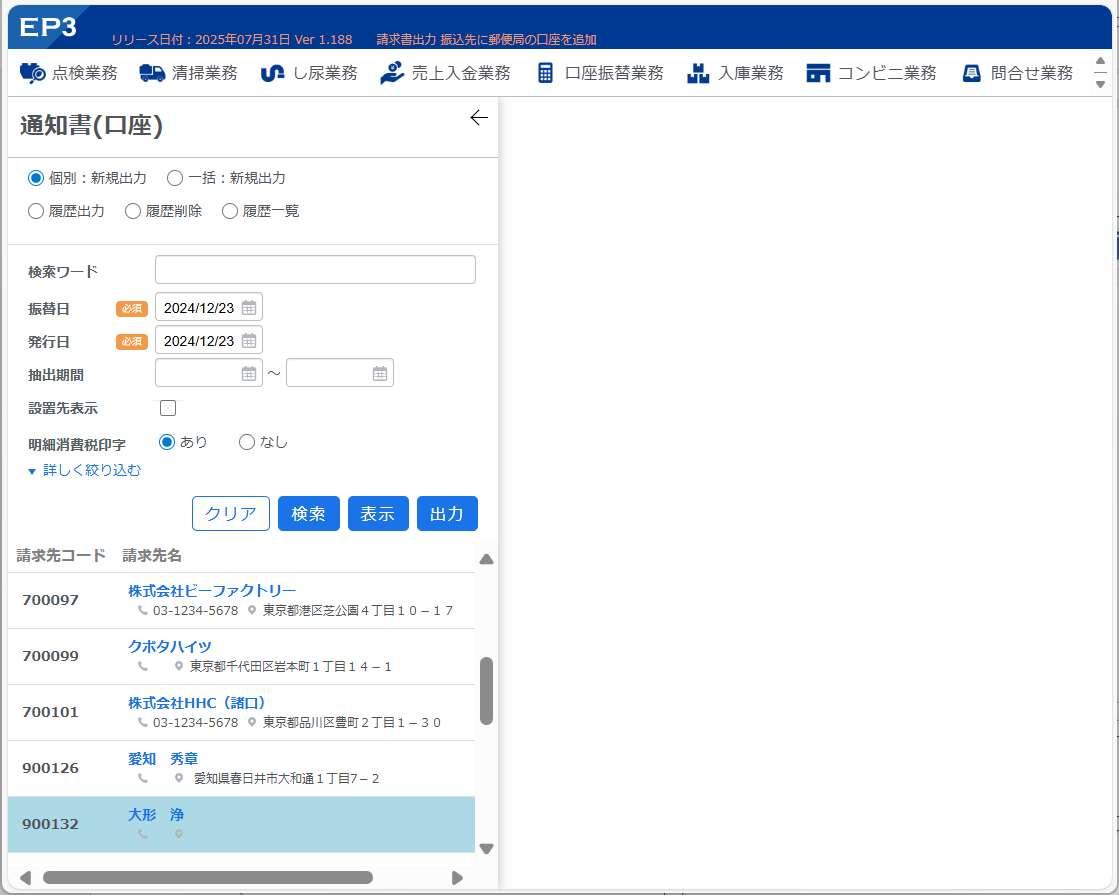
「検索ワード」は完全一致でなく、一部の 文字列からでも検索できます。
請求先マスターに登録されている「請求先 コード」「請求先名」「フリガナ」「電話番号」 「住所」「市町村」「地区」「コメント」など を対象に検索可能です。
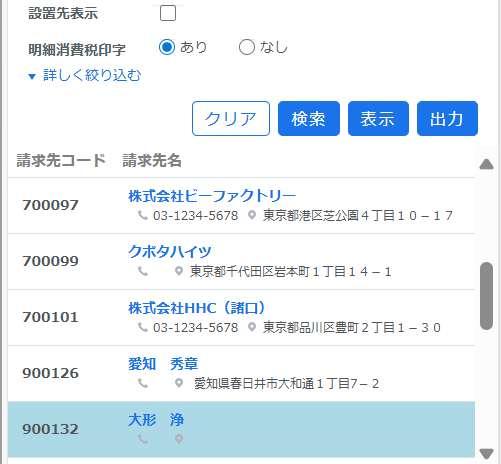
「個別:新規出力」を選択すると、詳しく 絞り込むリンクが現れ、絞り込むための 条件指定画面がポップアップ表示されます。
[検索]で、請求先一覧を表示して、請求 先を選択します。
7.7.1.2. 個別:新規出力[表示]
請求先を選択して[表示]すると、売上伝 票の一覧が表示されます。
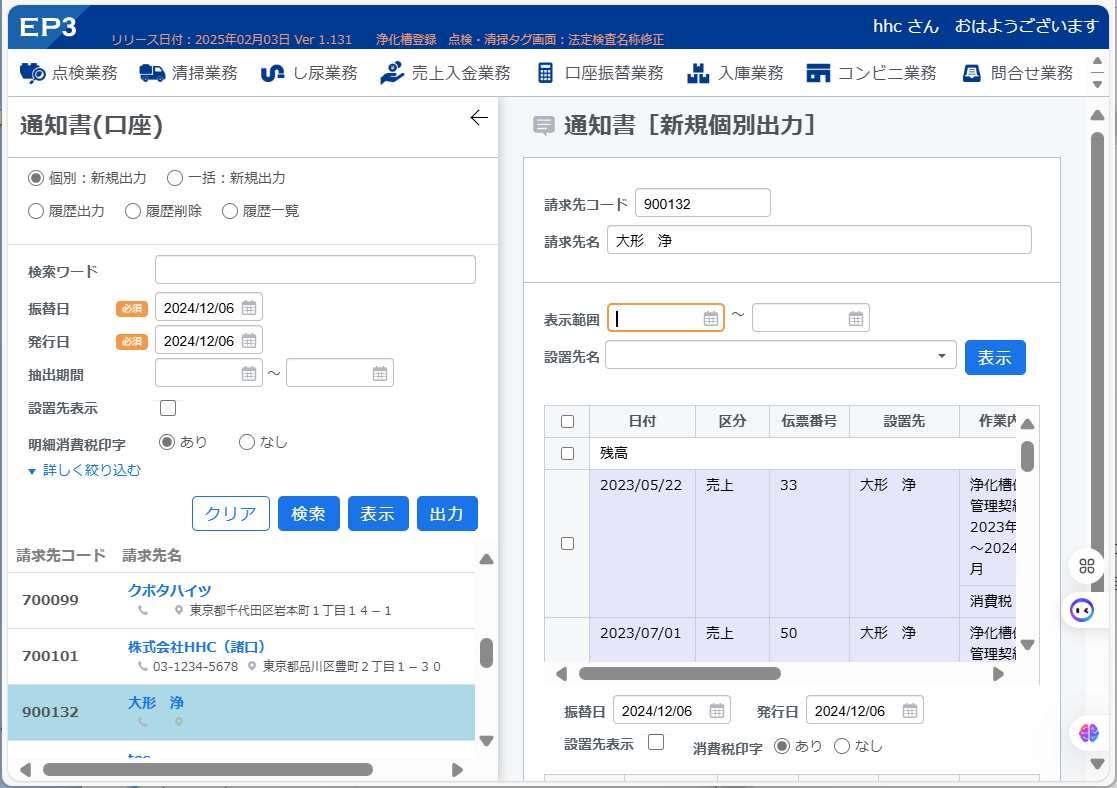
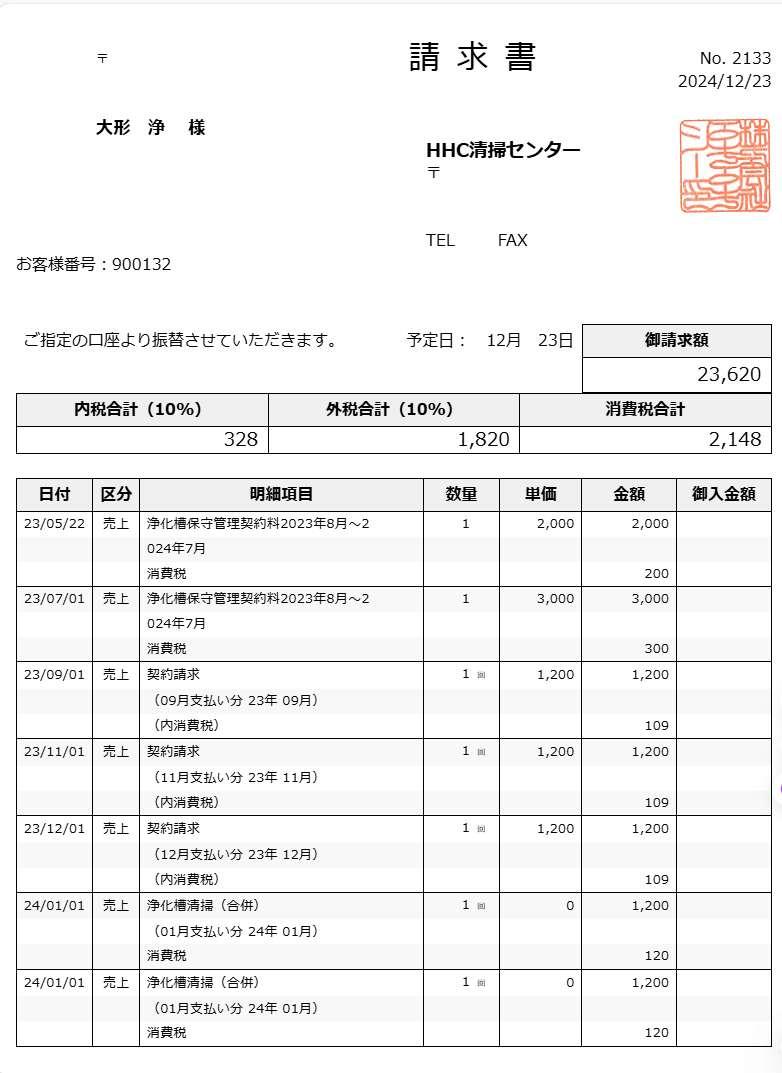
請求したい売上伝票を選択して[出力]を クリックすると、通知書が出力されます。
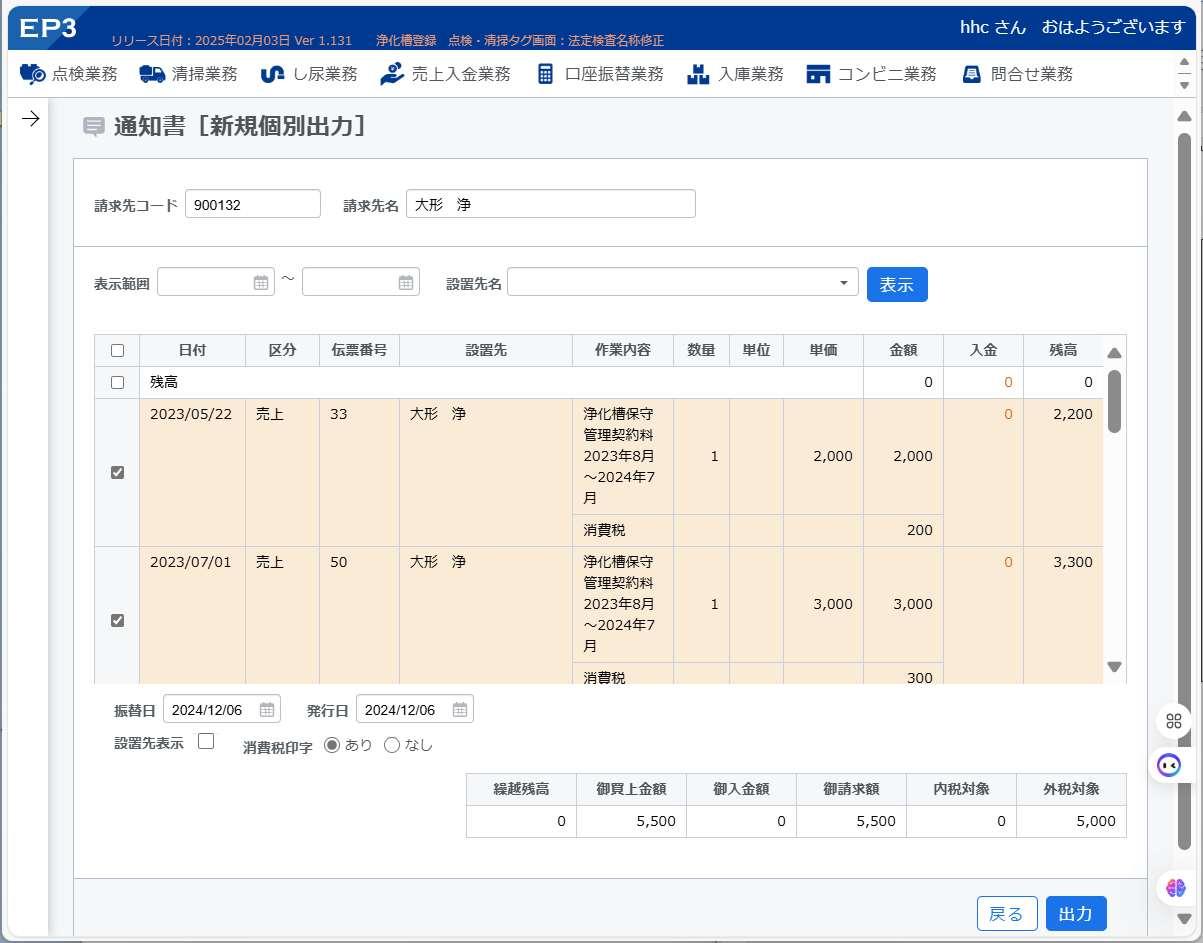
7.7.1.3. 個別:新規出力[表示]から[出力]
[表示]から[出力]により出力される通知書は、指定した売上伝票に関する通知書となります。
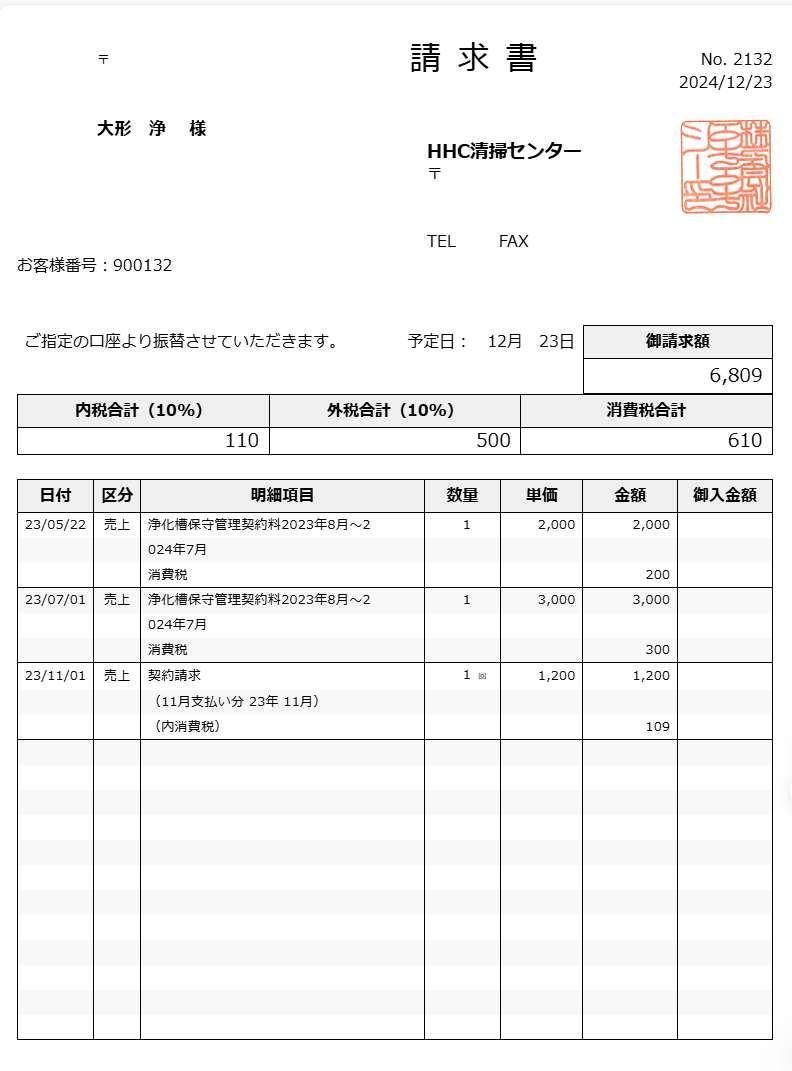
7.7.1.4. 個別:新規出力[出力] 売上伝票を選択しないで、検索された請求 書一覧から選択して、[出力]をクリックす ると、売上/入金も考慮した通知書が出力 されます。
7.7.2. 一括:新規出力
7.7.2.1. パラメータ
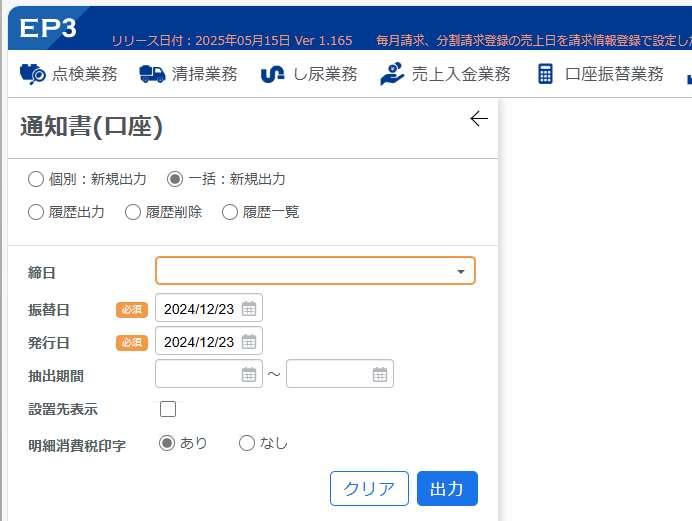
締日 通知書の締日を指定します。
振替日 通知書の振替日を指定します。
発行日 通知書の発行日を指定します。
抽出期間 売上/入金伝票の発行日の抽出期間を指定します。
設置先表示 チェックすると、通知書の売上伝票ごとの明細に設置先情報が出力されます。
明細消費税印字 あり/なしを指定します。
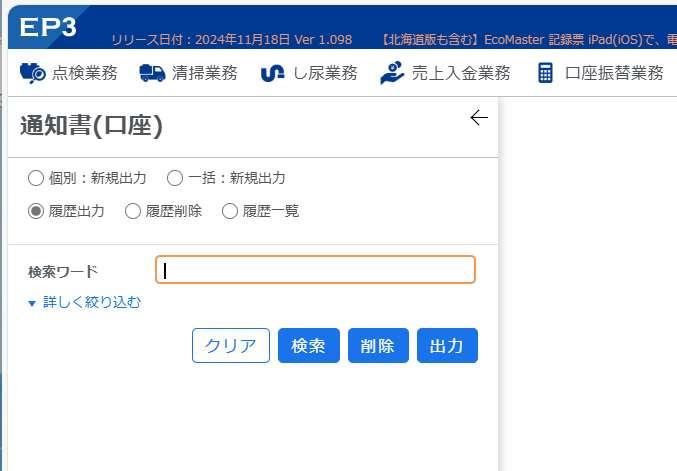
7.7.3. 履歴出力
7.7.3.1. 履歴出力の絞り込み
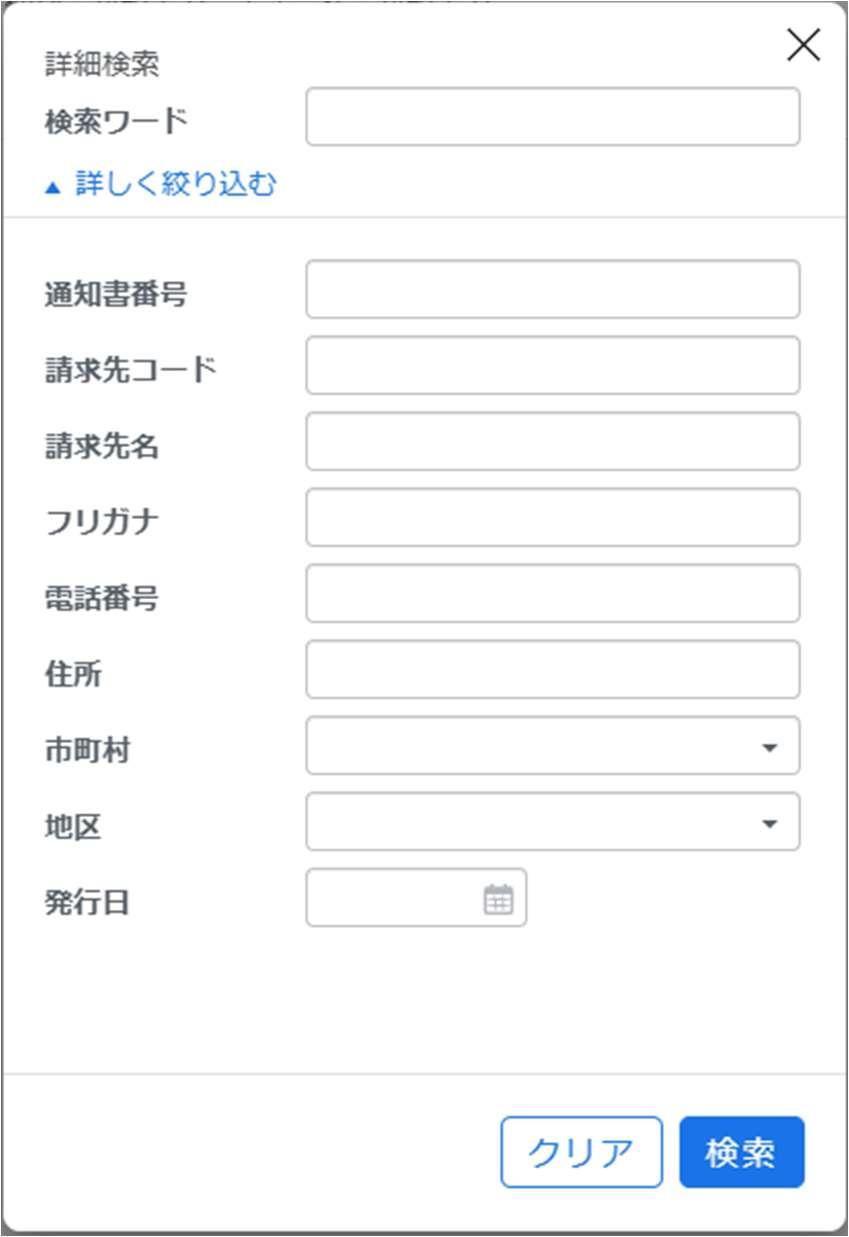
「検索ワード」は完全一致でなく、一部の 文字列からでも検索できます。
通知書番号の他、請求先マスターに登録さ れている「請求先コード」「請求先名」「フ リガナ」「電話番号」「住所」「市町村」「地 区」「コメント」などを対象に検索可能です。
「履歴出力」を選択すると、詳しく絞り込 むリンクが現れ、絞り込むための条件指 定画面がポップアップ表示されます。
[検索]で、請求先一覧を表示して、請求 先を選択します。
注 意 事
項 履歴出力では、通知書を作成した履歴を検索します。
通知書の宛先には、基本情報の請求先名称ではなく、送付情報の送付先名称が出力されます。
このため、出力された通知書の検索条件では、送付先名称/送付先住所で検索されます。
7.7.3.2. 履歴出力の絞り込み 検索された請求書一覧から選択して[削除] をクリックすると、確認のメッセージが表 示され[OK]で削除できます。
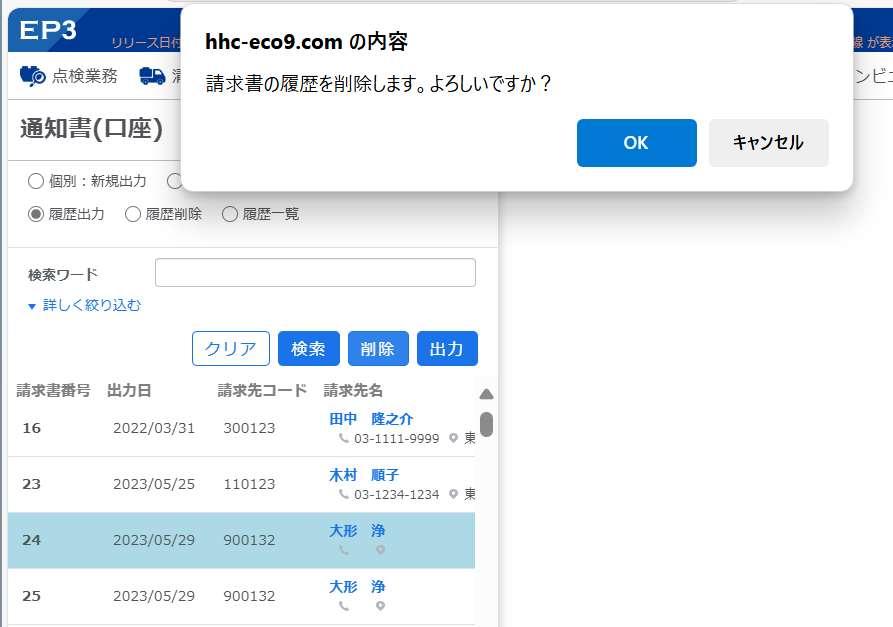
7.7.3.3. 履歴出力の請求書出力 検索された請求書一覧から選択して[出力] をクリックすると、通知書が出力されます。
7.7.4. 履歴削除
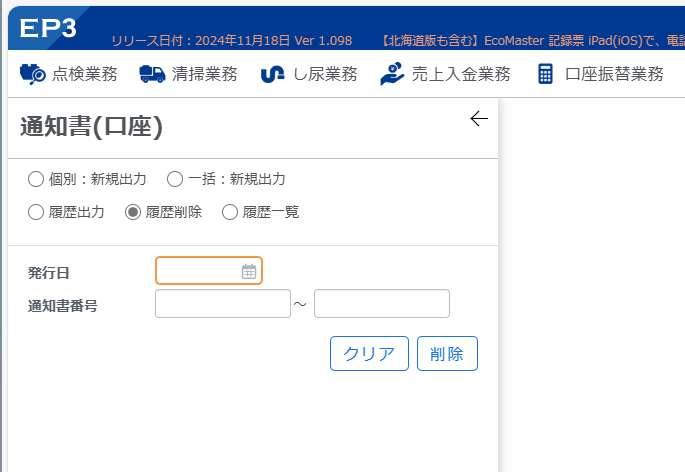
削除したい条件
・発行日
・通知書番号
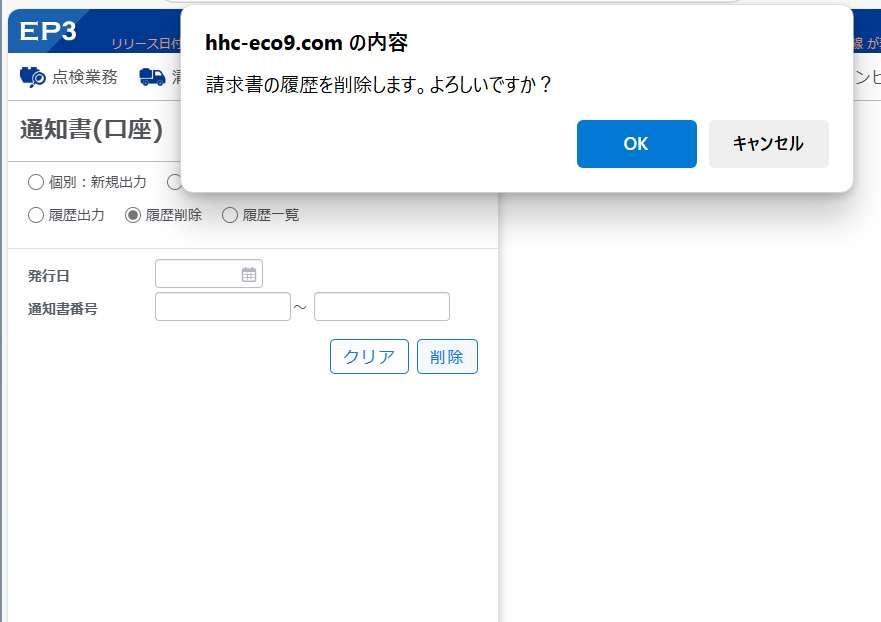
を指定して、[削除]をクリックすると、確 認のメッセージが表示され[OK]で削除 できます。
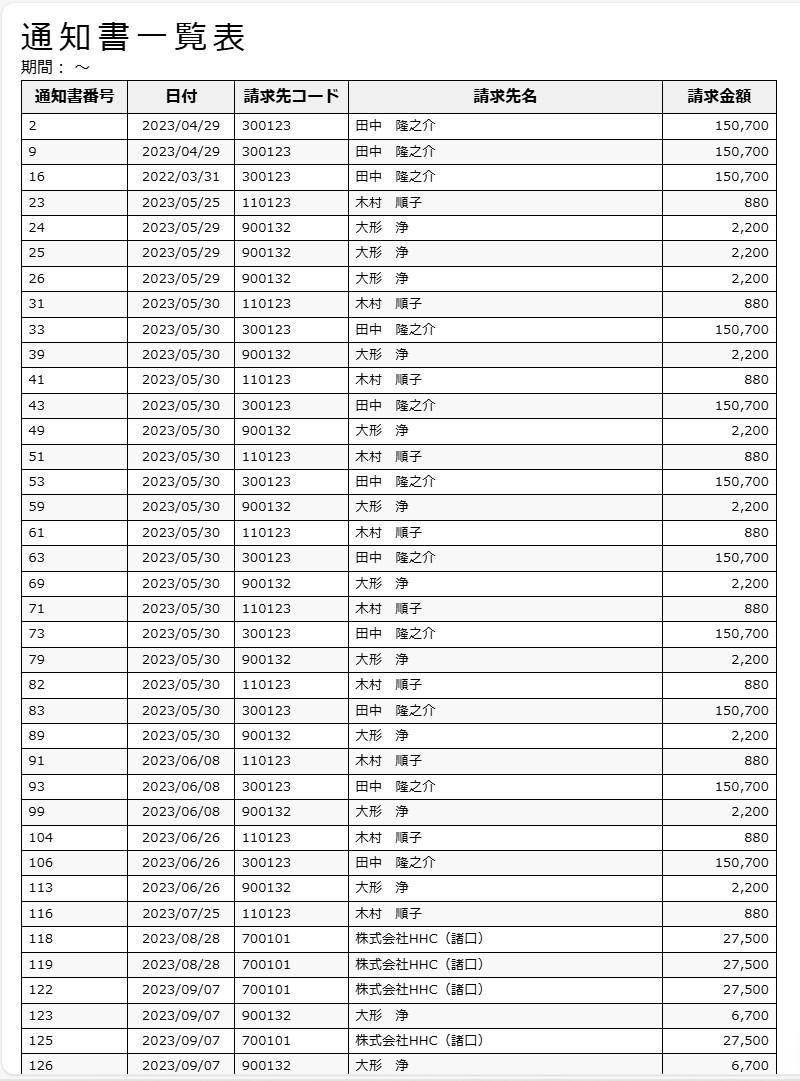
7.7.5. 履歴一覧
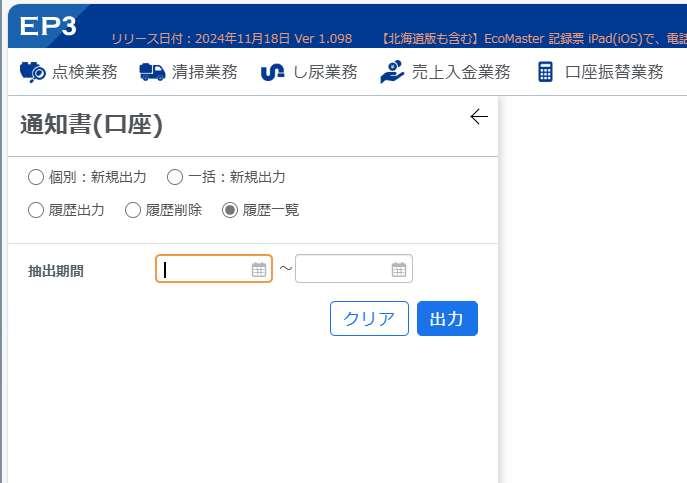
通知書の抽出期間を指定して、[出力]をク リックすると、通知書一覧表が出力されま す。
8.1. 問合せ業務.浄化槽問合せ
浄化槽問合せを行います。
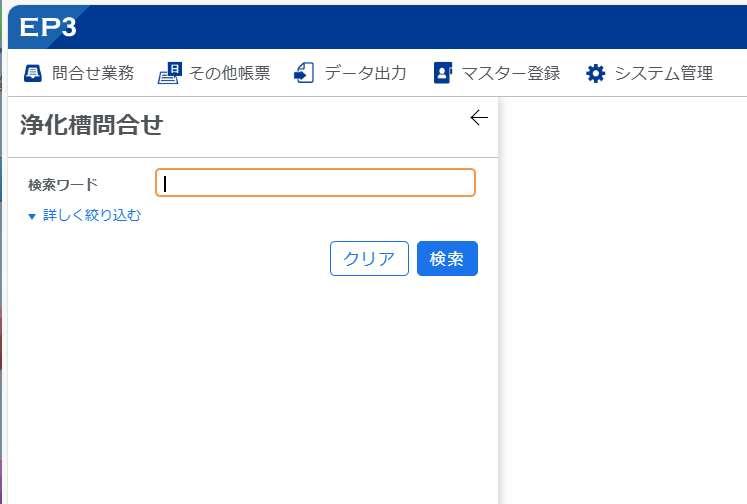
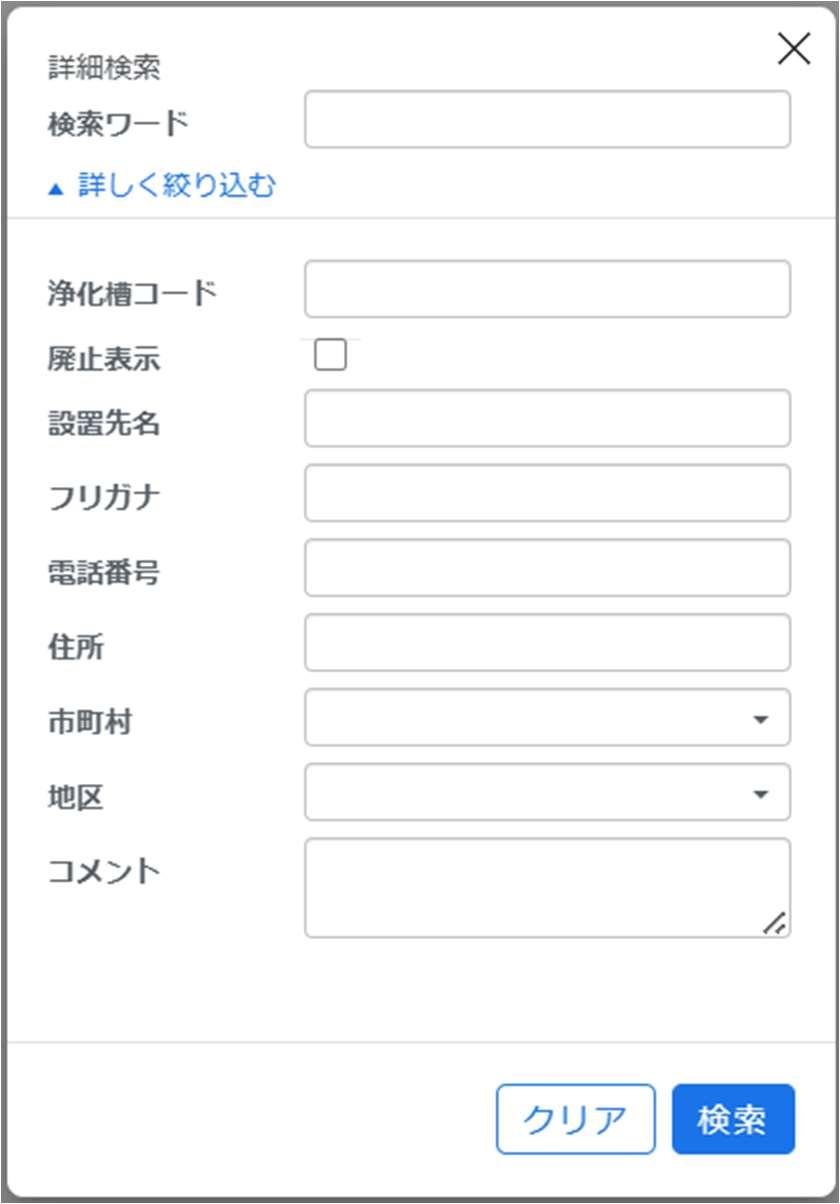
8.1.1. 詳細検索画面
「検索ワード」は完全一致ではなく、一部 の文字列からでも検索できます。
浄化槽マスターに登録されている「浄化槽 コード」「設置先名」「フリガナ」「電話番号」 「住所」「市町村」「地区」「コメント」など を対象に検索可能です。
詳しく絞り込むリンクが表示されているの で、絞り込むための条件指定画面がポッ プアップ表示されます。
8.1.2. 浄化槽情報の表示 検索結果を選択すると、浄化槽問合せが表 示されます。
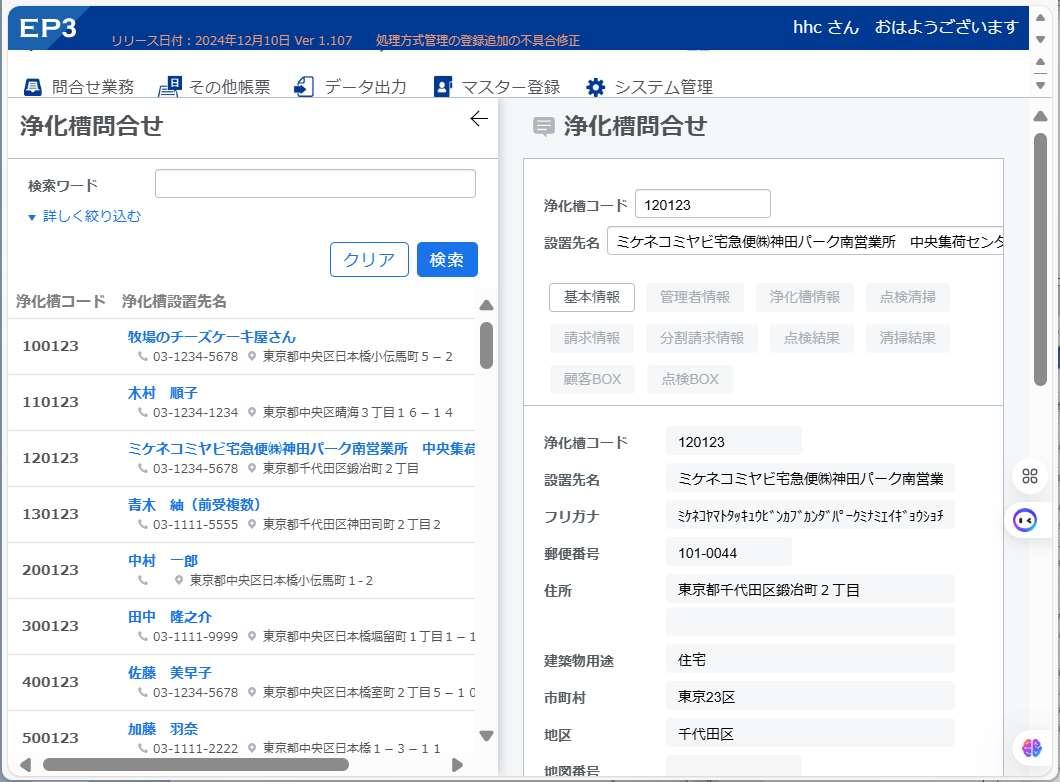
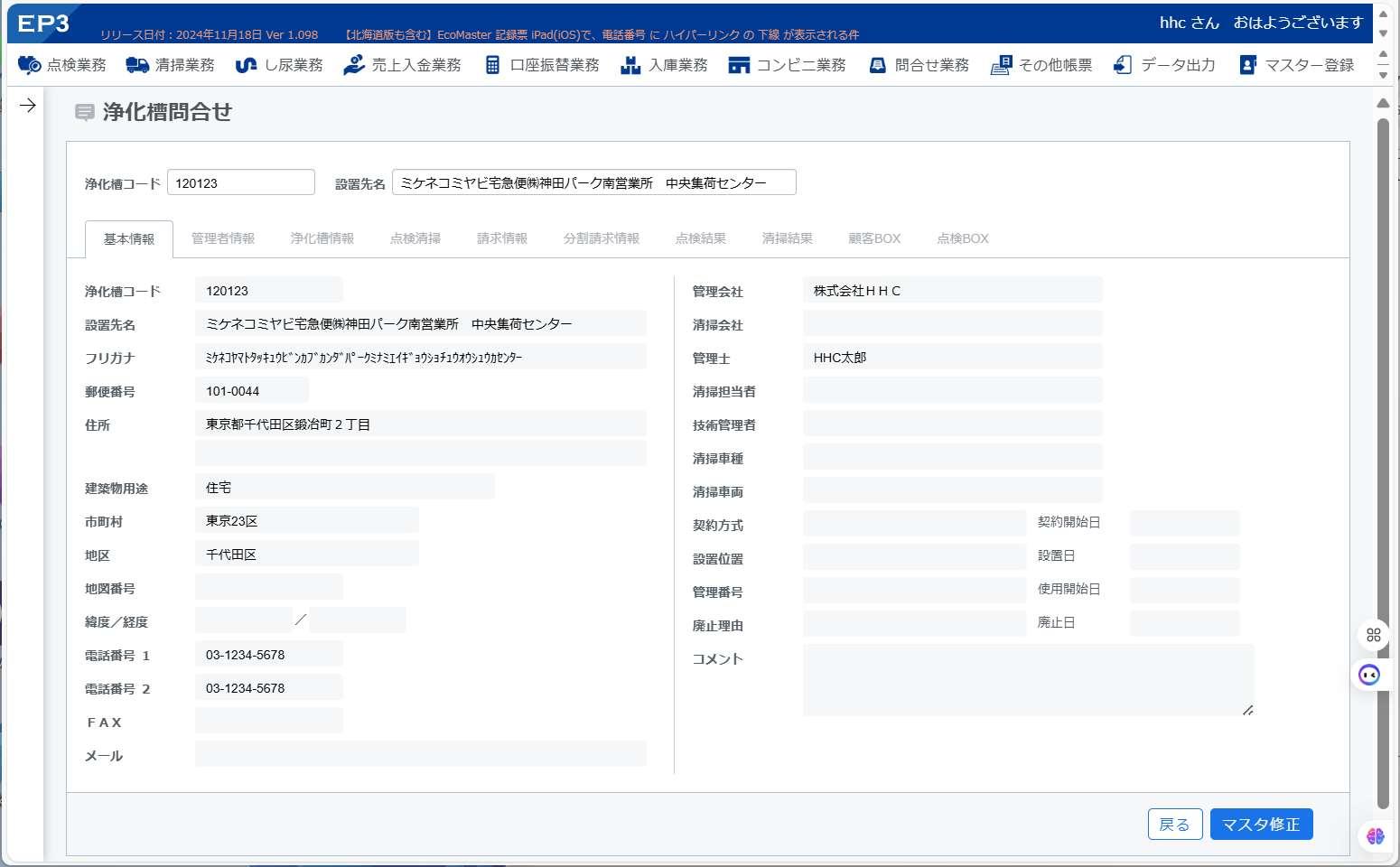
[マスタ修正]をクリックすると、浄化槽マスター[変更・削除]画面が表示されます。
浄化槽マスター[変更・削除]画面で、[戻る]をクリックすると、この画面に戻ります。
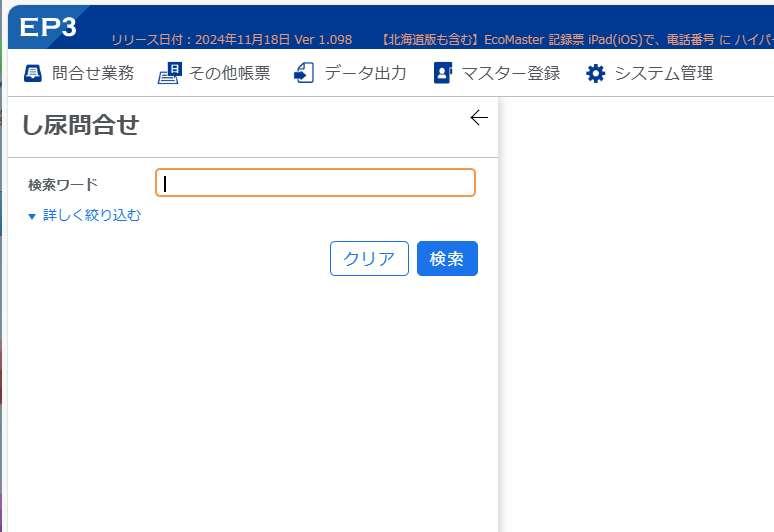
8.2. 問合せ業務.し尿問合せ し尿問合せを行います。
8.2.1. 詳細検索画面
「検索ワード」は完全一致ではなく、一部 の文字列からでも検索できます。
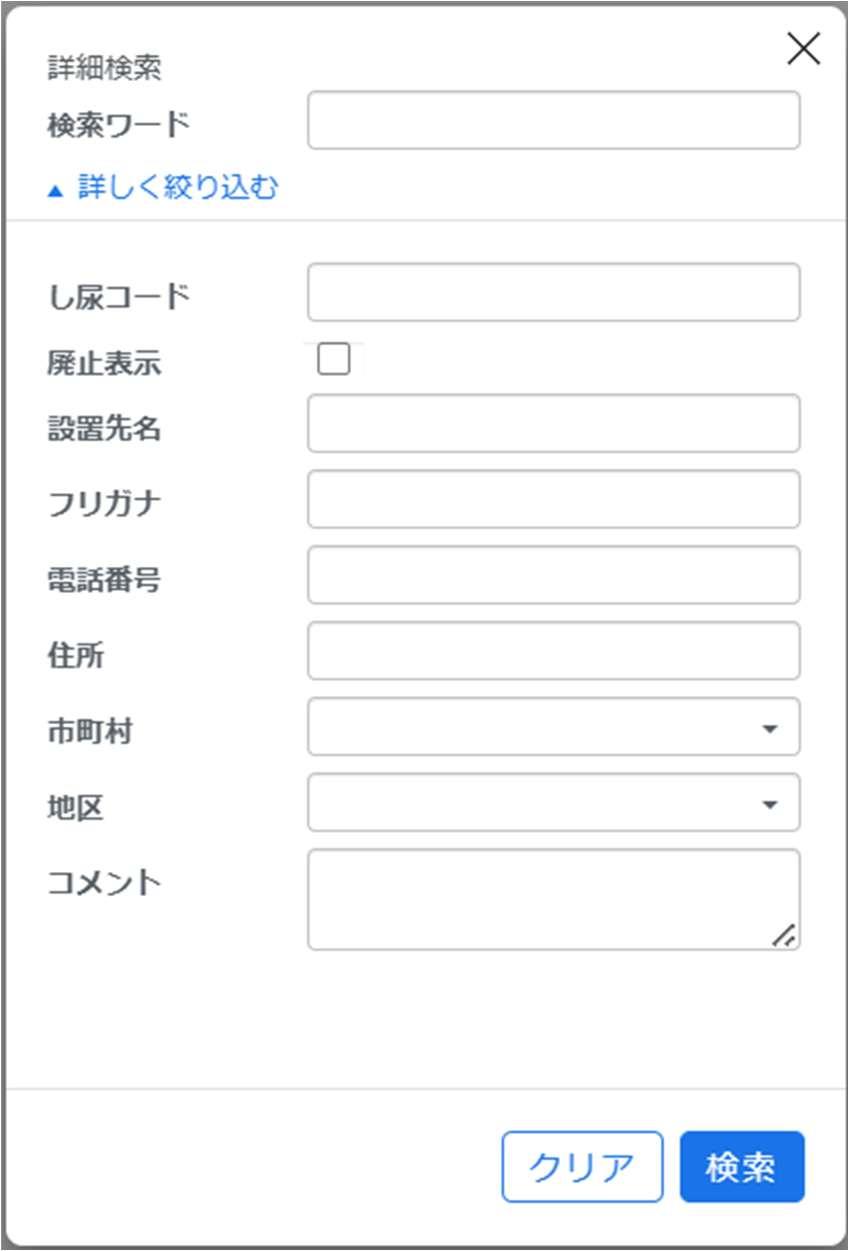
し尿マスターに登録されている「し尿コー ド」「設置先名」「フリガナ」「電話番号」 「住所」「市町村」「地区」「コメント」など を対象に検索可能です。
詳しく絞り込むリンクが表示されている ので、絞り込むための条件指定画面がポ ップアップ表示されます。
8.2.2. し尿情報の表示
検索結果を選択すると、し尿問合せが表示 されます。
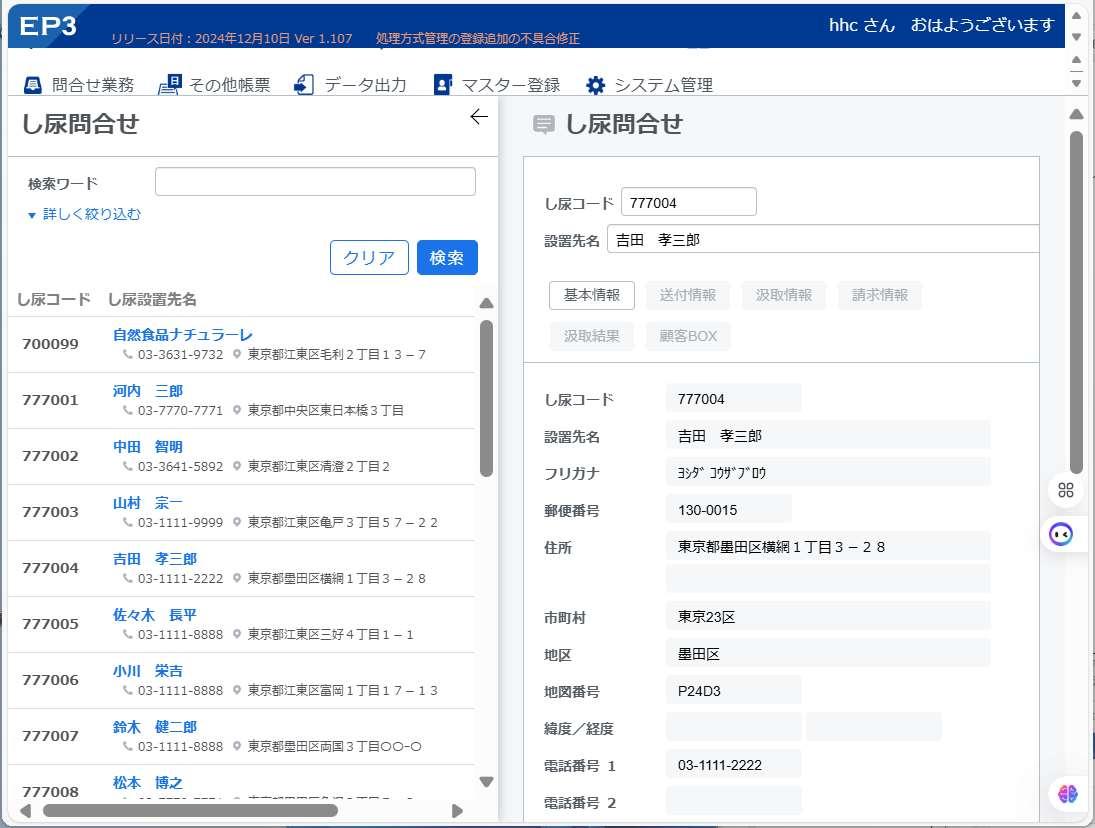
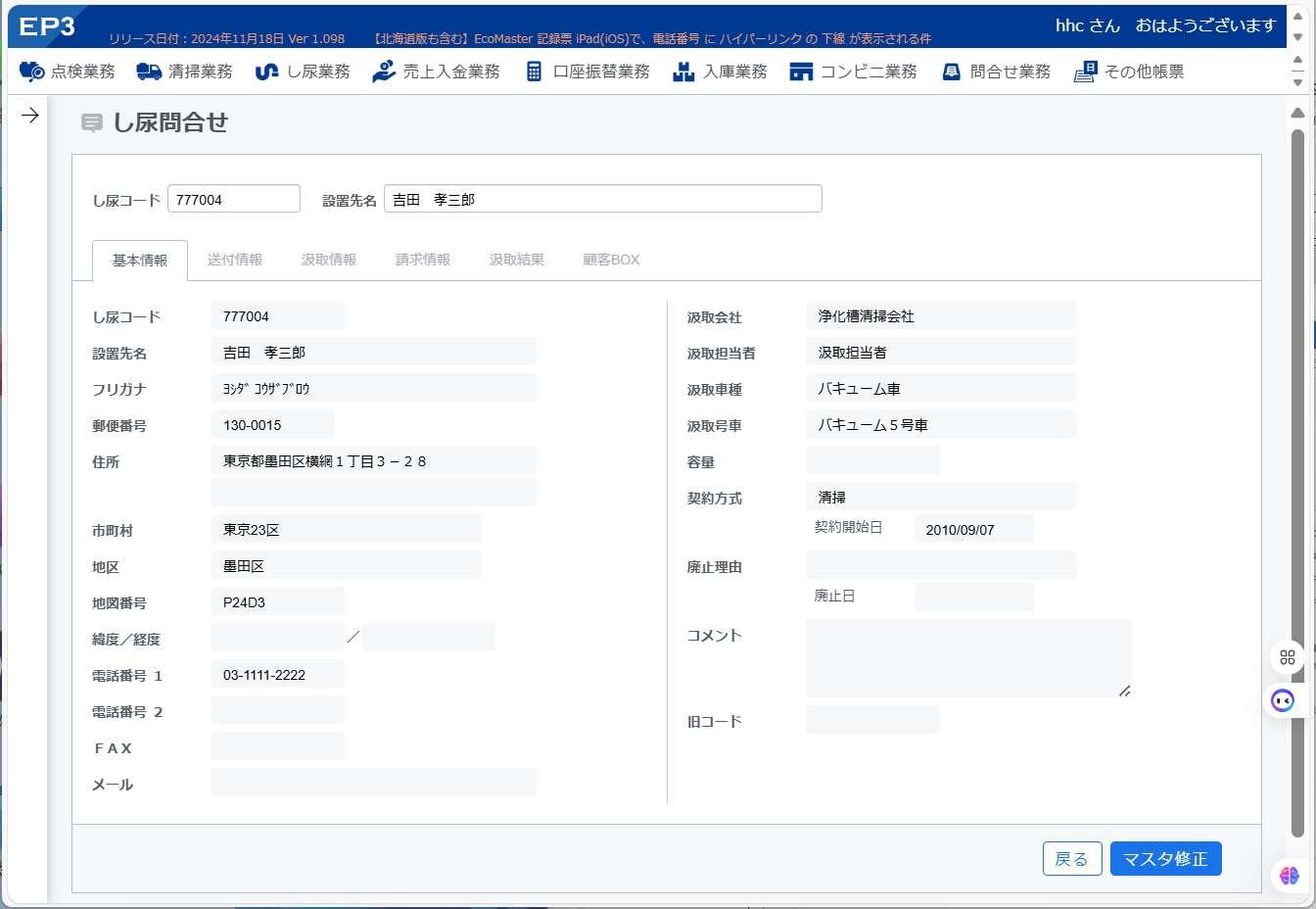
[マスタ修正]をクリックすると、し尿マスター[変更・削除]画面が表示されます。
し尿マスター[変更・削除]画面で、[戻る]をクリックすると、この画面に戻ります。
8.3. 問合せ業務.一般顧客問合せ
一般顧客問合せを行います。
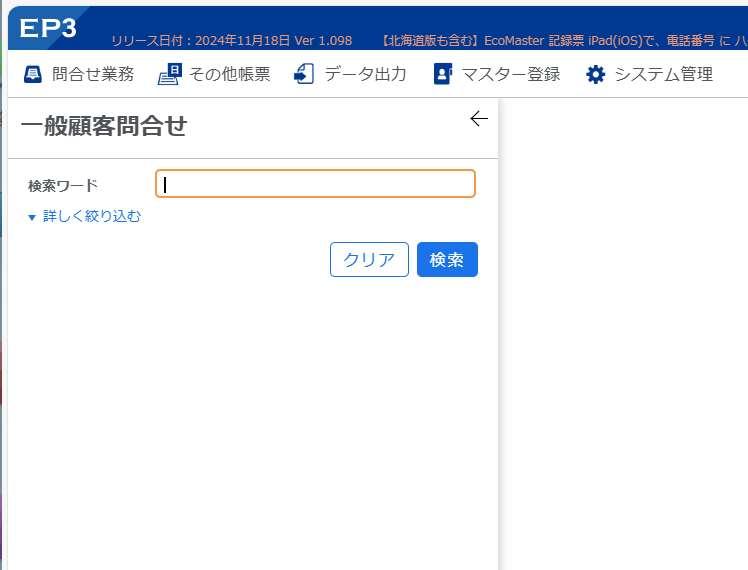
8.3.1. 詳細検索画面
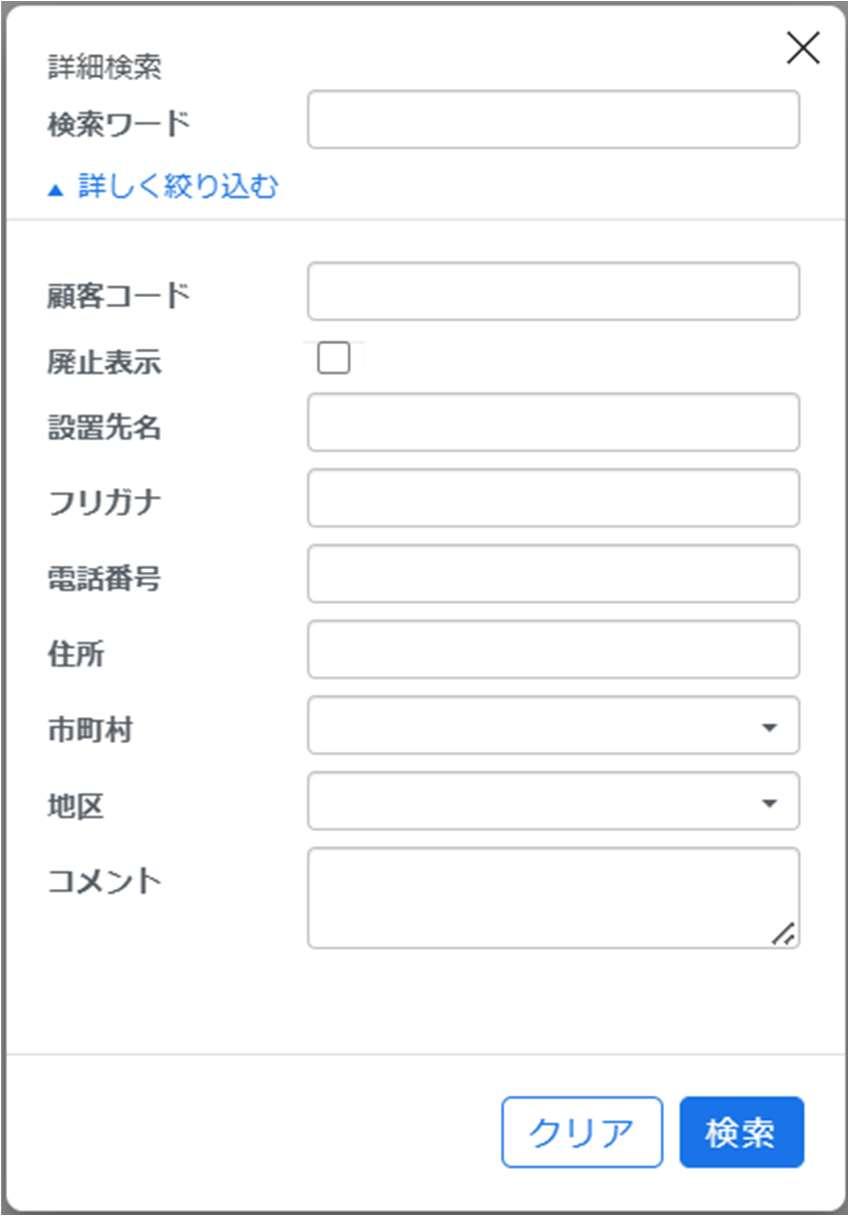
「検索ワード」は完全一致でなく、一部の 文字列からでも検索できます。
一般顧客マスターに登録されている「顧客 コード」「設置先名」「フリガナ」「電話番号」 「住所」「市町村」「地区」「コメント」など を対象に検索可能です。
詳しく絞り込むリンクが表示されているの で、絞り込むための条件指定画面がポッ プアップ表示されます。
8.3.2. 一般顧客情報の表示 検索結果を選択すると、一般顧客問合せが 表示されます。
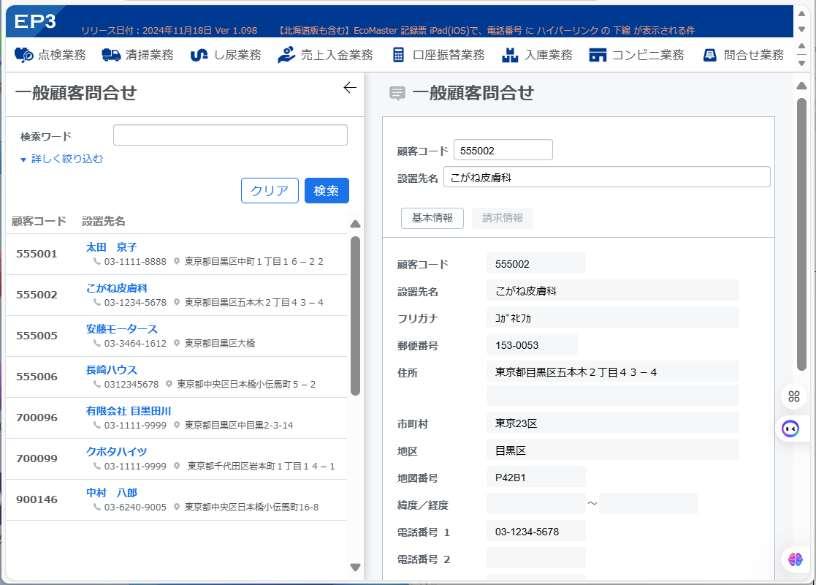
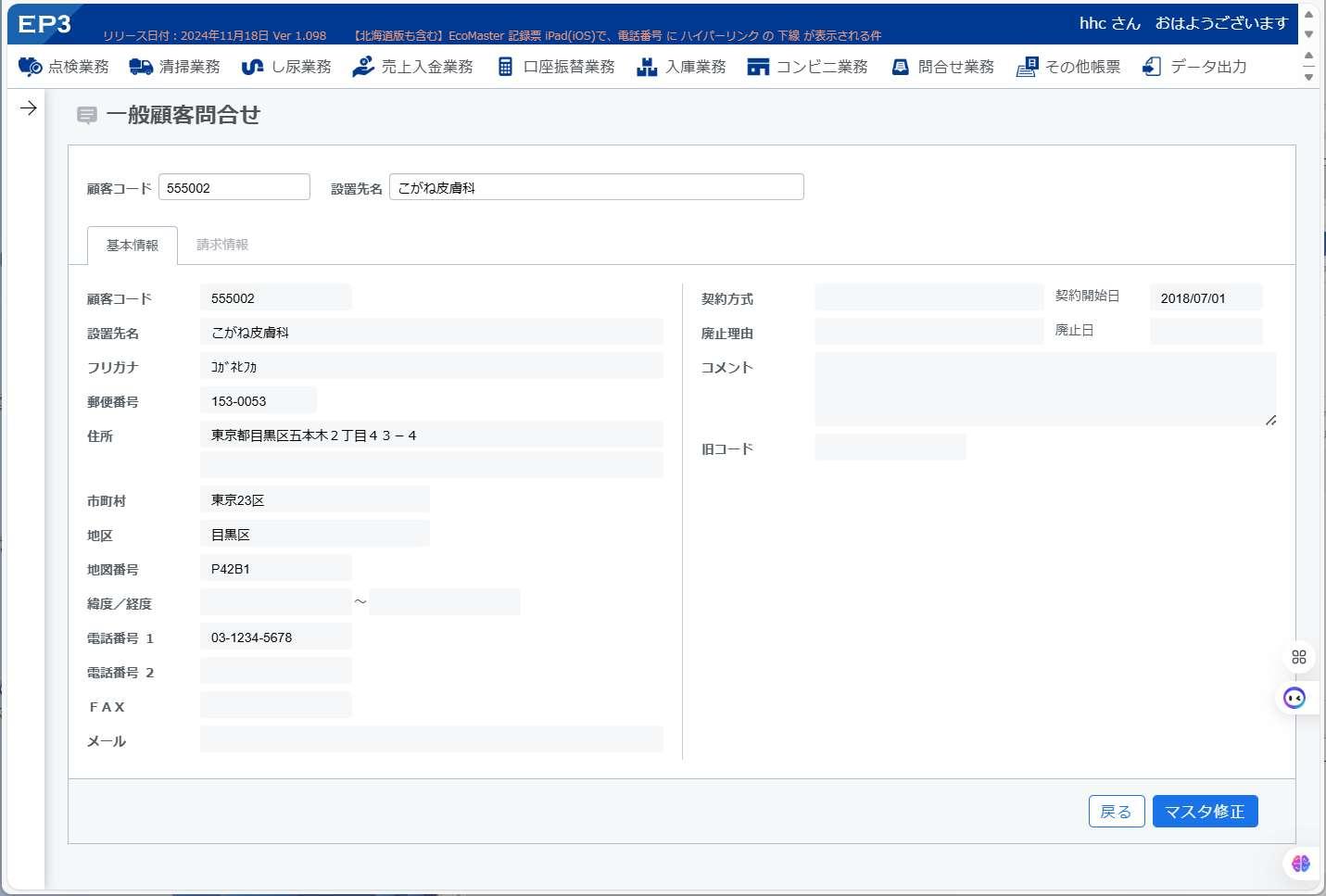
[マスタ修正]をクリックすると、一般顧客マスター[変更・削除]画面が表示されます。
一般顧客マスター[変更・削除]画面で、[戻る]をクリックすると、この画面に戻ります。
8.4. 問合せ業務.請求先問合せ
請求先問合せを行います。
8.4.1. 詳細検索画面
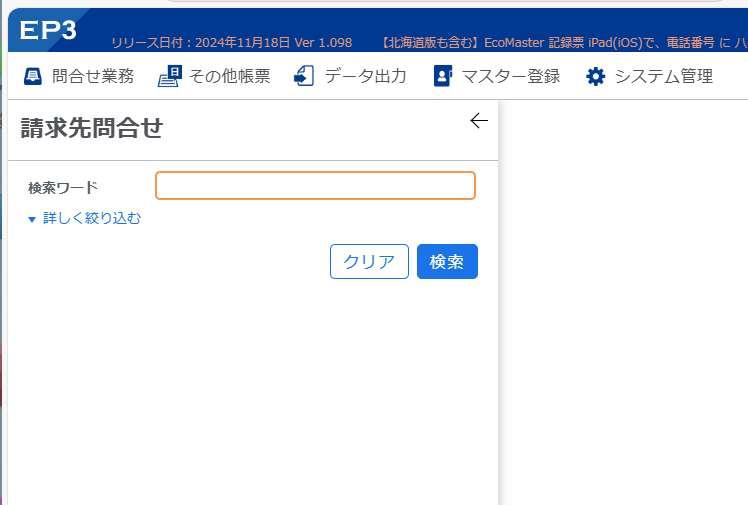
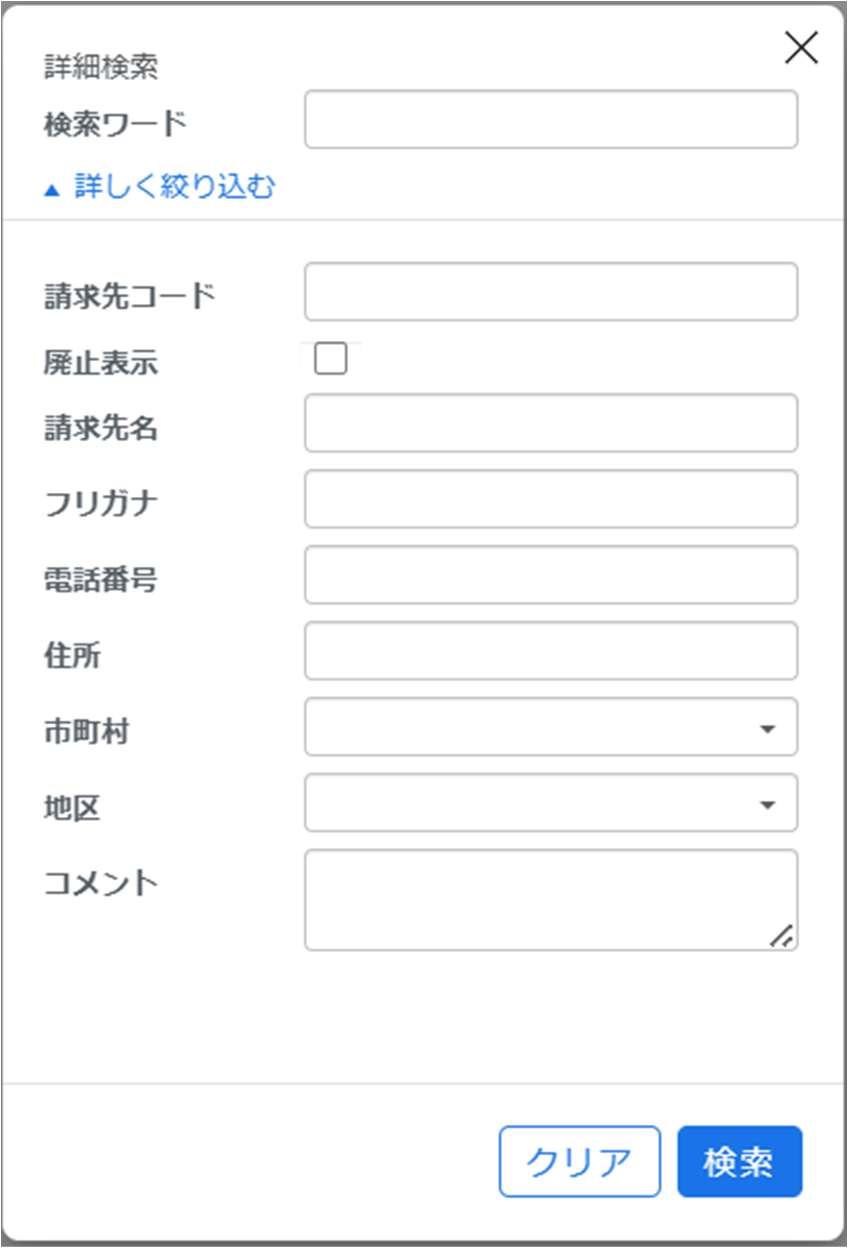
「検索ワード」は完全一致でなく、一部の 文字列からでも検索できます。
請求先マスターに登録されている「請求先 コード」「請求先名」「フリガナ」「電話番号」 「住所」「市町村」「地区」「コメント」など を対象に検索可能です。
詳しく絞り込むリンクが表示されているの で、絞り込むための条件指定画面がポッ プアップ表示されます。
8.4.2. 請求先情報の表示 検索結果を選択すると、請求先問合せが表 示されます。
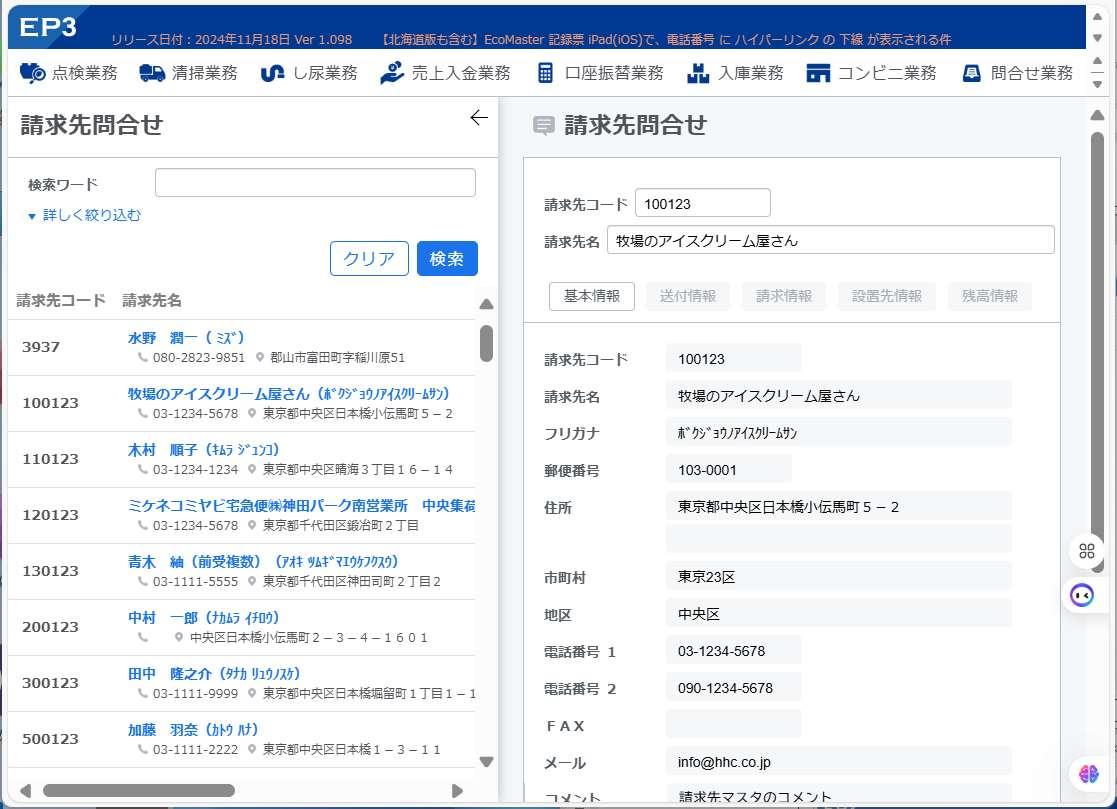
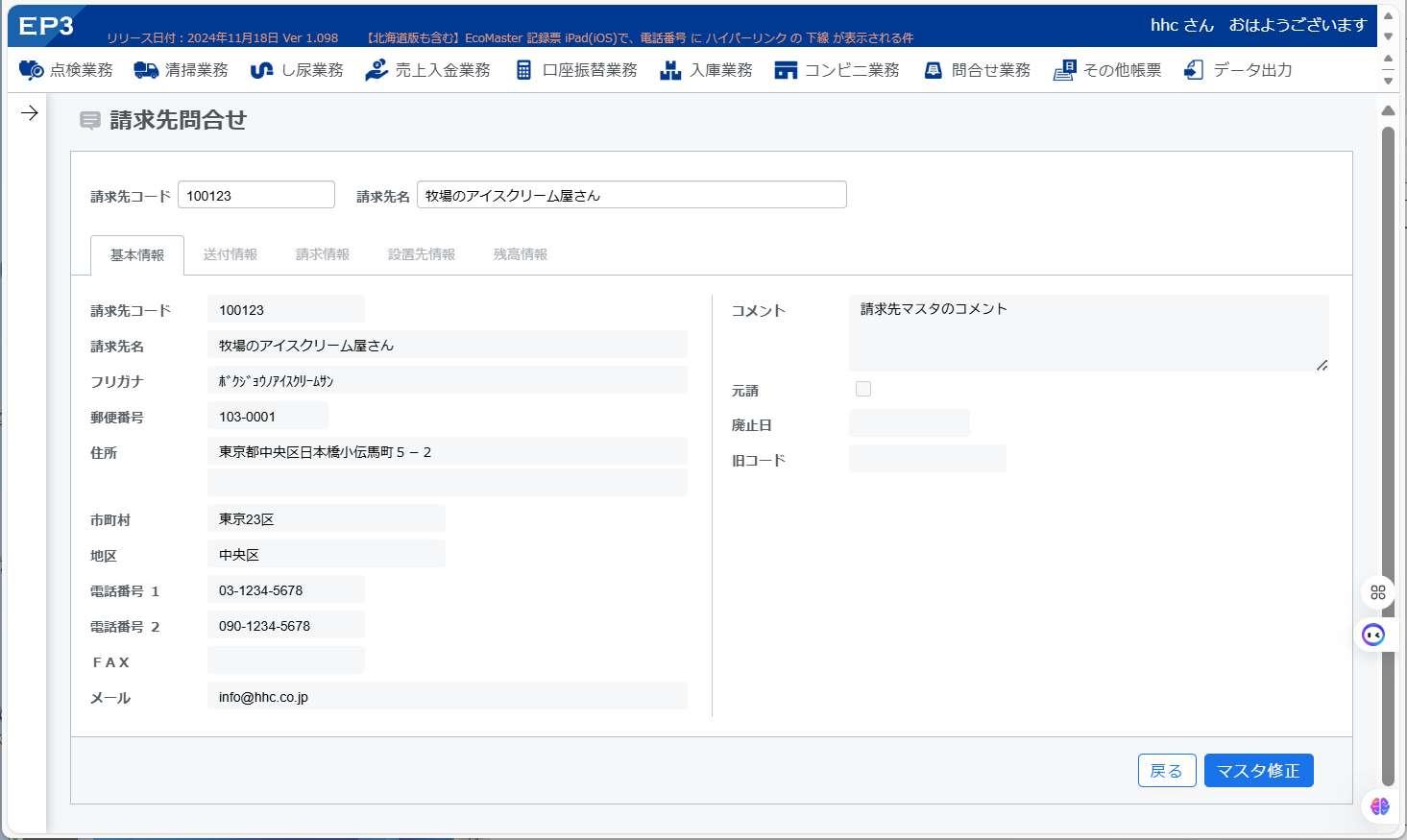
[マスタ修正]をクリックすると、請求先マスター[変更・削除]画面が表示されます。
請求先マスター[変更・削除]画面で、[戻る]をクリックすると、この画面に戻ります。
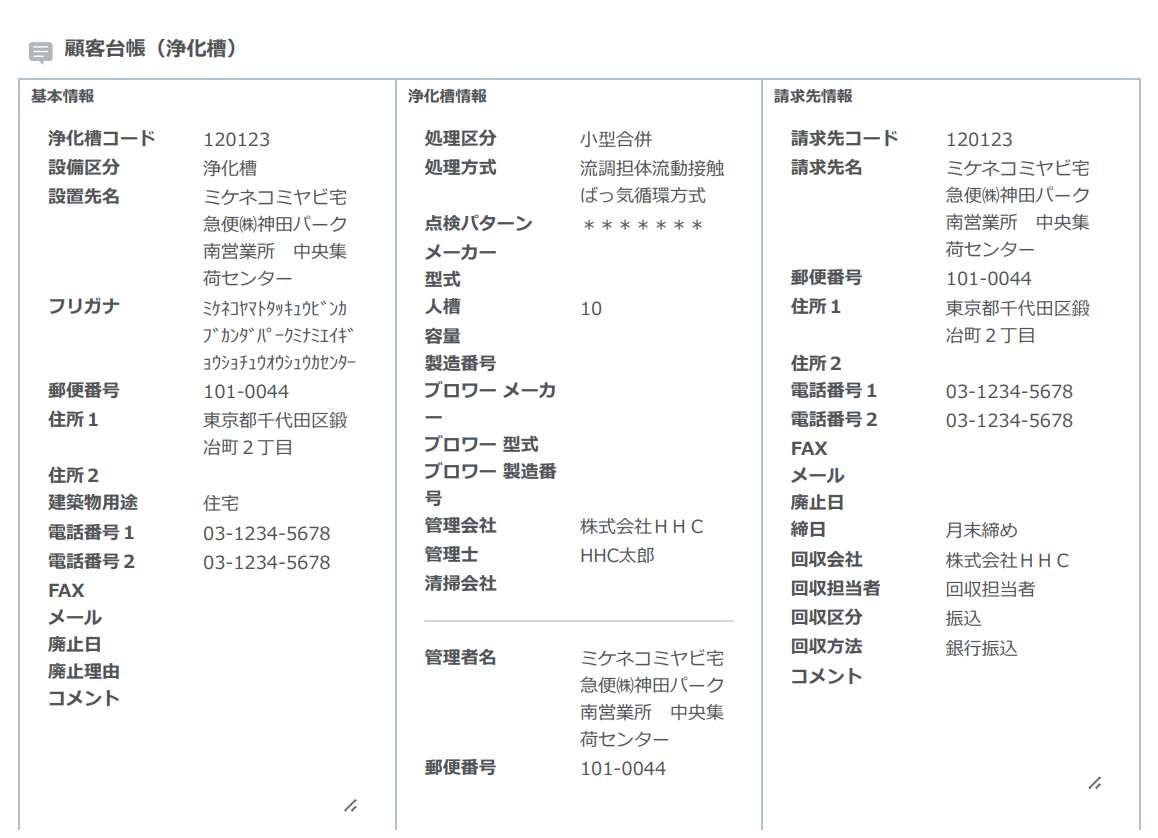
8.5. 問合せ業務.顧客台帳 顧客台帳を出力します。
8.5.1. 詳細検索画面
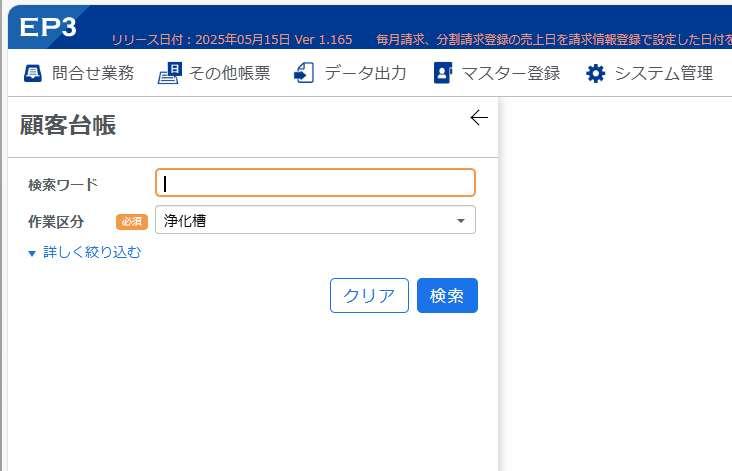
「検索ワード」は完全一致でなく、一部の 文字列からでも検索できます。
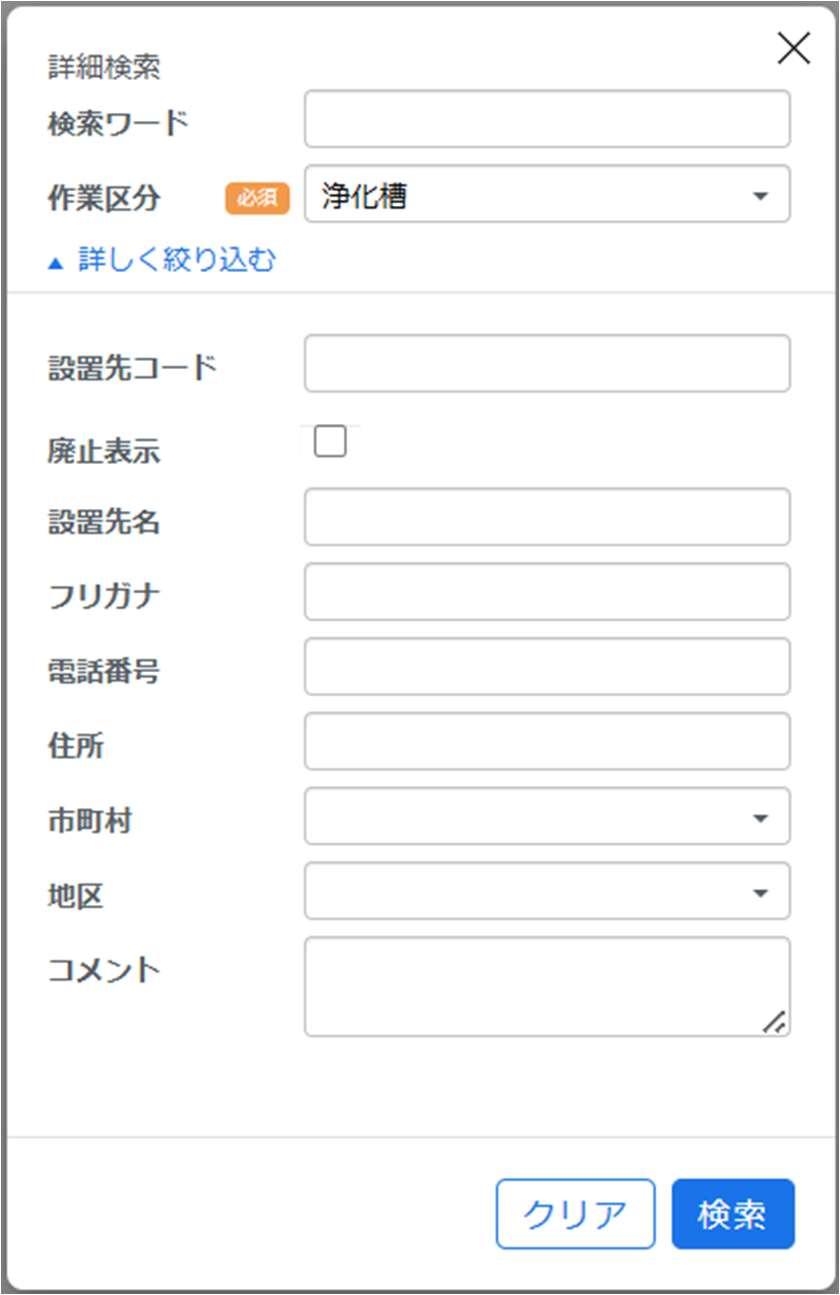
浄化槽マスターに登録されている「設置先 コード」「設置先名」「フリガナ」「電話番号」 「住所」「市町村」「地区」「コメント」など を対象に検索可能です。
詳しく絞り込むリンクが表示されているの で、絞り込むための条件指定画面がポッ プアップ表示されます。
[検索]すると、設置先一覧が表示されま す。
8.5.2. 顧客台帳の表示
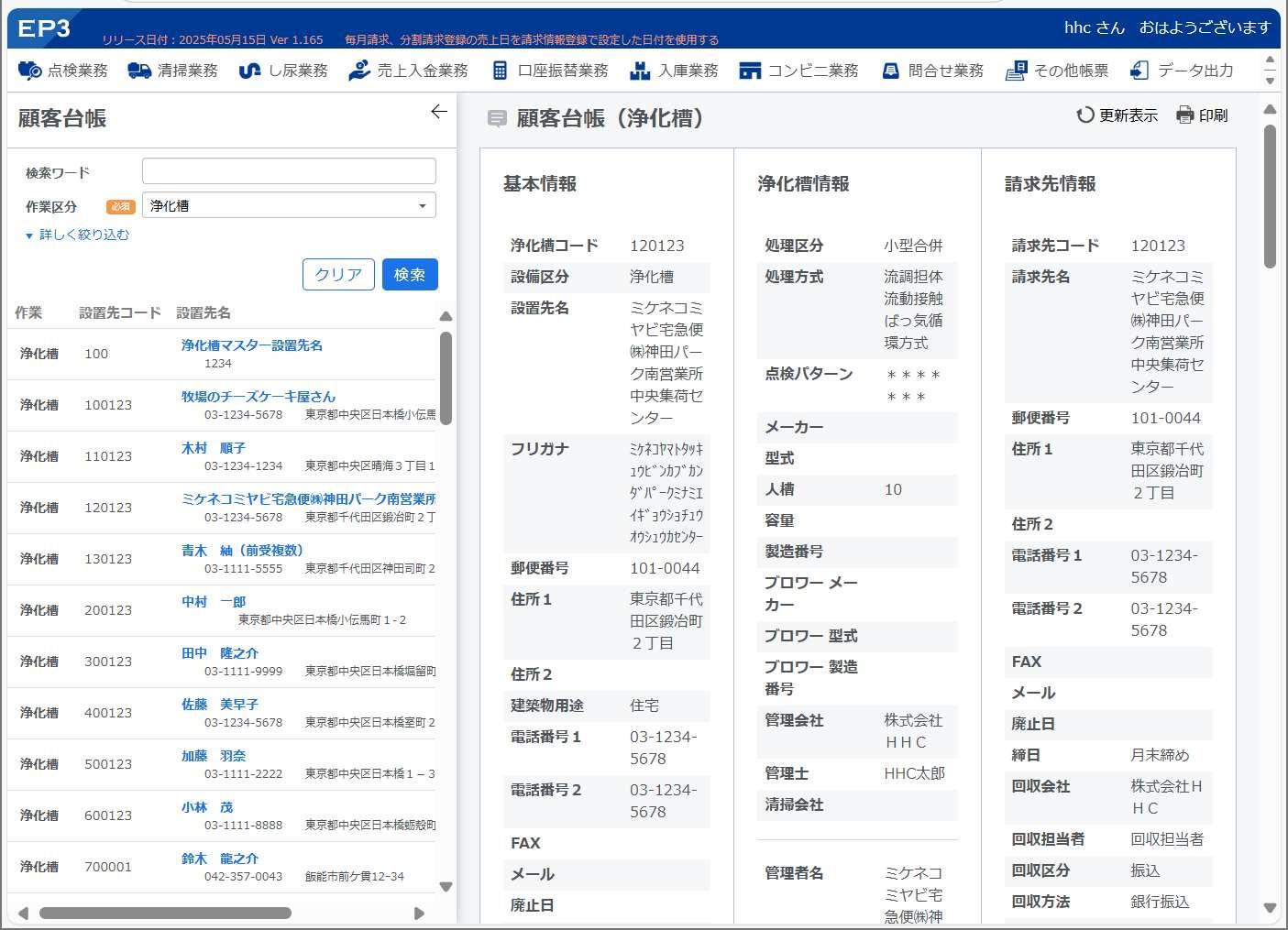
検索結果を選択すると、顧客台帳が表示さ れます。
[印刷]をクリックすると、顧客台帳が出 力されます。(横向き印刷推奨)
9.1. その他帳票.作業日報
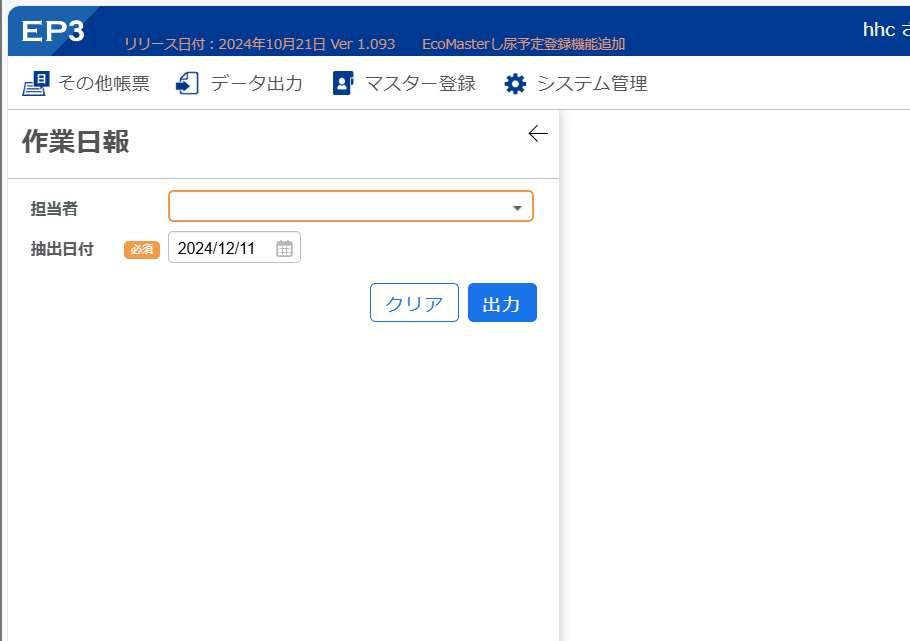
担当者と抽出日付を指定して、作業日報を 出力します。
9.1.1. パラメータ
担当者 担当者を指定します。指定がなければ、すべての担当者の作業を出力します。
抽出日付 作業日を指定します。
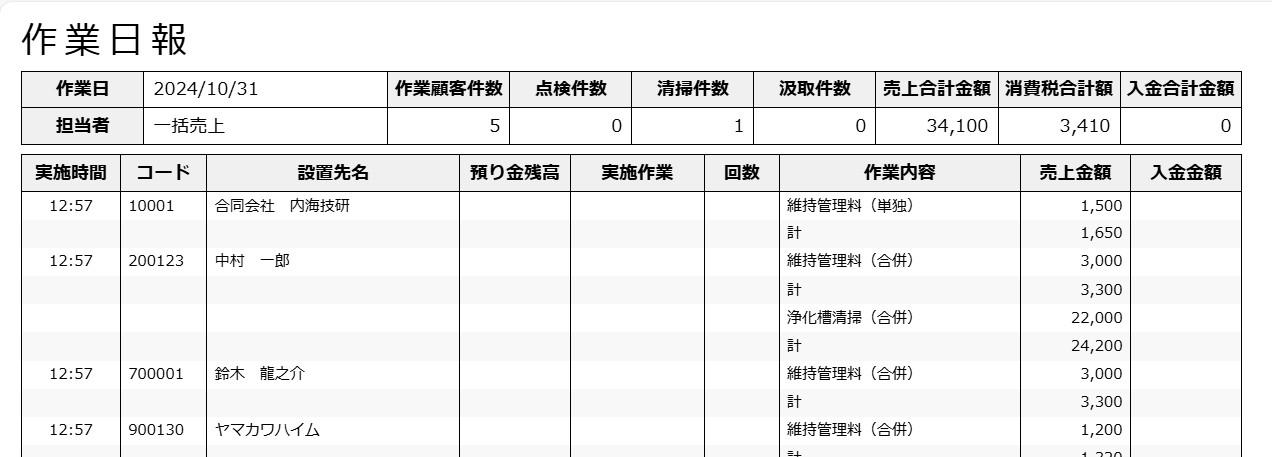
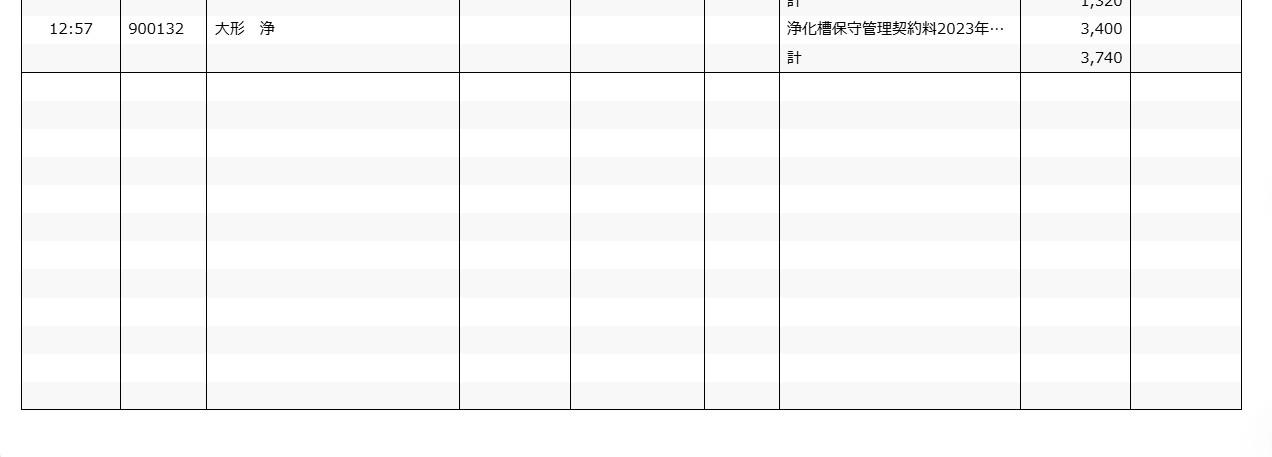
9.1.2. 作業日報
9.2. その他帳票.顧客一覧表
市町村、地区、登録期間を指定して、各種 の顧客一覧表を出力します。
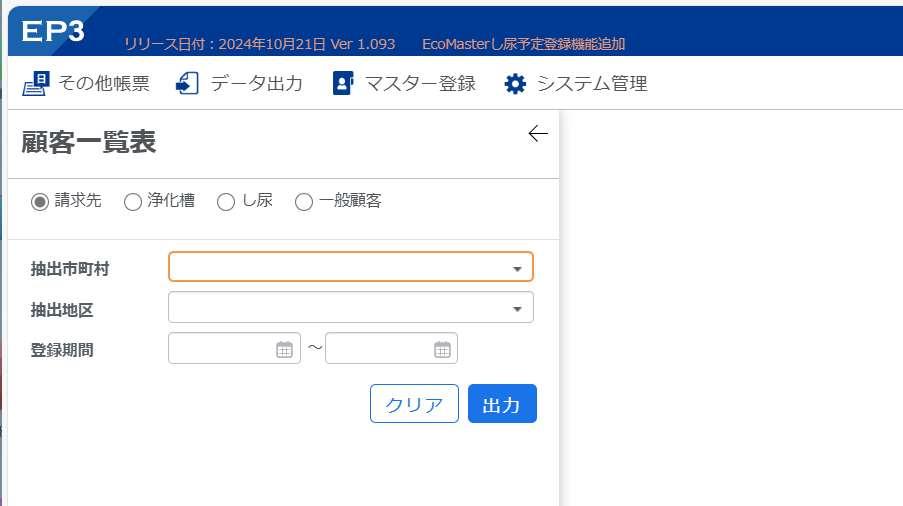
9.2.1. 機能選択
請求先 請求先一覧表を出力します。
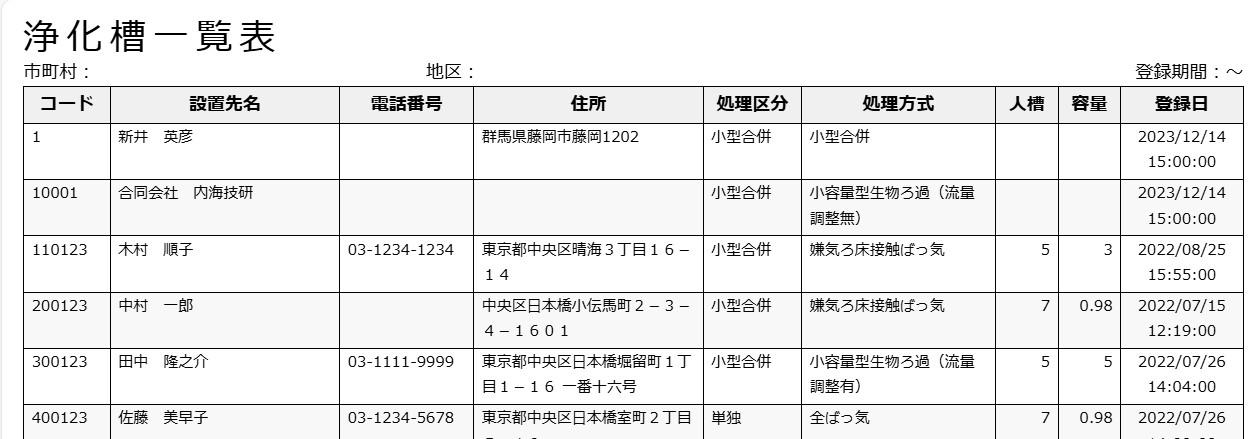
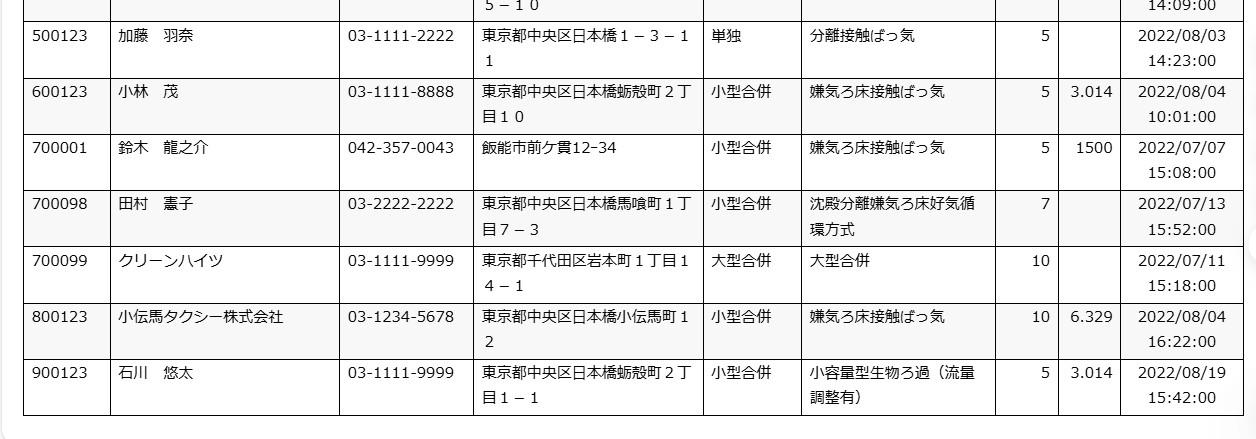
浄化槽 浄化槽一覧表を出力します。
し尿 し尿一覧表を出力します。
一般顧客 一般顧客一覧表を出力します。
9.2.2. パラメータ
抽出市町村 市町村を指定します。
抽出地区 地区を指定します。
登録期間 登録期間を指定します。
9.2.3. 一覧表
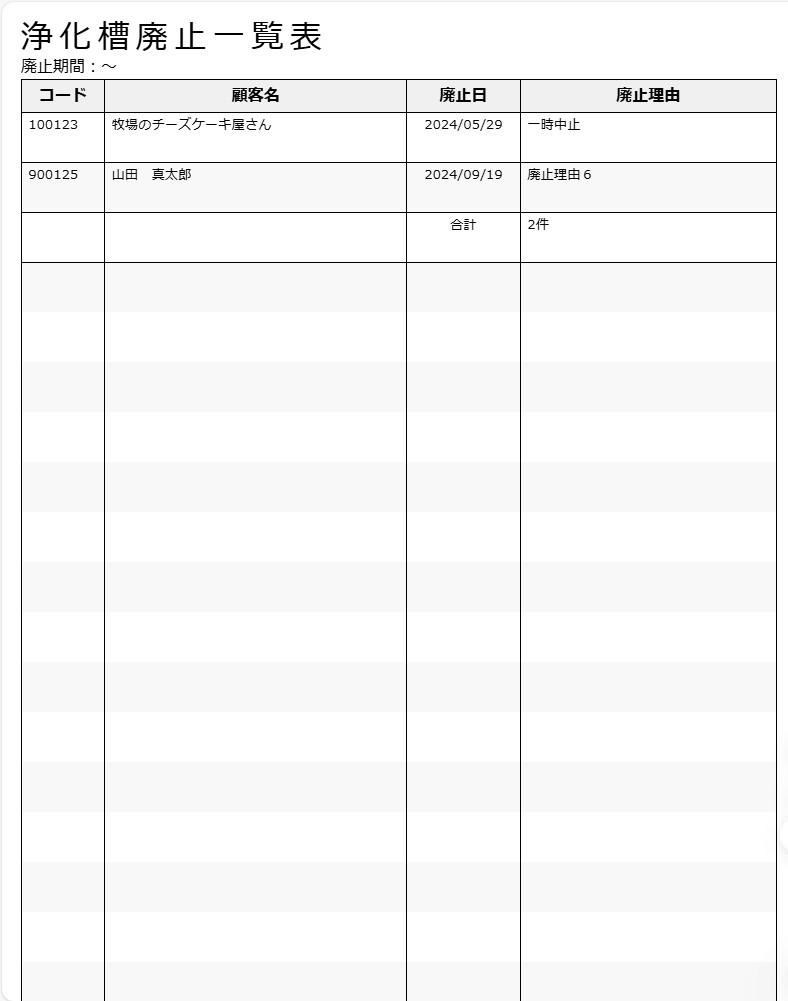
9.3. その他帳票.廃止一覧表
廃止期間を指定して、廃止一覧表を出力し ます。
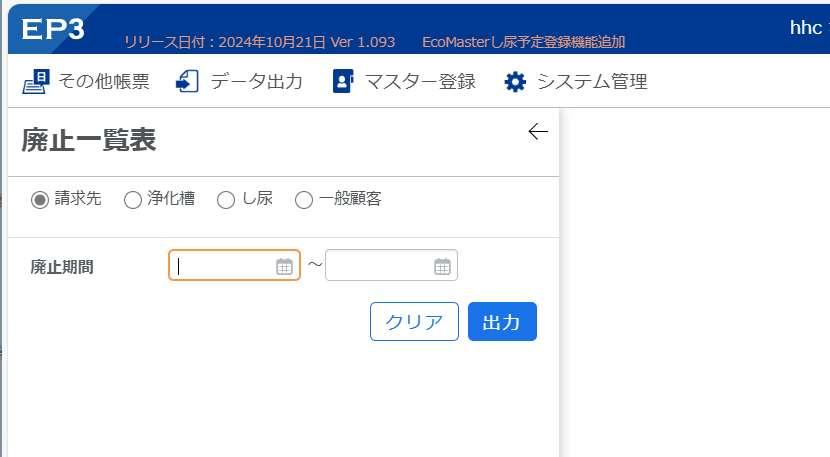
9.3.1. 機能選択
請求先 請求先廃止一覧表を出力します。
浄化槽 浄化槽廃止一覧表を出力します。
し尿 し尿廃止一覧表を出力します。
一般顧客 一般顧客廃止一覧表を出力します。
9.3.2. パラメータ
廃止期間 廃止期間を指定します。
9.3.3. 廃止一覧表
9.4. その他帳票.売上モニター
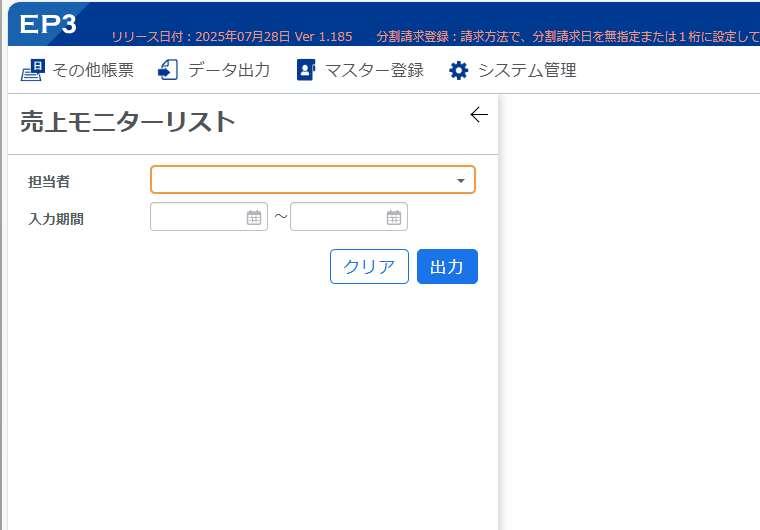
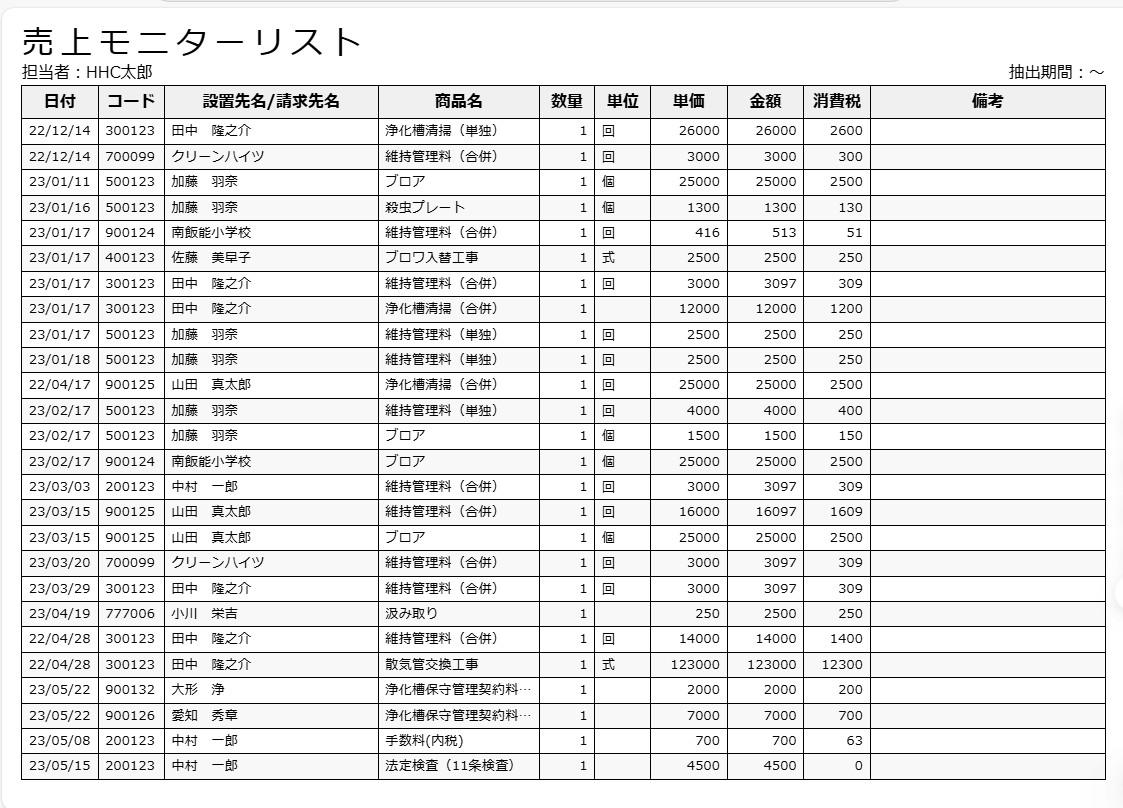
担当者、入力期間を指定して、売上モニタ ーリストを出力します。
9.4.1. パラメータ
担当者 担当者を指定します。
入力期間 入力期間を指定します。
注
意 事
項 売上モニター出力では、売上伝票を作成した履歴を検索します。
入力期間の指定は、売上伝票の「売上日」ではなく、登録した日時(生成日付)です。
9.4.2. 売上モニターリスト
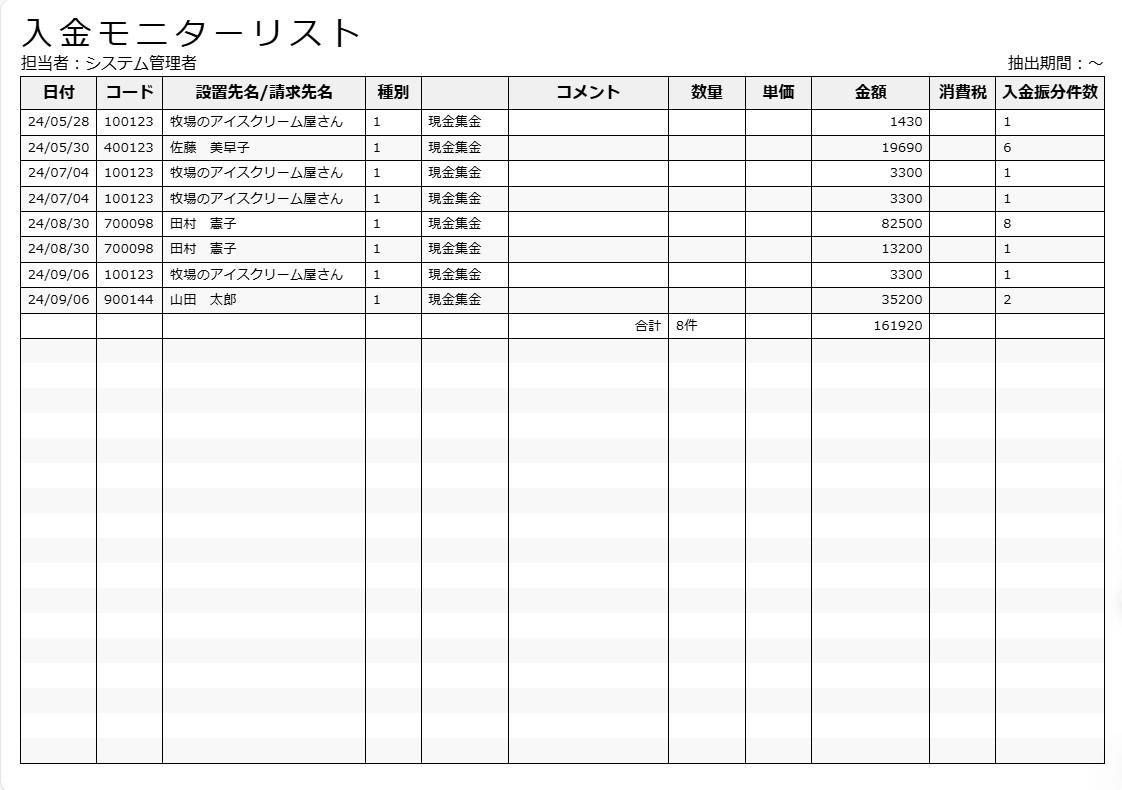
9.5. その他帳票.入金モニター
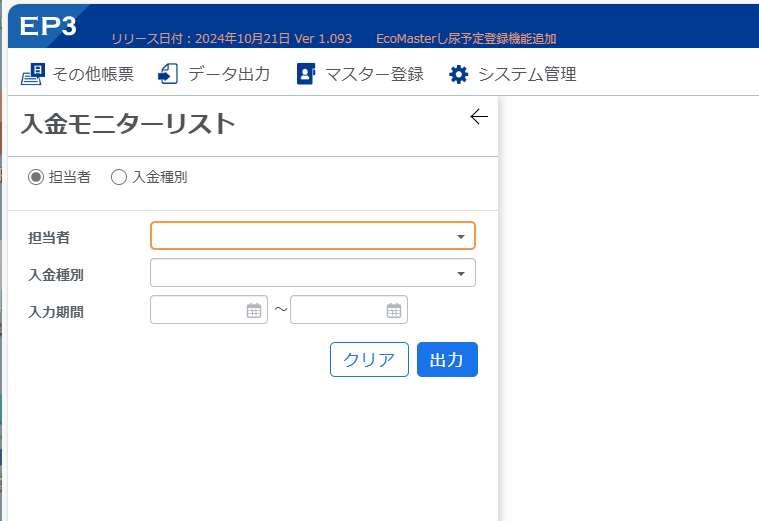
担当者、入金種別、入力期間を指定して、
入金モニターリストを出力します。
9.5.1. 機能選択
担当者 担当者ごとの入金モニターリストを出力します。
入金種別 入金種別ごとの入金モニターリストを出力します。
9.5.2. パラメータ
担当者 担当者を指定します。
入金種別 入金種別を指定します。
入力期間 入力期間を指定します。
9.5.3. 入金モニターリスト
10.1. データ出力.住所録
各種の住所録を作成します。
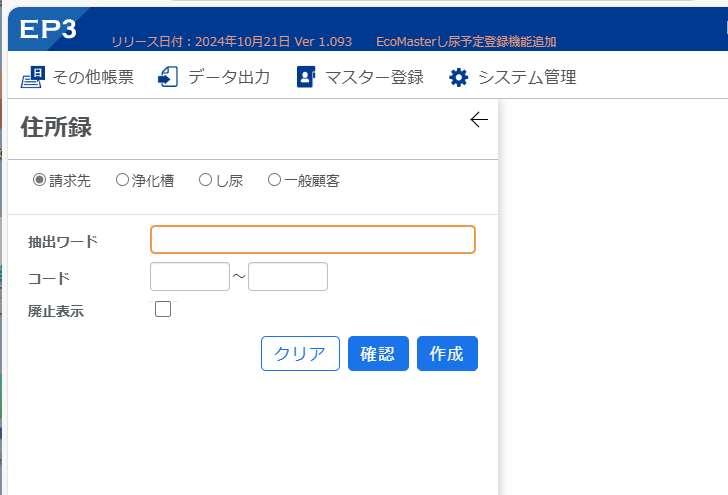
10.1.1. 機能選択
請求先 請求先の住所録を作成します。
浄化槽 浄化槽の住所録を作成します。
し尿 し尿の住所録を作成します。
一般顧客 一般顧客の住所録を作成します。
10.1.2. 機能
確認 住所録を右ページに表示します。
作成 住所録を右ページに表示し、CSVのダウンロード・リンクを表示します。
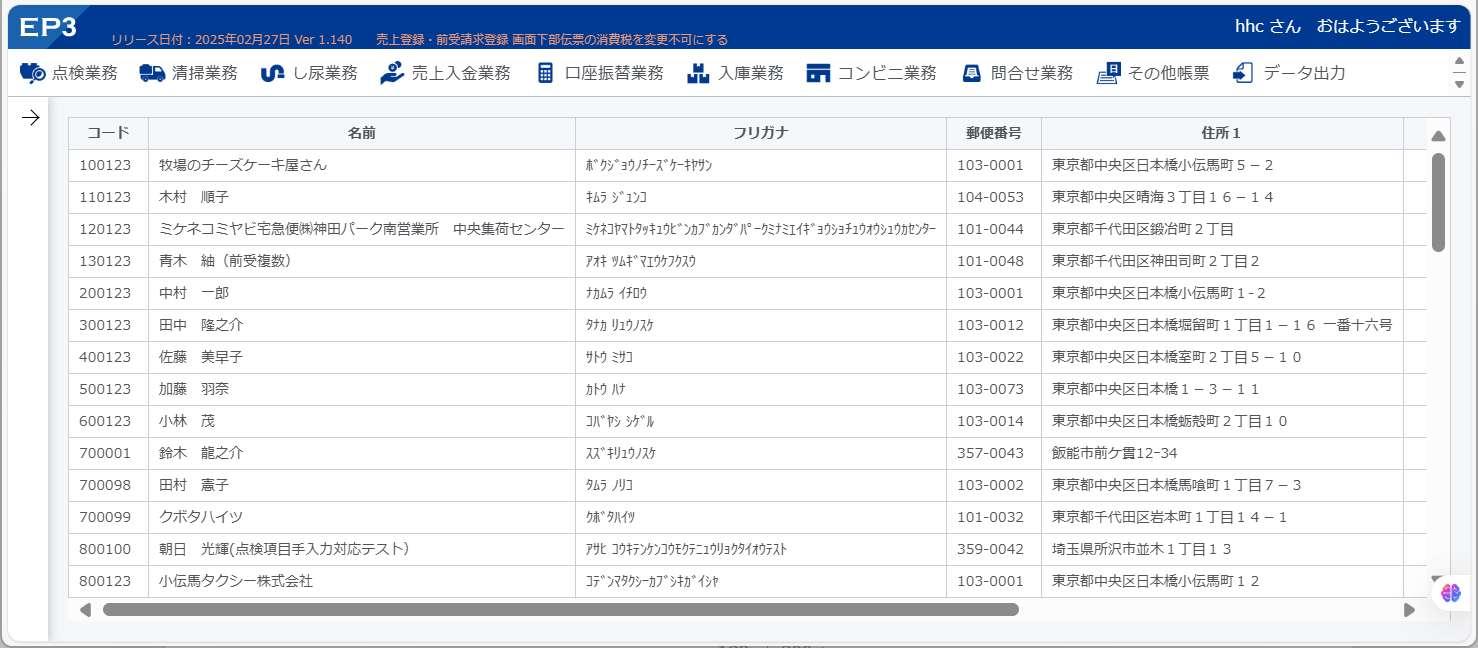
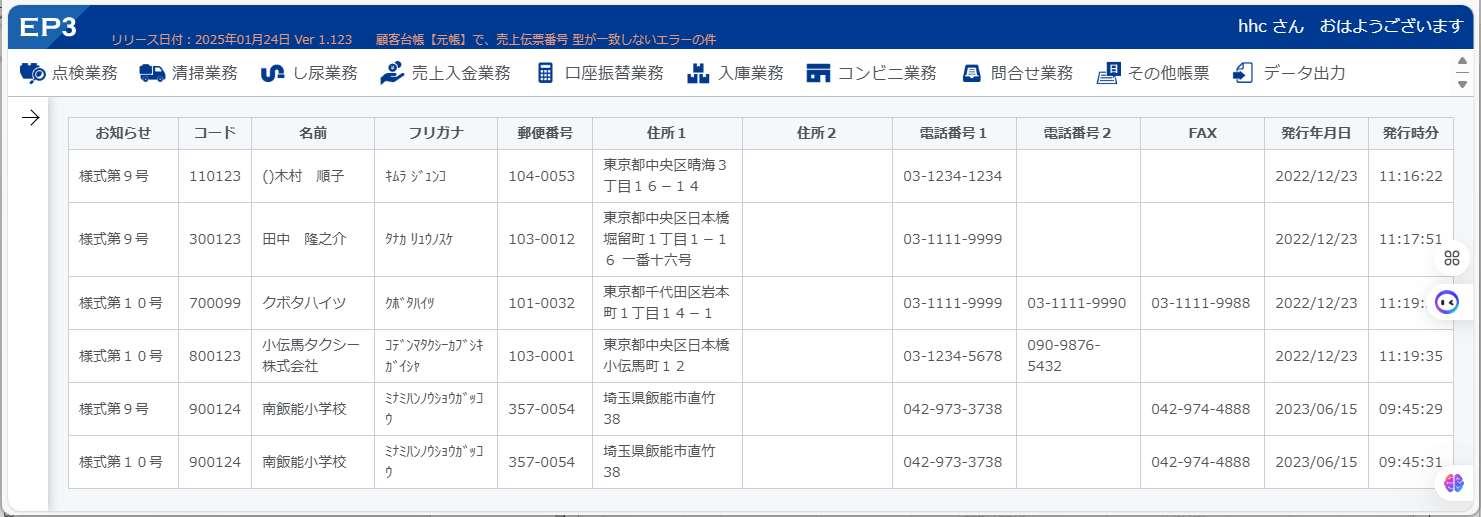
10.2. データ出力.お知らせ発行履歴
お知らせ発行履歴を出力します。
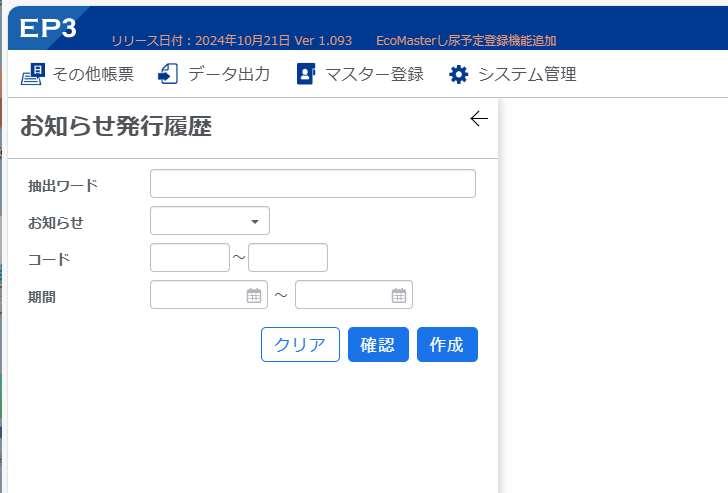
10.2.1. パラメータ
お知らせ 様式第9号、様式第10号
コード コード
期間 期間
10.2.2. 機能
確認 お知らせ発行履歴を右ページに表示します。
作成 お知らせ発行履歴を右ページに表示し、CSVのダウンロード・リンクを表示しま す。
10.3. データ出力.おまかせデータ出力
おまかせデータ出力の実行用プログラムの 一覧が表示されます。
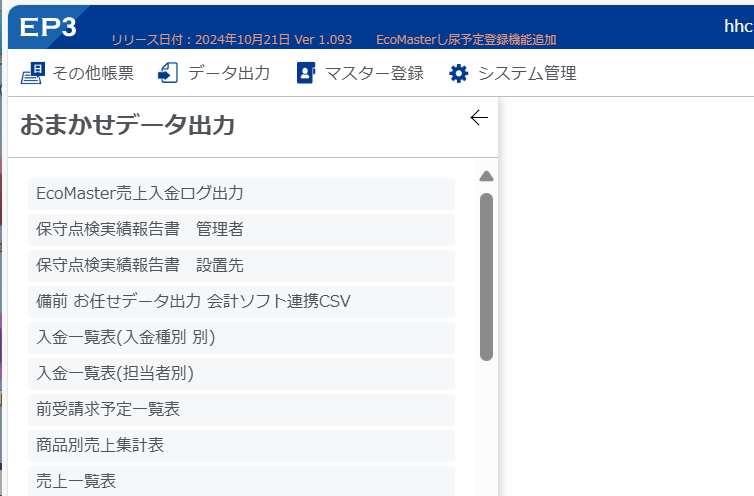
おまかせデータ出力の実行用プログラムは、 システム管理.おまかせデータ出力作成 で作成します。
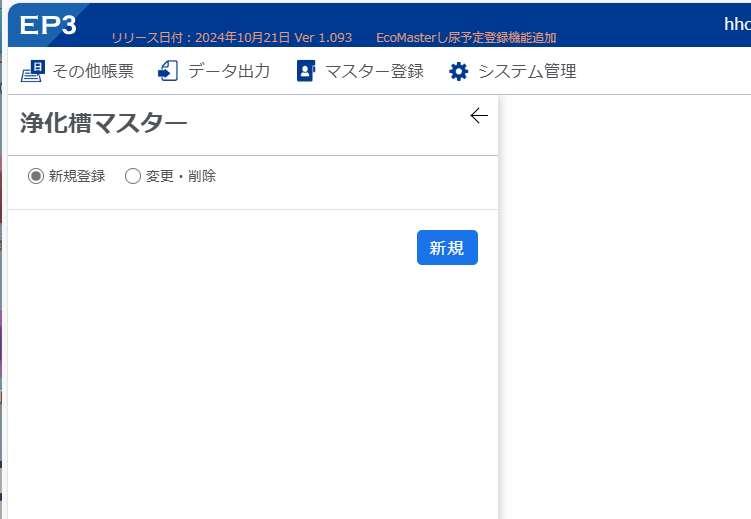
11.1. マスター登録.浄化槽マスター
浄化槽マスター情報の新規登録や、変更・ 削除が可能です。
11.1.1. 変更・削除の絞り込み
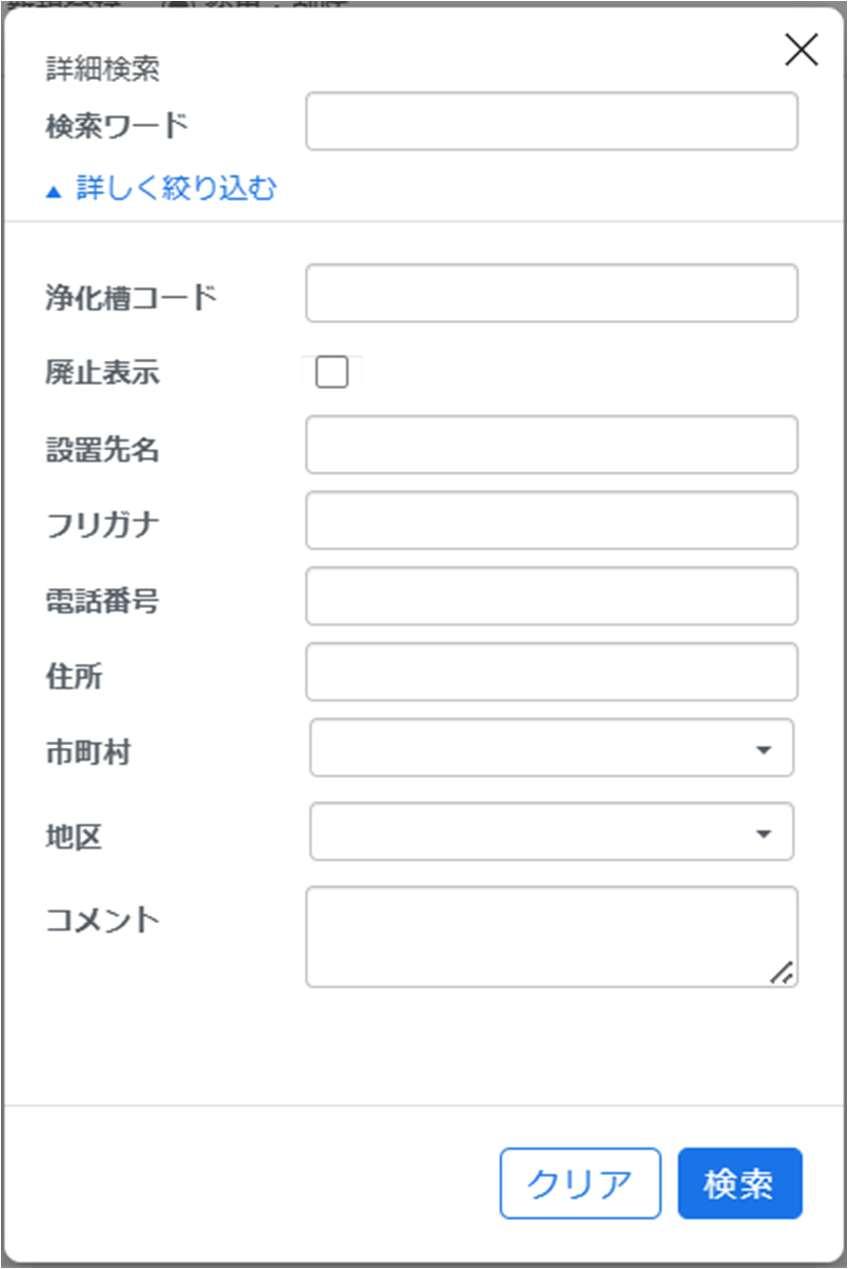
「検索ワード」は完全一致でなく、一部の 文字列からでも検索できます。
浄化槽マスターに登録されている「浄化槽 コード」「設置先名」「フリガナ」「電話番号」 「住所」「市町村」「地区」「コメント」など を対象に検索可能です。
「変更・削除」を選択すると、詳しく絞り 込むリンクが現れ、絞り込むための条件 指定画面がポップアップ表示されます。
変更画面で説明します。
検索結果の変更したい浄化槽設置先をク リックして、右ページに登録内容を表示し ます。
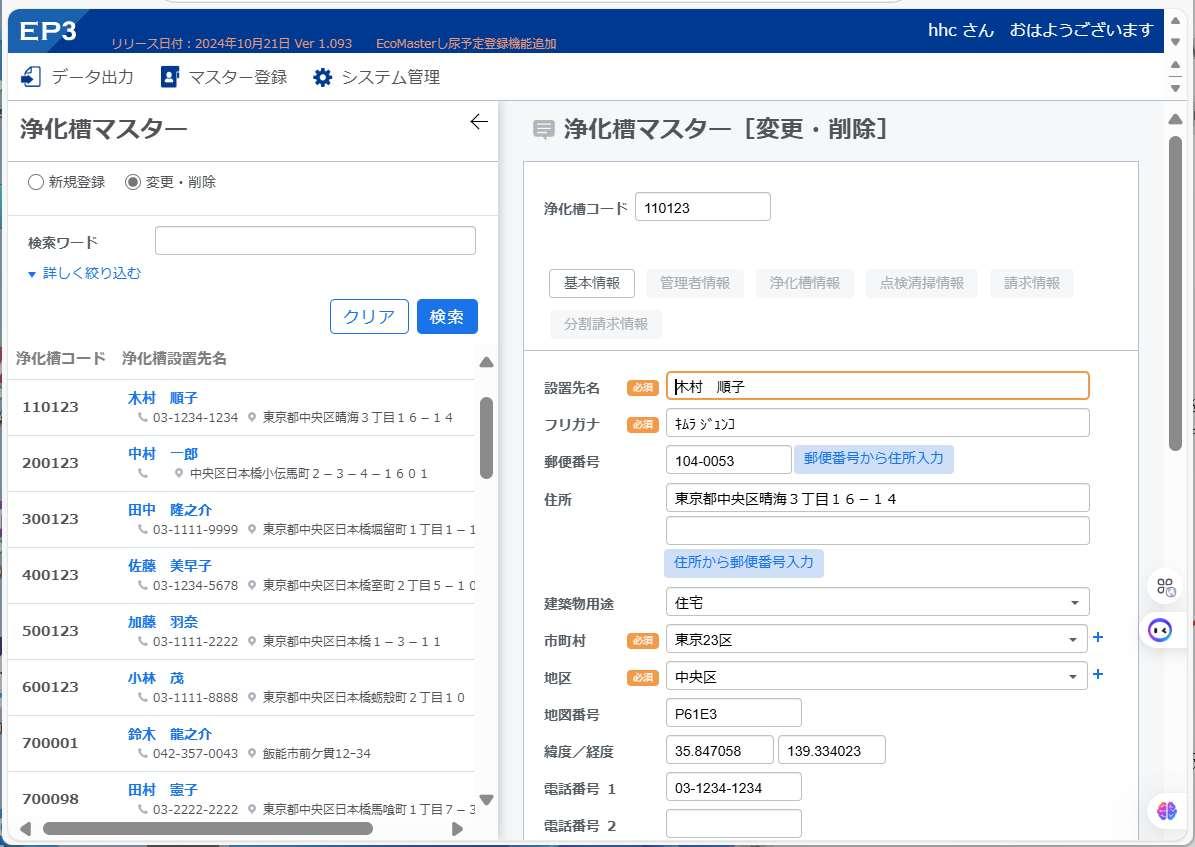
検索用画面を左に隠して、浄化槽の情報を 一覧表示します。
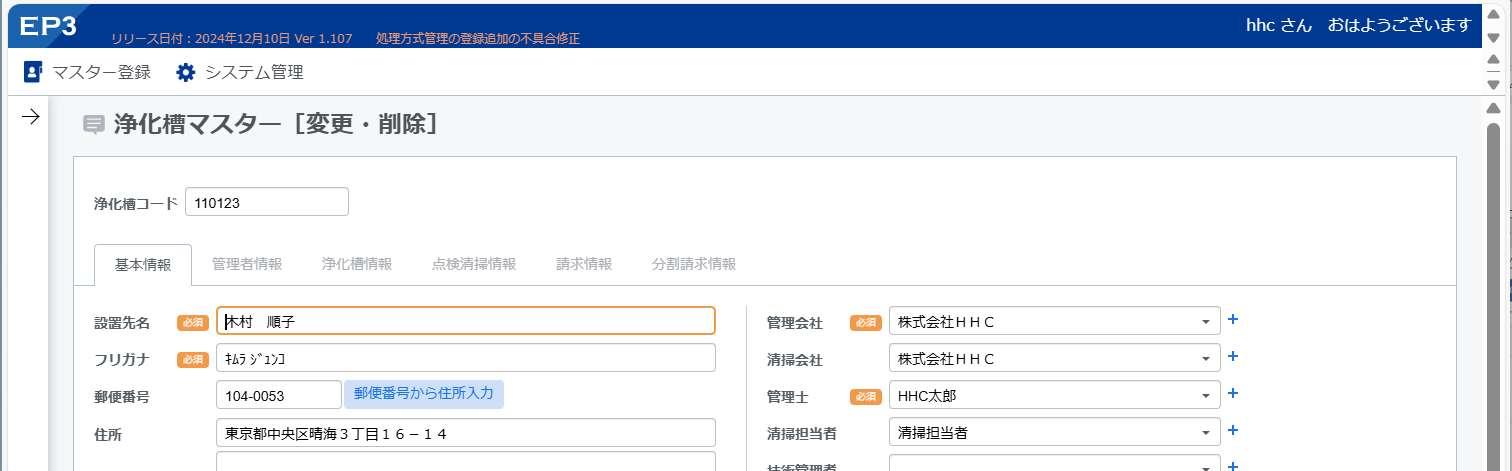
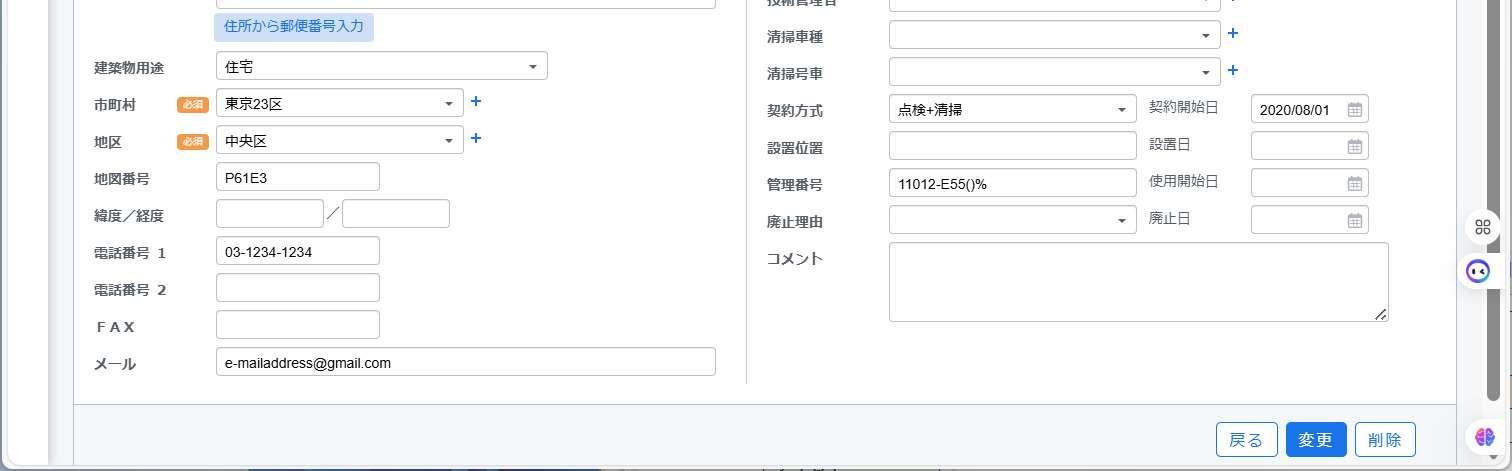
11.1.2. 浄化槽マスター:基本情報タブ
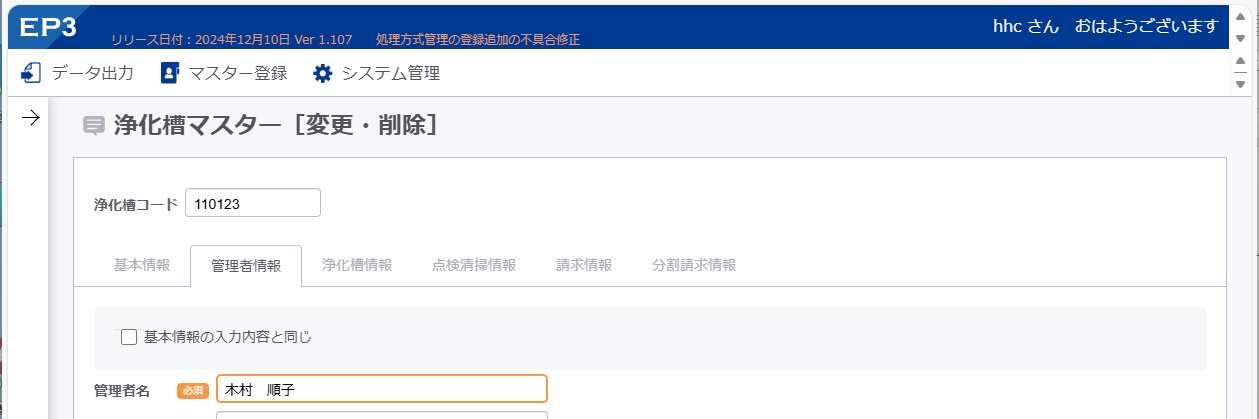
11.1.3. 浄化槽マスター:管理者情報タブ
11.1.4. 浄化槽マスター:浄化槽情報タブ
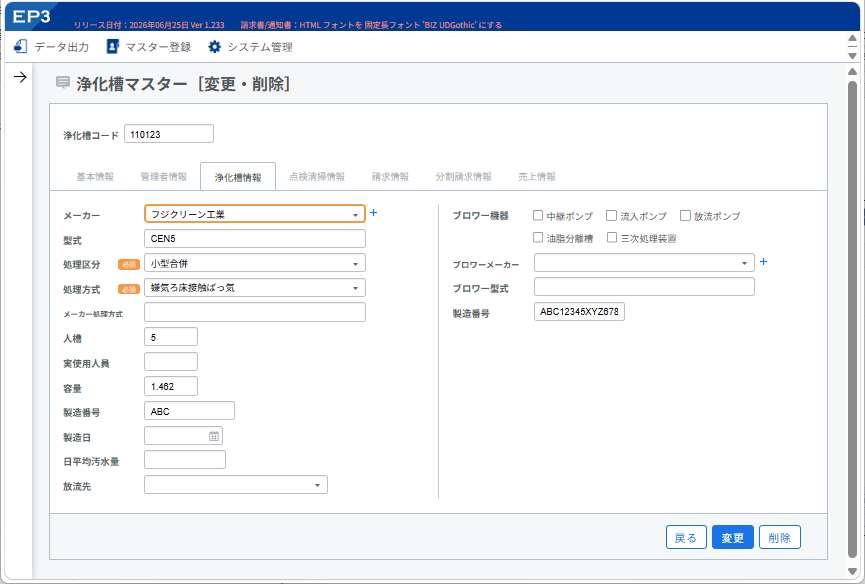
【処理方式とメーカー処理方式の違いについて】
処理方式:行政への登録等で用いる一般的な処理方式の名称を選択します。
メーカー処理方式:メーカーが独自に公表している製品仕様上の呼称(型式ごとの正式な処理方式名など) を入力します。
11.1.5. 浄化槽マスター:点検清掃情報タブ
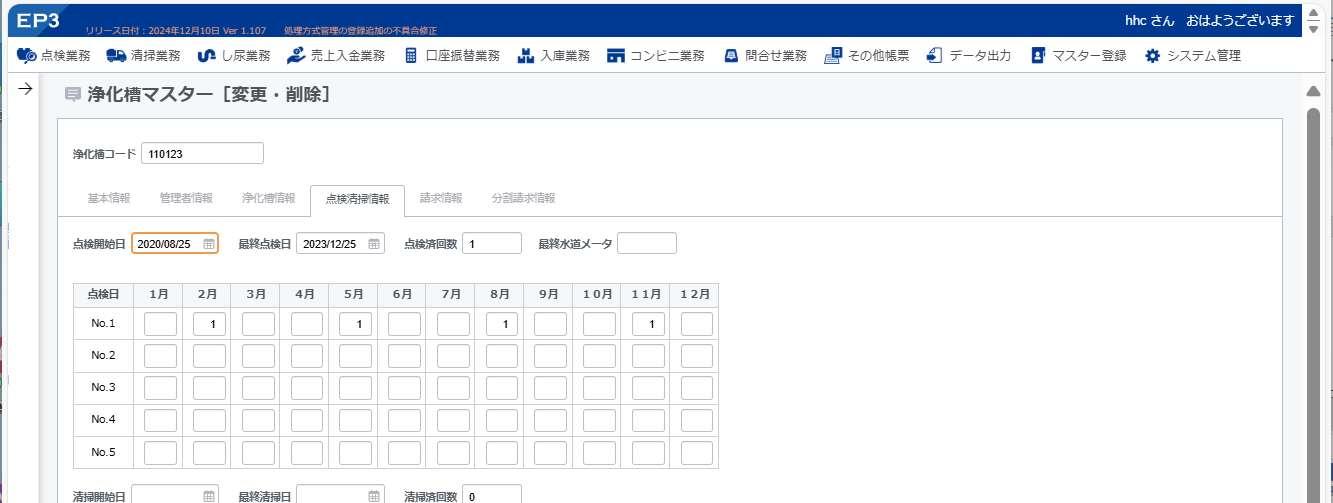
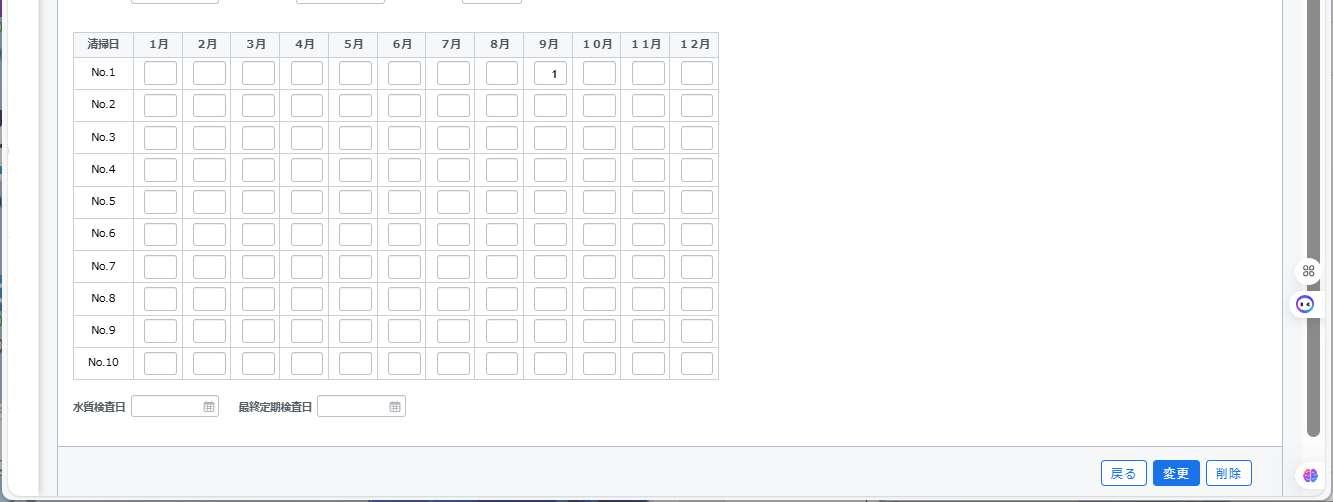
入力項目見出し
内容の説明
1~12月の点検日 2月は、うるう年に関係なく、28 日までしか指定できません。
1~12月の清掃日 2月は、うるう年に関係なく、28 日までしか指定できません。
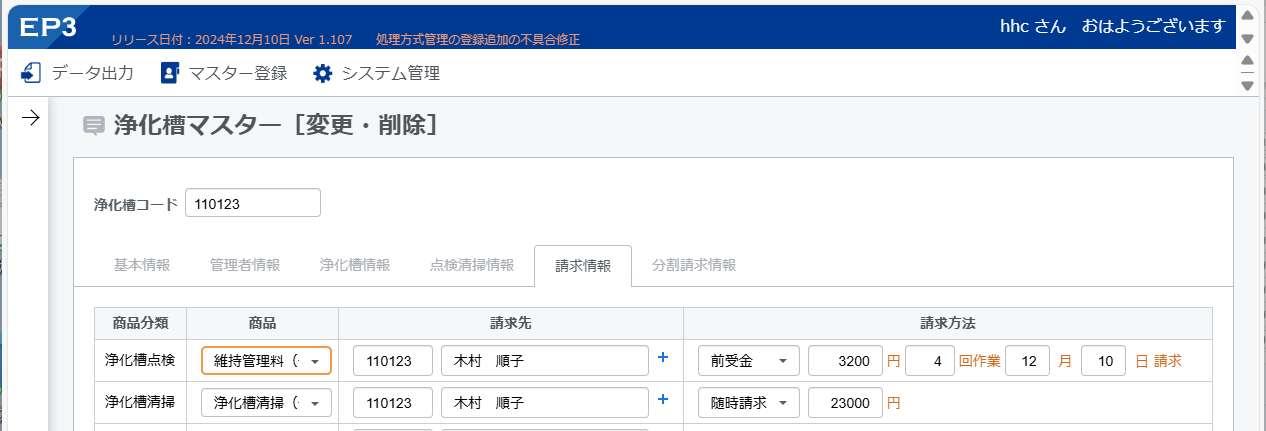
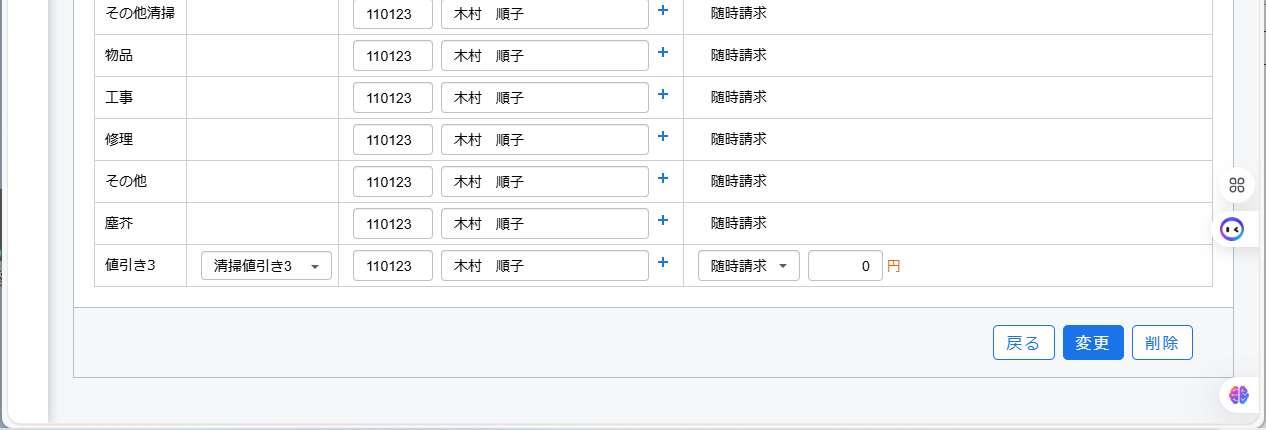
11.1.6.1. 請求先の変更操作
請求先コードや請求先名のフィールドにマウスを移動すると、以下のガイダンスが ツールチップ表示され ます。

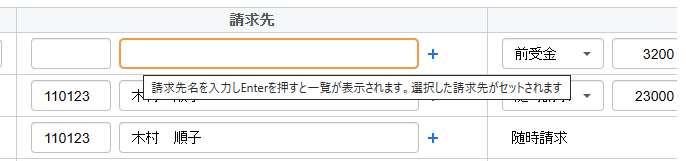
それぞれ部分入力すると、検索ワードとなって 該当する請求先の一覧が表示されます。
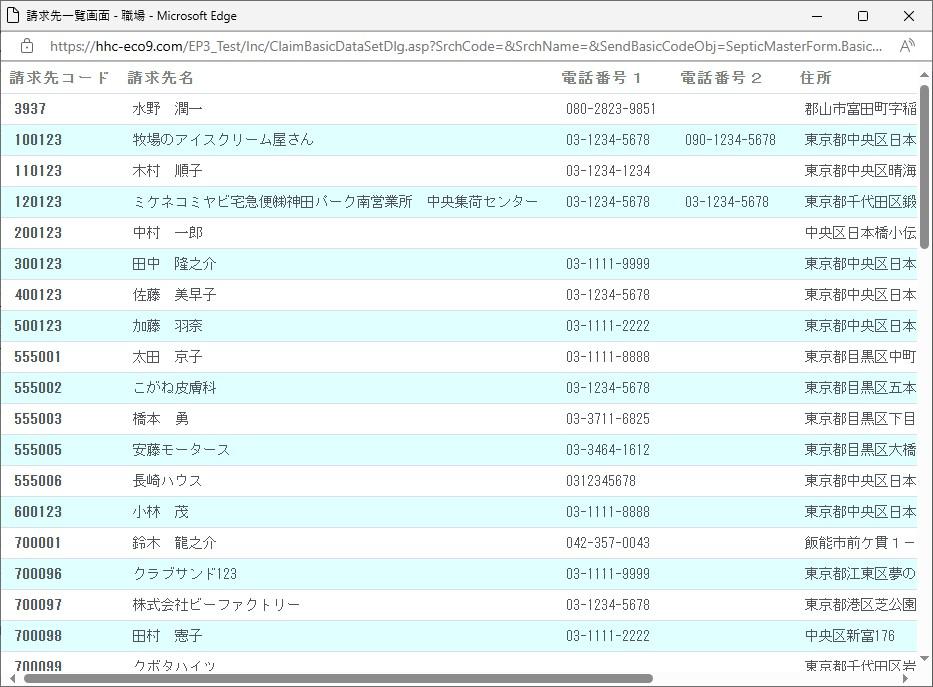
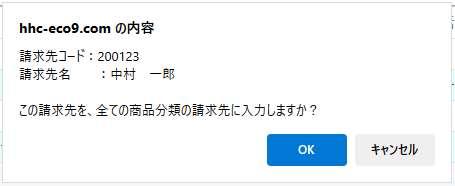
選択クリックすると、請求先の選択をする確認の メッセージボックスが表示されます。
[OK]を押すと、すべての商品分類の請求先に 入力されます。
[キャンセル]を押すと、呼び出した時の商品分 類の請求先に転記されます。
11.1.7. 浄化槽マスター:分割請求情報タブ
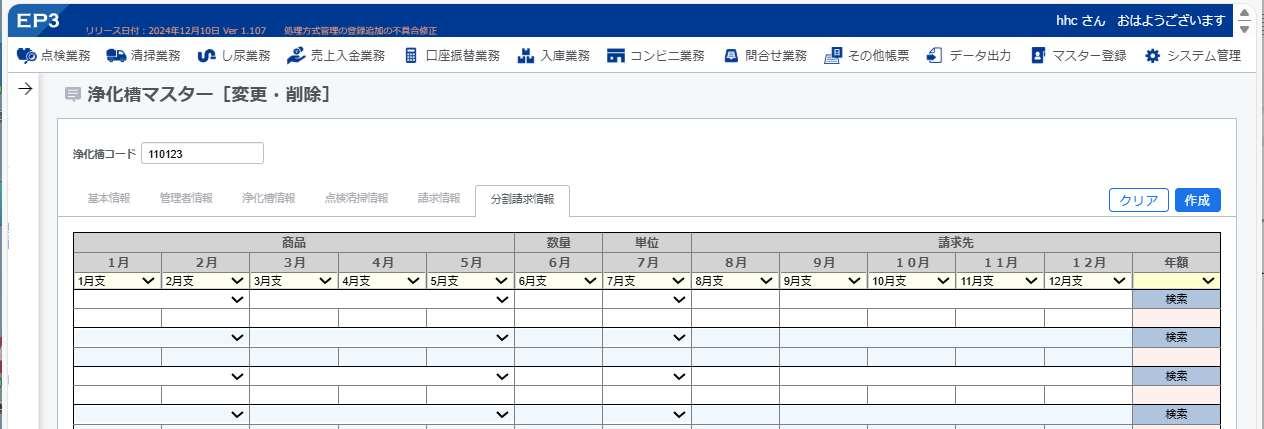
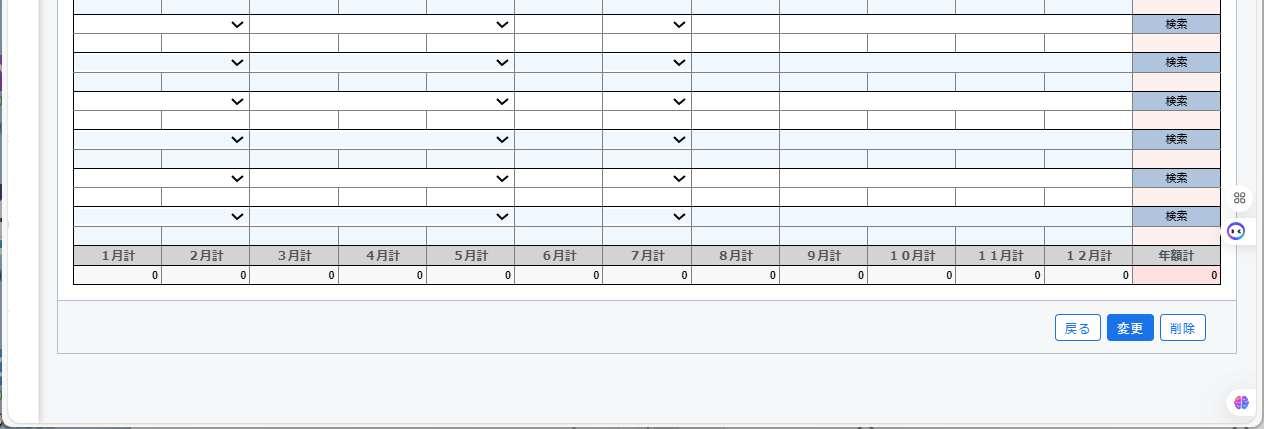
入力項目見出し 内容の説明
商品分類 商品区分
商品名 商品名
数量 数量
単位 単位
請求先 請求先
1~12月 各月の請求金額
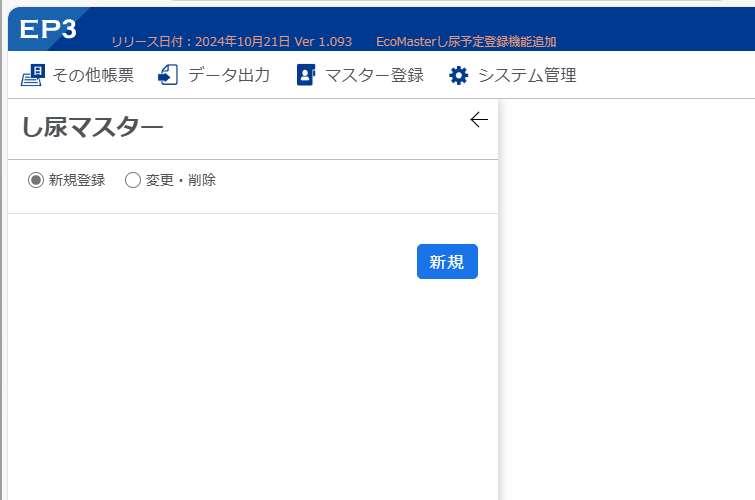
11.2. マスター登録.し尿マスター し尿マスター情報の新規登録や、変更・削 除が可能です。
11.2.1. 変更・削除の絞り込み 「検索ワード」は完全一致ではなく、一部 の文字列からでも検索できます。
し尿マスターに登録されている「し尿コー ド」「設置先名」「フリガナ」「電話番号」 「住所」「市町村」「地区」「コメント」など を対象に検索可能です。
「変更・削除」を選択すると、詳しく絞り 込むリンクが現れ、絞り込むための条件 指定画面がポップアップ表示されます。
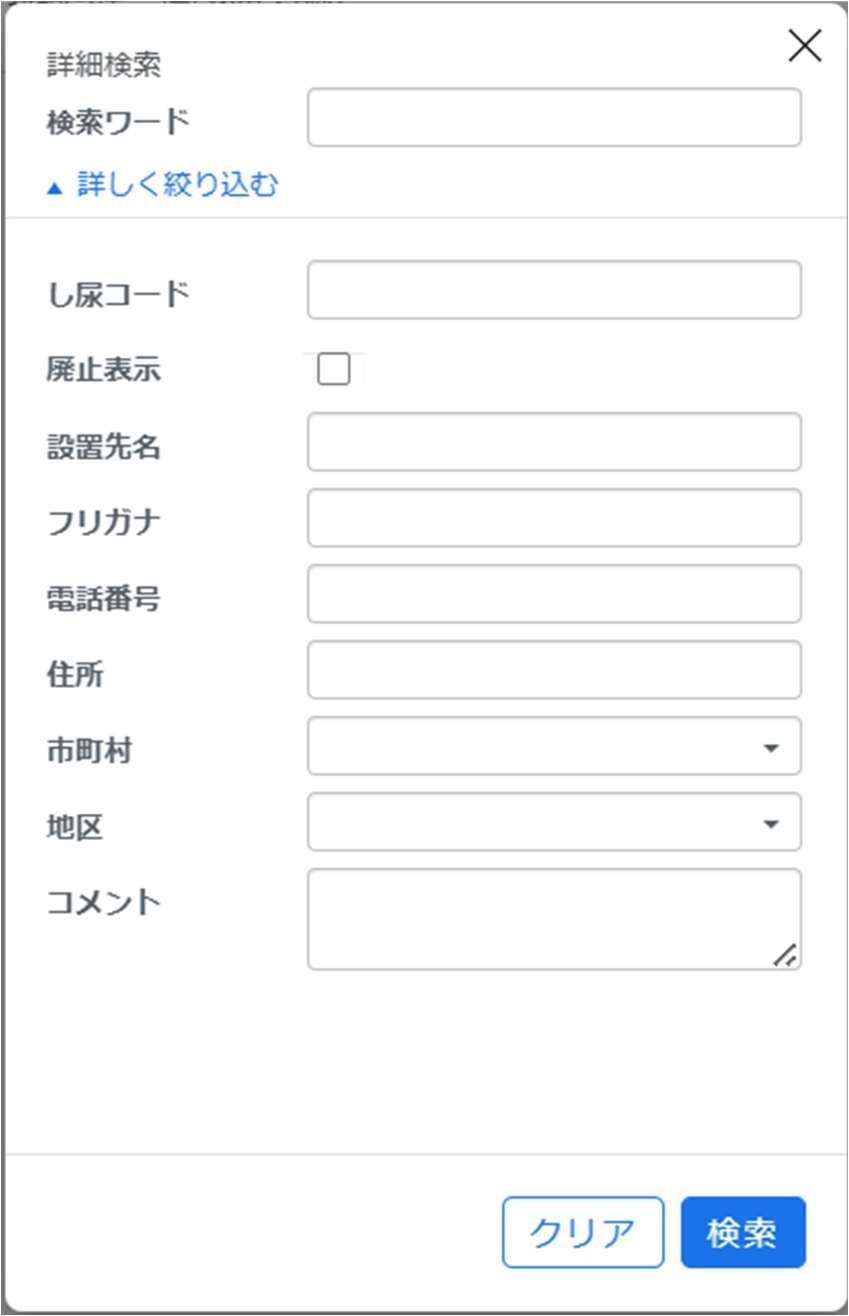
変更画面で説明します。
検索結果の変更したいし尿設置先をクリ ックして、右ページに登録内容を表示しま す。
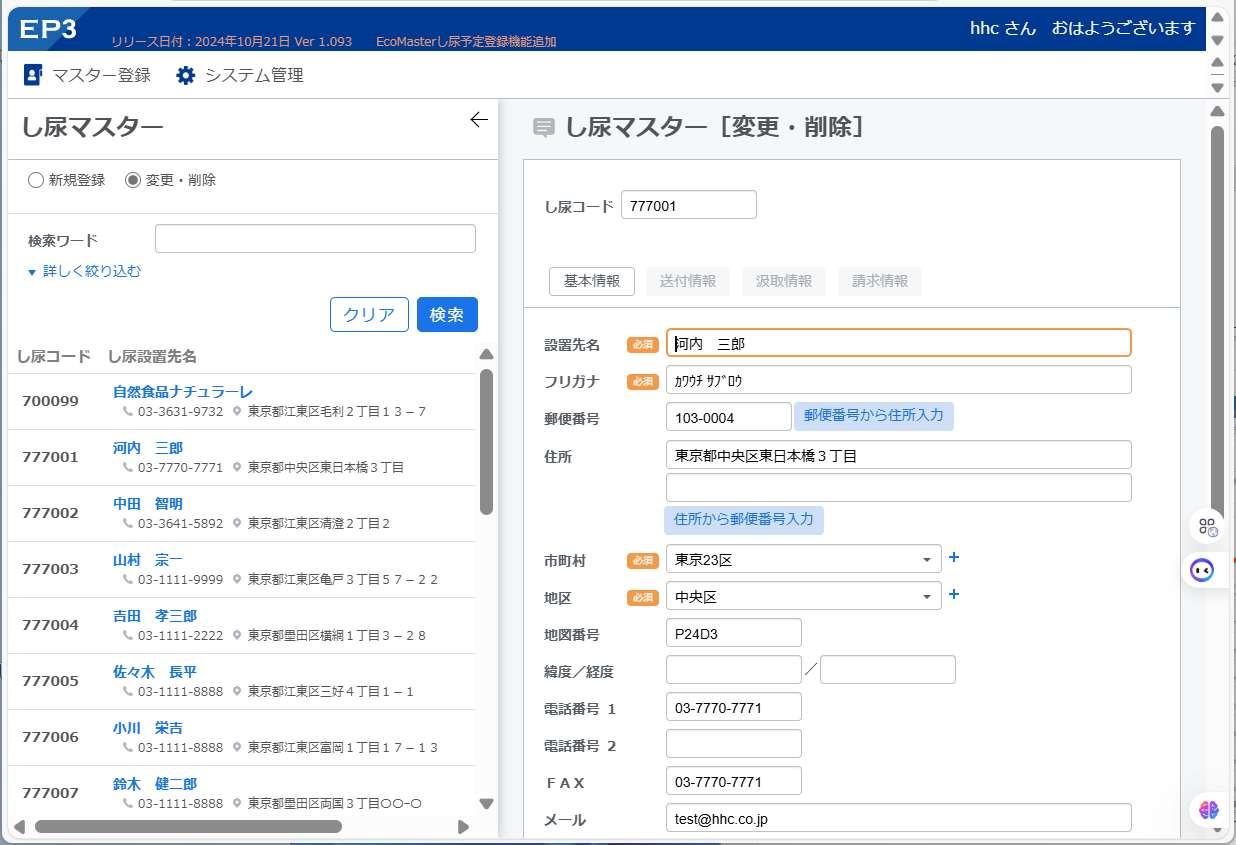
検索用画面を左に隠して、し尿の情報を一 覧表示します。
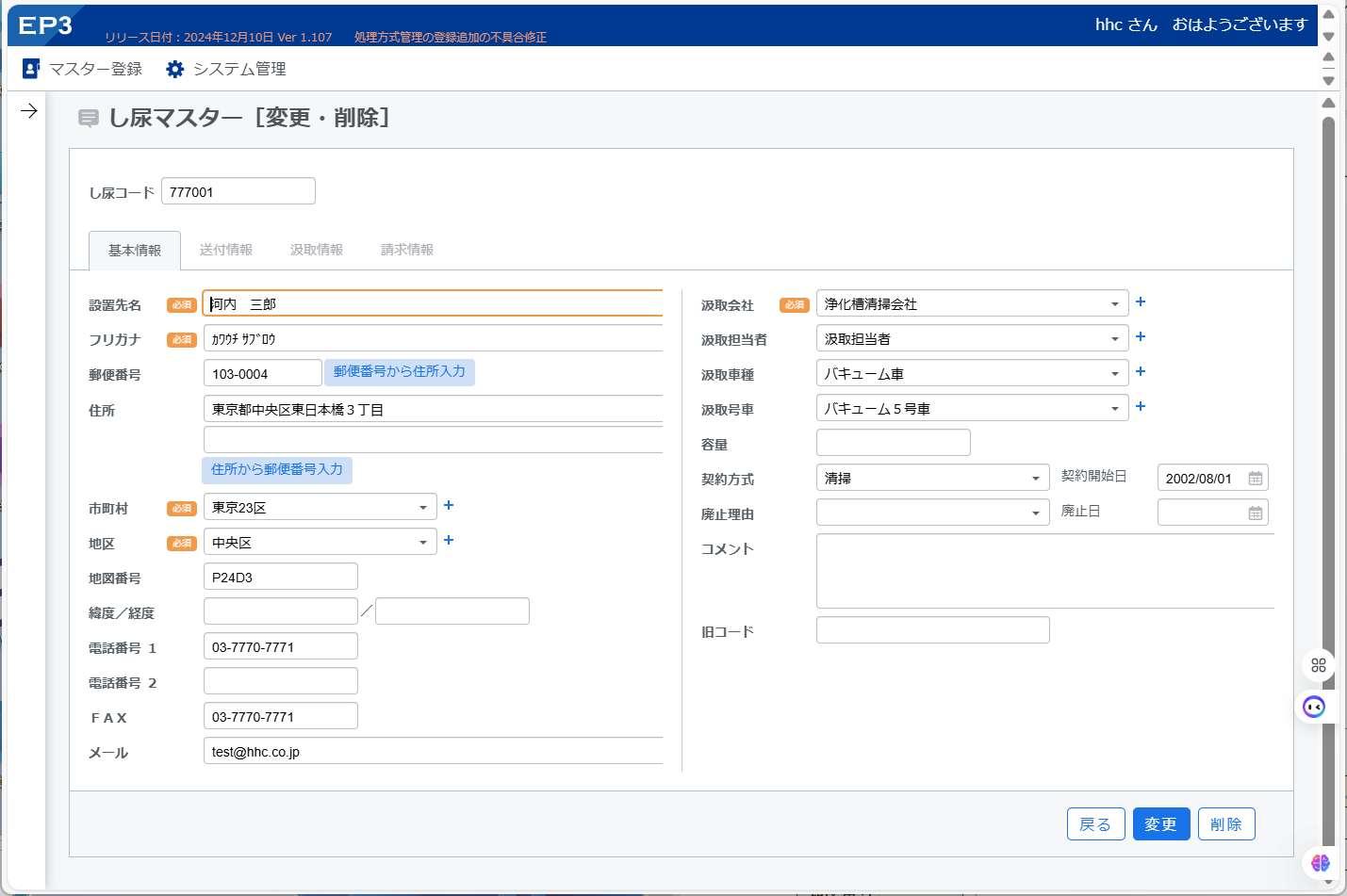
11.2.2. し尿マスター:基本情報タブ
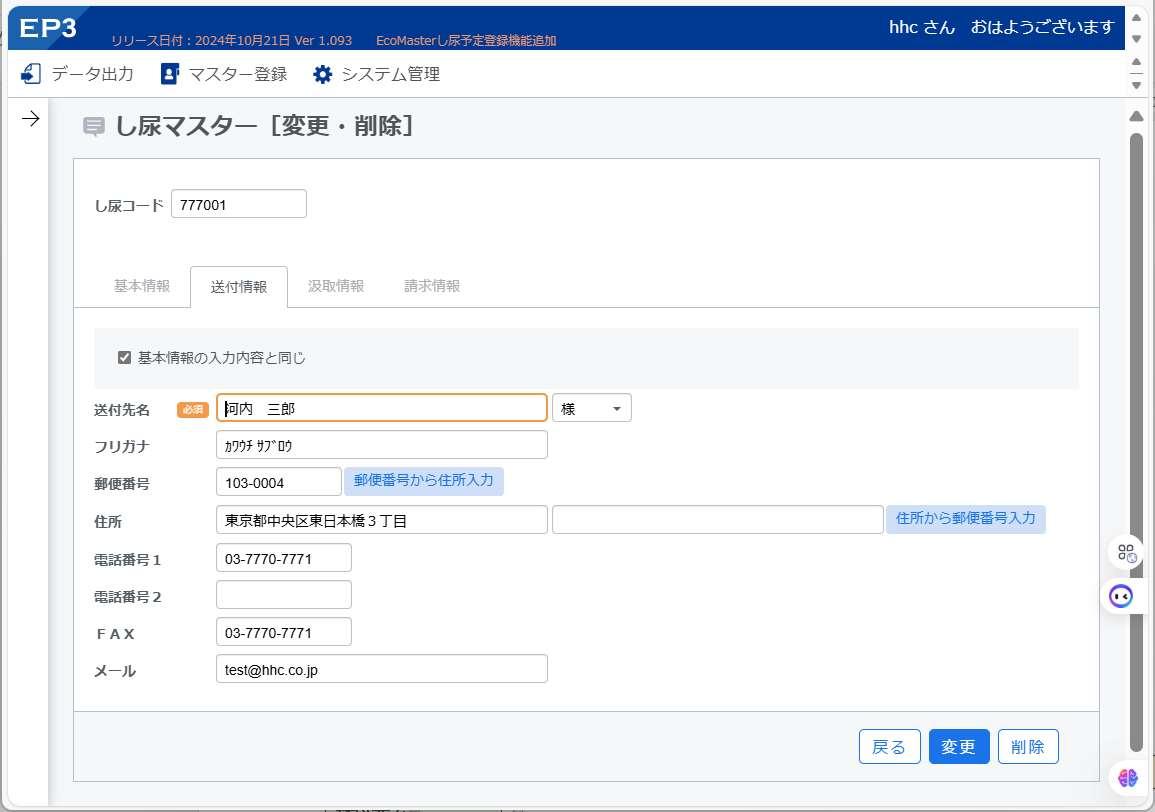
11.2.3. し尿マスター:送付情報タブ
11.2.4. し尿マスター:汲取情報タブ
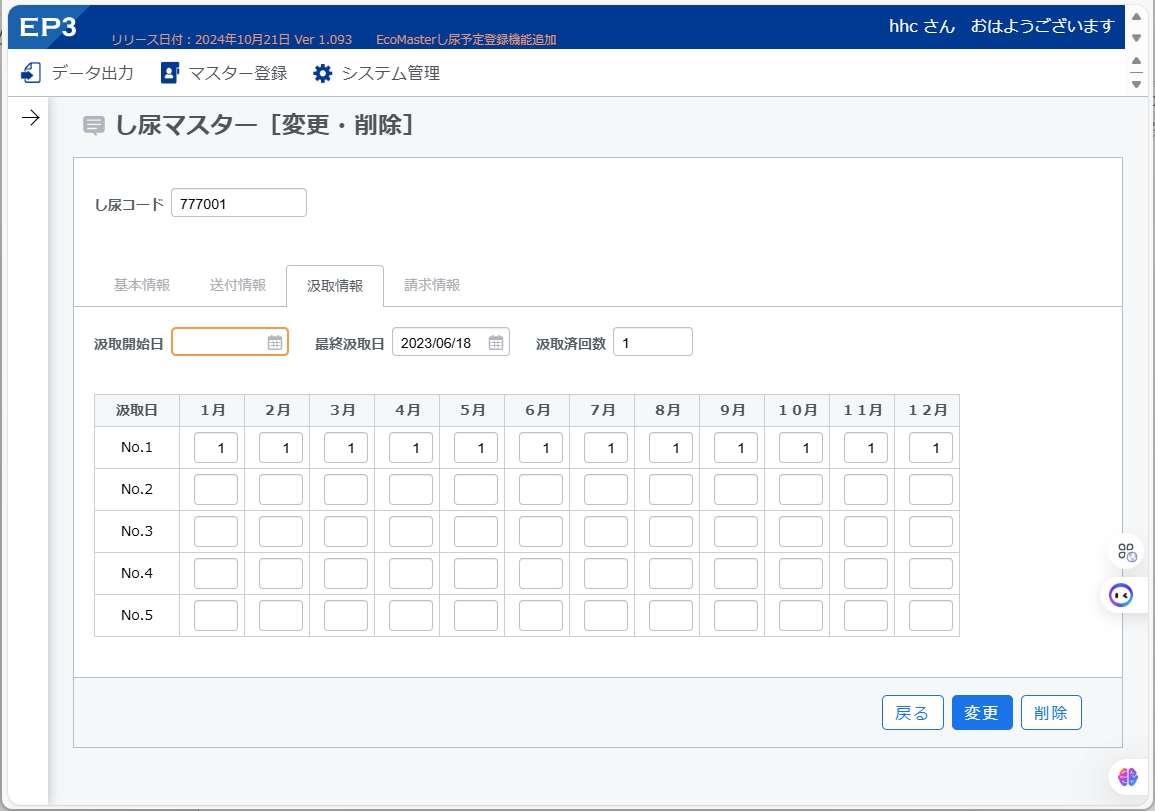
入力項目見出し
内容の説明 1~12月の汲取日 2月は、うるう年に関係なく、28 日までしか指定できません。
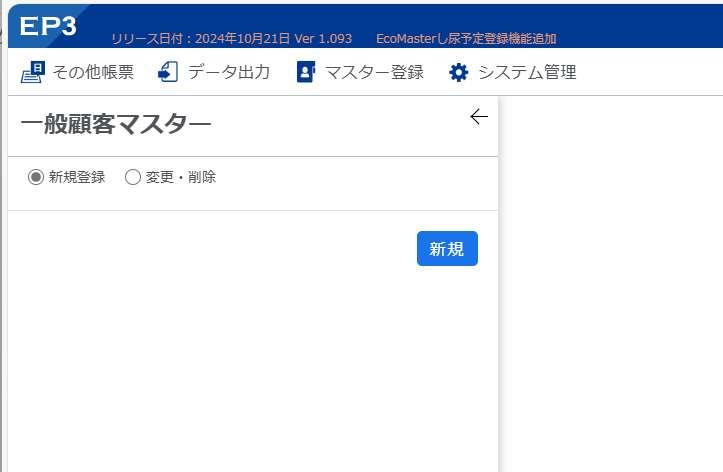
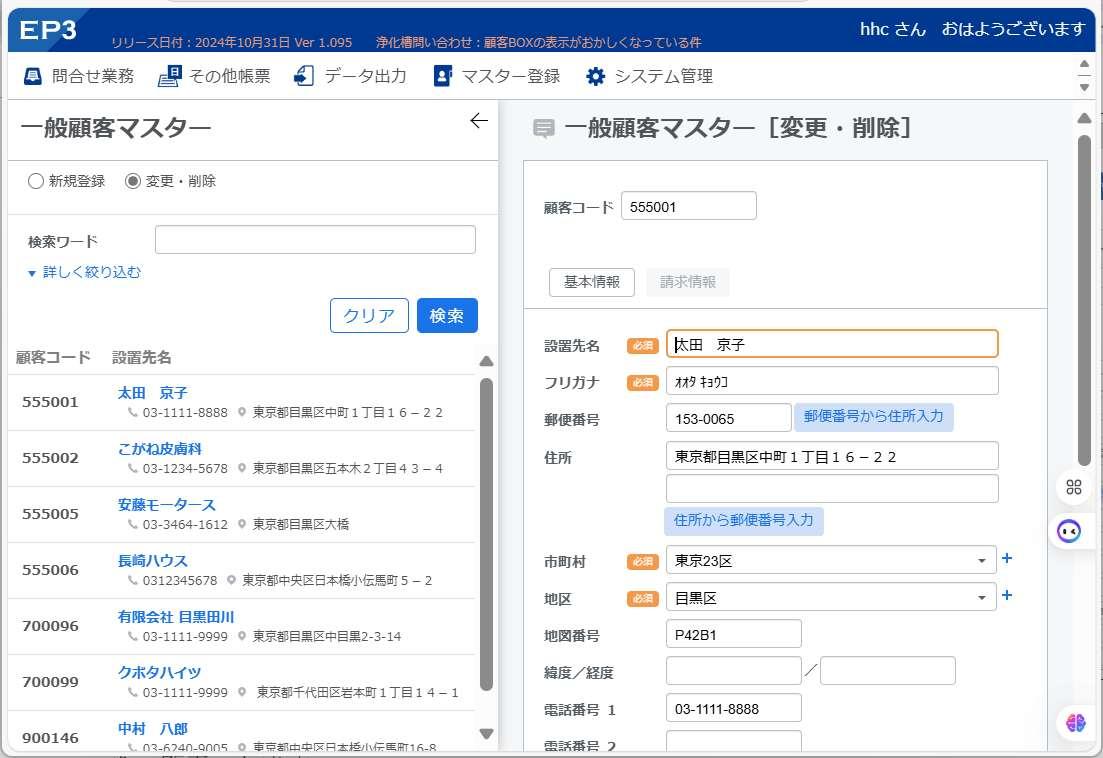
11.3. マスター登録.一般顧客マスター
一般顧客マスター情報の新規登録や、変 更・削除が可能です。
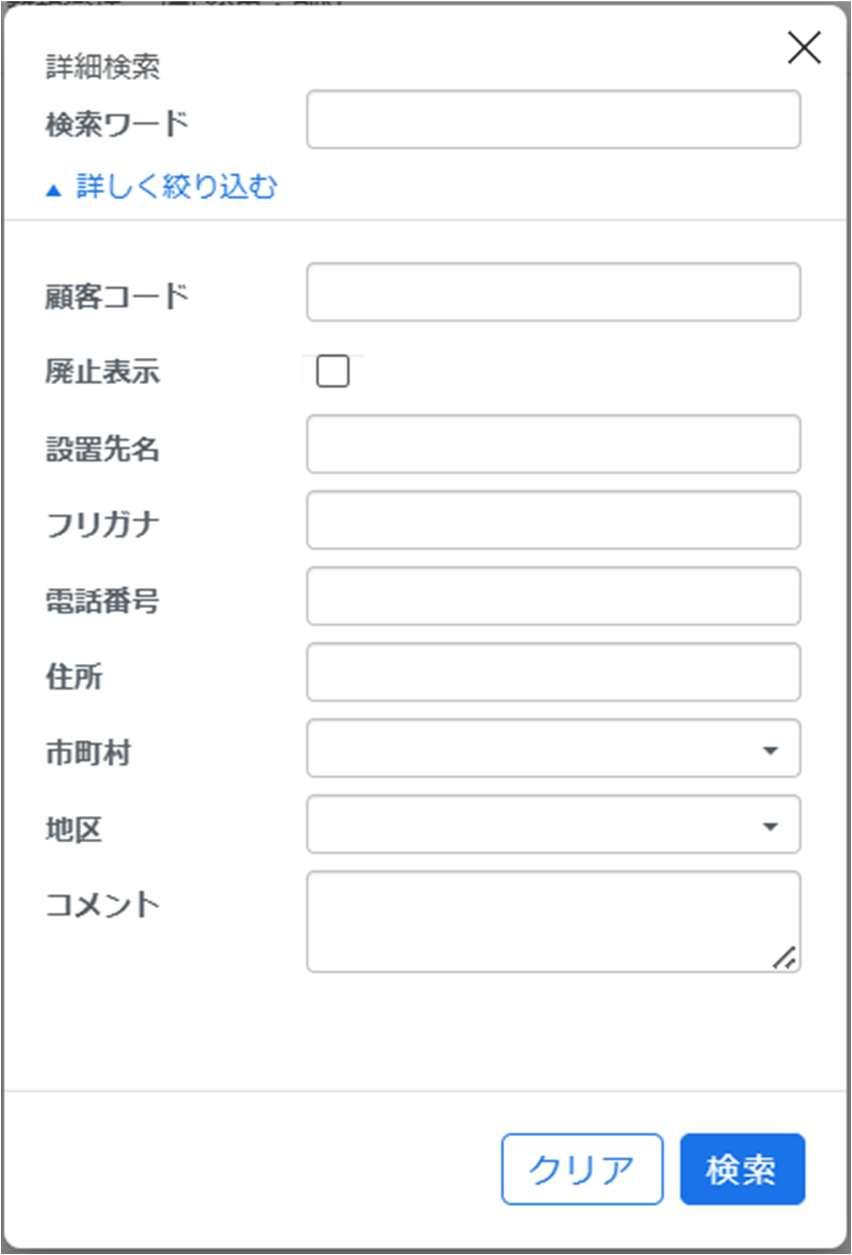
11.3.1. 変更・削除の絞り込み
「検索ワード」は完全一致ではなく、一部 の文字列からでも検索できます。
一般顧客マスターに登録されている「顧客 コード」「設置先名」「フリガナ」「電話番号」 「住所」「市町村」「地区」「コメント」など を対象に検索可能です。
「変更・削除」を選択すると、詳しく絞り 込むリンクが現れ、絞り込むための条件 指定画面がポップアップ表示されます。
変更画面で説明します。
検索結果の変更したい一般顧客をクリッ クして、右ページに登録内容を表示します。
検索用画面を左に隠して、一般顧客の情報 を一覧表示します。
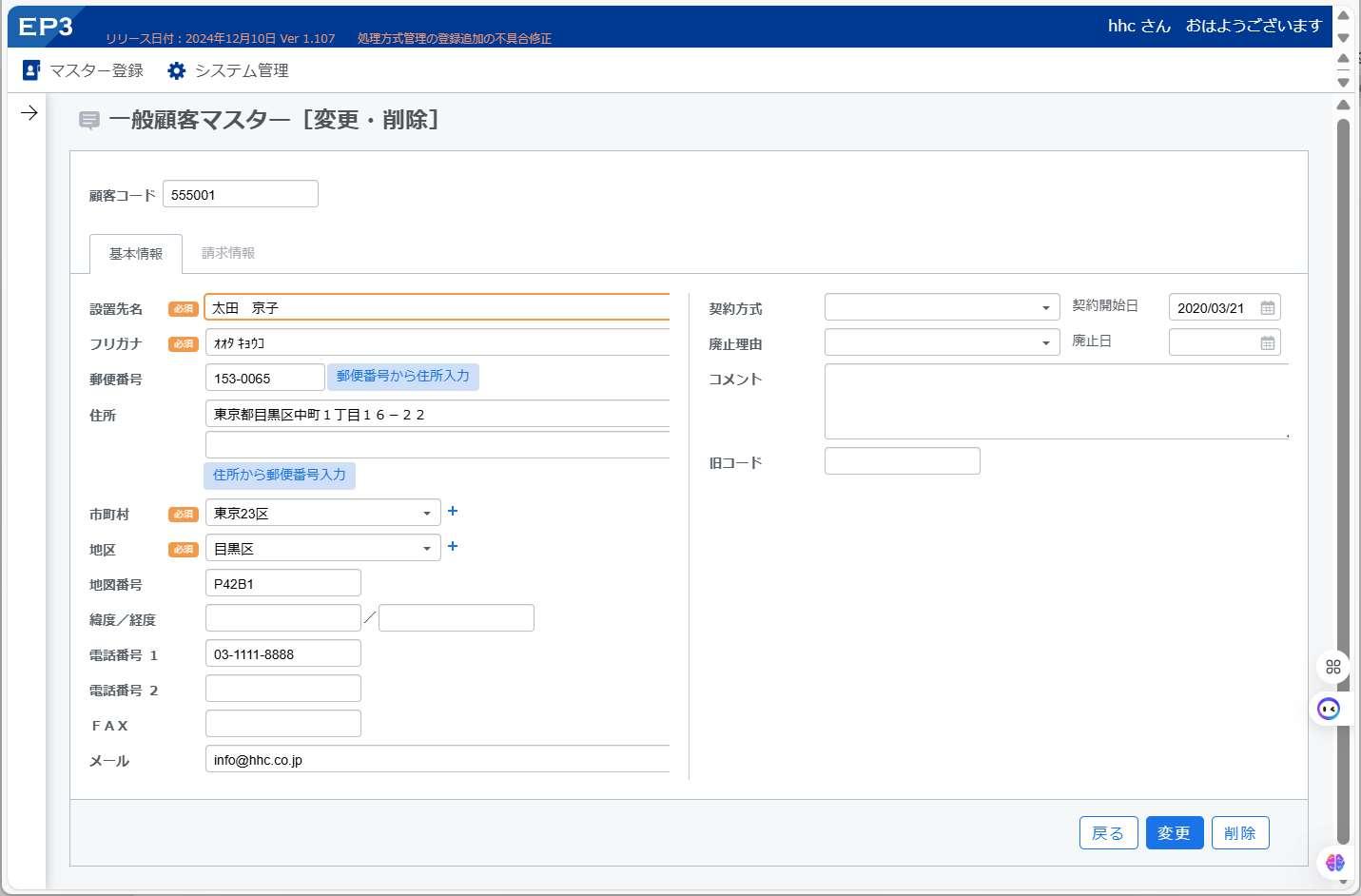
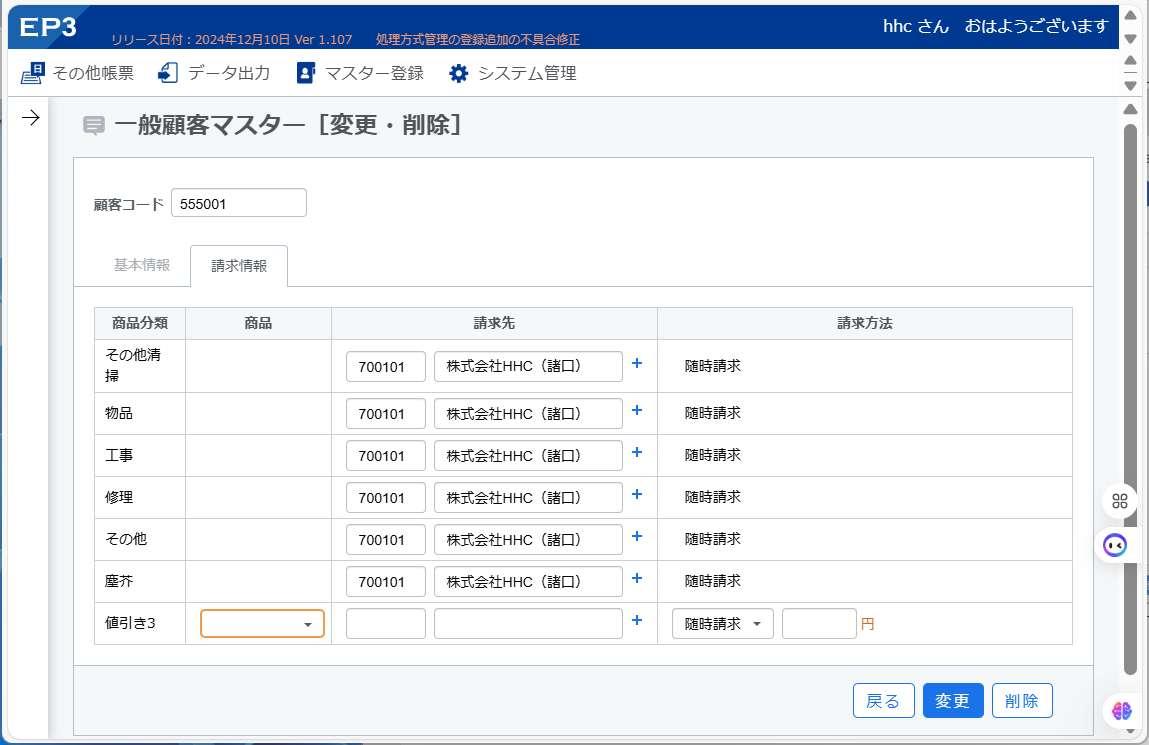
11.3.2. 一般顧客マスター:基本情報タブ
11.4. マスター登録.請求先マスター
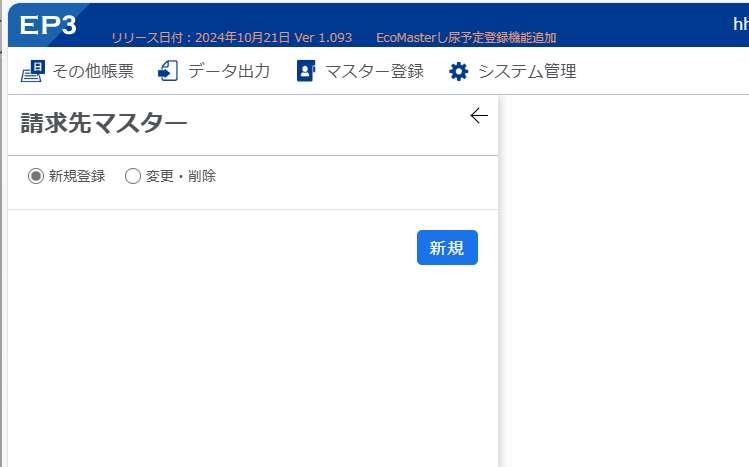
請求先マスター情報の新規登録や、変更・ 削除が可能です。
11.4.1. 変更・削除の絞り込み
「検索ワード」は完全一致ではなく、一部 の文字列からでも検索できます。
一般顧客マスターに登録されている「顧客 コード」「設置先名」「フリガナ」「電話番号」 「住所」「市町村」「地区」「コメント」など を対象に検索可能です。
「変更・削除」を選択すると、詳しく絞り 込むリンクが現れ、絞り込むための条件 指定画面がポップアップ表示されます。
変更画面で説明します。
検索結果の変更したい請求先をクリック して、右ページに登録内容を表示します。
検索用画面を左に隠して、請求先の情報を 一覧表示します。
11.4.2. 請求先マスター:基本情報タブ
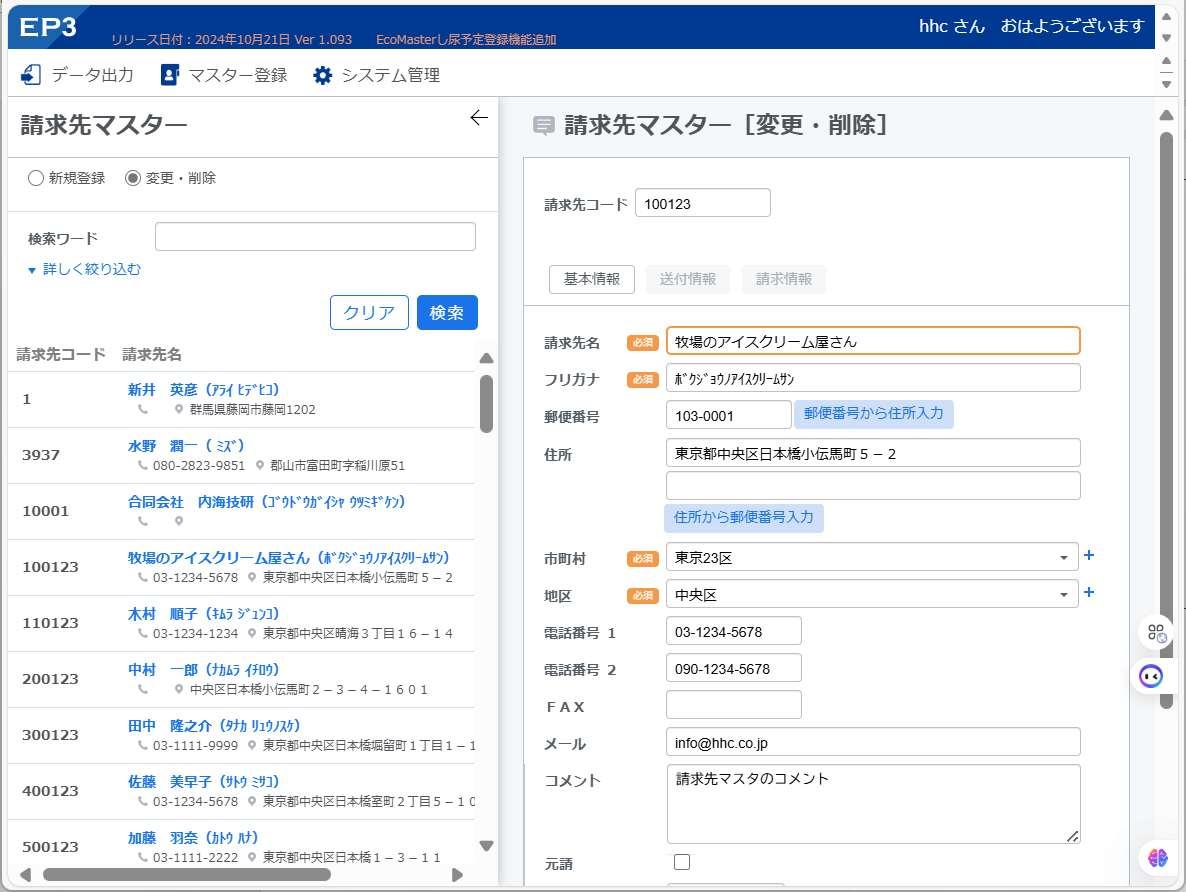
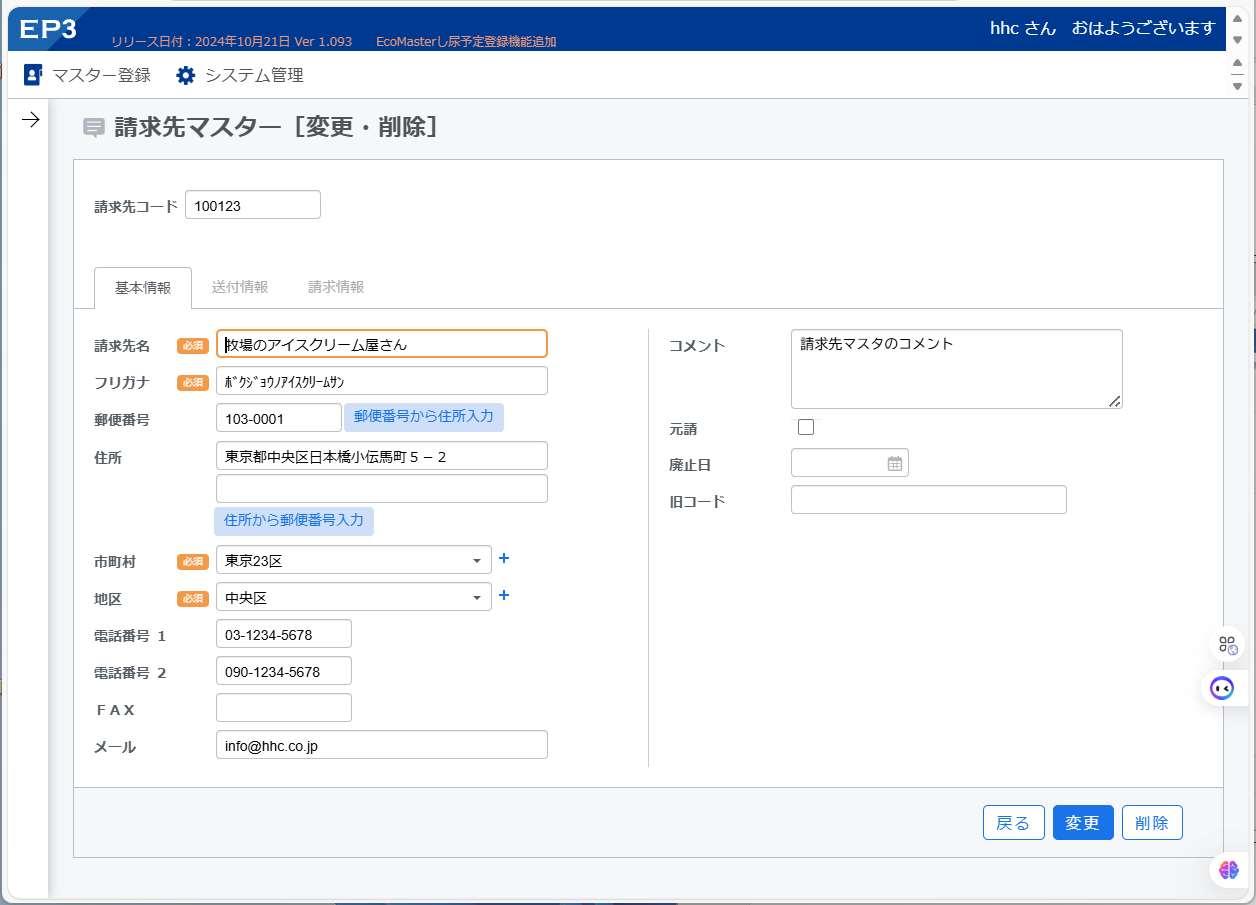
11.4.3. 請求先マスター:送付情報タブ
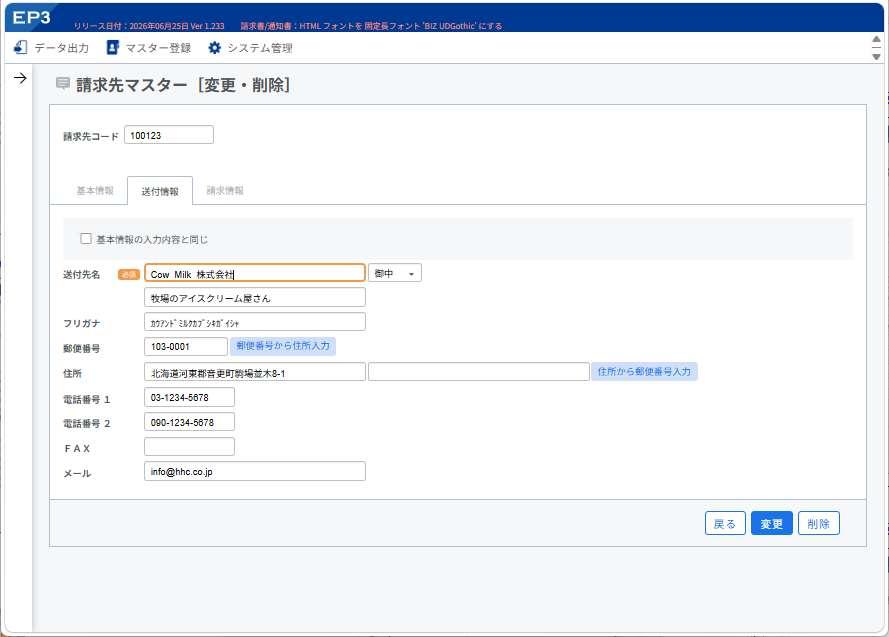
【送付先名の下のボックス】
送付先名 2(最大 30 文字)を入力する欄です。請求書および通知書にのみ記載(印刷)されます。
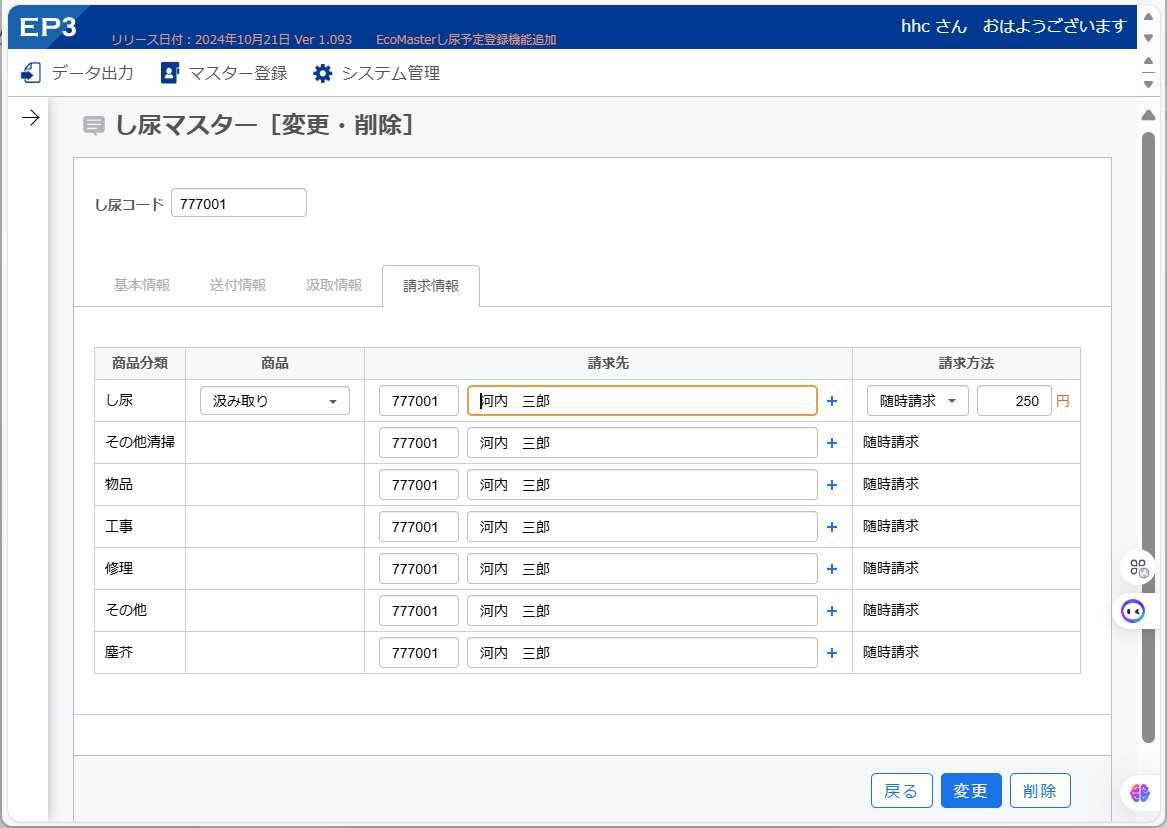
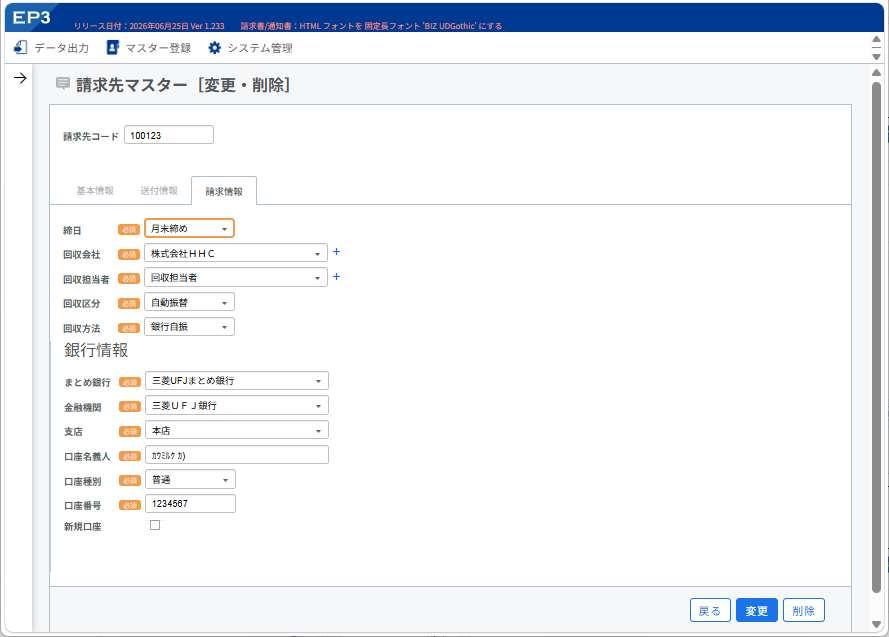
11.4.4. 請求先マスター:請求情報タブ
11.5. マスター登録.会社マスター 会社マスター情報の新規登録や、変更・削 除が可能です。
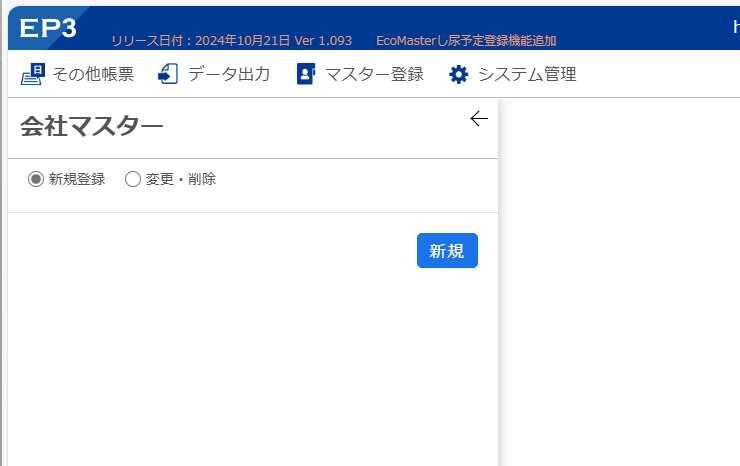
変更画面で説明します。
検索結果の変更したい会社をクリックし て、右ページに登録内容を表示します。
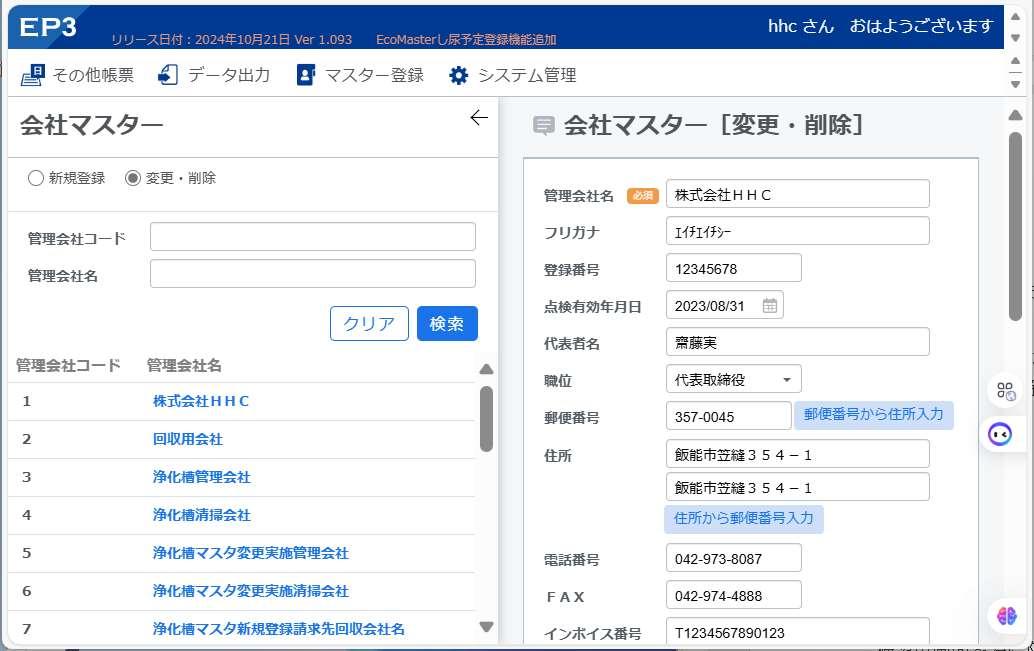
検索用画面を左に隠して、会社の情報を一 覧表示します。
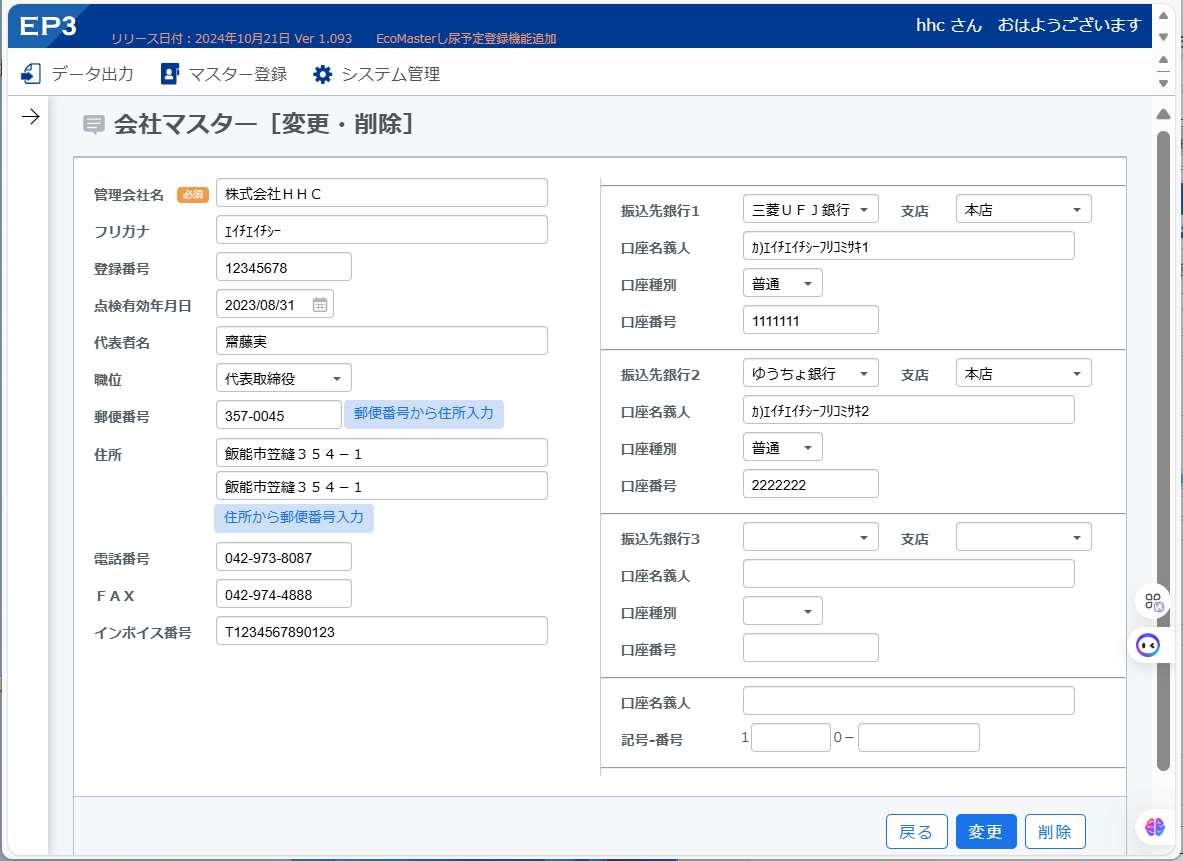
11.5.1. 会社マスター編集画面
11.6. マスター登録.担当者マスター 担当者マスター情報の新規登録や、変更・ 削除が可能です。
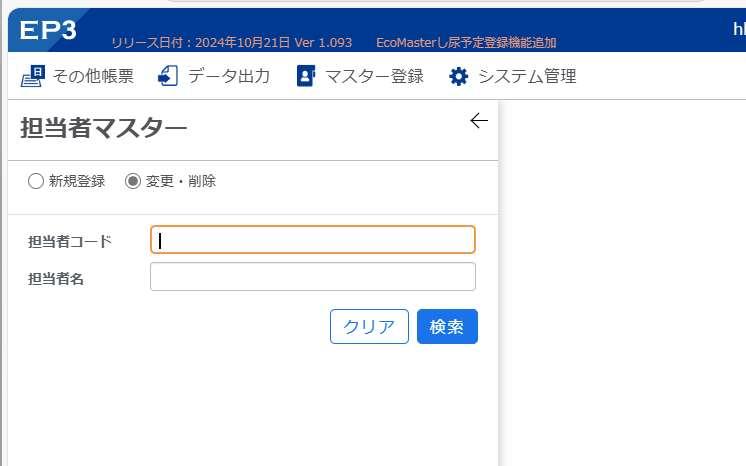
変更画面で説明します。
検索結果の変更したい担当者をクリック して、右ページに登録内容を表示します。
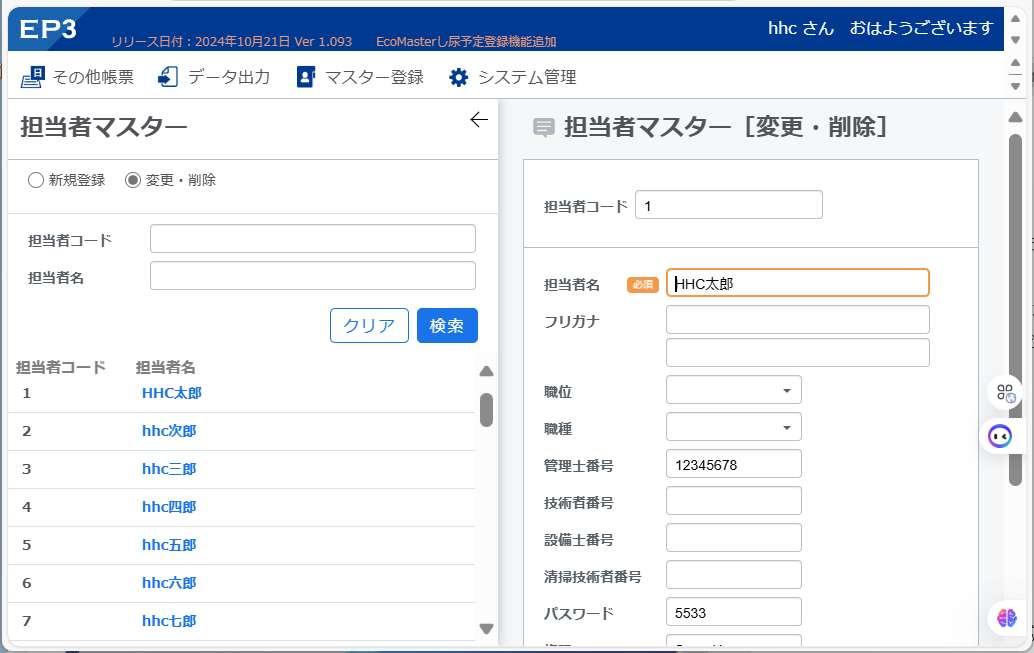
検索用画面を左に隠して、担当者の情報を 一覧表示します。
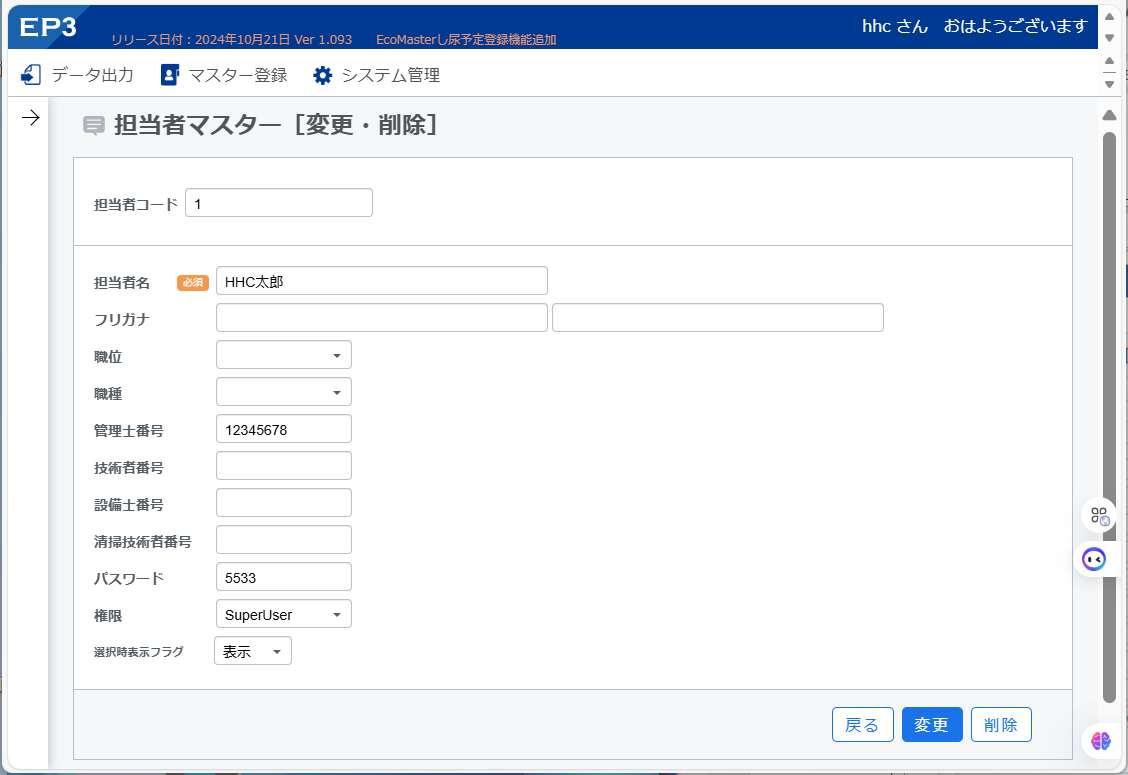
11.6.1. 担当者マスター編集画面
11.7. マスター登録.車種・車両マスター
車種・車両マスター情報の新規登録や、変 更・削除が可能です。
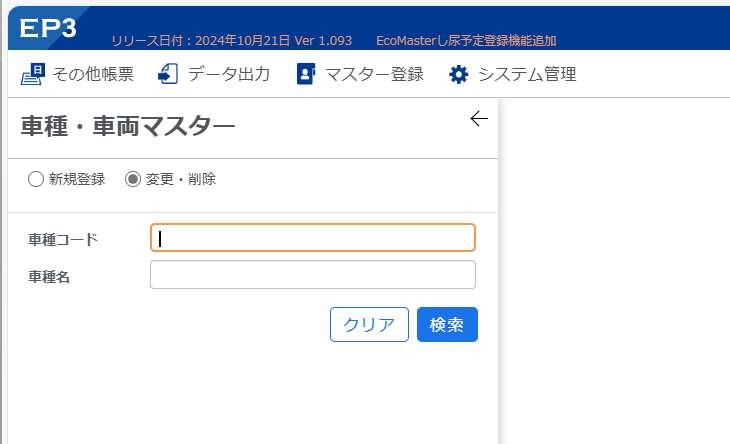
変更画面で説明します。
検索結果の変更したい車種・車両をクリ ックして、右ページに登録内容を表示しま す。
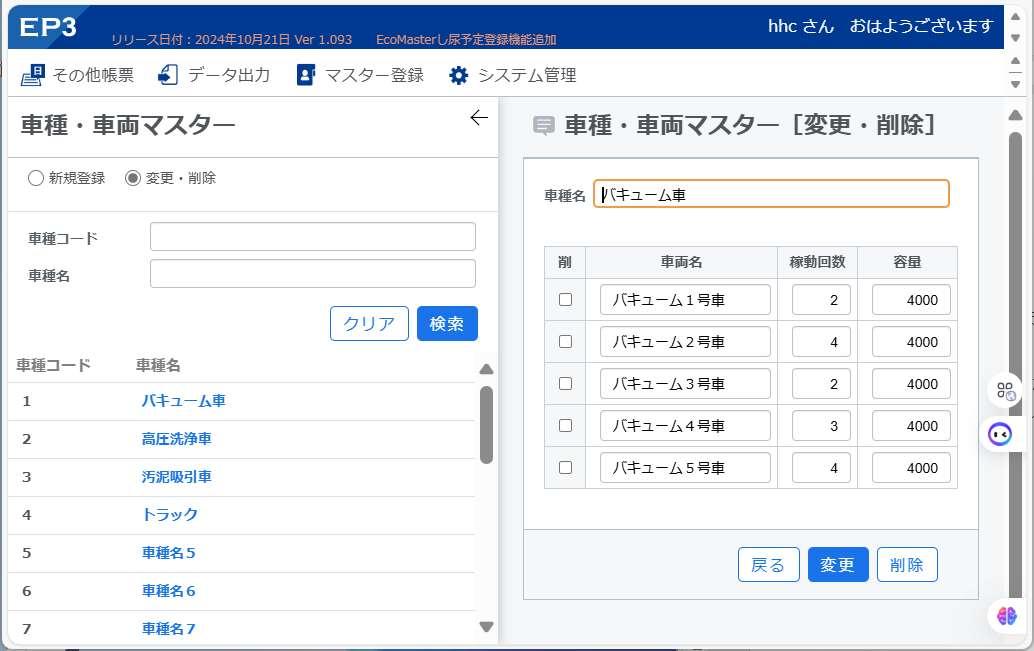
検索用画面を左に隠して、車種・車両の情 報を一覧表示します。
11.7.1. 車種・車両マスター編集画面
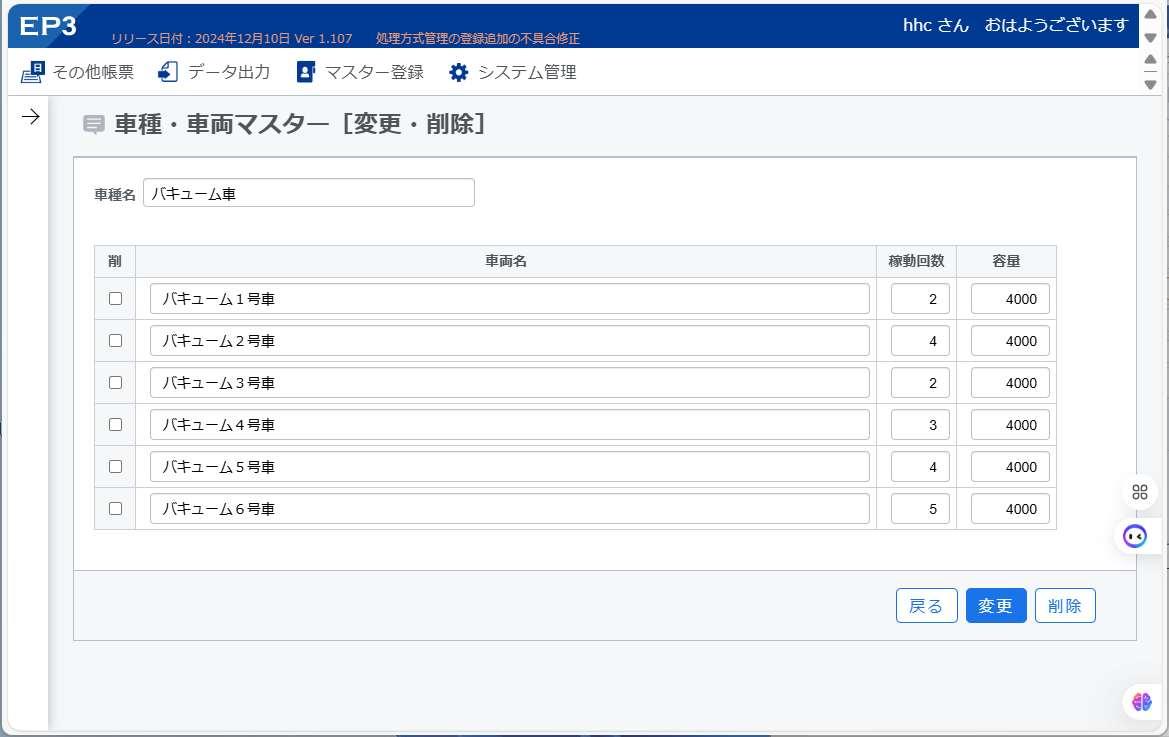
・車両名 を削除したい場合は、左のチェックボックスにチェックを入れて 変更 をクリック。 ・指定した車種名 および 車両名 を全て削除する場合は右下の 削除 をクリック。
11.8. マスター登録.市町村マスター
市町村マスター情報の新規登録や、変更・ 削除が可能です。
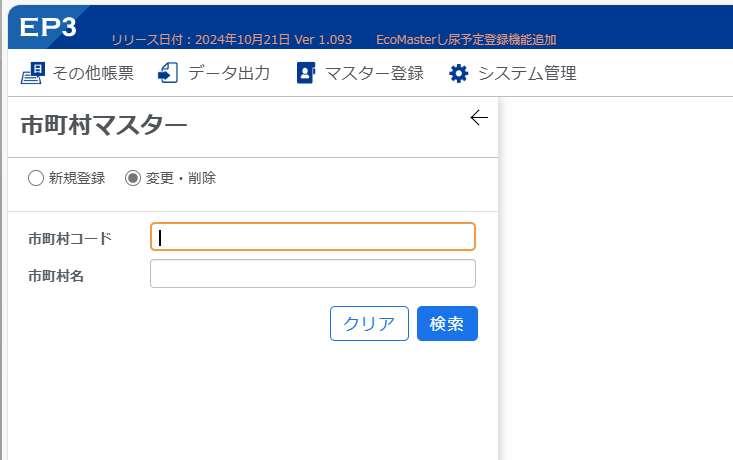
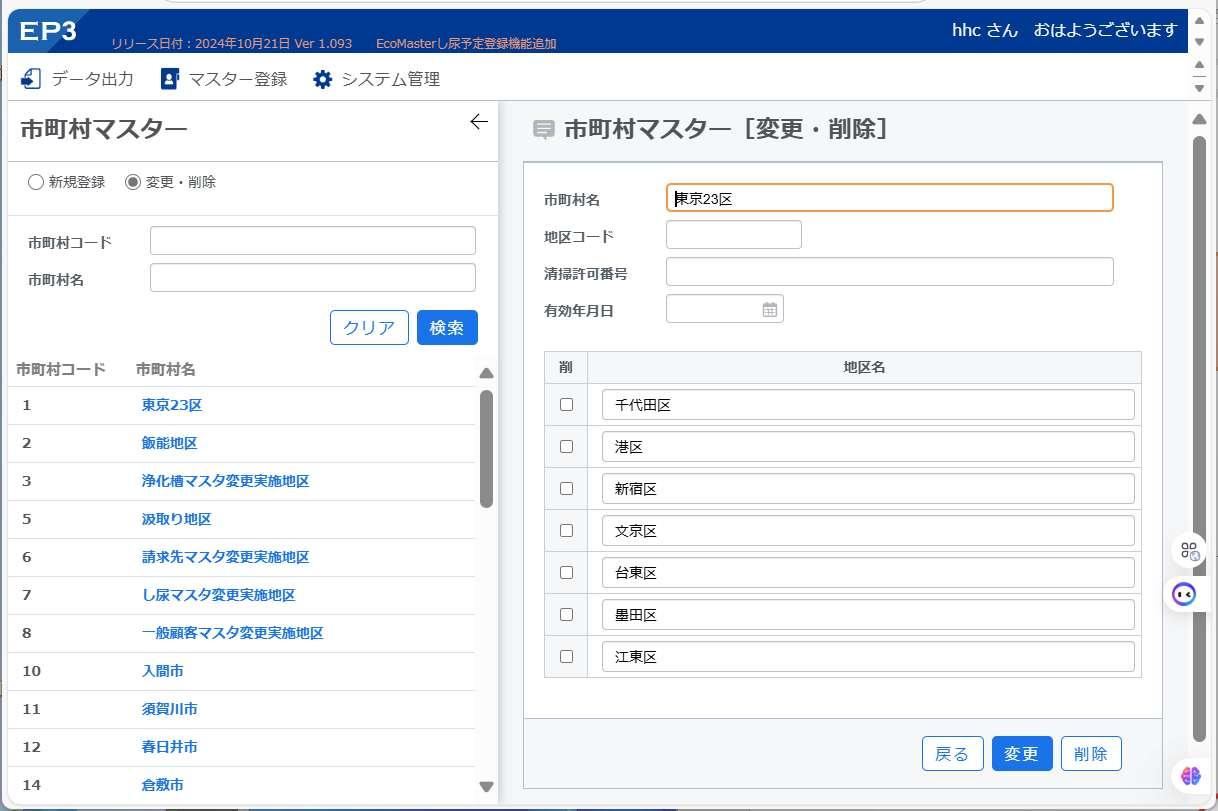
変更画面で説明します。
検索結果の変更したい市町村をクリック して、右ページに登録内容を表示します。
検索用画面を左に隠して、地区の情報を一 覧表示します。
11.8.1. 市町村マスター編集画面
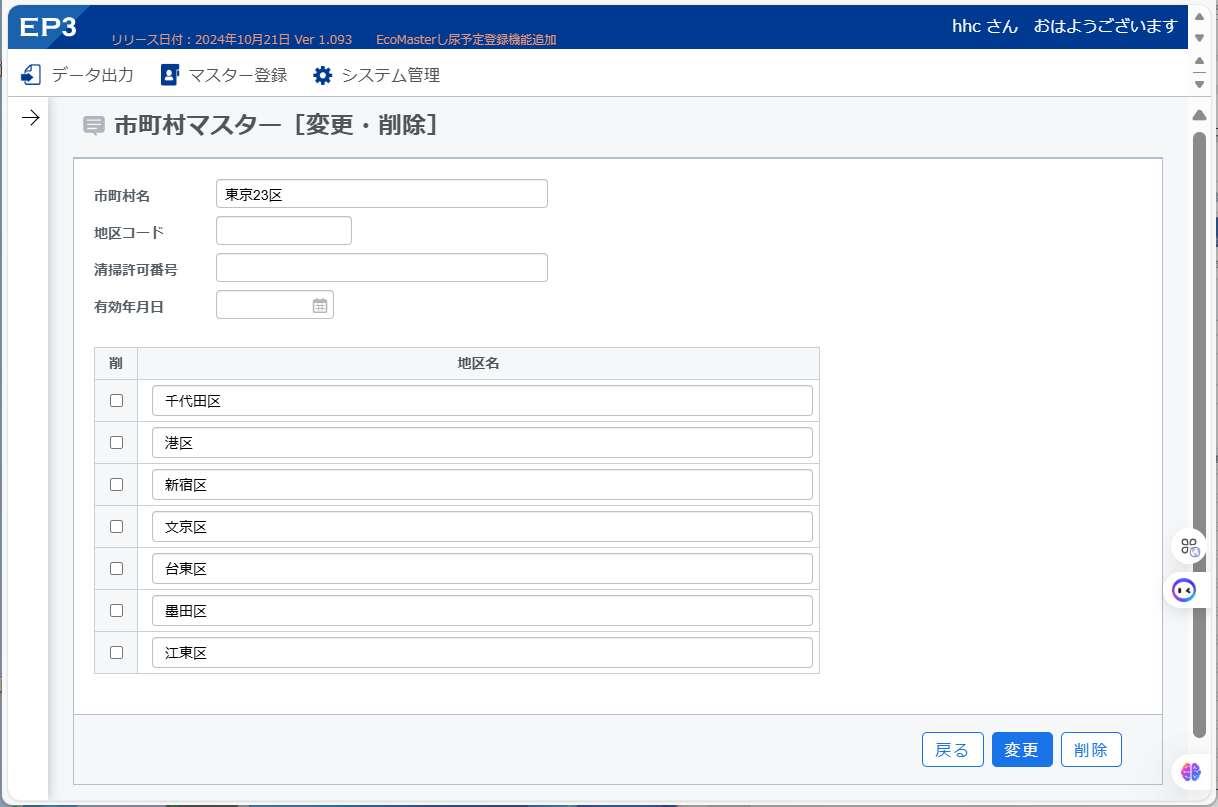
・地区名 を削除したい場合は、左のチェックボックスにチェックを入れて 変更 をクリック。
・指定した市町村名 および 地区名 を全て削除する場合は右下の 削除 をクリック。
11.9. マスター登録.金融機関マスター
金融機関マスター情報の新規登録や、変 更・削除が可能です。
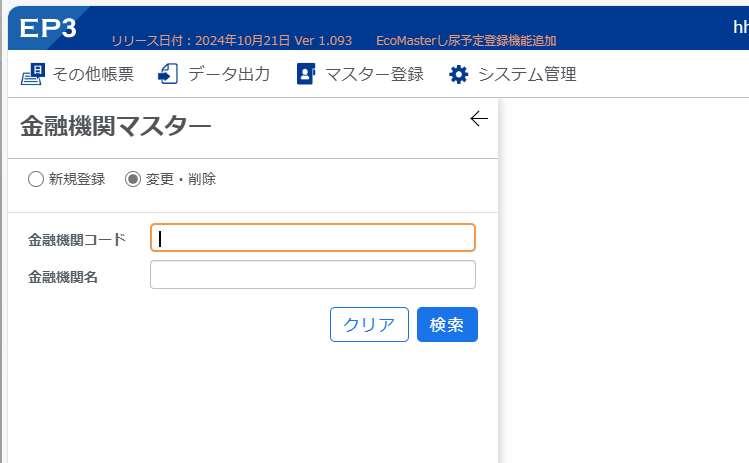
変更画面で説明します。
検索結果の変更したい金融機関をクリッ クして、右ページに登録内容を表示します。
検索用画面を左に隠して、金融機関の情報 を一覧表示します。
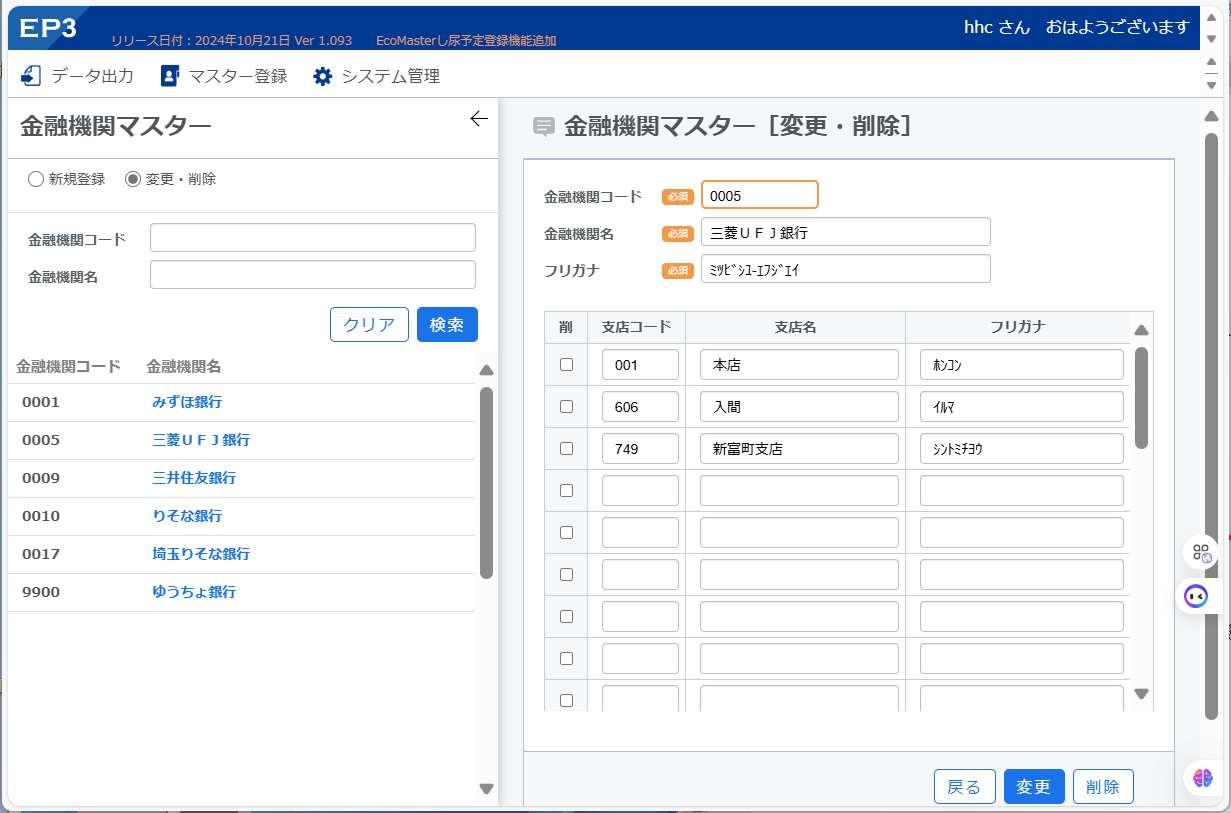
11.9.1. 金融機関マスター編集画面
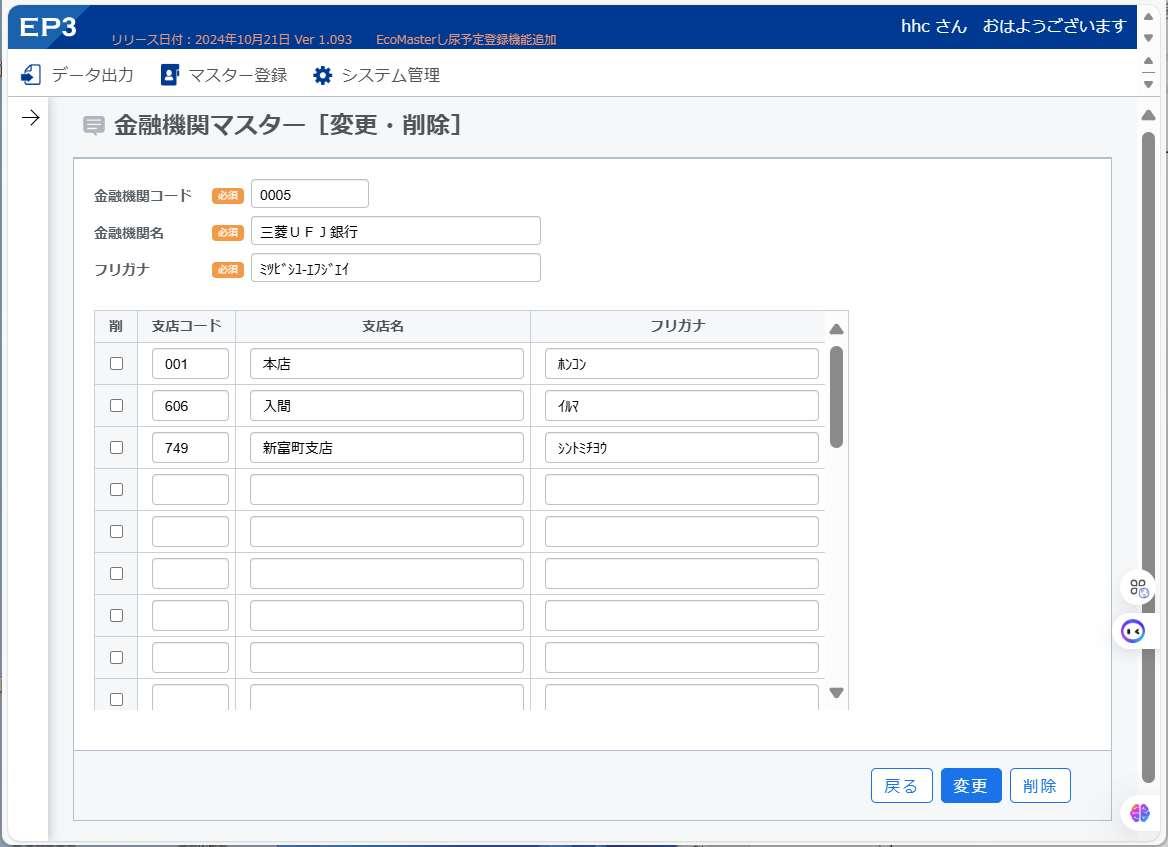
・支店名の行 を削除したい場合は、左のチェックボックスにチェックを入れて 変更 をクリック。 ・指定した金融機関名に伴う支店情報 を全て削除する場合は右下の 削除 をクリック。
11.10. マスター登録.商品マスター 商品マスター情報の新規登録や、変更・削 除が可能です。
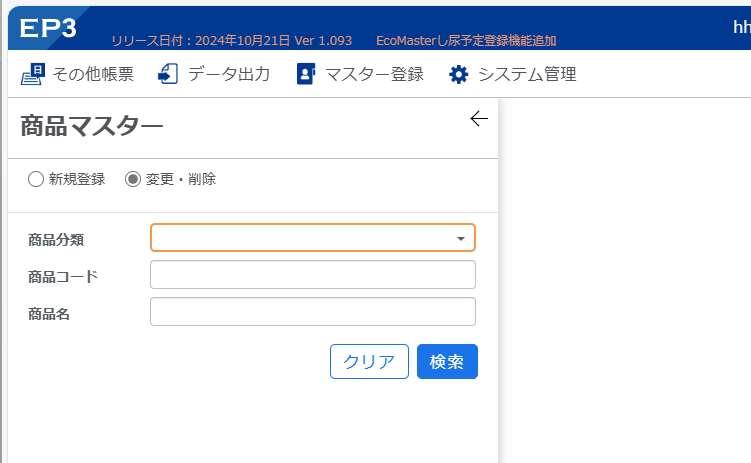
変更画面で説明します。
検索結果の変更したい商品をクリックし て、右ページに登録内容を表示します。
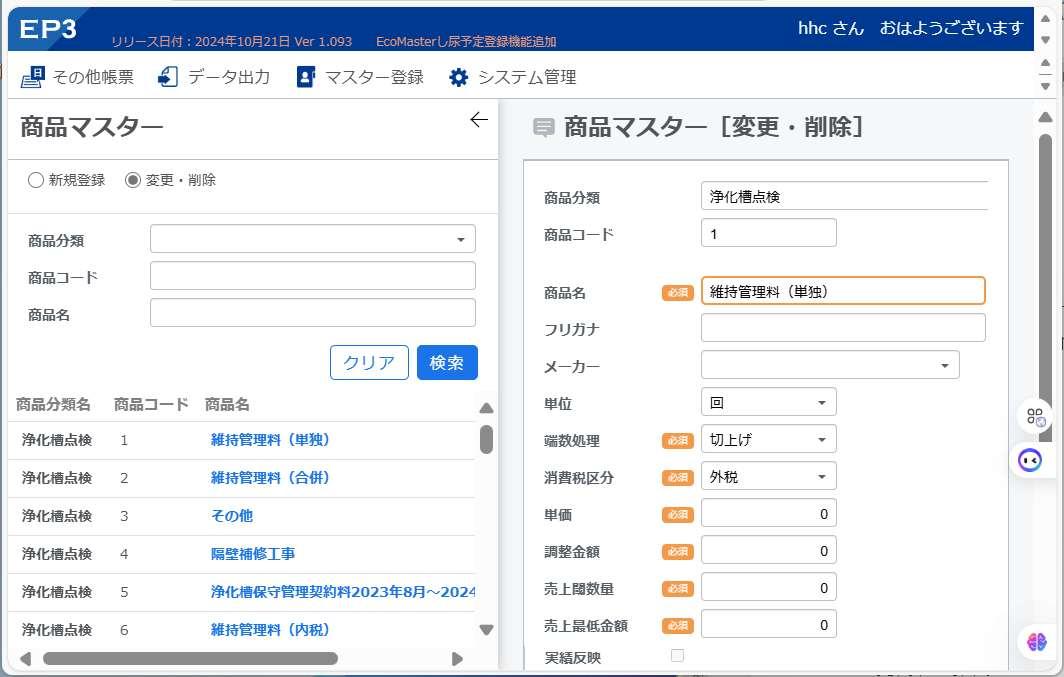
検索用画面を左に隠して、商品の情報を一 覧表示します。
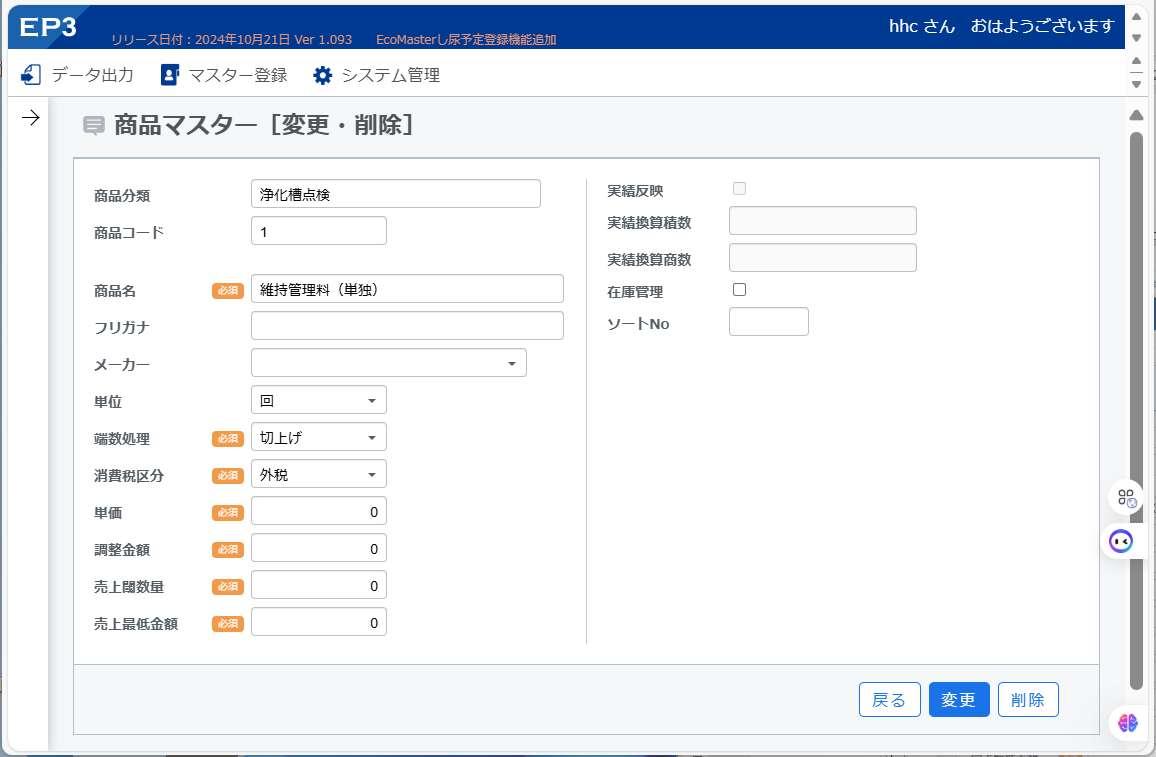
11.10.1. 商品マスター編集画面
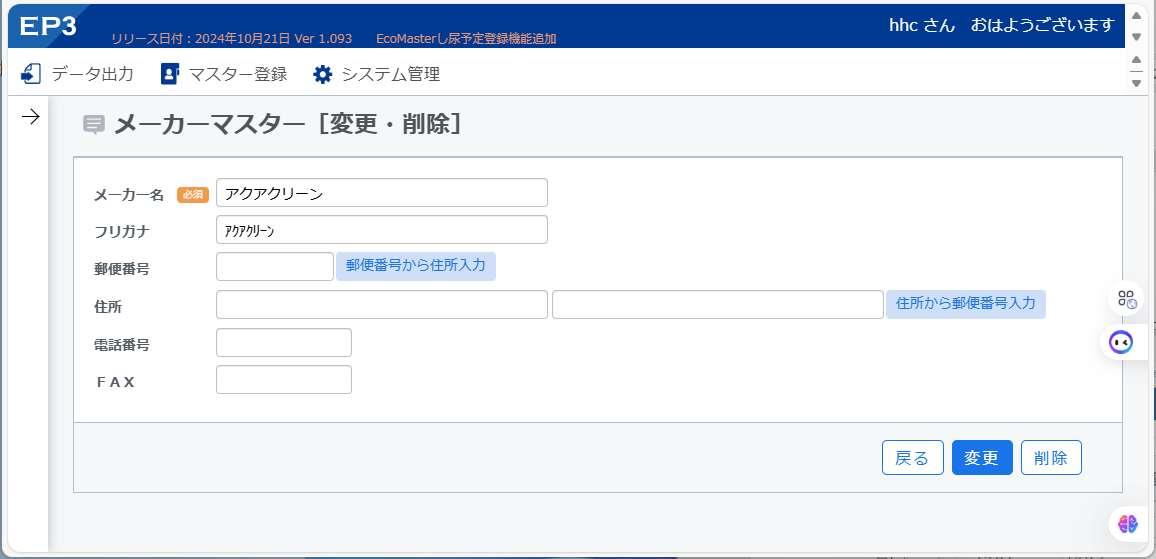
11.11. マスター登録.メーカーマスター メーカーマスター情報の新規登録や、変 更・削除が可能です。
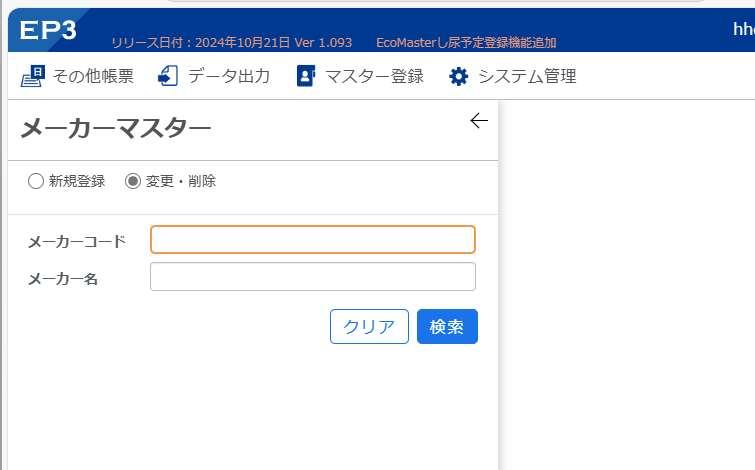
変更画面で説明します。
検索結果の変更したいメーカーをクリッ クして、右ページに登録内容を表示します。
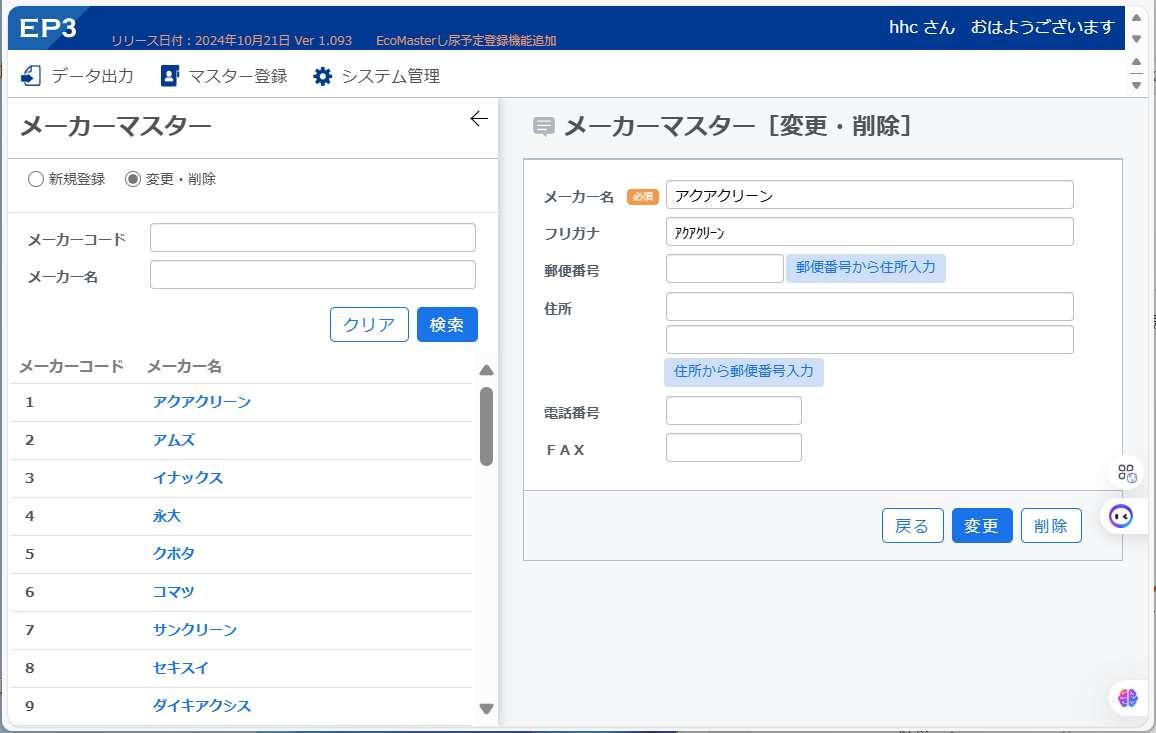
検索用画面を左に隠して、メーカーの情報 を一覧表示します。
11.11.1. メーカーマスター編集画面
11.12. マスター登録.処分先マスター 処分先マスター情報の新規登録や、変更・ 削除が可能です。
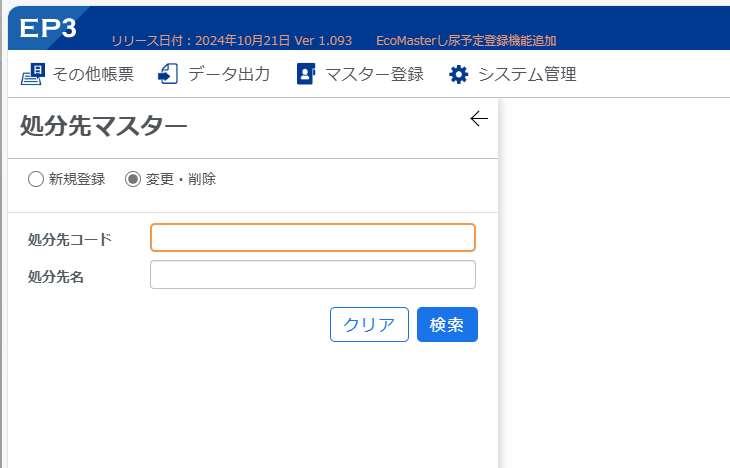
変更画面で説明します。
検索結果の変更したい処分先をクリック して、右ページに登録内容を表示します。
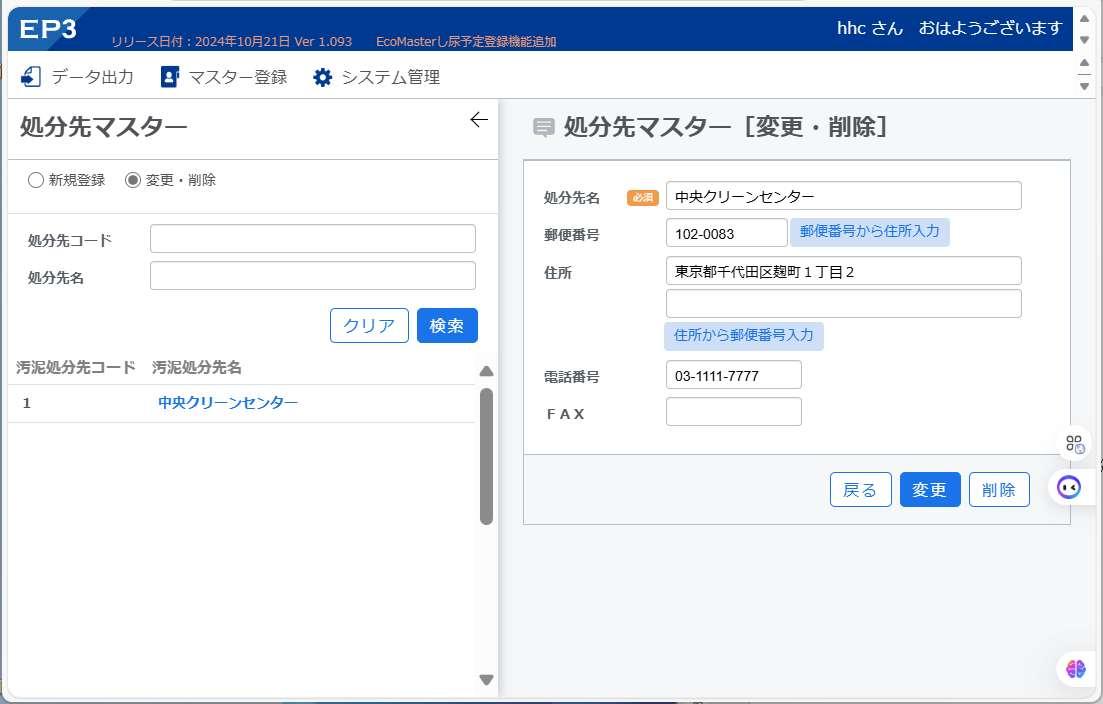
検索用画面を左に隠して、処分先の情報を 一覧表示します。
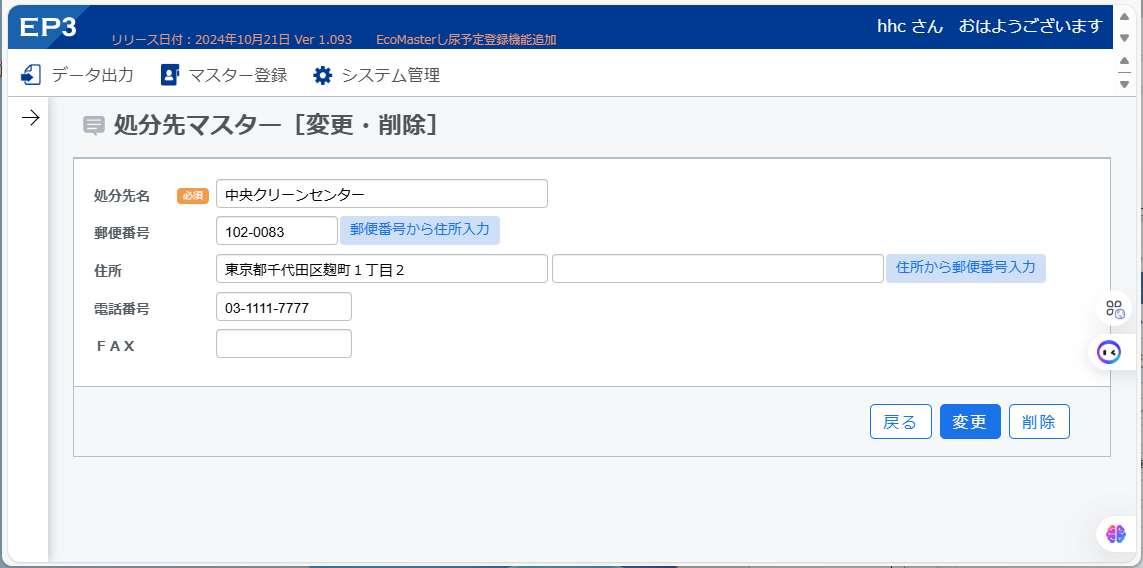
11.12.1. 処分先マスター編集画面
11.13. マスター登録.連絡事項マスター
連絡事項マスター情報の新規登録や、変 更・削除が可能です。
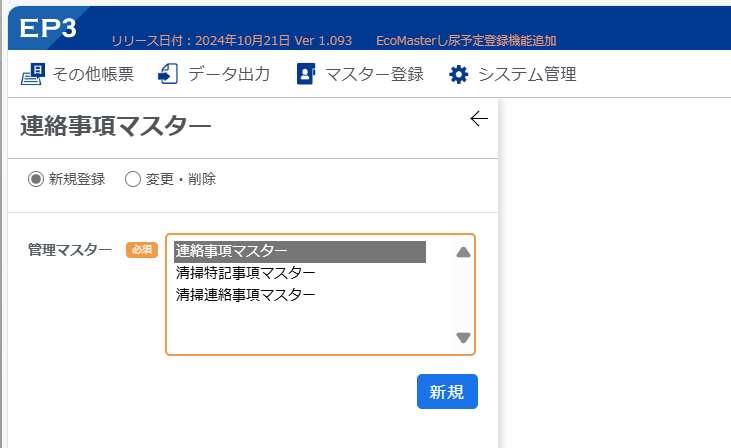
11.13.1. 連絡事項マスター:連絡事項マスター
連絡事項マスター情報の新規登録や、変 更・削除が可能です。
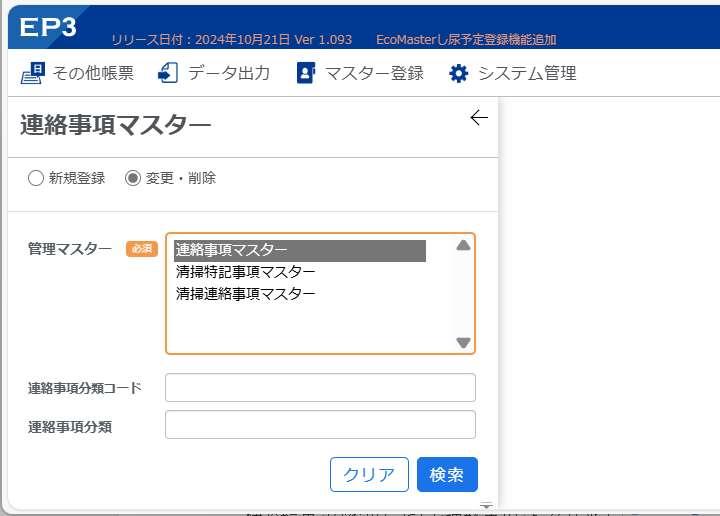
変更画面で説明します。
検索結果の変更したい連絡事項をクリッ クして、右ページに登録内容を表示します。
検索用画面を左に隠して、連絡事項の情報 を一覧表示します。
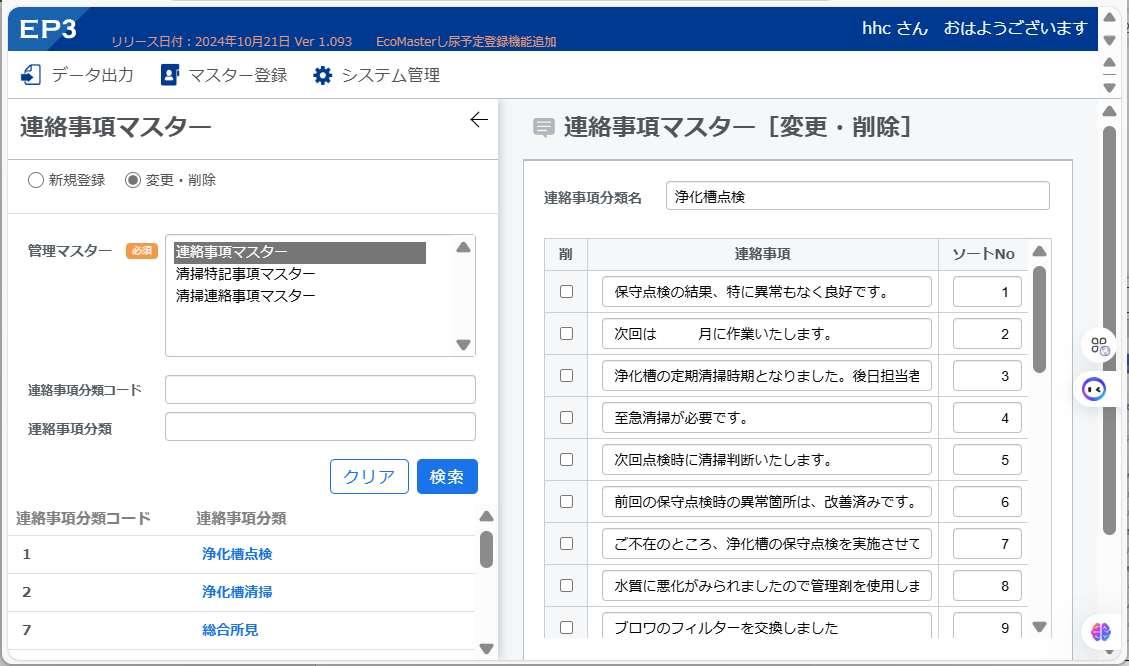
11.13.1.1. 連絡事項マスター変更画面
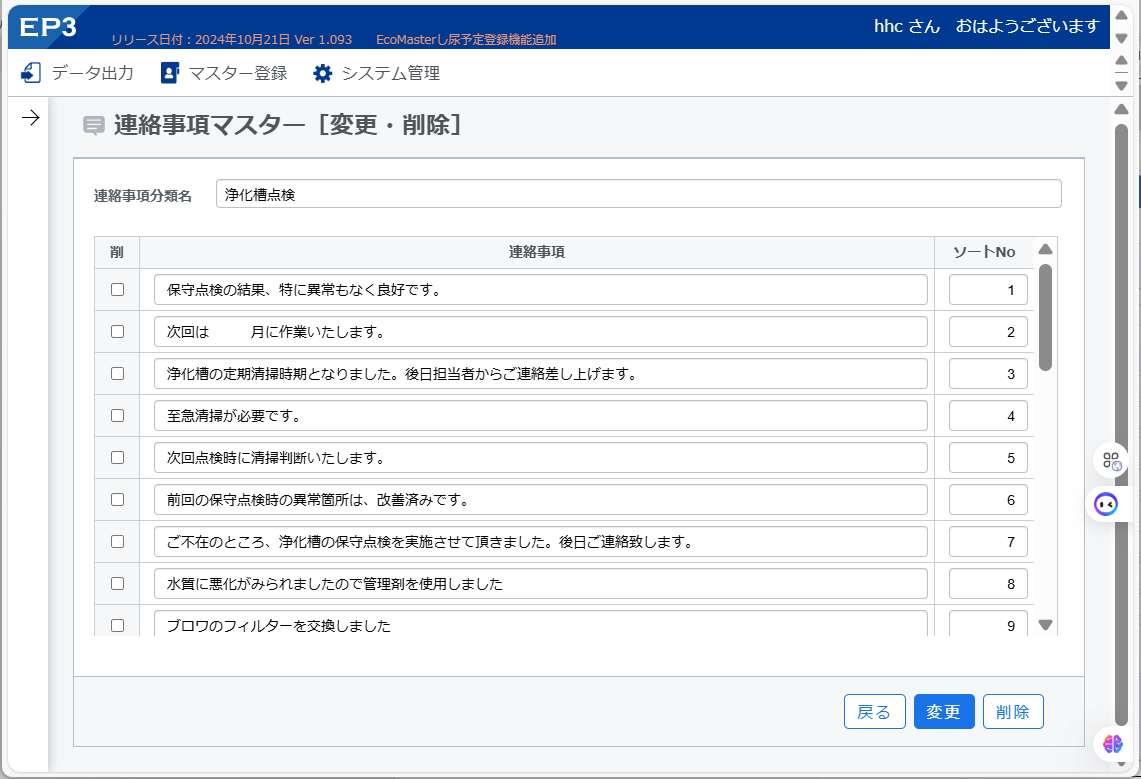
・連絡事項 を削除したい場合は、左のチェックボックスにチェックを入れて 変更 をクリック。
・指定した連絡事項分類 および 連絡事項 を全て削除する場合は右下の 削除 をクリック。
・右側の ソート番号 は現場端末に表示させる順番を振り分けることが出来ます。
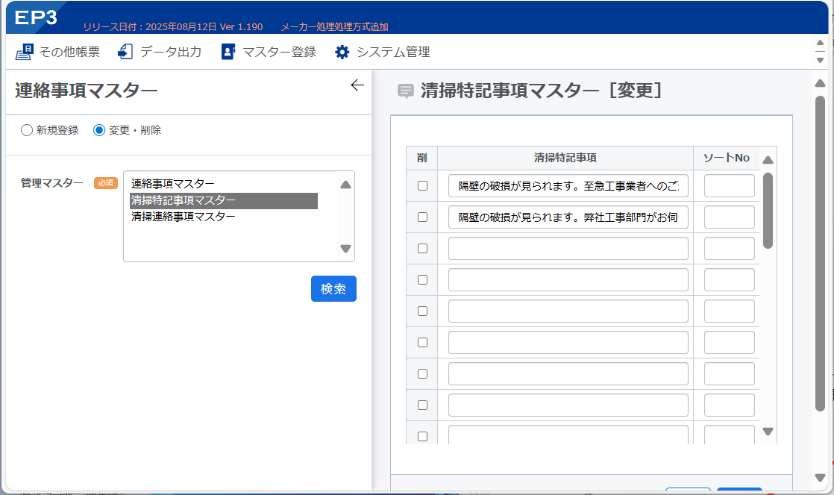
11.13.2. 連絡事項マスター:清掃特記事項マスター 清掃特記事項マスター情報の新規登録や、 変更・削除が可能です。
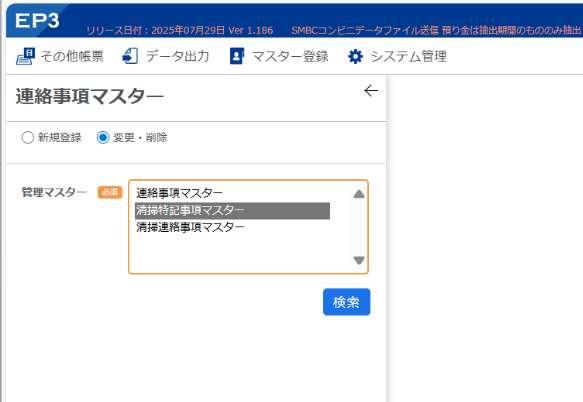
変更画面で説明します。
検索用画面を左に隠して、連絡事項の情報 を一覧表示します。
11.13.2.1. 清掃特記事項マスター変更画面
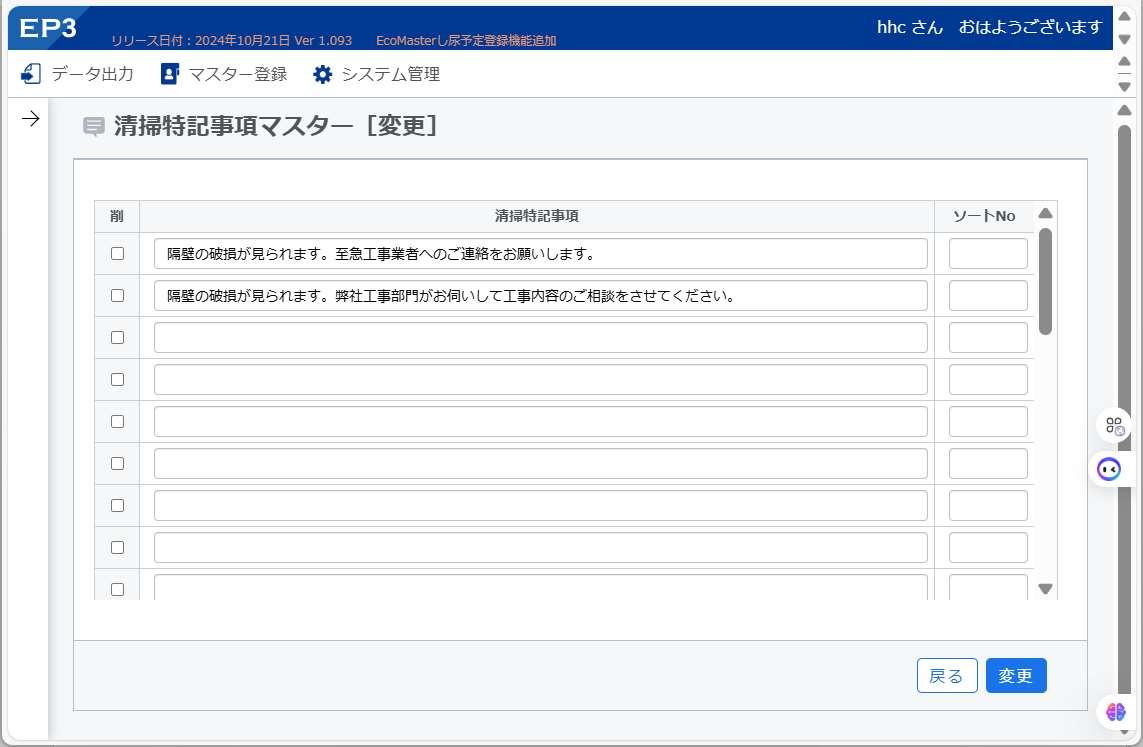
・連絡事項 を削除したい場合は、左のチェックボックスにチェックを入れて 変更 をクリック。
・右側の ソート番号 は現場端末に表示させる順番を振り分けることが出来ます。
11.13.3. 連絡事項マスター:清掃連絡事項マスター 清掃連絡事項マスター情報の新規登録や、 変更・削除が可能です。
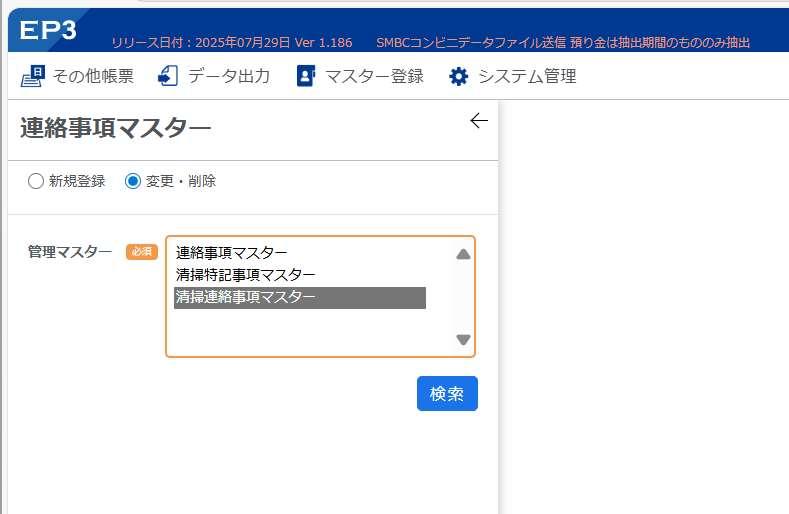
変更画面で説明します。
検索用画面を左に隠して、連絡事項の情報 を一覧表示します。
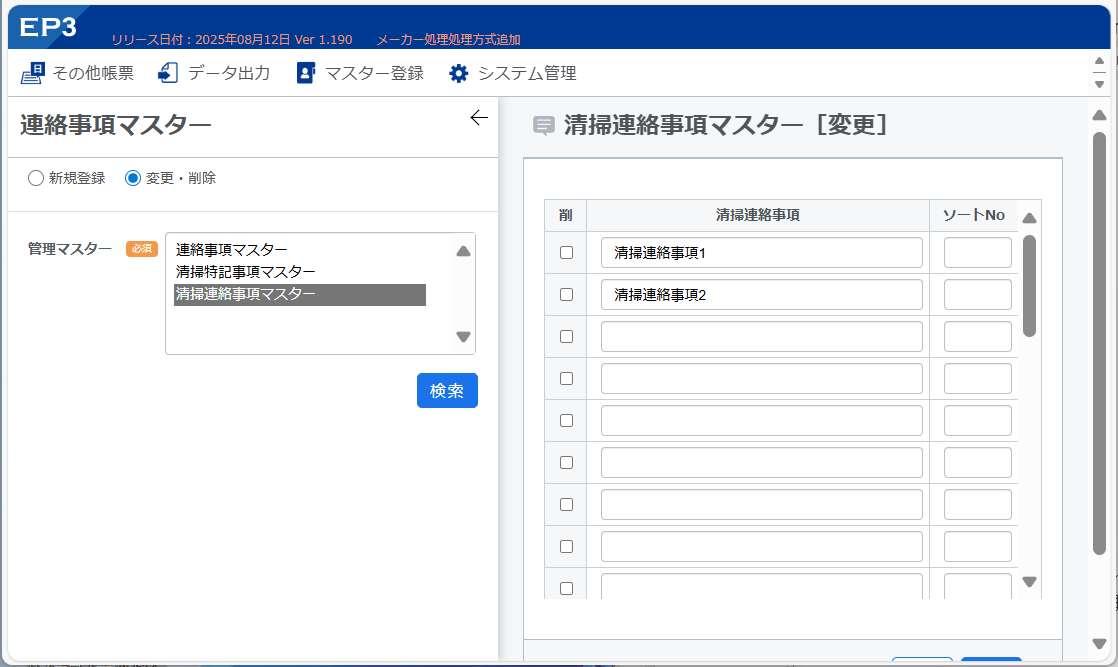
11.13.3.1. 清掃連絡事項マスター変更画面
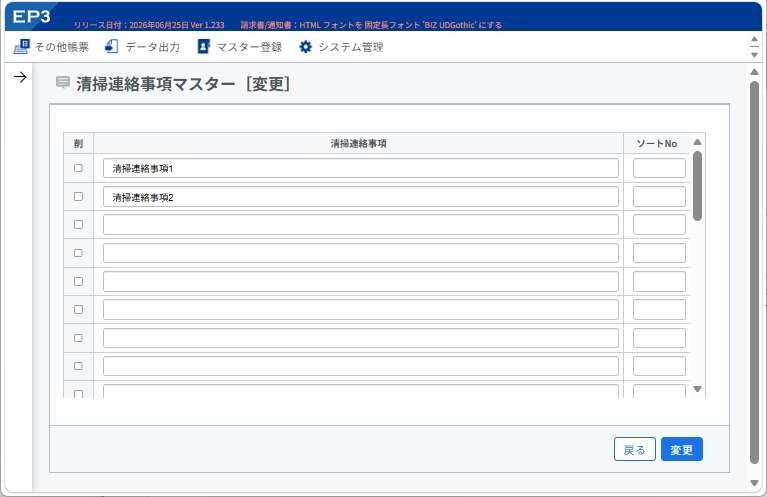
・連絡事項 を削除したい場合は、左のチェックボックスにチェックを入れて 変更 をクリック。
・右側の ソート番号 は現場端末に表示させる順番を振り分けることが出来ます。
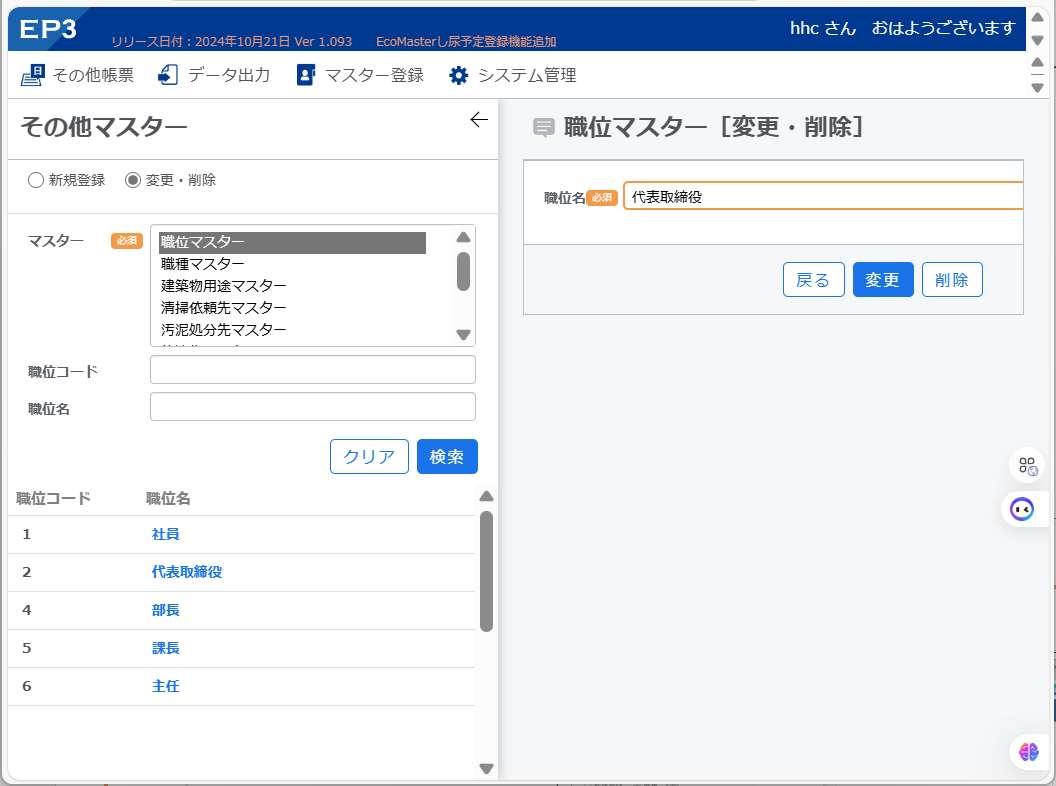
11.14.
11.14.1. その他マスター:職位マスター 職位マスター情報の新規登録や、変更・削 除が可能です。
11.14.2. その他マスター:職種マスター 職種マスター情報の新規登録や、変更・削 除が可能です。
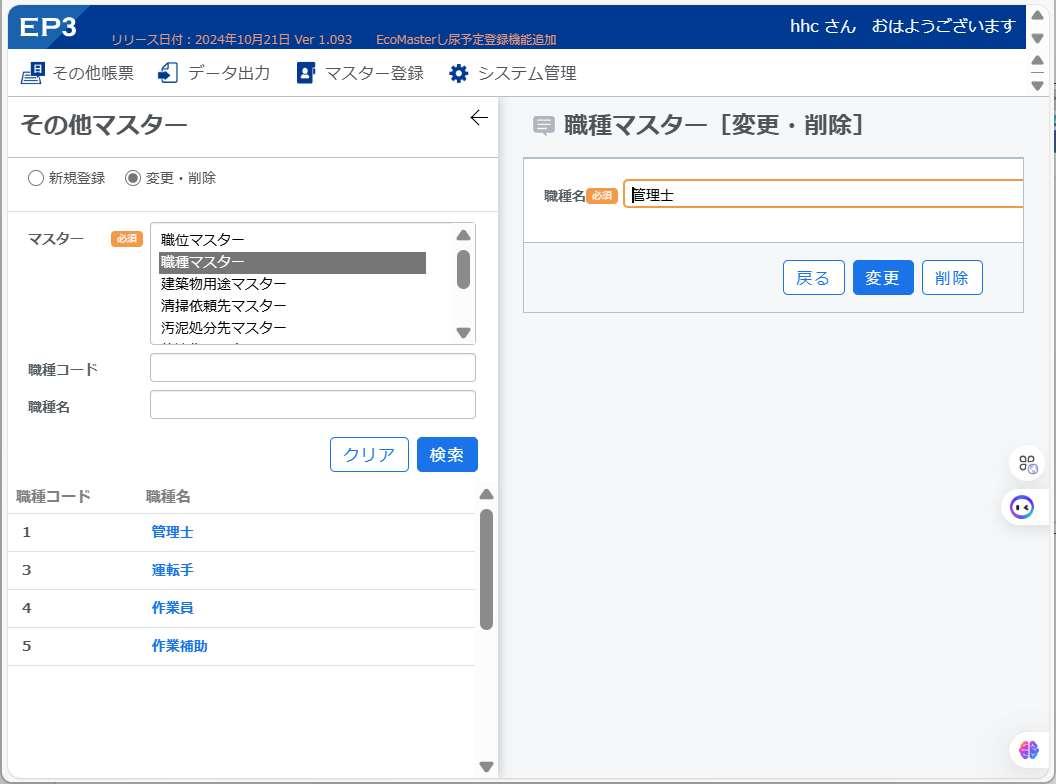
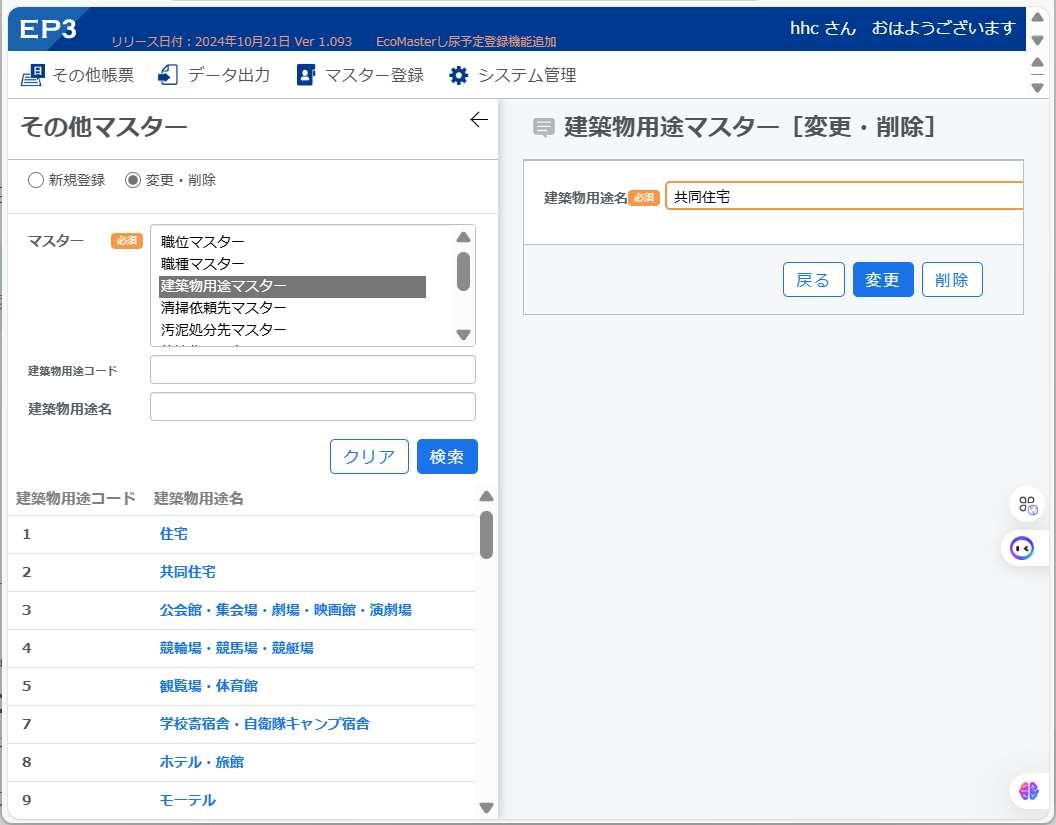
11.14.3. その他マスター:建築物用途マスター 建築物用途マスター情報の新規登録や、変
更・削除が可能です。
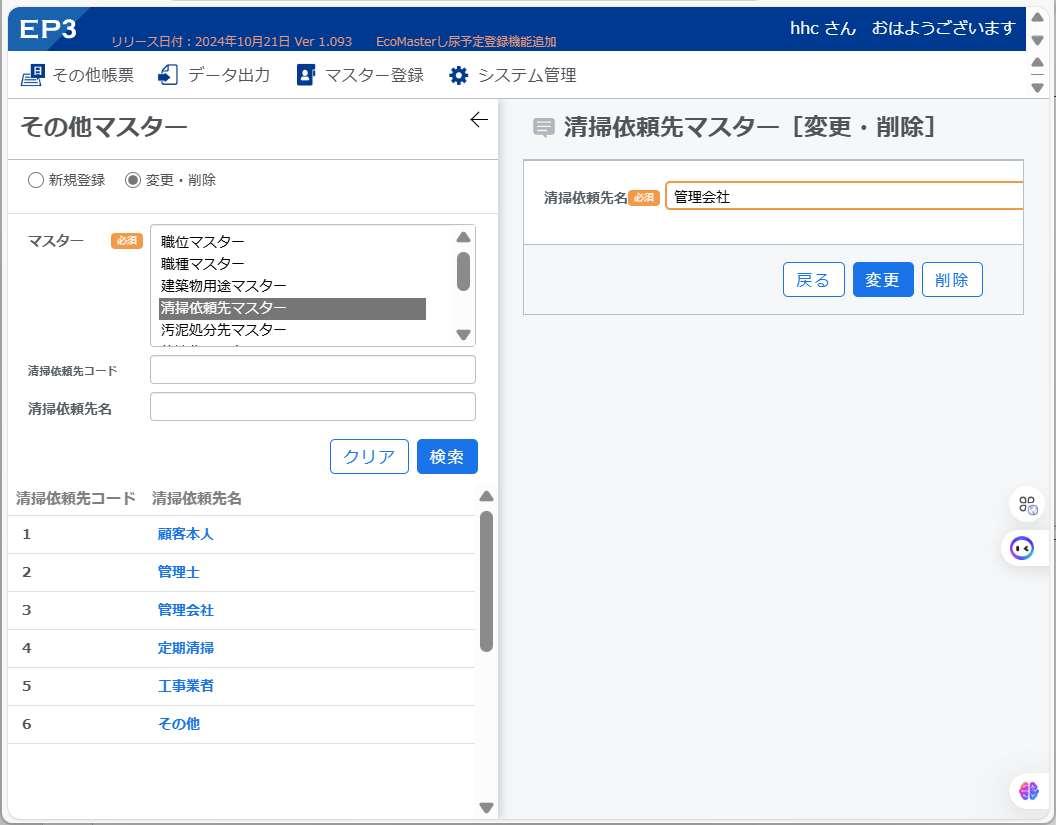
11.14.4. その他マスター:清掃依頼先マスター 清掃依頼先マスター情報の新規登録や、変 更・削除が可能です。
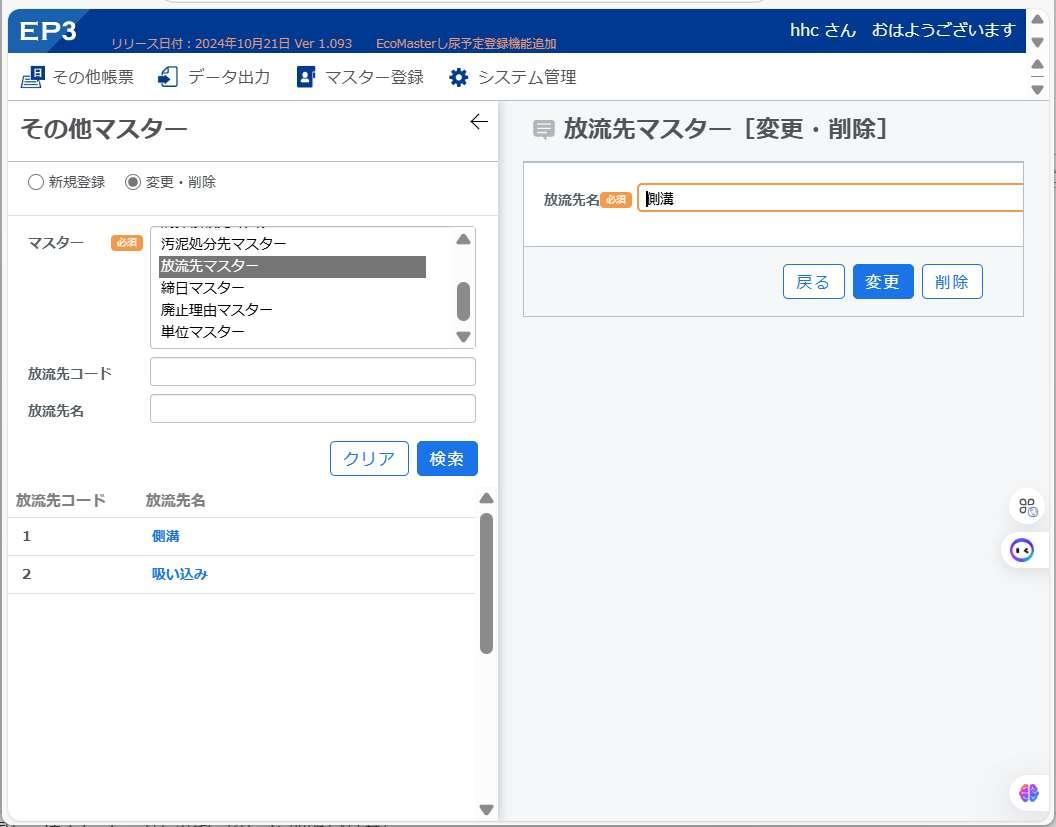
11.14.5. その他マスター:放流先マスター 放流先マスター情報の新規登録や、変更・ 削除が可能です。
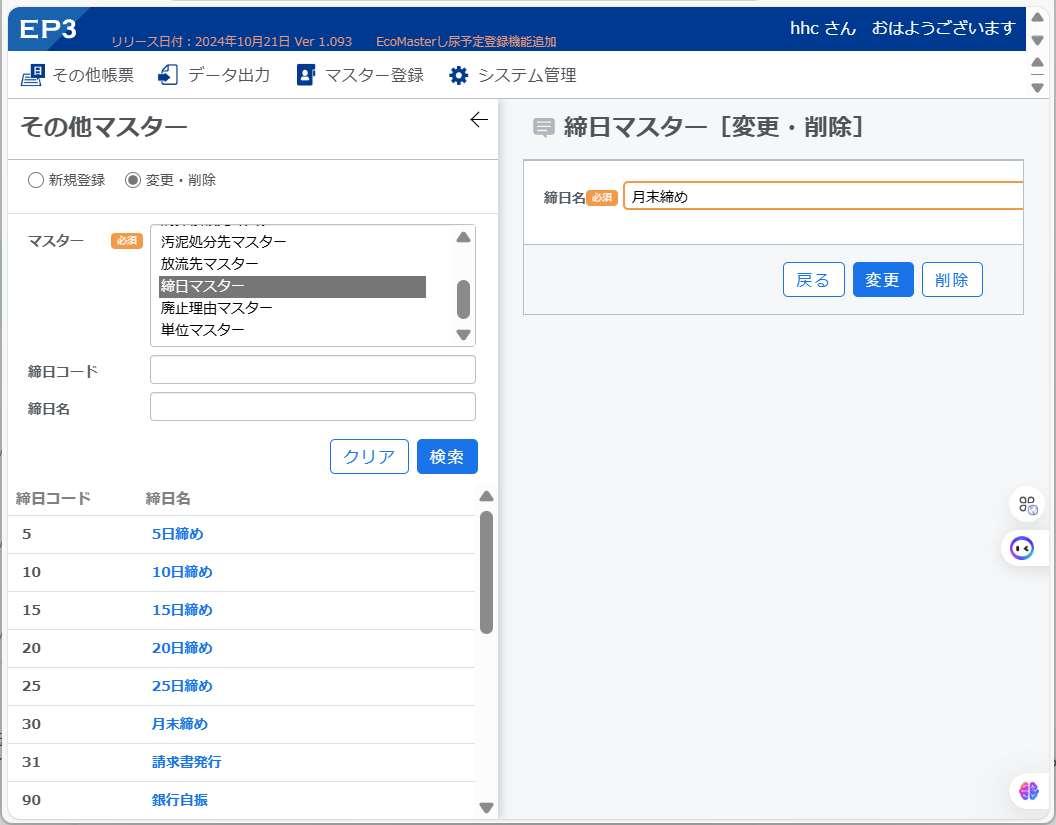
11.14.6. その他マスター:締日マスター 締日マスター情報の新規登録や、変更・削 除が可能です。
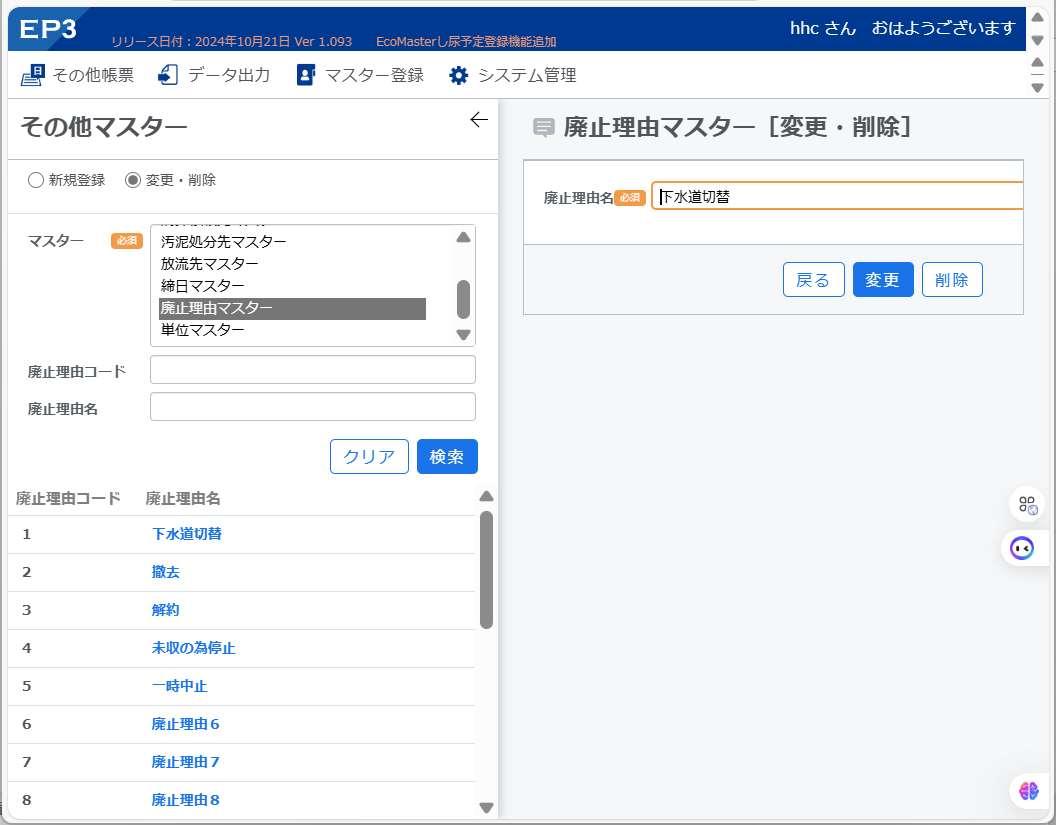
11.14.7. その他マスター:廃止理由マスター 廃止理由マスター情報の新規登録や、変 更・削除が可能です。
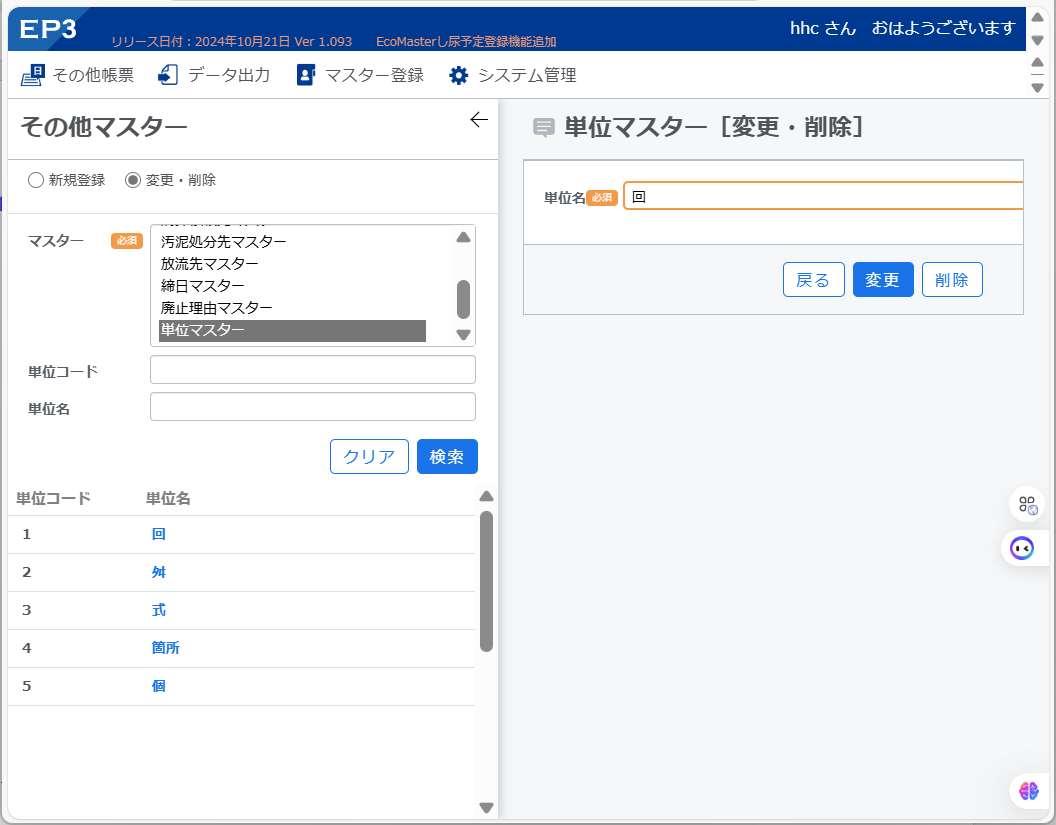
11.14.8. その他マスター:単位マスター 単位マスター情報の新規登録や、変更・削 除が可能です。
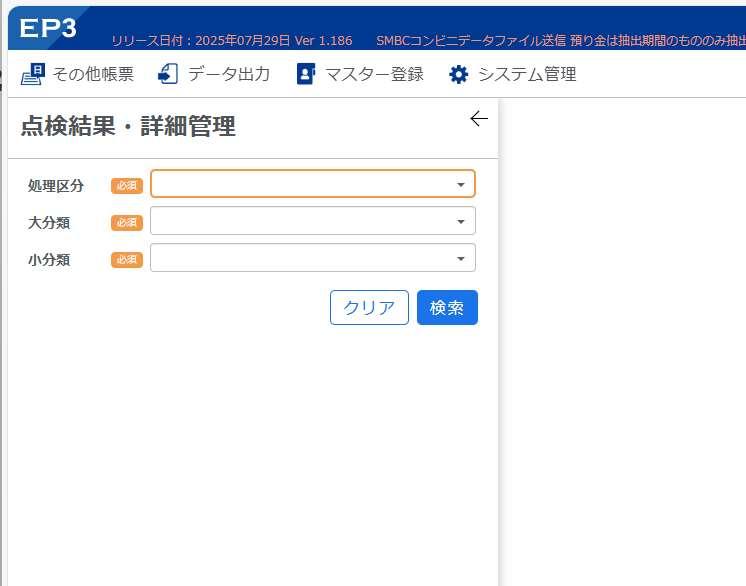
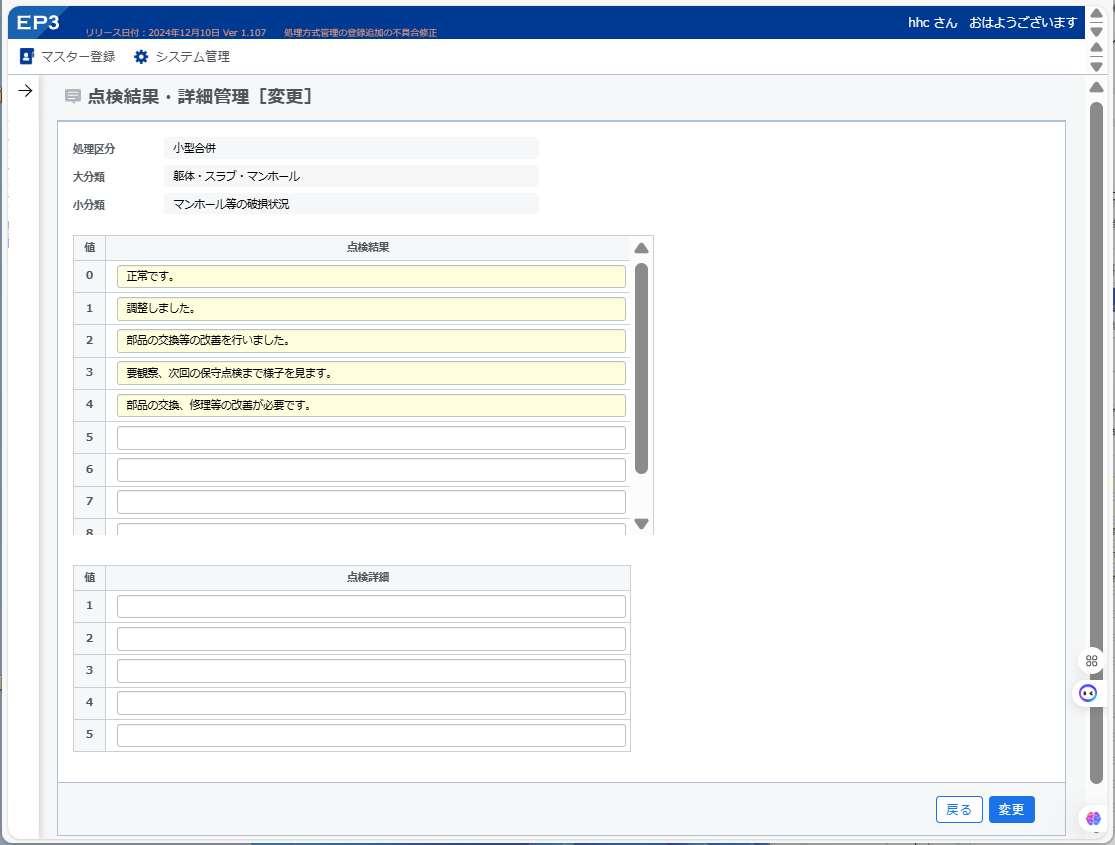
11.15. マスター登録.点検結果・詳細管理
点検結果・詳細管理[変更]情報の変更が 可能です。
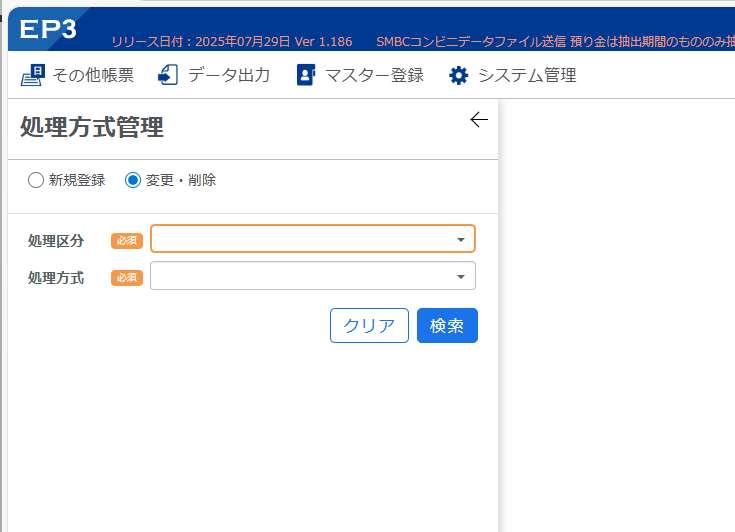
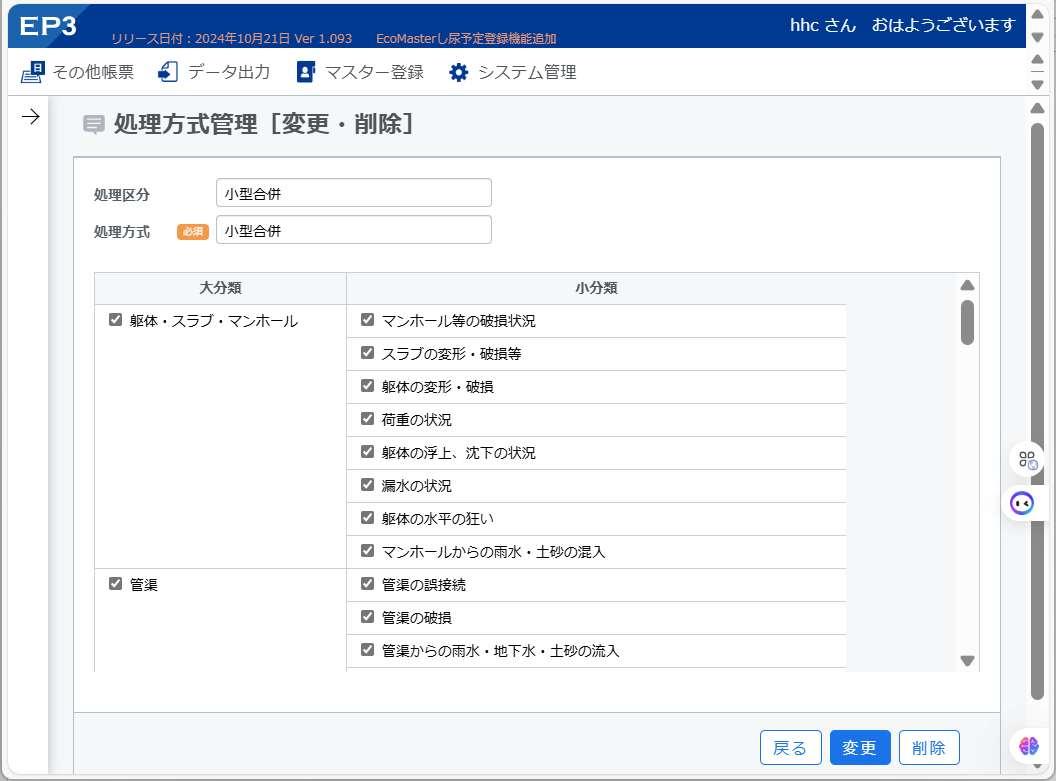
11.16. マスター登録.処理方式管理
処理方式管理情報の新規登録や変更・削除
が可能です。
11.17. マスター登録.点検項目管理
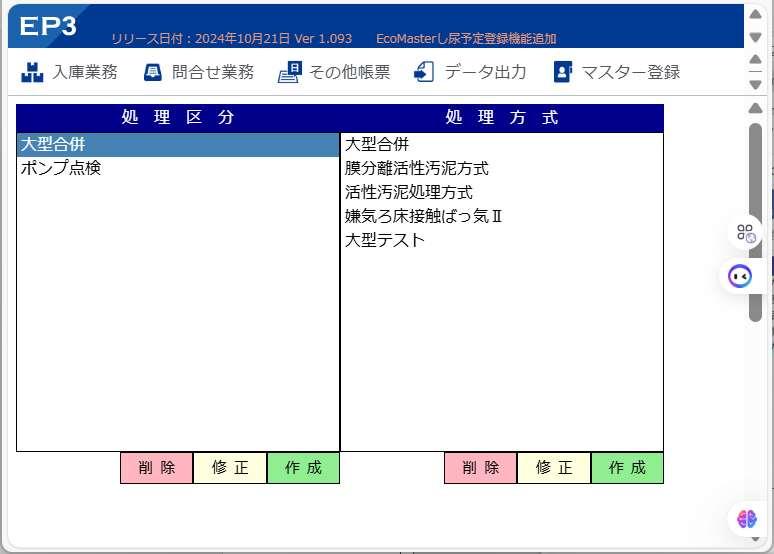
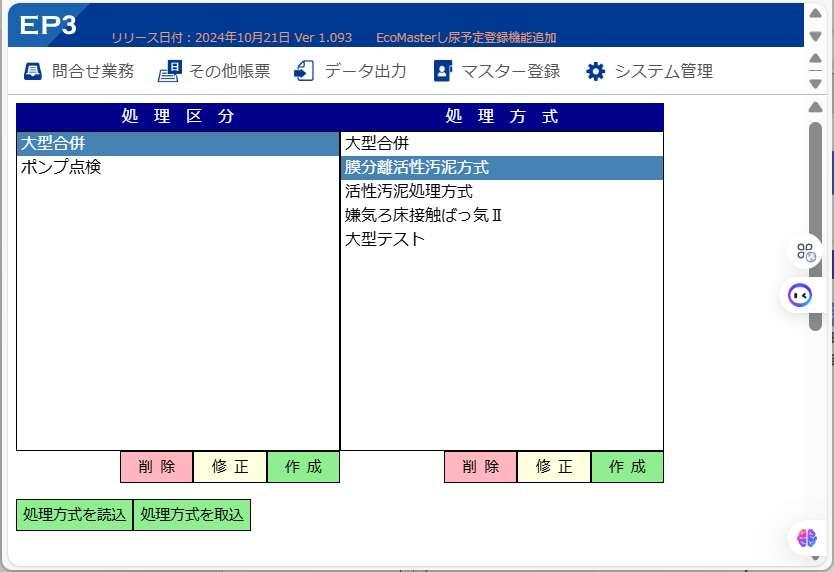
点検項目管理情報の、削除・修正・作成が 可能です。
12.1. システム管理.基本制御管理
ECOPRO3 システムの基本制御情報の設定画面です。
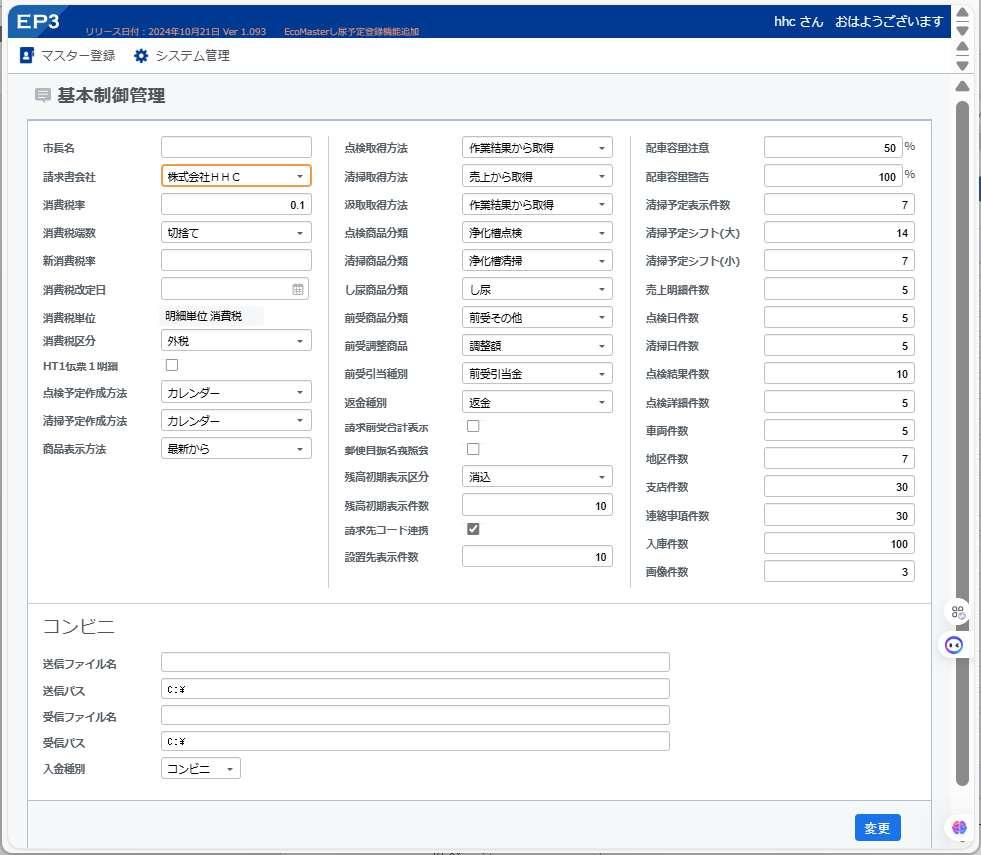
12.1.1. 項目の説明
№ 入力項目見出し 選択肢
1 市長名 <未使用>
2 請求書会社 自社を選択します。
3 消費税率
4 消費税端数
切上げ
切捨て 四捨五入
5 新消費税率 <未使用>新消費税率
内容の説明
6 消費税改定日 <未使用>新消費税率への改定日
7 消費税単位
明細単位 消費税
8 消費税区分 内税
外税
9 HT1 伝票1明細 <未使用>
10 点検予定作成方法 カレンダー
間隔 <未使用>
11 清掃予定作成方法 カレンダー
間隔 <未使用>
12 商品表示方法 最新から 履歴から
13 点検取得方法 作業結果から取得 モバイルからの点検清掃実績ファイルの実績の日付の取得先 売上から取得 売上から
14 清掃取得方法 作業結果から取得 モバイルからの点検清掃実績ファイルの実績の日付の取得先 売上から取得 売上から
15 汲取取得方法 作業結果から取得 モバイルからの汲取り実績ファイルの実績の日付の取得先 売上から取得
16 点検商品分類
点検処理の商品分類
17 清掃商品分類 清掃処理の商品分類
18 し尿商品分類 汲取り処理の商品分類
19 前受商品分類
20 前受調整商品
21 前受引当種別 預り金が引きあたった時の入金種別
22 返金種別
23 請求前受合計表示
請求書の前受けの出し方 初月以降の前受け金の未作業分を出すのか、合計で出すのか の判断
24 郵便自振名義照会 <未使用>
25 残高初期表示区分
請求先問い合わせの「残高情報」画面 元帳:日付順に明細が並ぶ
№ 入力項目見出し 選択肢
26 残高初期表示件数
内容の説明 消込:売上に対する入金情報を見るため
請求先問い合わせの「残高情報」画面の明細行の表示件数
27 請求先コード連携 <未使用>
28 設置先表示件数
29 配車容量注意
請求先問い合わせの「設置先情報」画面の設置先の表示件数
清掃予定登録にある、車両の容量に対する残量の計算
30 配車容量警告 清掃予定登録にある、車両の容量に対する残量の計算
31 清掃予定表示件数 <未使用>
32 清掃予定シフト(大) <未使用>
33 清掃予定シフト(小) <未使用>
34 売上明細件数 売上登録画面の明細表示件数の増減ができる
35 点検日件数 浄化槽マスターの「点検清掃情報」タブの点検日の行数
36 清掃日件数 浄化槽マスターの「点検清掃情報」タブの清掃日の行数
37 点検結果件数 <未使用>
38 点検詳細件数 <未使用>
39 車両件数
車種・車両マスターの車両の表示行数
40 地区件数 市町村マスターの地区の指定件数
41 支店件数 金融機関マスターの支店の指定件数
42 連絡事項件数 連絡事項マスターの連絡事項の指定件数
43 入庫件数 入庫登録画面の明細表示件数の増減ができる
44 画像件数 <未使用>
45 送信ファイル名 <未使用>
46 送信パス <未使用>
47 受信ファイル名 <未使用>
48 受信パス <未使用>
49 入金種別 コンビニ入金時の入金種別設定
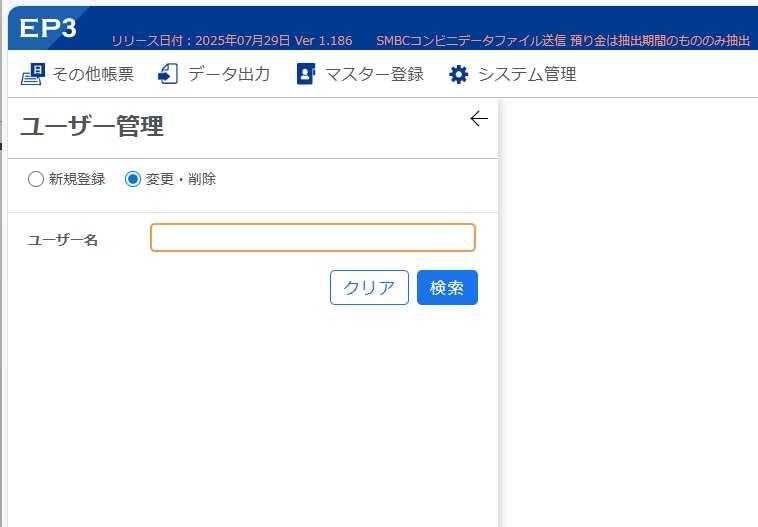
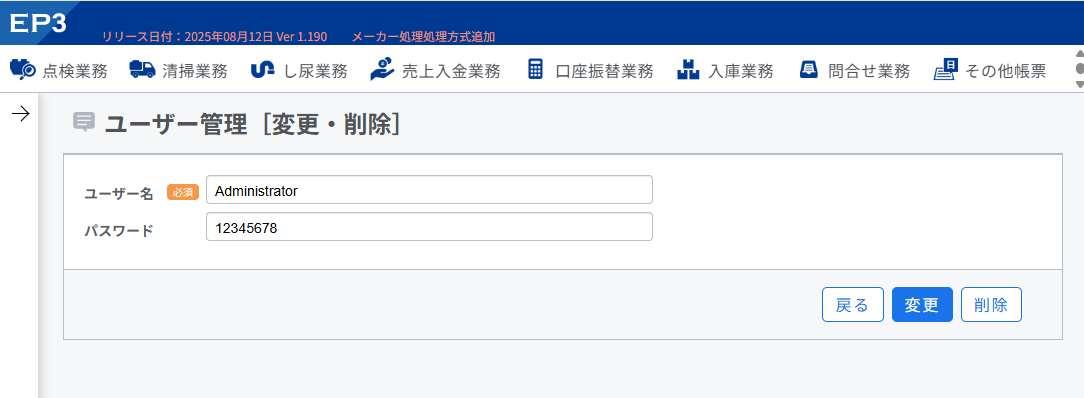
12.2. システム管理.ユーザー管理
ユーザー管理情報の新規登録や、変更・削 除が可能です。
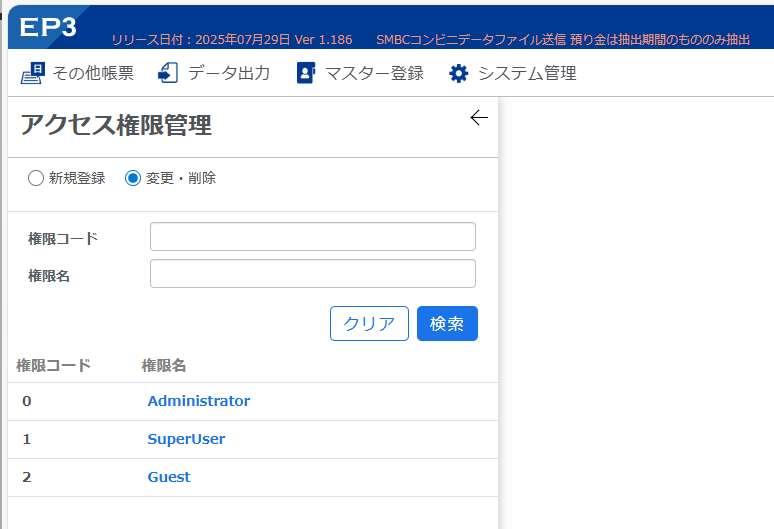
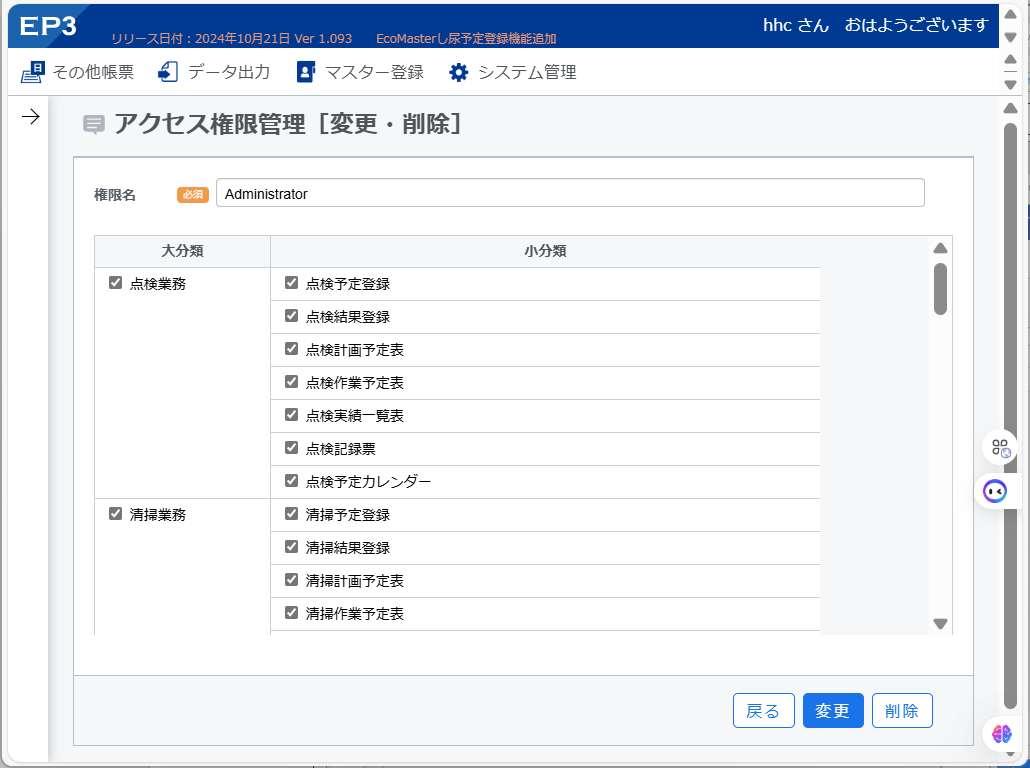
システム管理.アクセス権限管理
アクセス権限管理情報の新規登録や、変 更・削除が可能です。
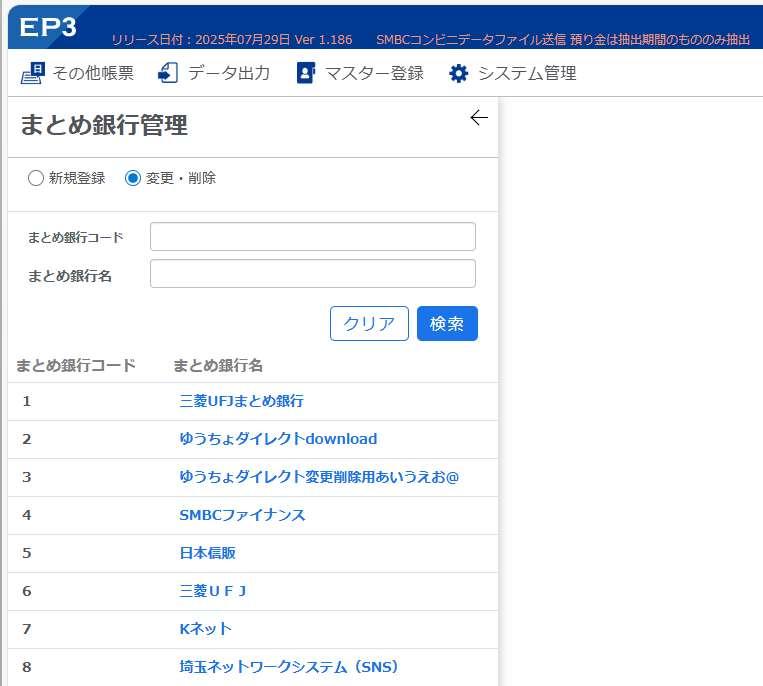
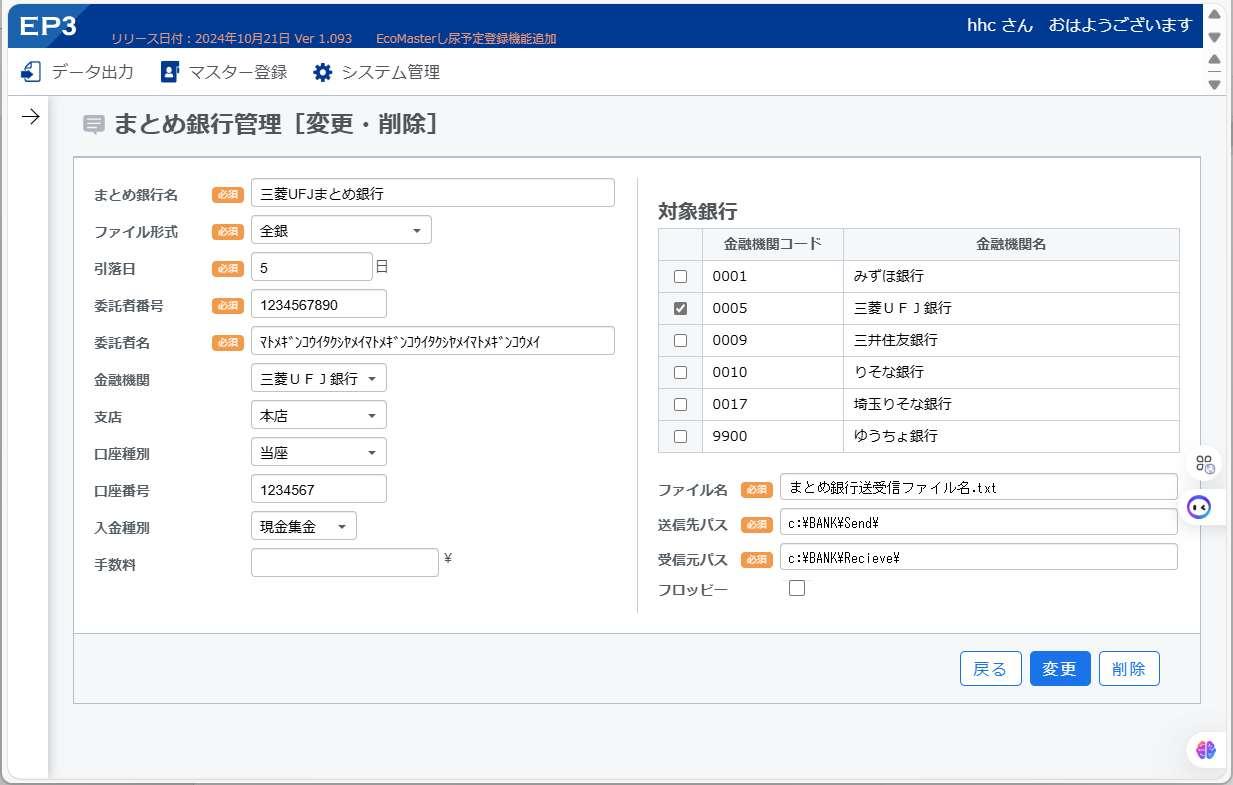
12.4. システム管理.まとめ銀行管理
まとめ銀行管理情報の新規登録や、変更・ 削除が可能です。
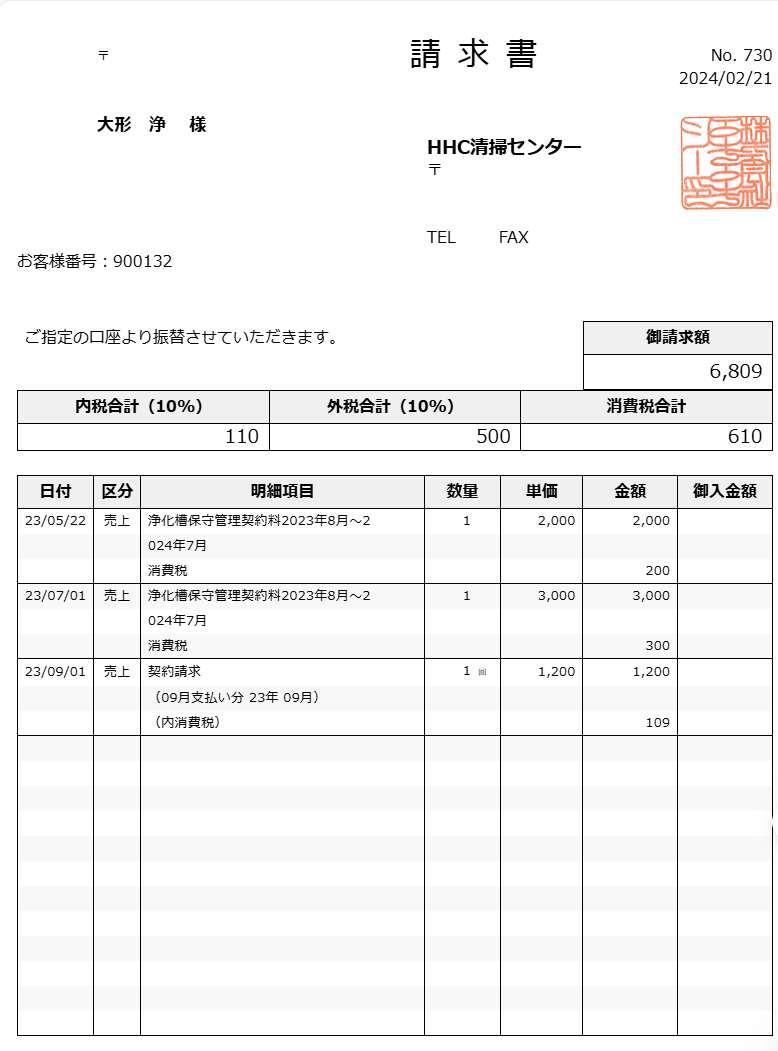
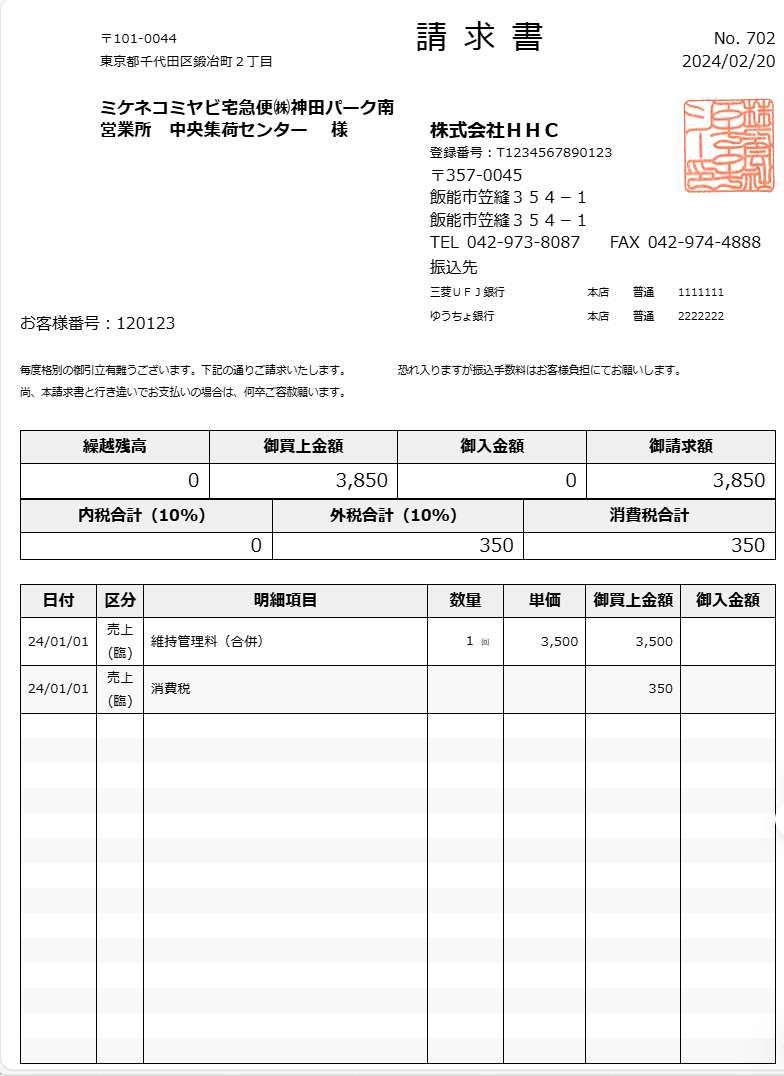
13.1. 請求書/口座通知書の消費税
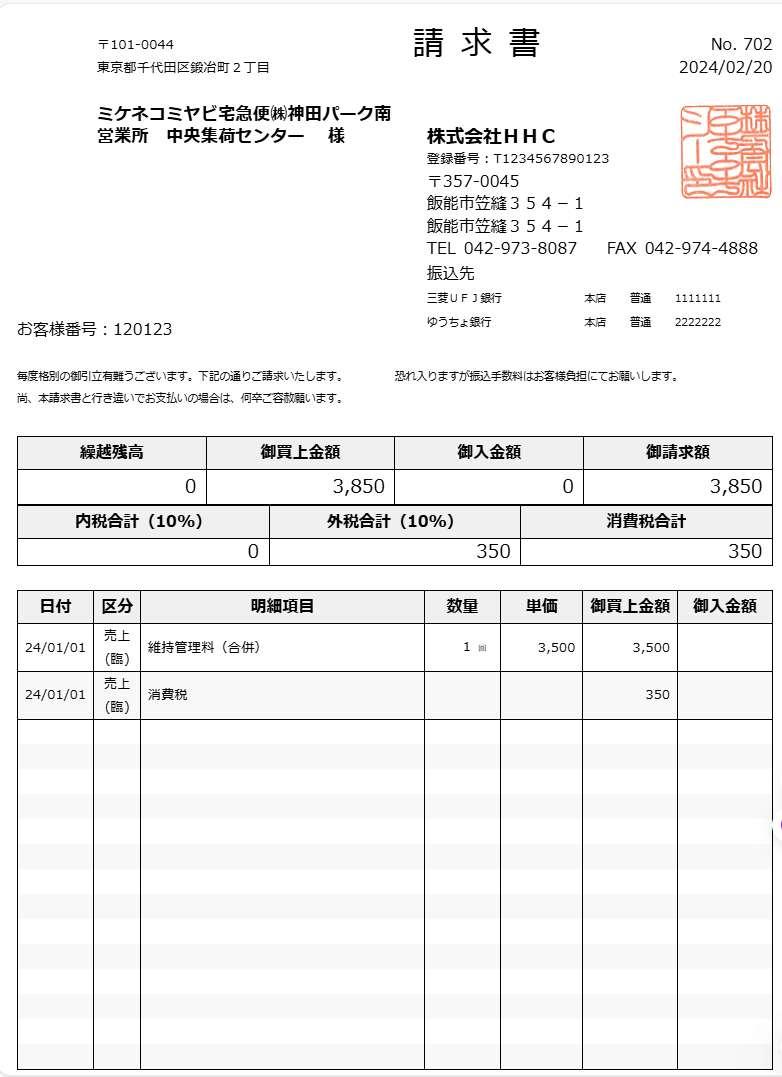
請求書/通知書に出力する消費税は、インボイス対応とし、内税合計/外税合計/消費税合計を計算して出力 しています。
13.2. 請求書/口座通知書のデザイン
請求書/通知書は、折りたたんで封 筒に詰めて送付する場合があります。
宛名は、窓あき封筒の中に送付先郵 便番号/送付先名/住所 1/住所 2 が収まるように配置しています。
(文字先頭位置の調整を希望される 場合はお問合せください)
封筒への宛名書きの作業を軽減して います。
13.3. 請求書/口座通知書の文言のカスタマイズ
請求書や通知書の出力文言の変更が できます。
(変更されたい場合はお問合せくだ さい)
顧客システムごとに設定可能です。
請求書は、左に2行、 右に1行です。
通知書は、左に1行です。