Android版
ご利用にあたっての 注意事項
【サービスの提供範囲について】
本システム 「ECO1」 は、基本的な点検記録から書類作成までをサポートする無料版アプリで す。より高度な管理機能や、個別のカスタマイズ、専用のサポート体制などが必要な場合は、有 料版(製品版) のご案内となります。詳細についてはお問い合わせください。
【免責事項】
本システムの使用、または使用不能によって生じた損害 (データの消失、業務の中断、行政書 類の不備等) について、提供元は一切の責任を負いかねます。
• データの管理 : 本システムはクラウド保存を行いません。データの 「保存(バックアップ)」
および 「復元」 の操作は、利用者の責任において確実に行ってください。
• 書類の確認 : 作成された書類や CSV データの内容は、提出前に利用者自身で最終確 認を行ってください。
【ECO1 の個人情報の扱いについて】
「ECO1」 では、利用者が入力した個人情報(会社情報、管理士情報、顧客情報等)は、利用者 の端末内で管理される仕組みです。当社が当該情報を取得・閲覧・管理するものではありませ ん。
【不具合・トラブルに関するお問い合わせ】
システムの動作に不具合やお気づきの点がございましたら、以下のメールアドレスまでご連絡く ださい。
窓口(メール): info@hhc.co.jp
1. 基本情報の登録(自社情報の登録、管理士登録)
1.1. 自社情報の登録
1.2. 管理士の登録(担当情報の登録)
2. 保存・復元(データのバックアップと読み込み)
2.1. データの保存(バックアップ)
3. 設置先情報の登録・管理
3.1. 設置先の新規登録
3.2. 設置先の検索 ........................................................................................................
3.3. 設置先情報の修正
3.4. 設置先の削除 ........................................................................................................
4. 点検業務
4.1. 新規点検の入力
4.2. 過去の点検内容の修正
4.3. 点検内容の削除
4.4. 記録票の印刷と設定
5. 行政提出 .......................................................................................................................
5.1. 行政提出データの作成
ECO1 を始 める
点検から行政提出 までを一括管理
浄化槽管理システム 「ECO1」 は、日々の点検記録の入力から、各都道府県の書式に合わせた 行政提出データの作成までをスムーズに行えます。
� � � � オフライン(機内モード)でも使用可能
データはクラウドではなく、お使いの端末(ブラウザ)内に一時的に保持されます。そのため、電波 の届かない現場でも、点検内容の入力や確認が可能です。
データの流れ
・作業中 : ブラウザ内に一時保存(通信不要)
・保存実行後 : 端末の 「ダウンロードフォルダ」 にファイルとして保存
� � 注意
ブラウザ内のデータは一時的なものです。
日の作業終了後には必ず [保存] を行い、ダウ ンロードフォルダへデータ(ファイル)を書き出してください。
�操作の基本ステップ
効率よく運用するために、本マニュアルに沿って以下の順番で登録・設定を行ってください。
1. 基本情報の登録 (自社情報の登録、管理士登録)
会社の基本情報や、点検を行う担当者の名前・免状番号を登録します。
2. 保存・復元 (データのバックアップと読み込み)
データの保存方法と、作業を再開するための読み込み手順を確認します。
3. 設置先情報の登録・管理
浄化槽の設置場所、利用者(管理者)、型式・容量などを登録します。
4. 点検業務
現場での点検結果を記録します。入力したデータから記録票の印刷も可能です。
5. 行政提出
入力したデータをもとに、都道府県別の提出書類を作成します。
Web ブラウザから始める(PWA 運用)
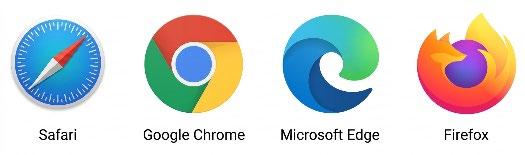
本システムはインストール不要で、パソコンや スマートフォン、タブレットのブラウザ(Edge, Chrome, Safari など)のダウンロードフォルダを利用してデータを管理します。
�
� � � �One Point : PWA とは? 「Web 版 ECO1」 は、Web サイトをアプリのように扱える PWA(プログレッシブ・ウェブ・アプリ)とい う仕組みを採用しています。
• アプリのように使える Web サイト パソコンやスマホのホーム画面にアイコンを追加して、専用アプリのような感覚でいつでもス ムーズに操作できます。
• インストール不要
App Store や Google Play からのダウンロードは不要です。ブラウザで開くだけで、常に最新 の機能が使えます。
• データの場所
個人情報や点検データはネット上(クラウド)ではなく、「今使っている端末」 の中にのみ保 存・復元されます。
� � 注意事項 : 使用端末の空き容量にご注意ください データ(ファイル) が増えると、容量が不足して保存(ダウンロード)ができなくなる場合があり ます。定期的に不要なファイルを整理するか、データを移動させて容量を確保してください。
ホーム画面 にアイコンを 追加する( アプリ化)
「ECO1」 をスマホのホーム画面にアイコンとして追加し、いつでも起動できるようにします。
�
� � Android (Chrome) の場合
�
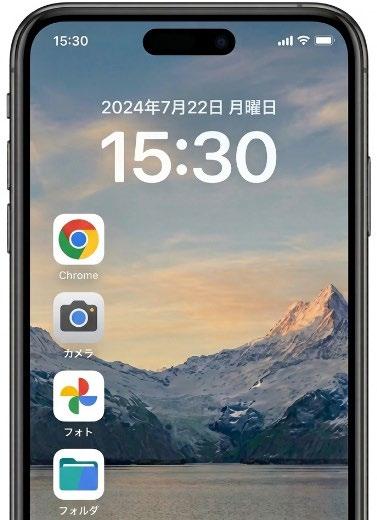
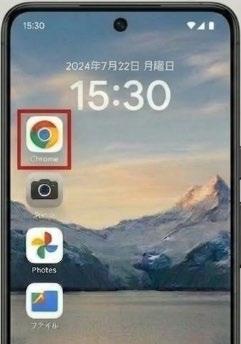
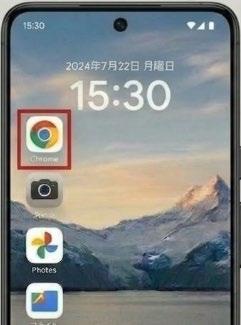
1. 以下のいずれかの方法で 「ECO1」 にアクセスしてください。
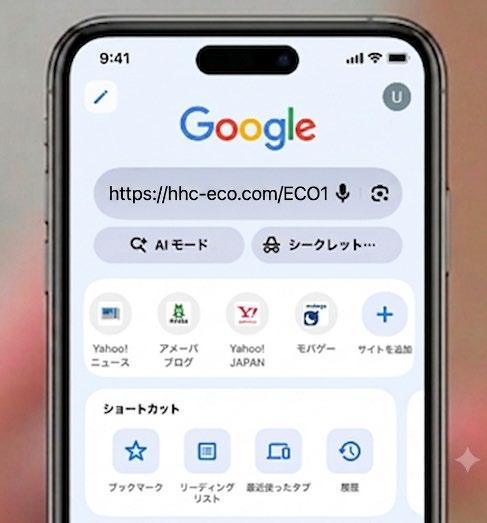
• URL を直接入力する :
Chrome を開き、画面上部(または下部)の 「検索/Web サイト名入力」 欄に以下の
URL を入力し、キーボードの [開く] (または [確定] ) をタップします。
URL : https://hhc-eco.com/ECO1
�

https://hhc-eco.com/ECO1
• QR コードで読み込む : スマホの 「カメラ」 アプリを起動し、以下の QR コードを枠内に収めます。コードが認識 されると、画面上にリンク(URL や「ウェブサイト」などの文字、または地球儀のマークな ど)が表示されるので、そこをタップしてください。
� � � � この画面(マニュアル)から直接開きたいときは 一度この画面を スクリーンショット で保存します。その後、Google フォトなどの 「レンズ」 機能を 使って読み取ってください。
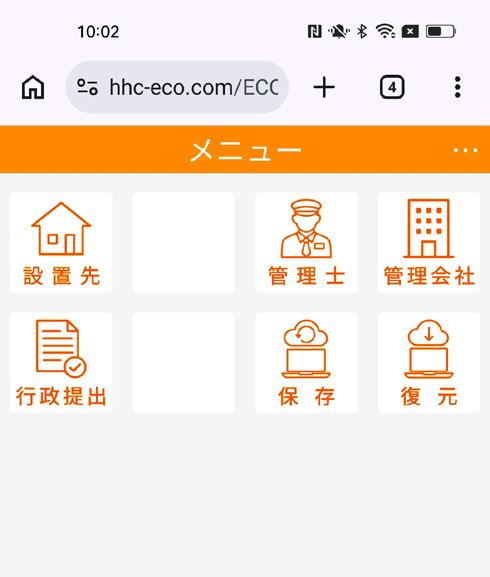
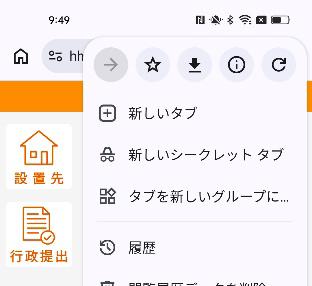
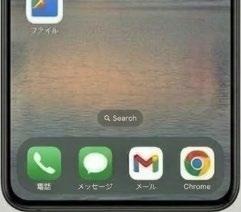
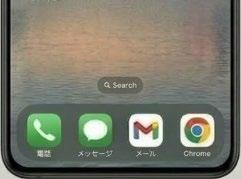
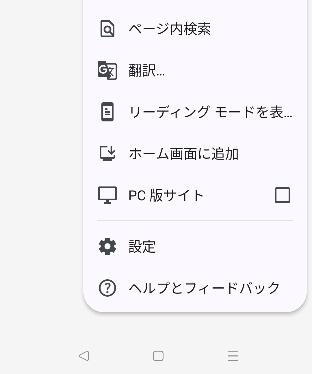
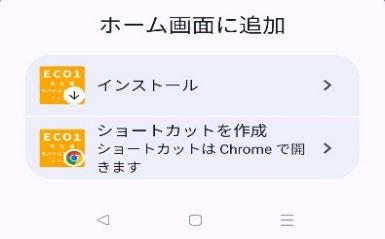
2. Chrome などのブラウザ画面で 「ECO1」 を開いた状態で、ブラウザの [メニュー] をタップ し、 [ホーム画面に追加] をタップします。
(※Chrome の場合は、画面の【一番右上】にある 「縦に 3 つの点」 です。)
� �� 【注意】
そのすぐ下にある、ECO1 メニュー横(3 つの点)とお間違えのないようご注意ください。必ず 画面の 【一番右上】 にあるブラウザの 「メニュー(縦に 3 つの点)」 をタップしてください。
※お使いのブラウザ(Edge や Firefox など)によっては、ブラウザのメニューボタンが画面の 「右下」 や 「3 本線のマーク」 になっている場合があります。
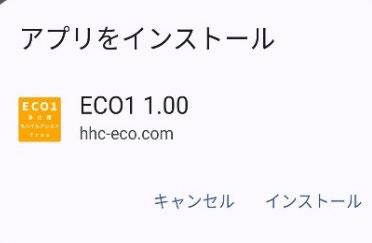
3. [インストール] (または [追加]) をタップし、確認画面でもう一度 「インストール」 をタップ します。
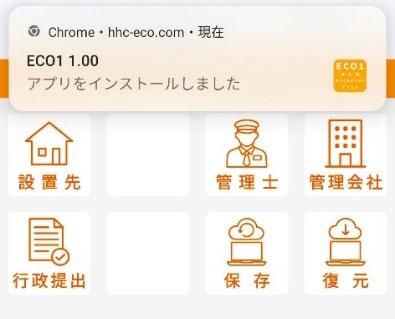
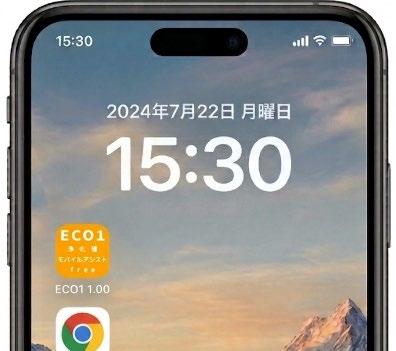
4. 画面に 「アプリをインストール しました」 というメッセージが表示され、ホーム画面にアイ コンが作成され、独立したウィンドウ(アプリ画面)で開くようになります。
� � � �One Point : アプリ化したあとの注意点
�
• ブラウザとデータを共有:
アイコン(アプリ)から起動した場合も、データの保存場所や管理の仕組み(ダウンロード フォルダの使用)は、ブラウザ版と共通 です。
• 復元からスタート :
アプリを開いた直後の状態は 「一時保存」 されているデータが表示されていますが、最 新の状態ではない可能性があります。アプリを開いた後は、必ず最初に 「復元」 をして、
最新のデータを読み込んでください。
�
� � 重要 使う前に必ず確認!データ管理のお約束 データはネット上ではなく 「今使っている端末(ブラウザ)」 の中に保存されます。
以下の 4 点に注意してください。
• 「保存」を必ず押す
入力の途中で閉じても続きから再開できますが、あくまで 「一時保存」 の状態です。
一日の作業終了後は必ずメインメニューに戻り、「保存」 してください。
• 同じ端末の同じブラウザを使う
データは端末の中に保存されるため、別のスマホやパソコンでは続きができません。
• シークレットモード※1 は使わない
このモードで使うと、入力したデータがすべて消えてしまいます。
• 「履歴の削除」※2 に注意
ブラウザの履歴やキャッシュを削除*2 すると、保存したデータも一緒に消えることがあり ます。
※1 シークレットモード(履歴を残さないモード)
閲覧したページや入力した情報の履歴を保存しないブラウザの特殊な設定のことです。
※2 キャッシュ削除(履歴の消去) ブラウザに一時的に保存されている画像や入力データなどの情報を、まとめて削除する 操作のことです。
1. 基本情報の登録( 自社情報の 登録、管理士登録 )
はじめに、基本となる会社情報と管理士情報を登録します。
1.1. 自社情報の登録 会社の基本情報を登録します。
① メインメニューの 「管理会社」 をタップします。
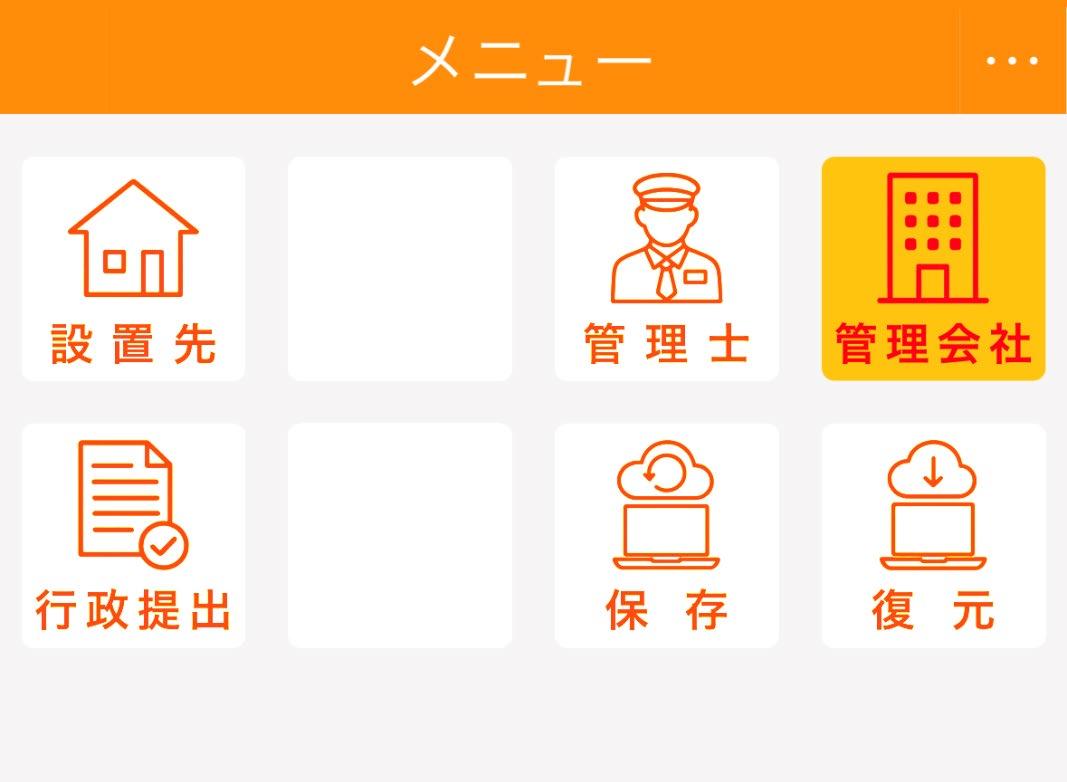

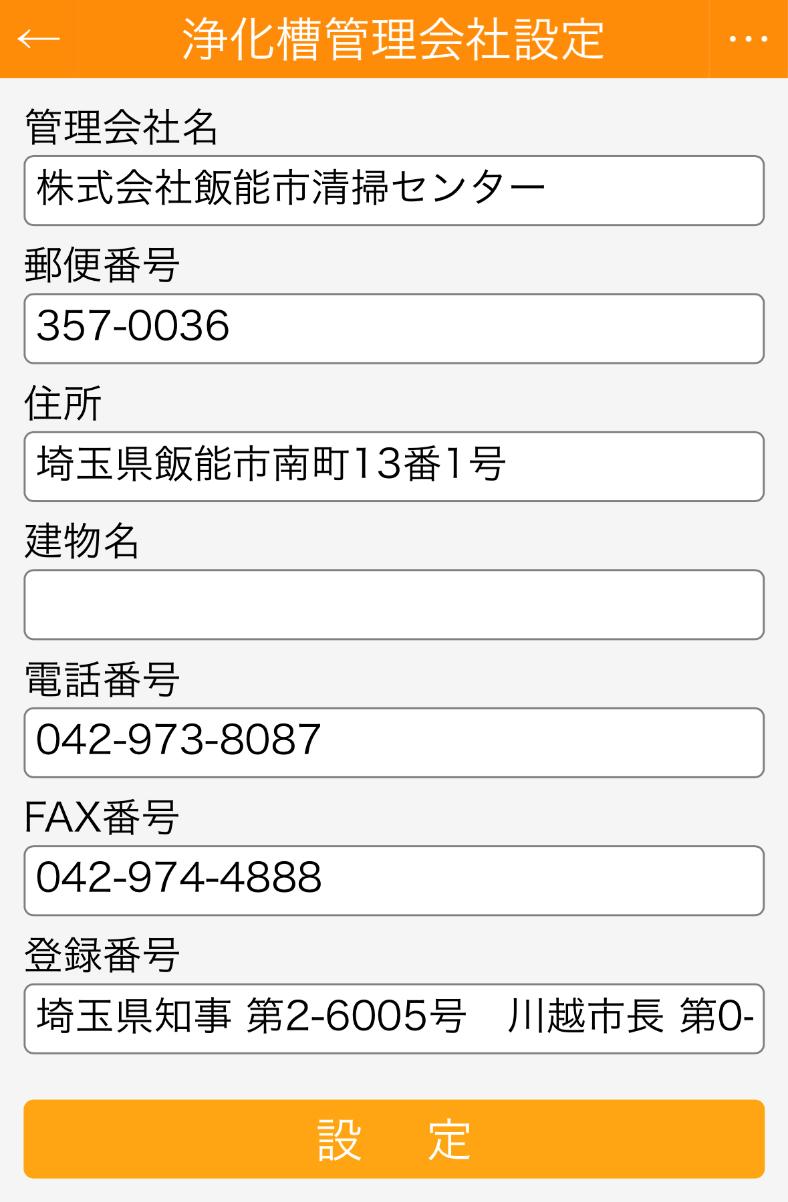
② 以下の情報を入力します。
• 管理会社名 : 正式な社名を入力します。
• 郵便番号 / 住所 / 建物名 : 本社または営業所の所在地を入力します。
• 電話番号 / FAX 番号 : 連絡先を入力します。
• 登録番号 : 都道府県等に登録されている 「浄化槽保守点検業者」 としての登録番号 を入力します。
�
�
�
入力形式に制限はありません。
�
「漢字・ひらがな・カタカナ・英数字・記号」 のほか、 「全角・半角・大文字・小文字」 など、自由 に登録可能です。
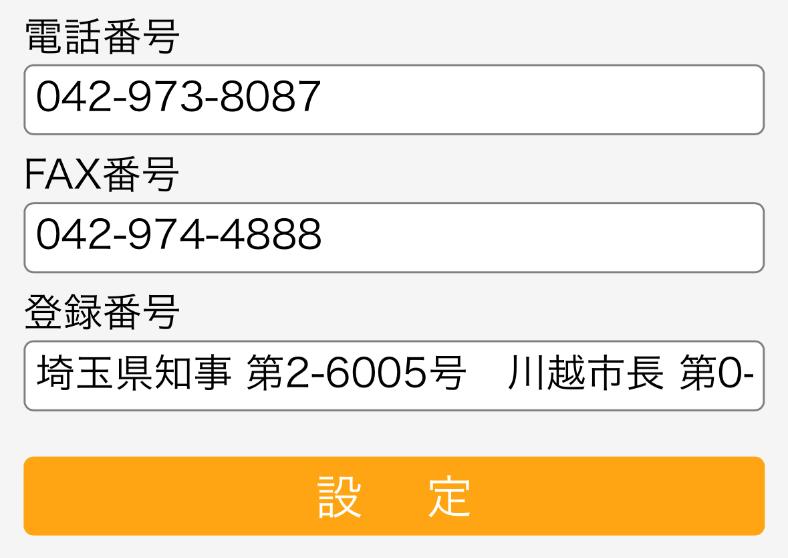
③ 入力後、画面下部の [設定] をタップします。その後、確認画面が表示されるので、画面の指 示に従い [はい] > [OK] をタップします。
自社情報や登録番号、管理士の情報が変更になった場合は、このメニューから内容を書き換えて 更新してください。更新後に作成する書類から、新しい情報が反映されるようになります。
1.2. 管理士の登録(担当情報の登録) 点検を行う管理士の登録をします。
① メインメニューの 「管理士」 をタップします。
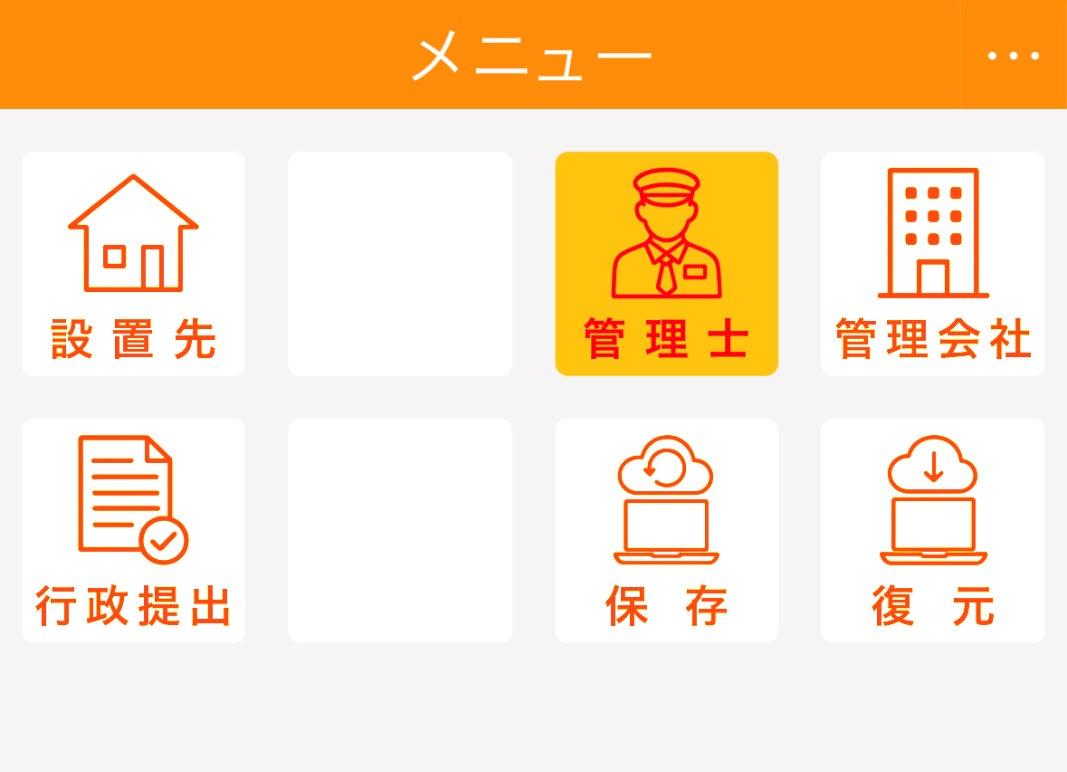
② 作業担当者の情報を登録します。
• 浄化槽管理士名 : 担当する管理士の氏名を入力します。
• 浄化槽管理士免状番号 : 免状に記載されている番号を正確に入力します。
� �入力形式に制限はありません。
�
�
「漢字・ひらがな・カタカナ・英数字・記号」 のほか、 「全角・半角・大文字・小文字」 など、自由 に登録可能です。
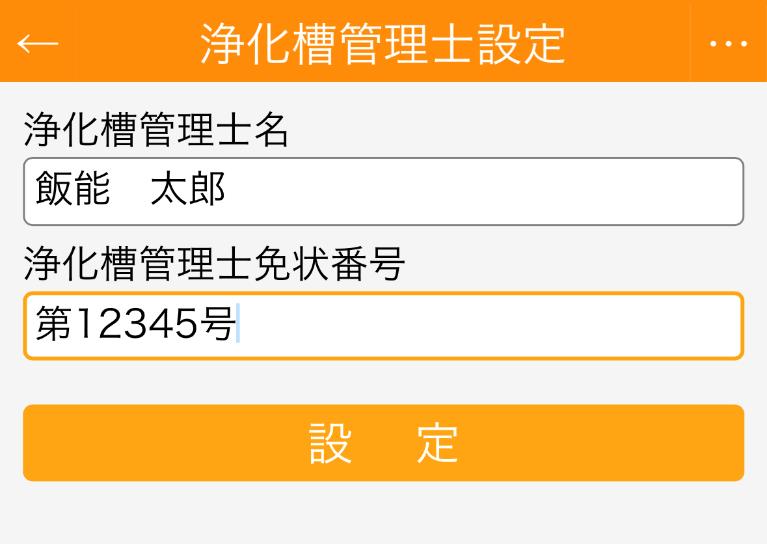
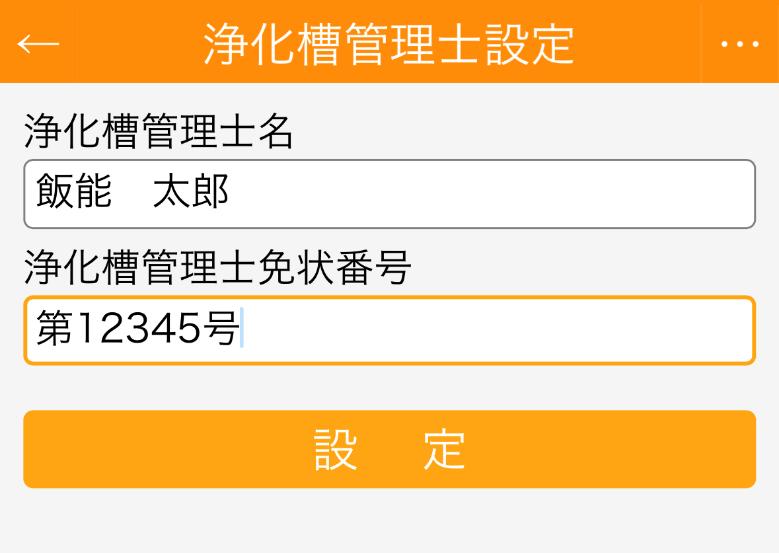
③ 入力後、画面下部の [設定] をタップします。その後、確認画面が表示されるので、画面の 指示に従い [はい] > [OK] をタップします。
�
�
注意事項
「設定」 をタップしただけでは、端末のブラウザにデータが保持されるのみです。一日の作業 終了後は、必ずメインメニューに戻り、 「保存」 を行ってください。 これを行わないと、次回起 動時に 「復元」 してもデータが反映されません。
2. 保存・復元( データ のバックアップと 読み 込み)
�
�
� �
データを守るための、最も大切な操作です。
・ 【保存】 作業が終わるとき
一日の作業終了後は、必ず 「保存」 を行います。(データを端末に書き込みます。)
・ 【復元】 作業を始めるとき
アプリを開いたら、まず最初に 「復元」 を行います。(前回保存したデータを呼び出します。)
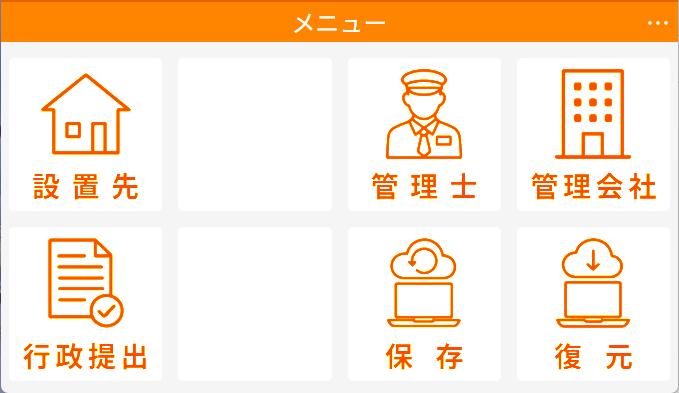
作業 が 終わるとき 作業 を 始めるとき
� �
�
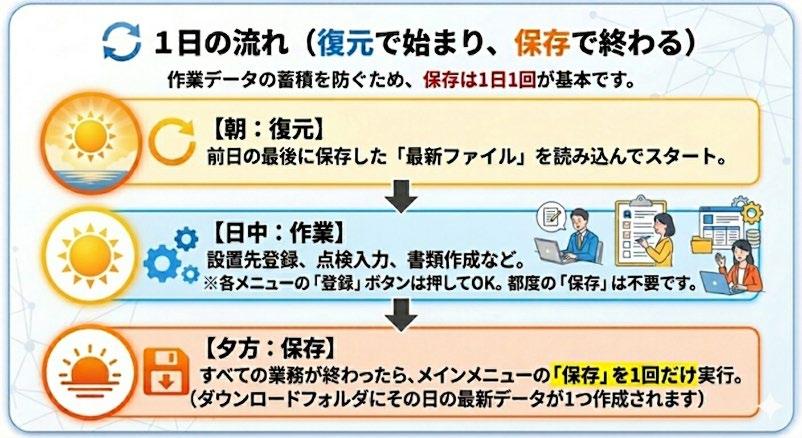
日の流れ(復元で始まり、保存で終わる) 作業データが溜まりすぎるのを防ぐため、 「保存」 は一日の終わりに一回だけが基本です。
�
� � � 「一時保存」 と 「保存」 の違い 中断しても大丈夫 (一時保存)
入力の途中で画面を閉じたり、電源を切ったりしても、再び ECO1 を開けば 「直前の続き」 か ら入力できます。
• 現場で 1 件ごとに 「保存」 を行う必要はありません。
• 入力した内容は、ブラウザのメモリに自動で仮置き(一時保存) されているので、そのまま 作業を続けられます。
� � ただし、正式な保存ではありません 「一時保存」 は、あくまで作業中のための一時的な記憶 です。
• ブラウザの履歴削除(キャッシュ消去)や、端末の容量不足による自動整理などで、この 一時的な記憶がリセットされることがあります。
• 予期せぬエラーやブラウザの不具合が起きた際、 「一時保存」 の状態ではデータの復 旧ができません。
� � だから 「保存」 が大切です
大切なデータを確実に守るため、一日の作業終了後には必ずメインメニューに戻り、 [保存] を 行ってください。
• [保存] を行うことで、端末のダウンロードフォルダに 「ファイル」 として書き出され、万全 なバックアップとなります。
• ファイルとして残しておけば、万が一ブラウザの記憶がリセットされても、そのファイルから すぐに元の状態へ復元できるので安心です。
※ダウンロードフォルダに作成された最新のファイルを、USB メモリやクラウドストレージ
(Google ドライブ等)へコピーしておけば、端末の故障や紛失時にもデータを守ることができま す。
�
One Point
�
保存は一日に一回が原則ですが、何度保存しても問題ありません。ただし、保存するたびに新し いファイルが作成されるため、ダウンロードフォルダ内のファイル数は増えていきます。
2.1. データの 保存(バックアップ)
一日の作業データを保存します。
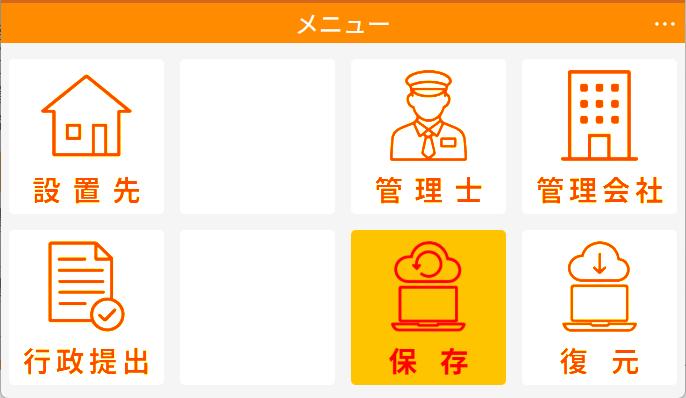
① メインメニューの 「保存」 をタップします。
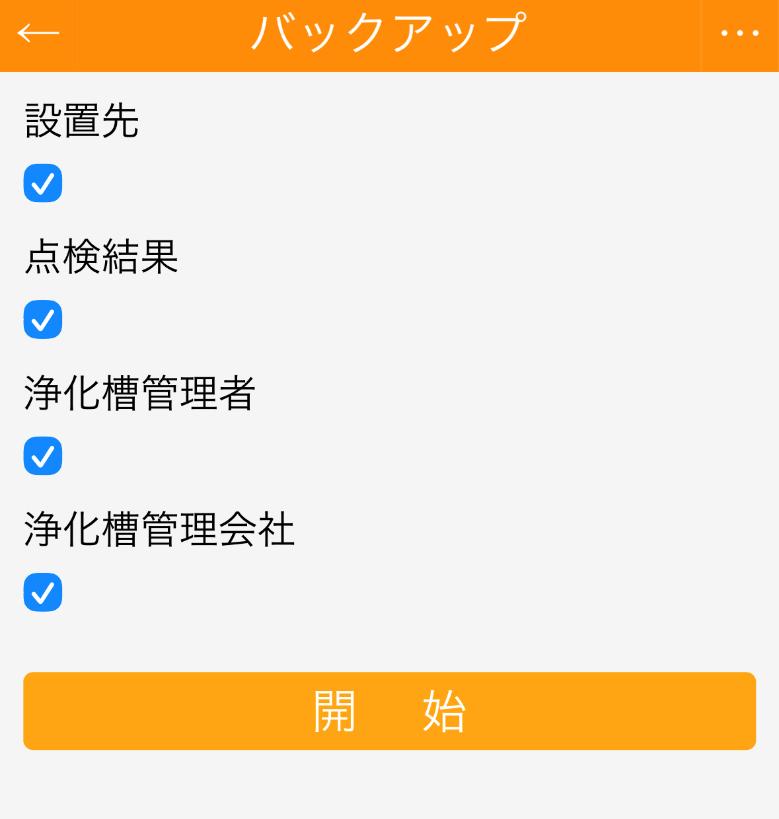
② バックアップ画面が開いたら、各項目にチェックが入っていることを確認し、 [開始] をタップ します。
� � �One Point
�
�
基本的にはすべてにチェックを入れておけば安心です。チェックを入れた項目のデータが、最新の 状態でファイルに書き出されます。
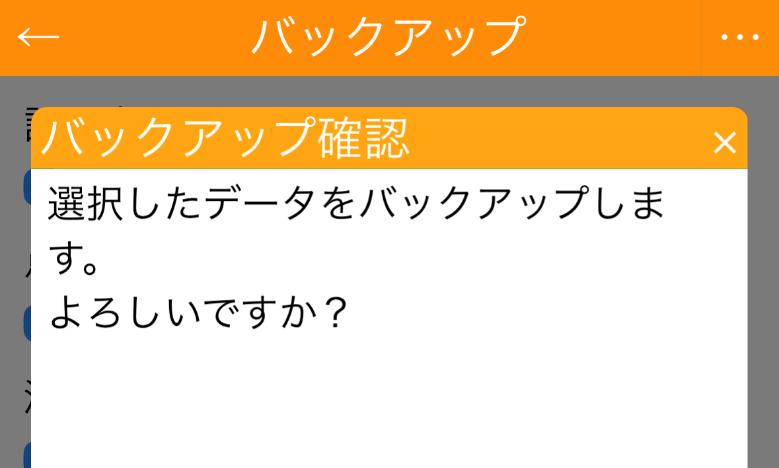
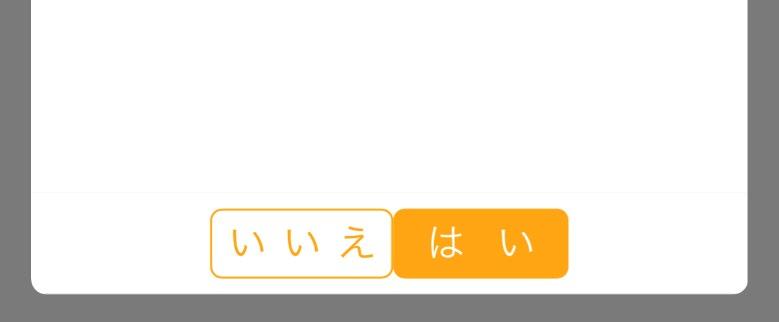
③ バックアップ確認画面が表示されたら、 [はい] をタップします。
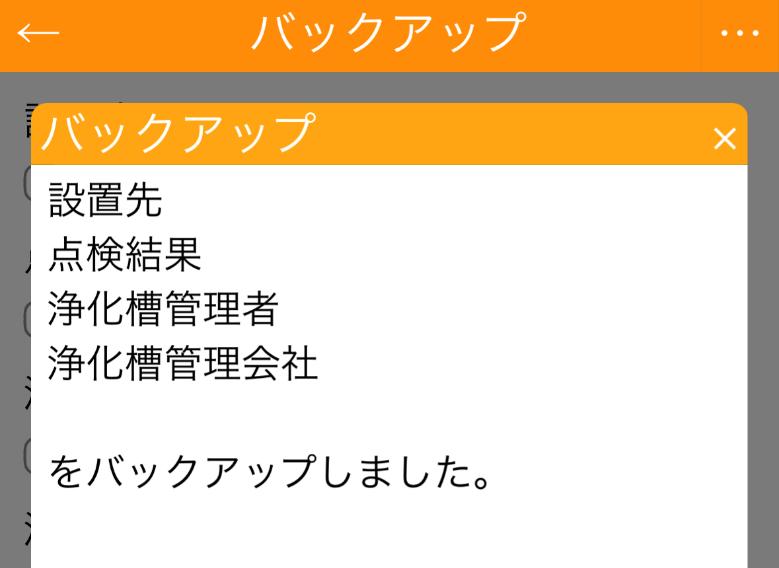
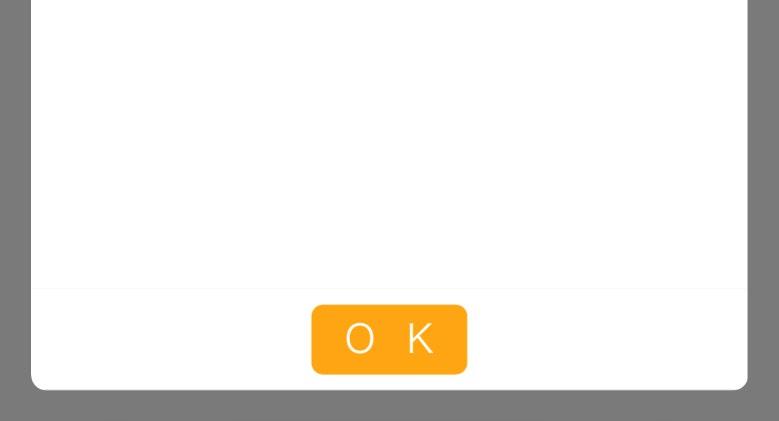
④ 「(各項目)をバックアップしました」 と表示されたら、 [OK] をタップします。これで端末のダ ウンロードフォルダにデータが保存されます。
▶ 保存後、メインメニューに戻りたい場合は、左上の [戻る] をタップします。

�
� データの保存場所と管理 「保存」 したデータは、お使いの端末の 「ファイル」 アプリ内にある 「ダウンロード」 フォルダに 保存されます。
ファイル名は 20260422_100138_eco1.json のように、 「保存した日時」 になります。
(p.20 の One Point 参照)
・ データはどんどん溜まります : 「保存」 をするたびに、新しいファイルが追加(蓄積)されて いきます。
・ 最新のデータを選んで再開 : 作業を始めるときは、そのフォルダの中から一番新しい日付 のファイルを選んで読み込む必要があります。
�
� �� ファイルが見当たらない場合 「ファイル」 アプリ(または Files by Google など)を開き、一覧から 「ダウンロード」 フォルダを探 してください。
2.2. データの 復元(リストア)
作業を再開するときは、保存した最新データを 「ダウンロード」 フォルダから読み込みます。
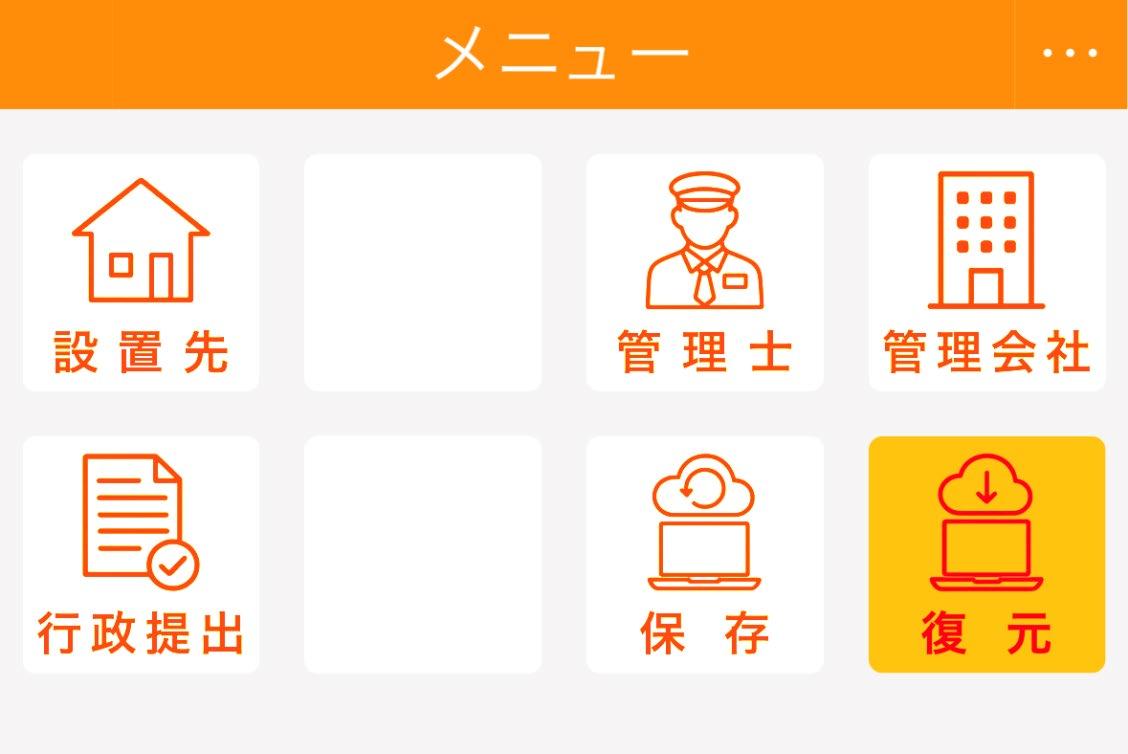
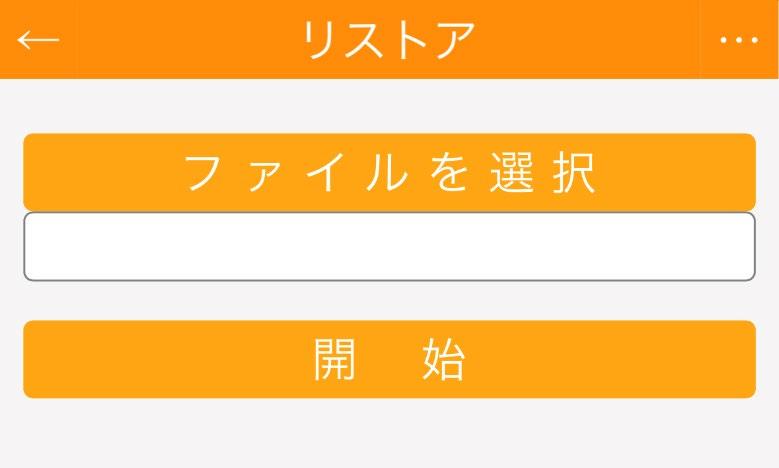
① メインメニューの 「復元」 をタップします。
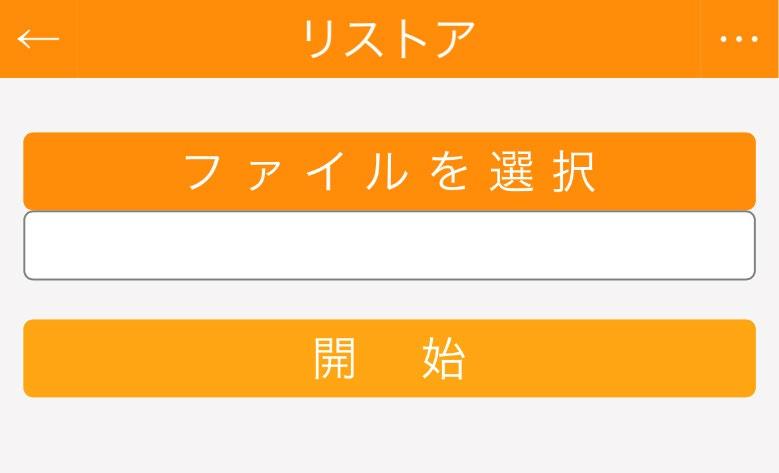
② [ファイルを選択] をタップします。
③ 「ダウンロード」 フォルダ(または 「最近使った項目」 フォルダ)が開くので、一番上(左上) にある最新日付のファイルを選んで [開く] をタップします。(お使いのバージョンにより、表 示される画面が異なります。)
� � もし最新のファイルが見当たらない場合は?
• フォルダを直接確認する : 画面左上にある [メニュー(横に 3 本線など)] をタップし、 覧から [ダウンロード] フォルダを直接選択してファイルを探してください。(※写真や
PDF なども混ざって表示されます)
• ファイルの並び順を変更する : 画面右上にある [メニューアイコン(縦の 3 点リーダー や 3 本線など)] をタップし、[並べ替え] から [日付(新しい順)] を選択してください。
� � � � � One Point : ファイル選びのポイント
ファイル名の例 : 20260422 100138_eco1.json この数字は、以下の内容を表しています。
• 20260422 : 2026 年 4 月 22 日
• 100138 : 10 時 01 分 38 秒
• eco1 : システム名(この後に .json と続きます) つまり、このファイルは 「2026 年 4 月 22 日の、午前 10 時 01 分 38 秒」 に作成(保存)されたデ ータであることを示しています。復元する際は、この数字が 「一番大きいもの」 (=一番最近に保 存したもの)を選んでください。
④ 選んだファイル名が表示されていることを確認し、 [開始] をタップします。
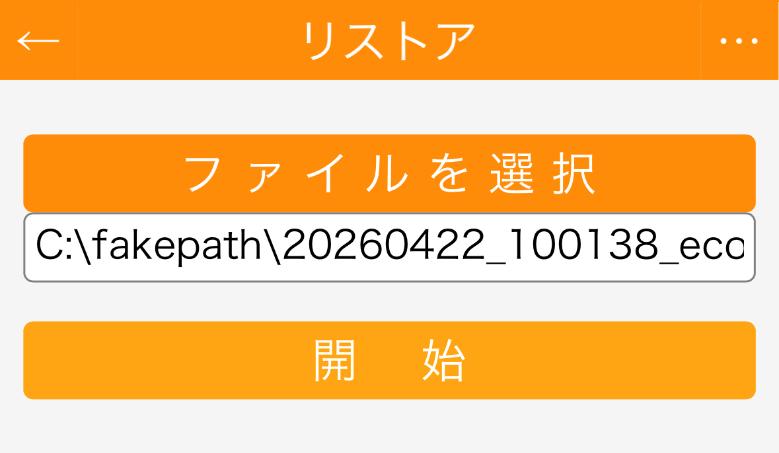
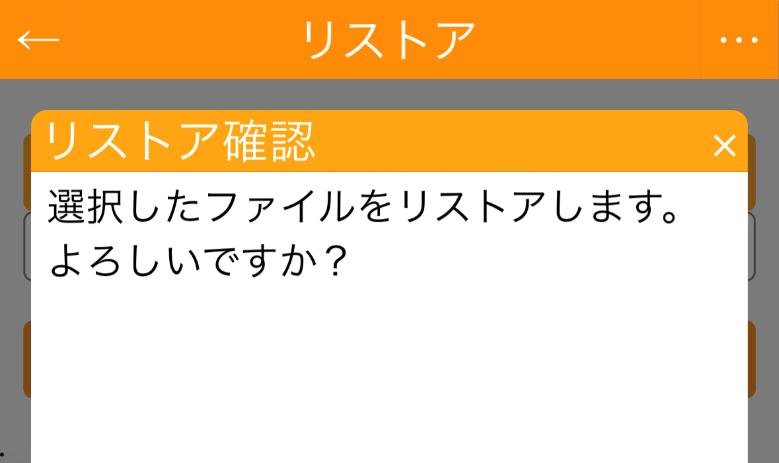
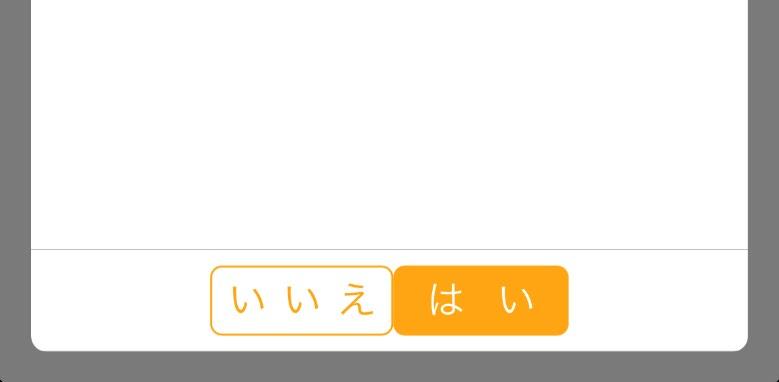
⑤ リストア確認画面が表示されたら、 [はい] をタップします。
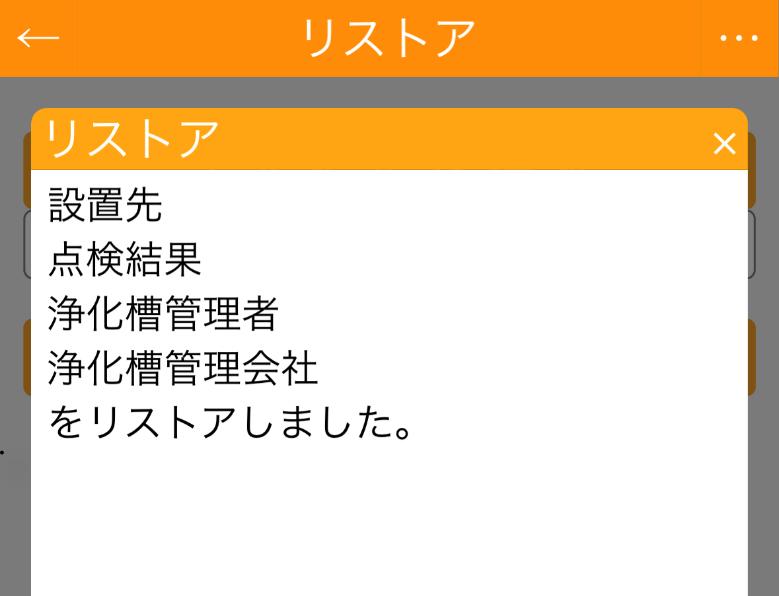
⑥ 「(各項目)をリストアしました」 と表示されたら、 [OK] をタップします。これで復元は完了で す。
⑦ 復元後は、左上の [戻る] でメインメニューに戻り、最新のデータが復元された状態 で作業を開始します。
3. 設置先 情報の 登録・管理
浄化槽の設置場所や利用者、装置の種類 (型式・容量など) を登録・管理します。
3.1. 設置先の新規登録
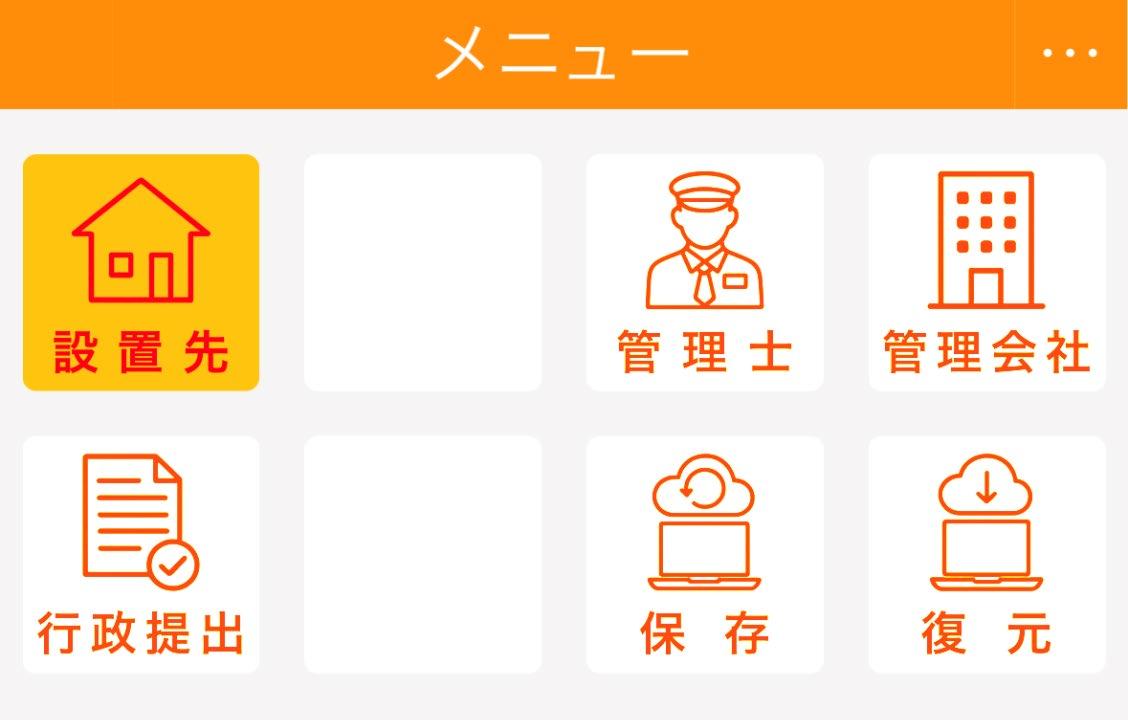
① メインメニューから 「設置先」 をタップします。
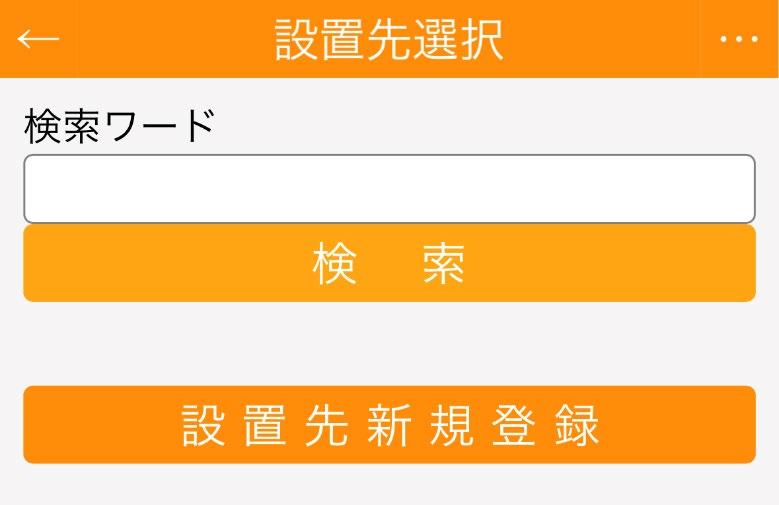
② [設置先新規登録] をタップします。
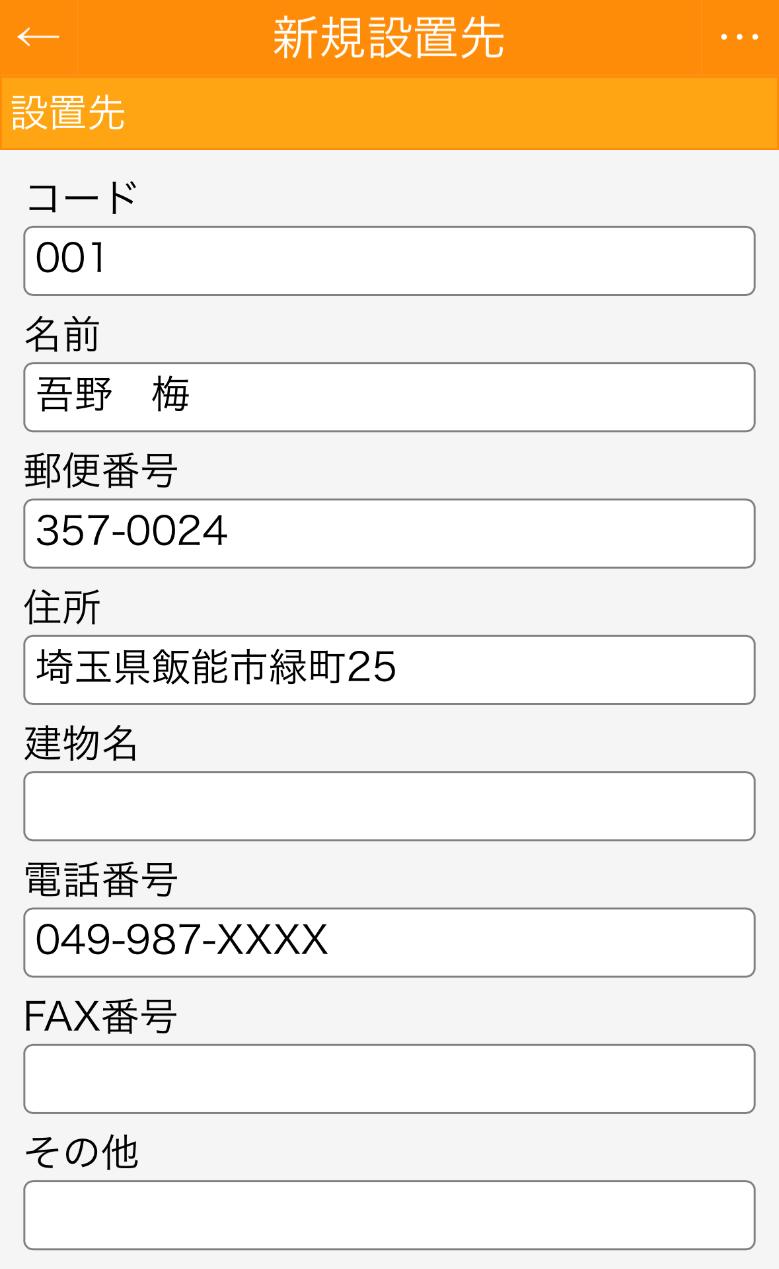
③ 新しく浄化槽の管理を開始する設置先の情報を入力します。
【設置先】
• コード : 自社の管理番号を入力します。
※入力形式に制限はありません。 「漢字・ひらがな・カタカナ・英数字・記号」 のほか、 「全角・半角・大文字・小文字」 など、自由に登録可能です。
• 名前 / 郵便番号 / 住所 / 建物名 : 設置場所の正確な情報を入力します。
• 電話番号 / FAX 番号 : 現場の連絡先を入力します。
• その他 : 現場特有の留意事項(鍵の場所や訪問時の注意点など)を記載します。
� � � � �One Point : 住所入力
行政提出書類の形式に合わせ、都道府県名から正確に入力することをお勧めします。
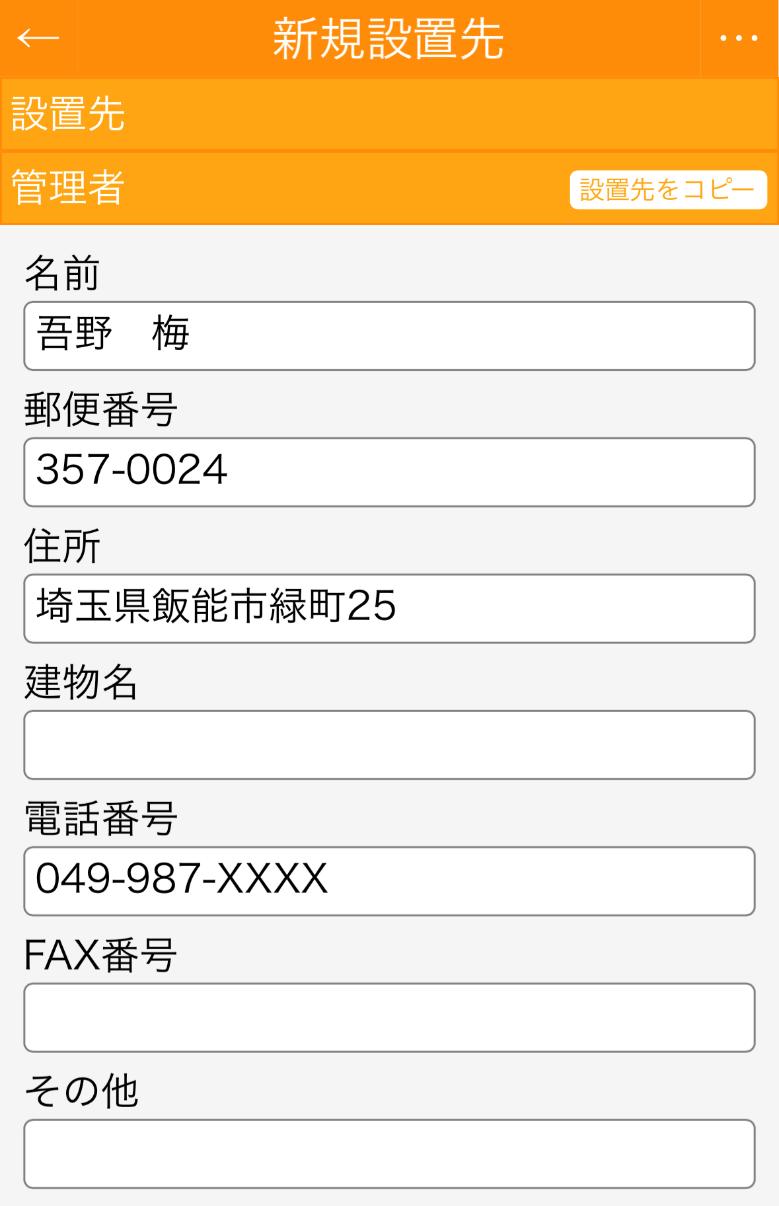
【管理者】
浄化槽を実際に管理されている方の情報です。
※大家さんと入居者、本社と支店、または市町村整備型(公営浄化槽)など、現場と管理者が 異なる場合に入力します。
� � � �
�
効率化ポイント : 設置先をコピー
設置先と管理者が同じ場合は、 [設置先をコピー] をタップし、確認画面が表示されたら、 [はい] をタップします。内容が自動入力されます。
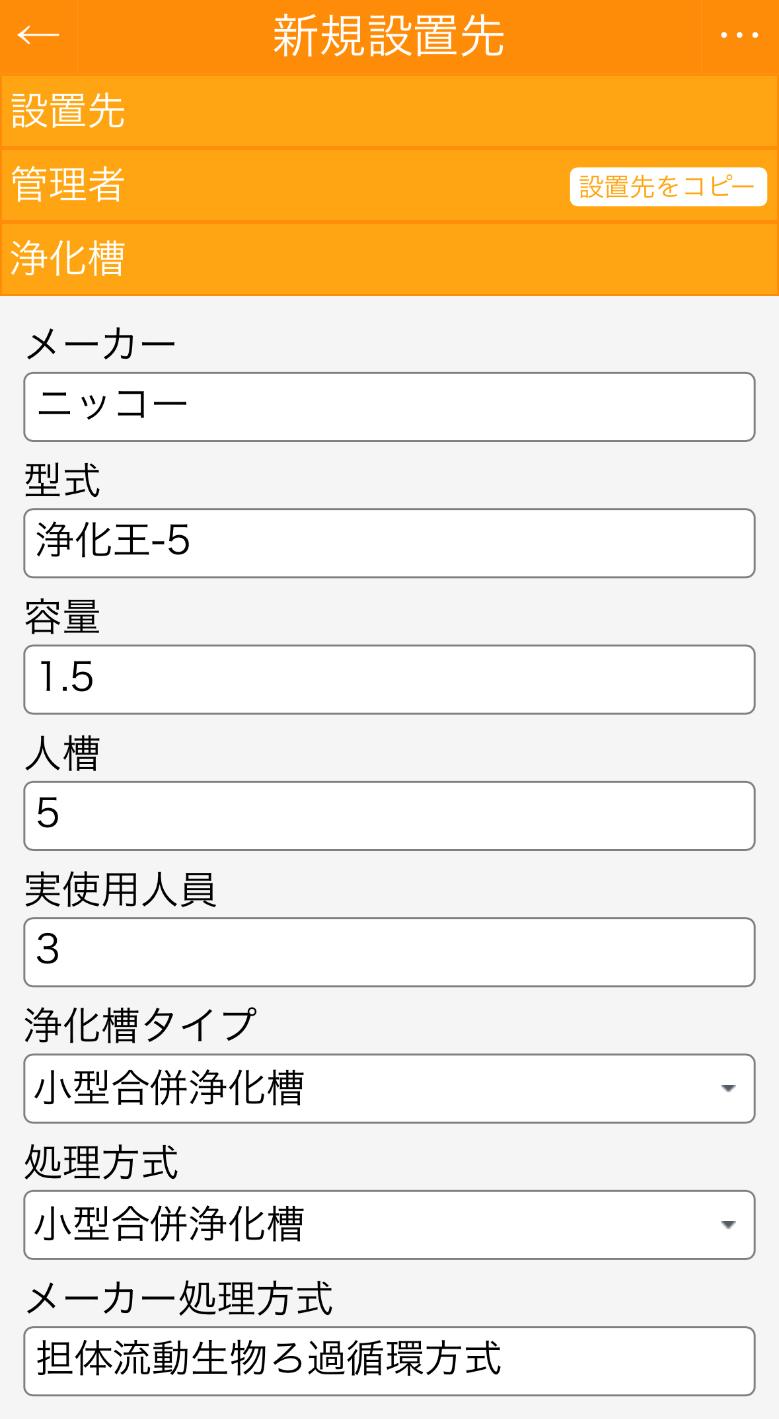
【浄化槽】
設置されている浄化槽の詳細情報を入力します。
• メーカー / 型式 / 容量 / 人槽 : 設備の規模やモデルを入力します。
• 実使用人員 : 実際に使用している人数を入力します(書類作成時の参考値となりま す)。
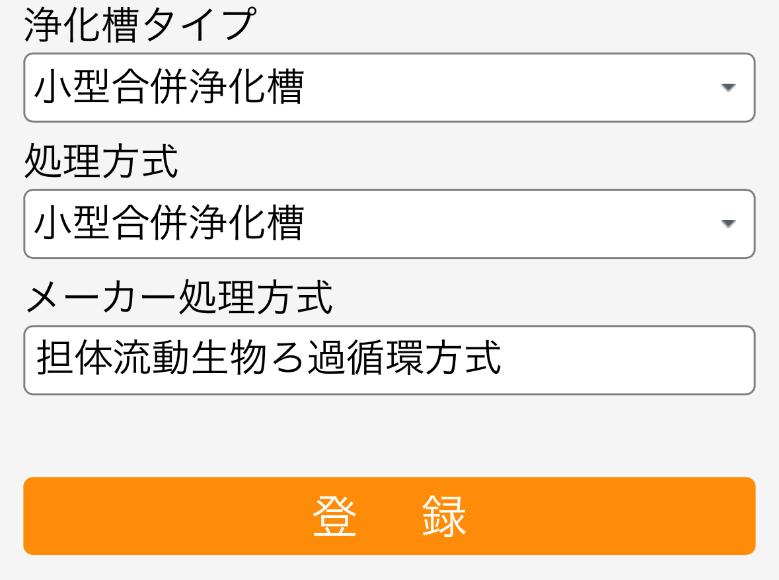
• 浄化槽タイプ / 処理方式 : 構造に応じた区分を、[選択(▼)] のリストから選びます。
• メーカー処理方式 : メーカー独自の呼称や詳細な方式を入力します。
� � � �One Point : 人槽と実使用人員
�
届出書類の種類によって、どちらの数値が必要か異なる場合があるため、両方の入力が推奨さ れます。
④ 登録の確定
入力後、画面下部の [登録] をタップします。その後、確認画面が表示されるので、画面の 指示に従い [はい] > [OK] をタップします。
�
�
注意事項
▶ 登録後は、左上の [戻る] でメインメニューの画面に戻ります。
[登録] をタップしただけでは、端末のブラウザにデータが保持されるのみです。 日の作業 終了後は、必ずメインメニューに戻り、 「保存」 を行ってください。 これを行わないと、次回起 動時に 「復元」 してもデータが反映されません。
3.2. 設置先の検索
登録されている設置先情報の 「確認」 や 「編集」 を行います。
【すべての設置先を表示したいとき】
① メインメニューから 「設置先」 をタップします。
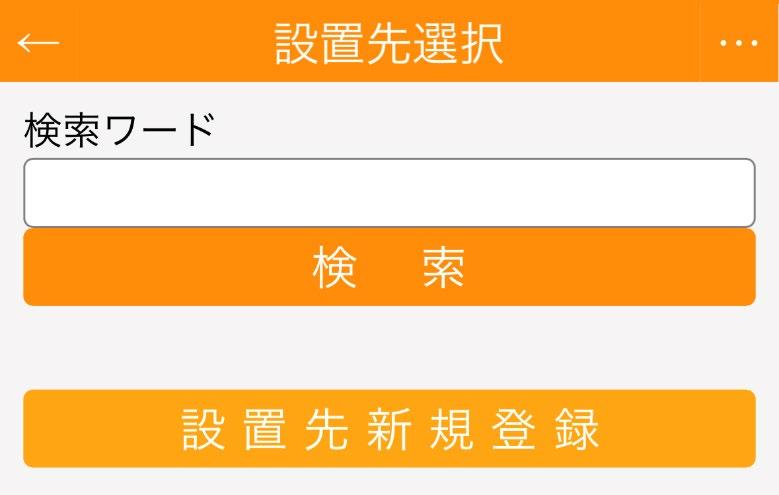
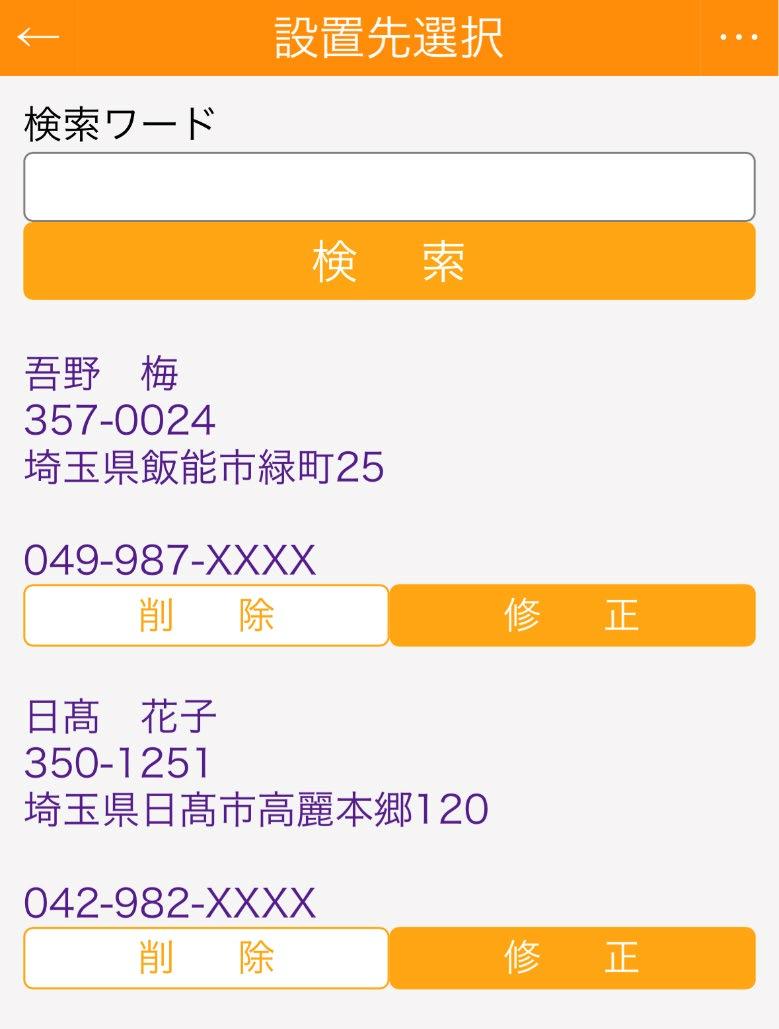
② 設置先選択画面が表示されたら、何も入力せずに [検索] をタップすると、登録されている すべての設置先が表示されます。
【特定の設置先を探したいとき】
① メインメニューから 「設置先」 をタップします。
② 登録済みの設置先のコードや名前、または住所の一部(検索ワード)を入力し、「検索」 をタ ップします。
③ 該当する設置先が表示されたら、情報の閲覧や編集を行います。
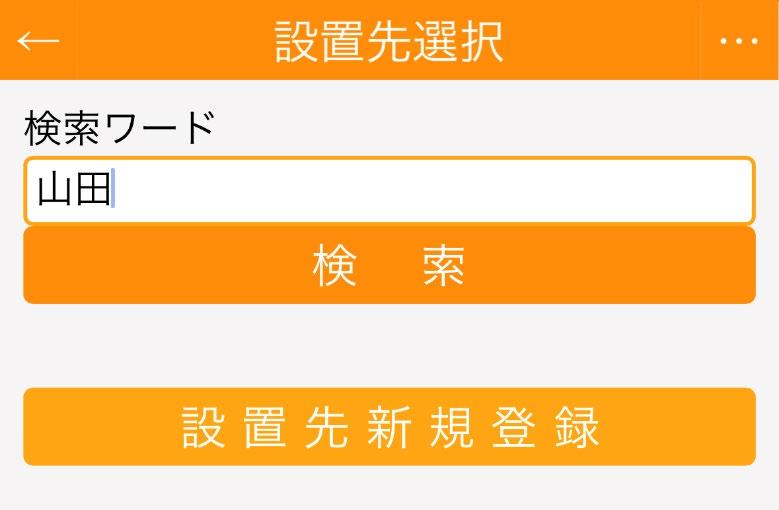
コードや名前の一部などを入力して [検索]
検索結果が表示されます。
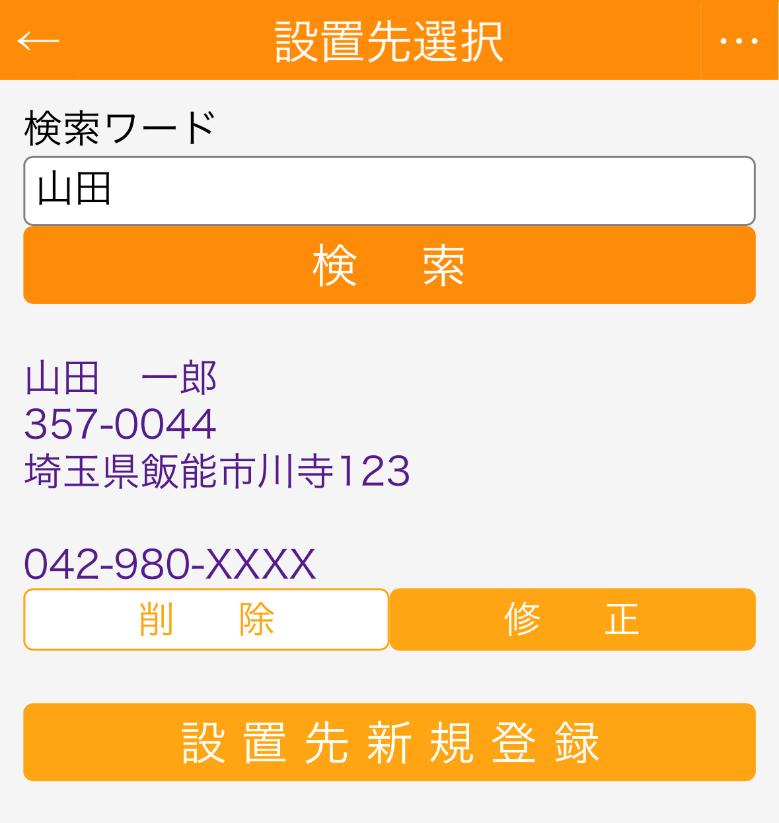
� � � � �One Point
検索結果が表示されると、それぞれの設置先情報の下に操作ボタン(削除・修正) が表示されま す。
3.3. 設置先情報の修正
住所や電話番号、浄化槽情報などの内容を書き換えます。
① 内容を変更したい設置先の下にある [修正] をタップします。
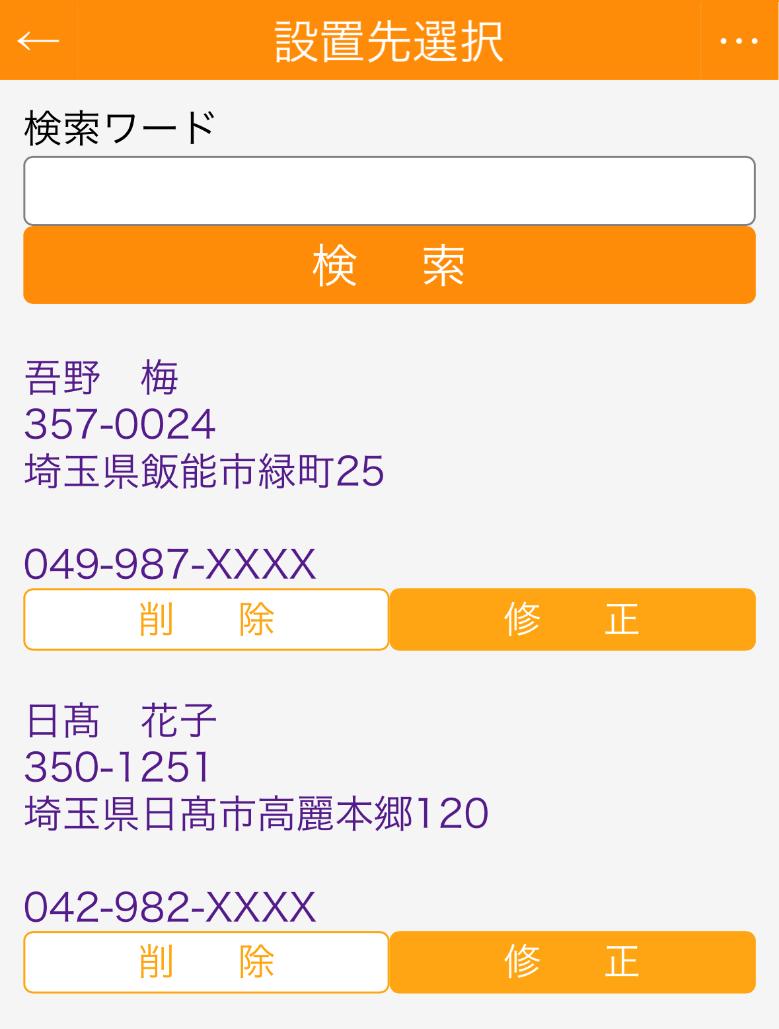
データを書き換えたいとき
② 内容を書き換えた後、画面下部の [修正] をタップします。その後、確認画面が表示される ので、画面の指示に従い [はい] > [OK] をタップします。
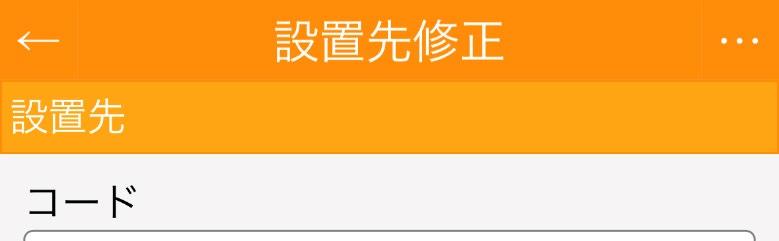
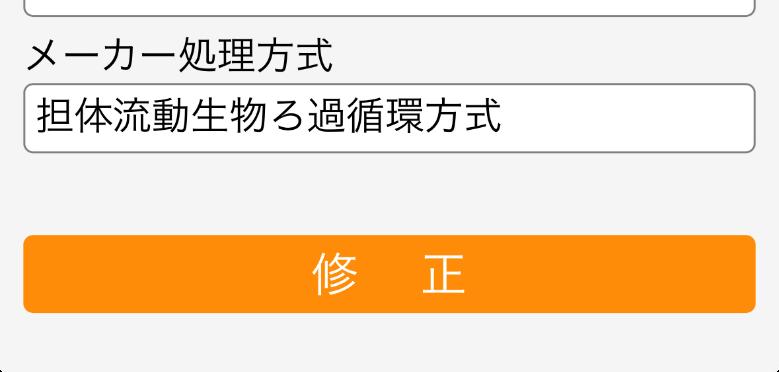
One Point : [選択(▼)] 下向き矢印がある項目は、リストから項目を選択します。
3.4. 設置先の削除
対象のデータを完全に消去します。
① 消去したい設置先の下にある [削除] をタップします。
② 確認画面が表示されるので、画面の指示に従い [はい] > [OK] をタップします。
※一度削除したデータは元に戻せませんのでご注意ください。
▶ 修正・削除後は、左上の [戻る] でメインメニューの画面に戻ります。 データを削除したいとき
4. 点検業務
現場での点検結果の入力や、記録票の発行 を行います。
4.1. 新規点検の入力
現場での点検記録を作成します。
① 設置先の検索結果から、対象の 「設置先名(青文字)」 をタップして、「点検メニュー」 画面 を開きます。
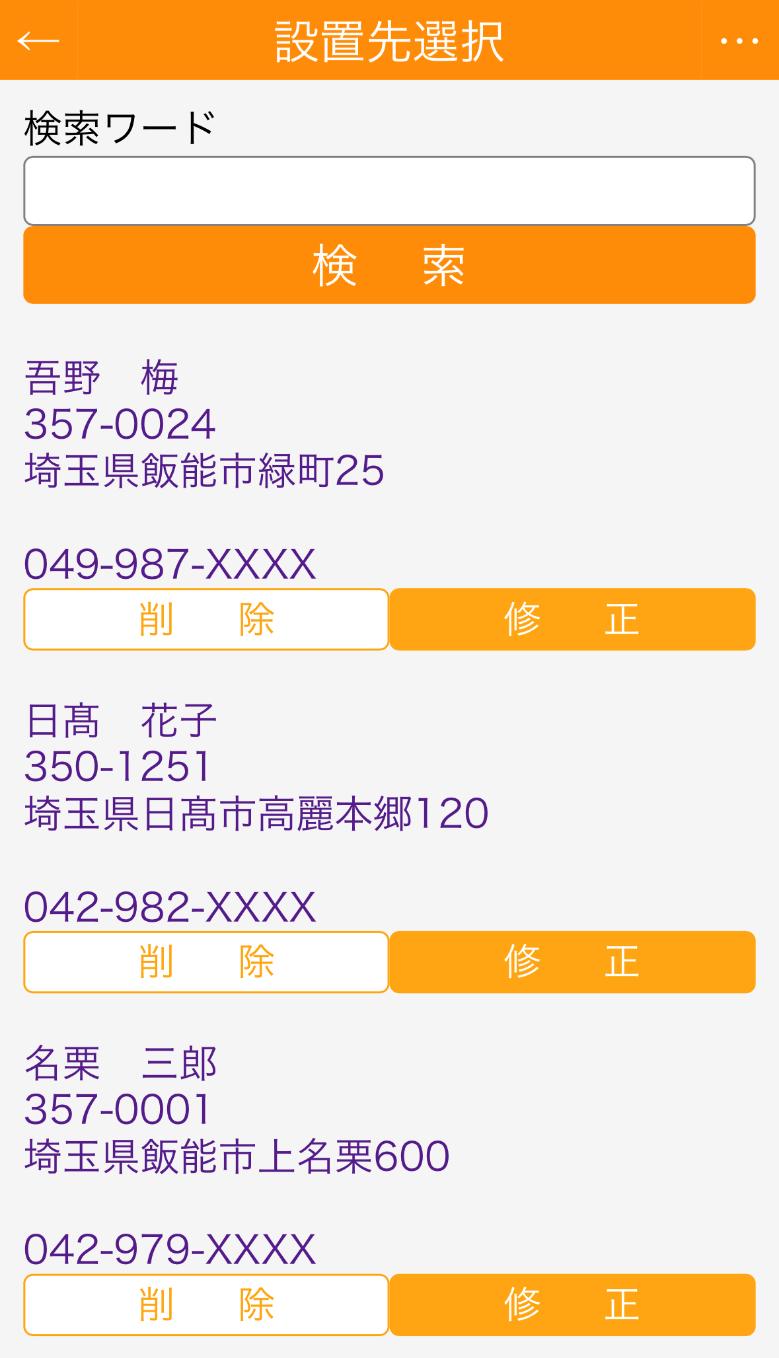
「設置先名」をタップすると、 点検メニュー画面に進みます。
② [新規点検登録] をタップします。
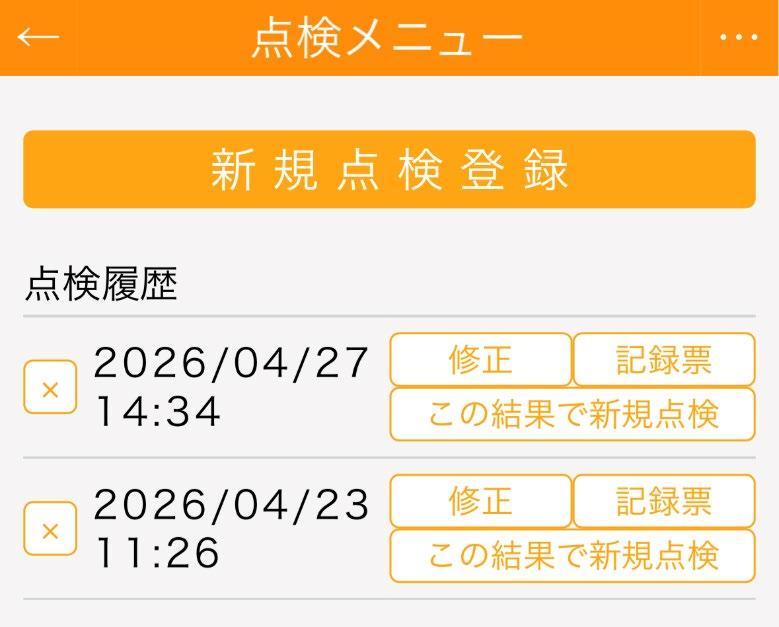
③ 各項目(躯体・水質など)をタップすると入力欄が表示されるので、点検内容を記録します。
※数値項目以外は 「初期値」 が選択されています。
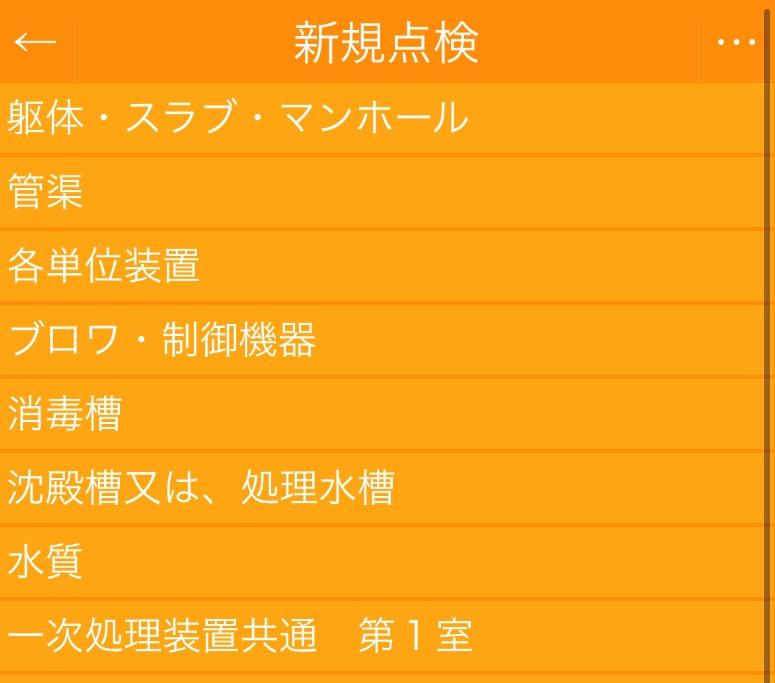
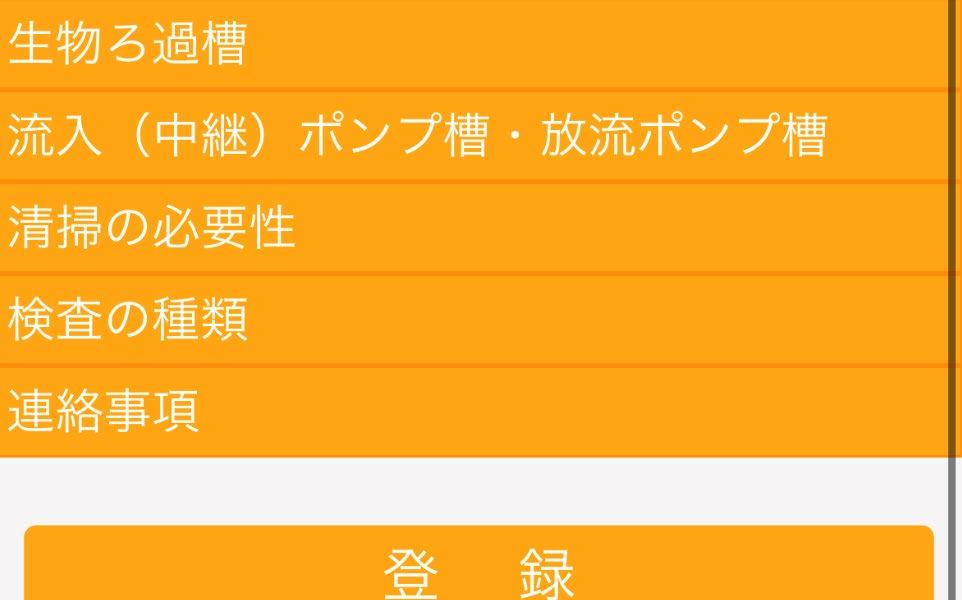
【点検結果入力方法】
• 選択(▼) : 下向き矢印がある項目は、リストから項目を選択します。
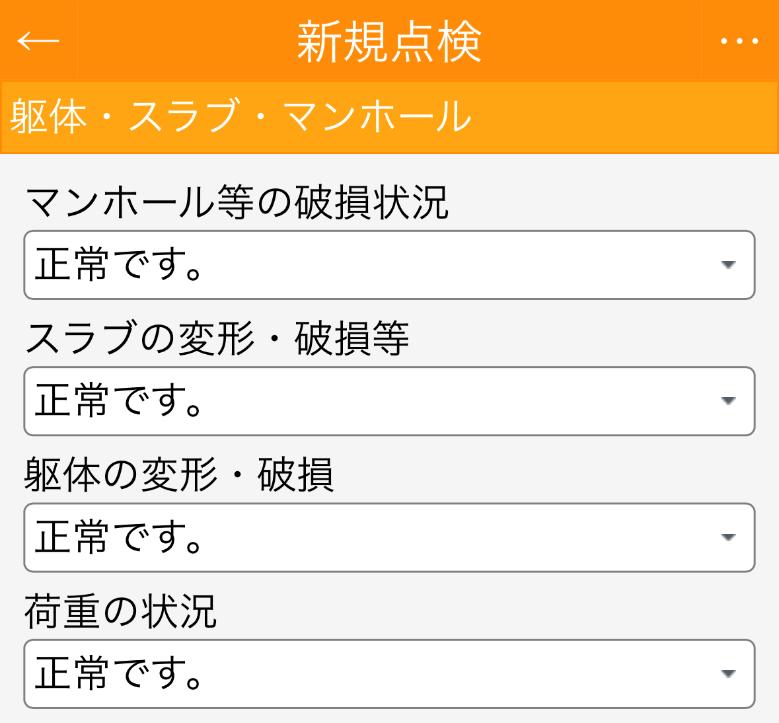
� � � �
One Point : 記録票への表示について
�
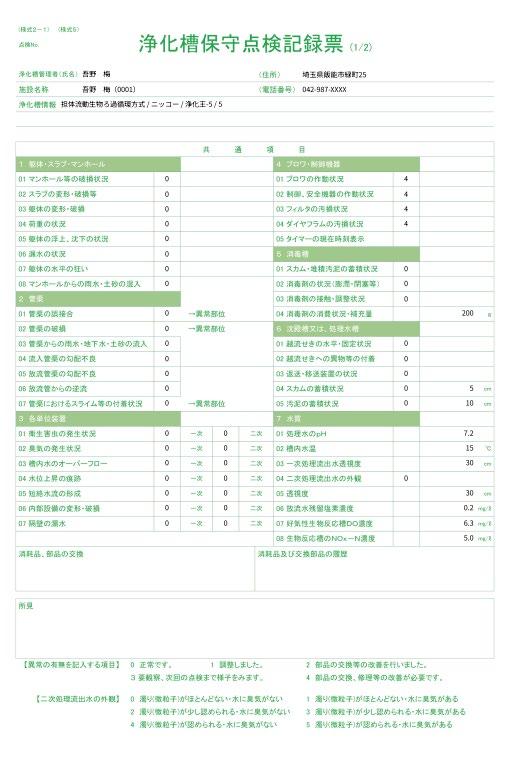
入力画面で選択した内容は、記録票には 「0~4」 の数字として印字されます。
初期状態では 「正常です。」 が選択されており、記録票には 「0」 が表示されます。その他の表 示については、以下の表をご確認ください。
※単独浄化槽の場合は 「0(正常)」 と 「1(異常)」 のどちらかを選択します。
印字 入力画面での選択肢
0 正常です。(初期状態)
1 調整しました。
2 部品の交換等の改善を行いました。
3 要観察、次回の保守点検まで様子を見ます。
4 部品の交換、修理等の改善が必要です。
該当設備なしの場合は、「*」 が表示されます。
<記録票印字例>
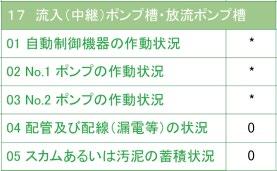
※各数字の詳細な意味については、記録票に記載されている以下の画像の部分をご確認くださ い。

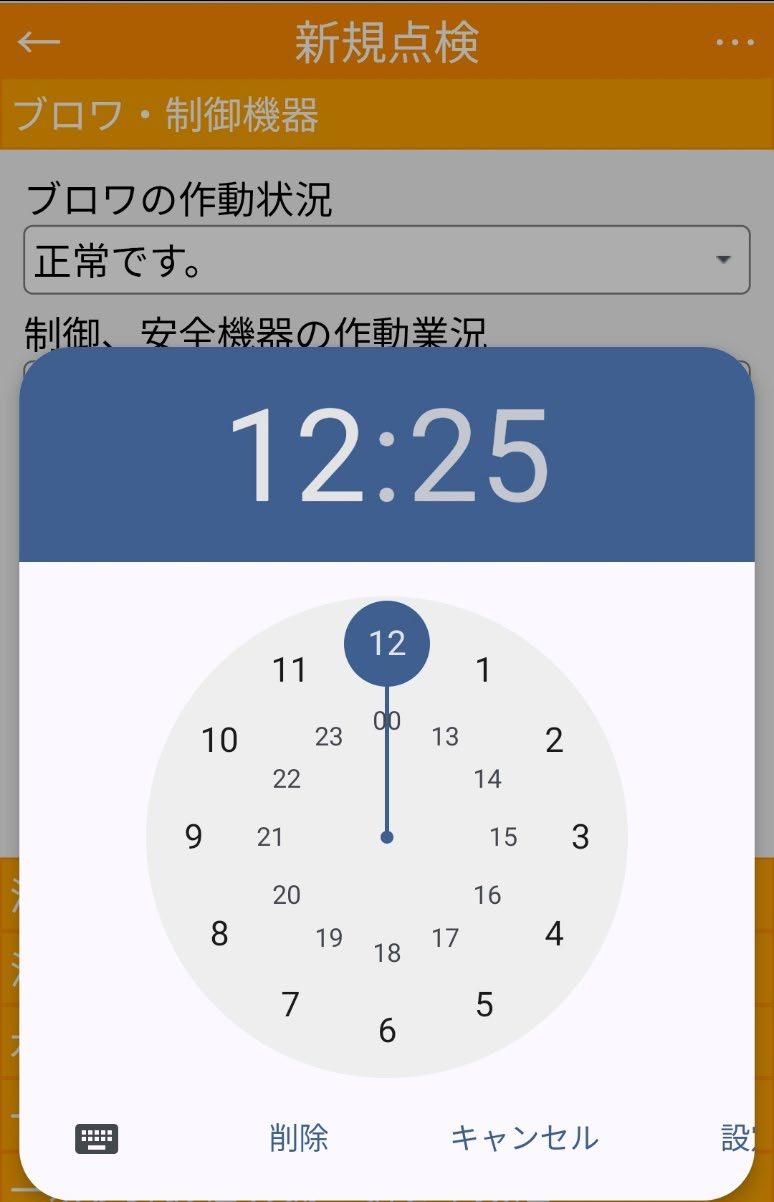
• 時刻(タイマー) : 入力欄をタップすると、時計のマーク(ダイヤル)が表示され、現在の時刻 が自動的に表示されます。針を回すように指で動かして時間を合わせ、 [設定] (または [OK] )をタップします。(※お使いの機種や Android のバージョンにより、時計の見た目や決 定ボタンの文字( 「OK」 や 「設定」 など)が異なる場合があります。)
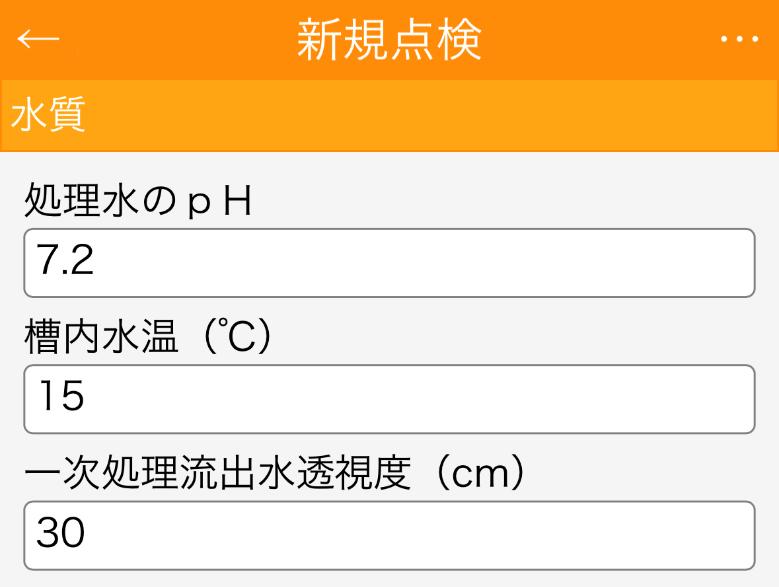
• 数値 : 入力ボックスに直接数字を入力します。
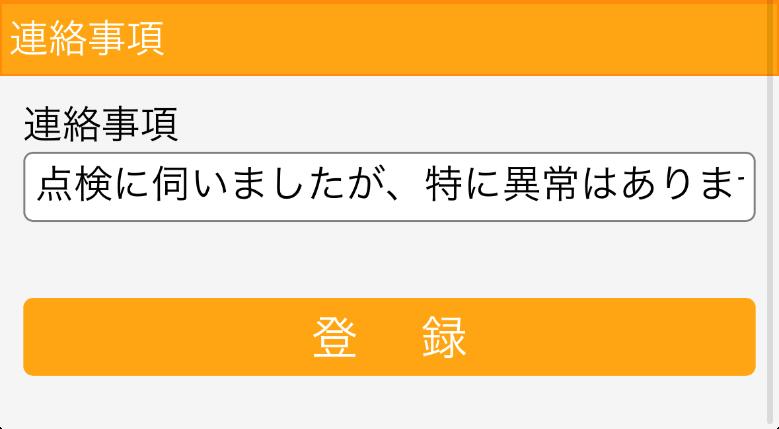
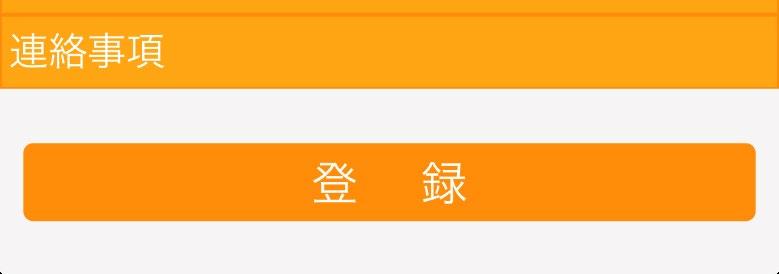
• 自由記述(連絡事項など) : 自由に文章を入力します。
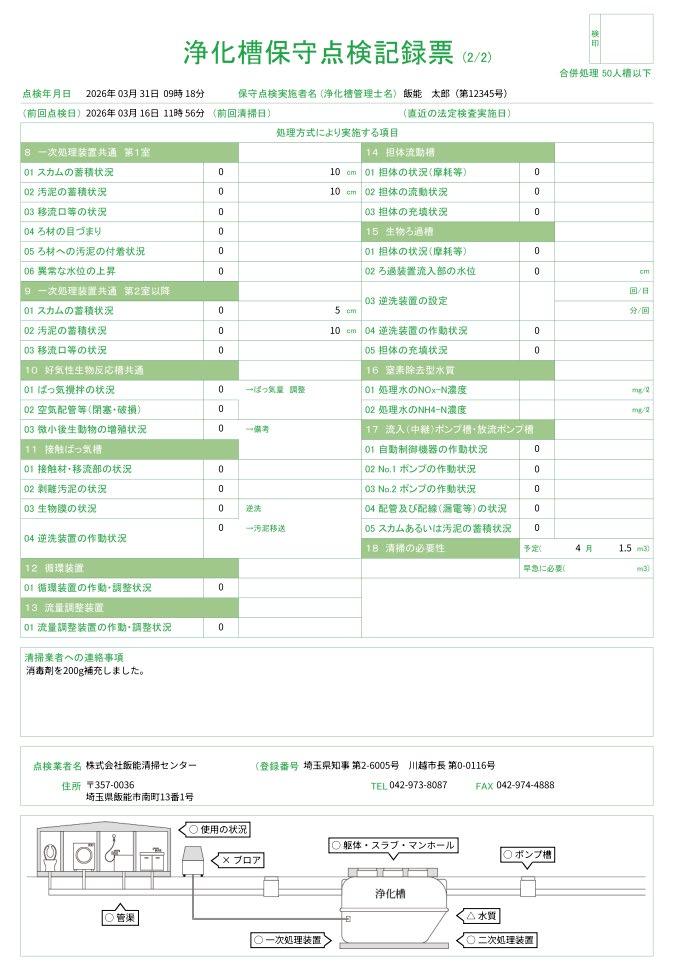
• 装置の状態(イラスト) : 初期状態はすべて 「〇(正常)」 になっています。タップするごとに 記号が切り替わります。
選択した記号は、記録票下部のイラスト欄にそのまま表示されます。現場の状況に合わせ て、次ページの表をご確認の上、切り替えてください。
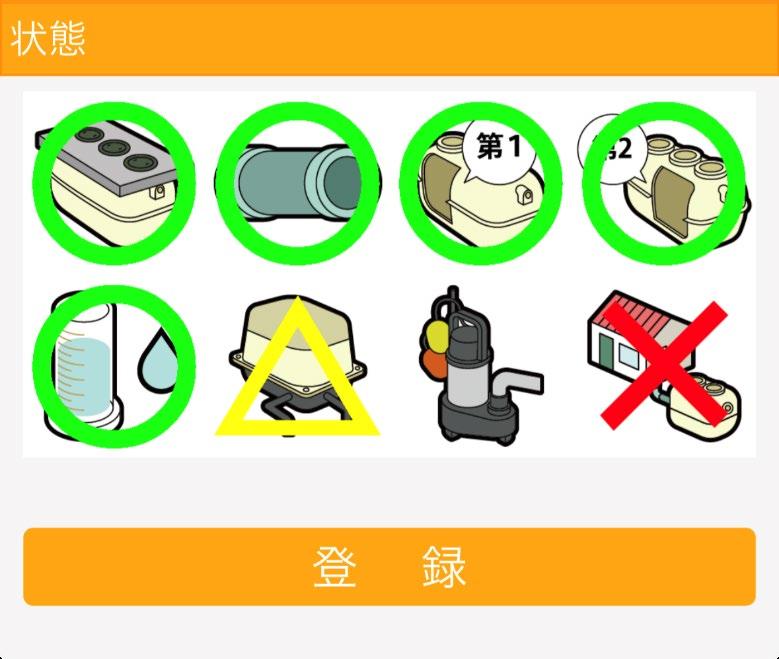
【イラストの意味と操作】
記号 意味
補足
〇 正常 問題なく稼働している状態(初期値)
△ 注意
部品交換や調整を行った場合、または経過観察が必要な場合
× 異常 故障や破損があり、後日修理・交換が必要な場合 (なし) 未設置 ポンプなど、その装置自体が設置されていない場合
<記録票印字例>
※記録票下部のこちらのイラストは、「全国共通様式(標準様式)」 に基づいたものです。
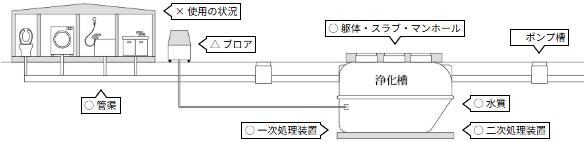
それぞれの装置の前に、選択した 〇や×の記号が表示されます。
� � � � One Point : 点検結果 「選択(▼) (0〜4)」 との使い分け
�
従来の数値入力(0:正常 〜 4:修理が必要)とは連動していません。
• 点検結果(0〜4) : 正式な記録用データとしての数値入力
• 状態(イラスト) : 記録票をパッと見て、装置の状況を直感的に伝えるための視覚情報
④ 入力後、画面下部の [登録] をタップします。その後、確認画面が表示されるので、画面の 指示に従い [はい] > [OK] をタップします。
�
�
�One Point :入力のコツ
�
�
• 異常箇所のみ変更で OK : 初期値が 「正常」 のため、変更が必要な項目のみ修正します。
• 項目をタップして展開 : 必要な大分類だけを開いて、効率よく入力しましょう。
� � �One Point :前回の内容をコピー
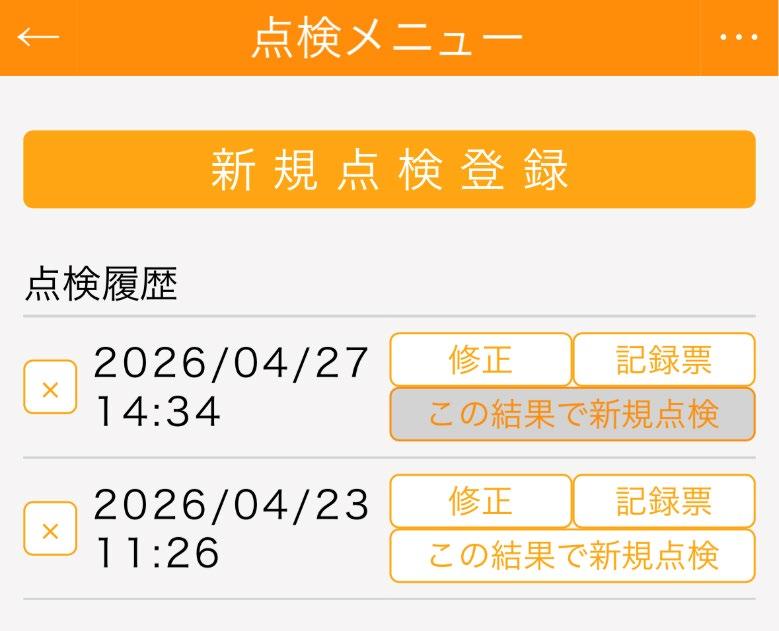
�
�
過去に点検履歴の一覧がある場合は、 [この結果で新規点検] が便利です。前回の入力内容を 引き継げるため、変更点のみの修正で素早く入力を終えられます。
� � 注意事項
[登録] をタップしただけでは、端末のブラウザにデータが保持されるのみです。 日の作業 終了後は、必ずメインメニューに戻り、 「保存」 を行ってください。 これを行わないと、次回起 動時に 「復元」 してもデータが反映されません。
4.2. 過去の点検内容の修正
① 登録済みの内容を書き換えるときは、点検メニューの [修正] をタップします。
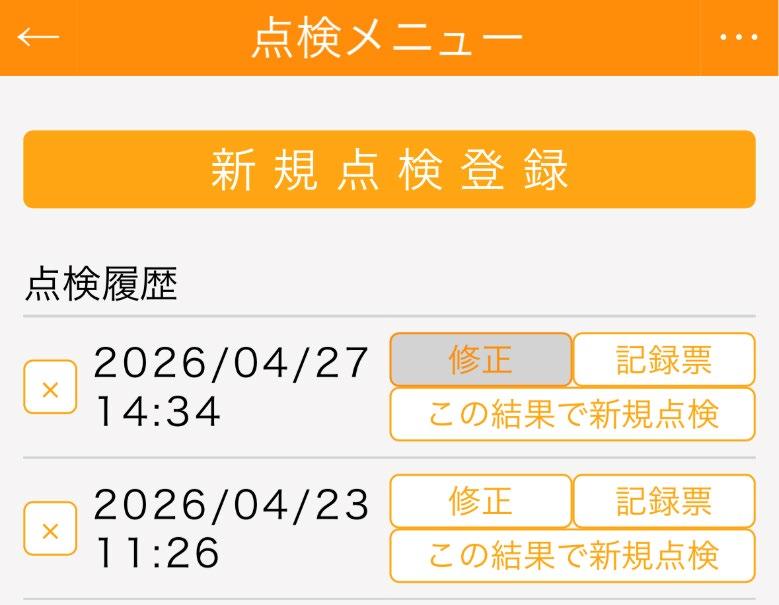
② 入力済みのデータが表示されるので、必要な箇所のみ書き換えて画面下部の [修正] をタッ プします。その後、確認画面が表示されるので、画面の指示に従い [はい] > [OK] をタップ します。
4.3. 点検内容の削除
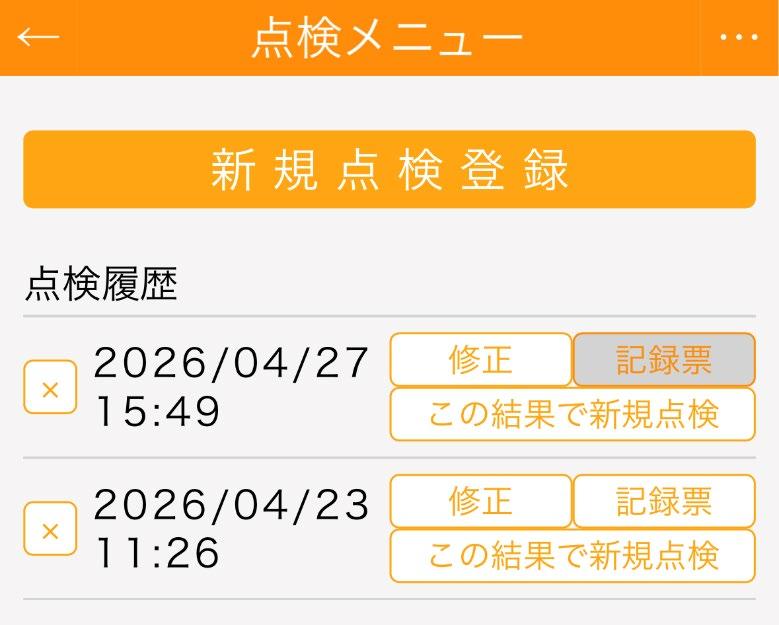
① 履歴から特定のデータを消去したい場合は、点検履歴の一覧を表示し、削除したいデータの 左側にある [×] をタップします。
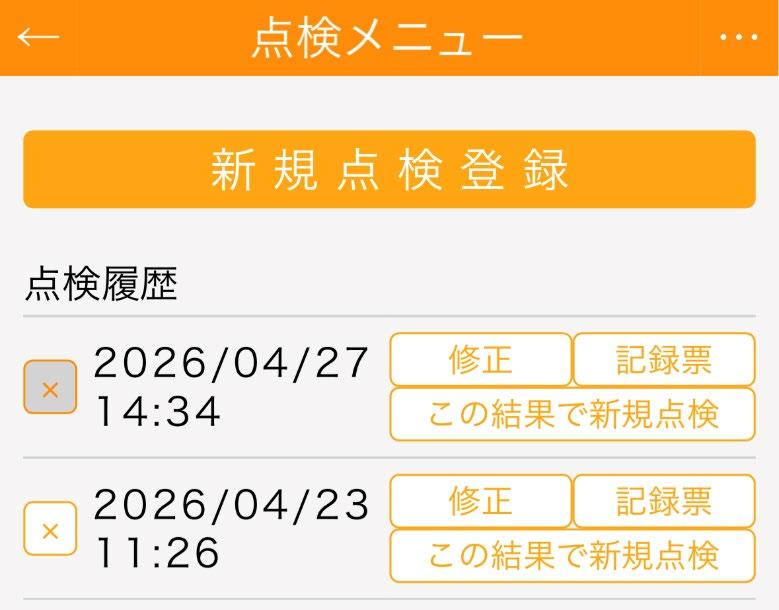
② 確認画面が表示されるので、 [はい] > [OK] の順にタップすると削除が完了します。
� � 注意事項
[修正] 後も、端末のブラウザにデータが保持されるのみです。 日の作業終了後は、必ずメ インメニューに戻り、 「保存」 を行ってください。 これを行わないと、次回起動時に 「復元」 してもデータが反映されません。
4.4. 記録票の印刷 と設定
点検結果を記録票として印刷(発行)します。また、必要に応じて用紙の印字位置や濃度の 微調整を行うことができます。(次ページ参照)
① 点検メニューの履歴一覧から、印刷したい日時の横にある [記録票] をタップします。
② プレビュー画面で内容を確認し、ブラウザの印刷機能で実行します。
� � � �One Point :印刷の詳細設定
�

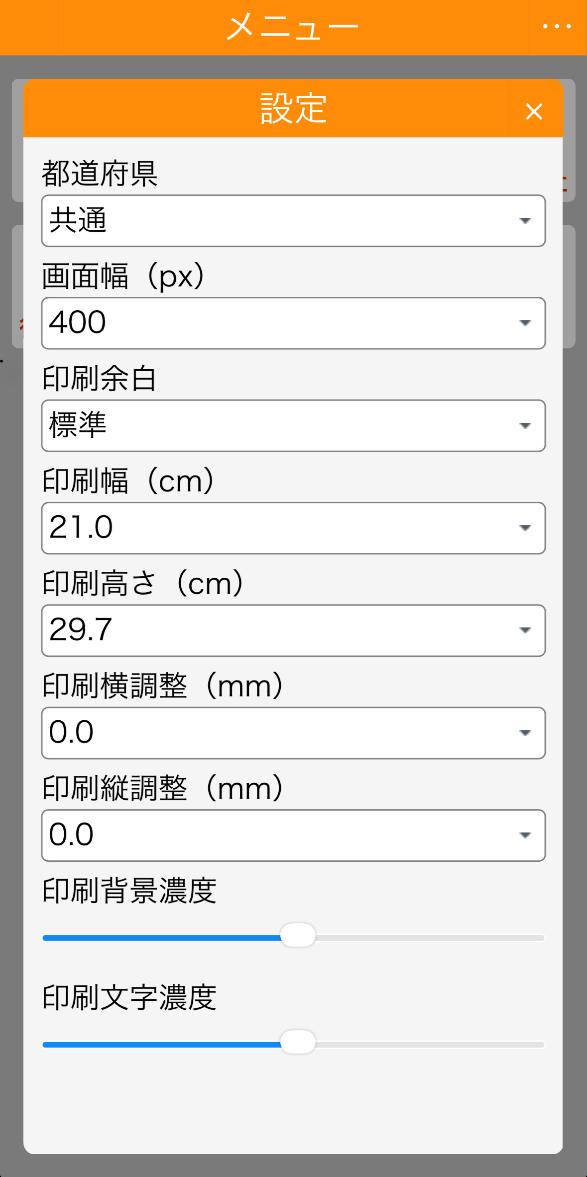
どの画面でも右上の [設定] から、専用用紙への印字位置の調整やインク節約のための 設定変更などが可能です。
• 基本の設定(右端の▼から選択)
o 都道府県 : 「共通」 を選択します。(※現在は 「共通」 のみの運用で、全国版の標準 様式に合わせた書式で印刷されます。)
o 画面幅・印刷余白・印刷サイズ(幅/高さ) : 用紙に収まるよう調整します。
o 位置調整(横/縦) : ミリ単位(mm)で印字位置を微調整できます。
• 表示の調整(メーターで調整)
o 印刷背景濃度 : 背景の罫線の濃さを調整します(左:0% ~ 右:100%)。 ※専用用紙に印刷する場合、メーターを一番左(0%)にすると、背景が消え、文字の みが印刷されます。
o 印刷文字濃度 : 文字の濃さを調整します(左:0% ~ 右:100%)。
�
�
注意事項
調整後は、必ず画面右上の [× 閉じる] で画面を閉じてください。設定内容が確定されます。 ※ [戻る] で戻ると、設定が反映されない のでご注意ください。
<1 ページ>
5. 行政提出
入力したデータをもとに、各都道府県へ提出するためのデータを一括作成します。
5.1. 行政提出 データの作成
① メインメニューから 「行政提出」 をタップします。
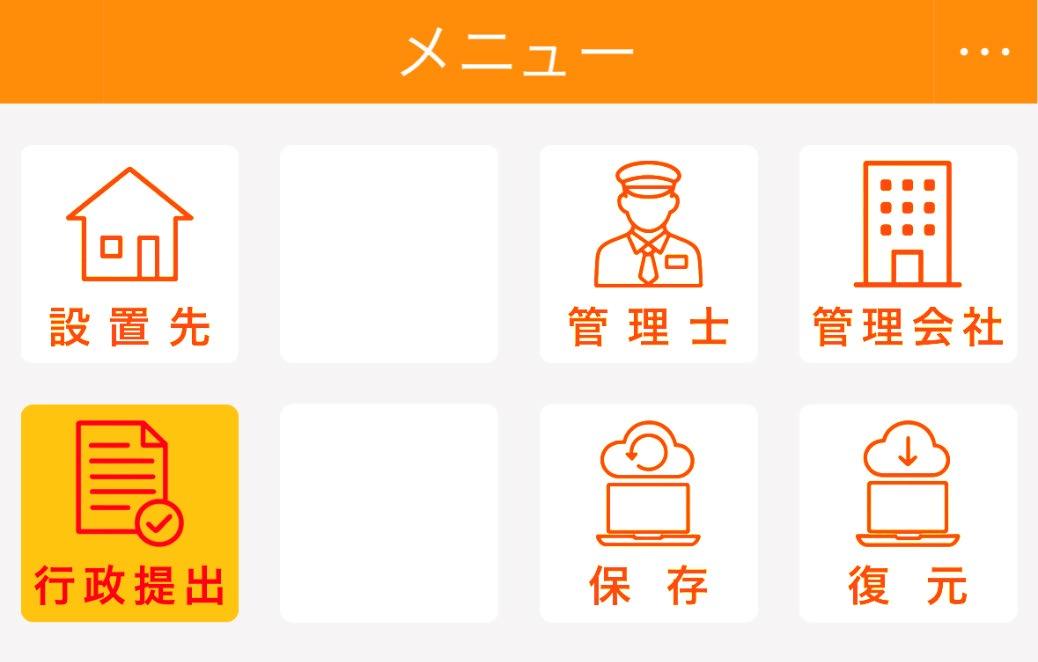
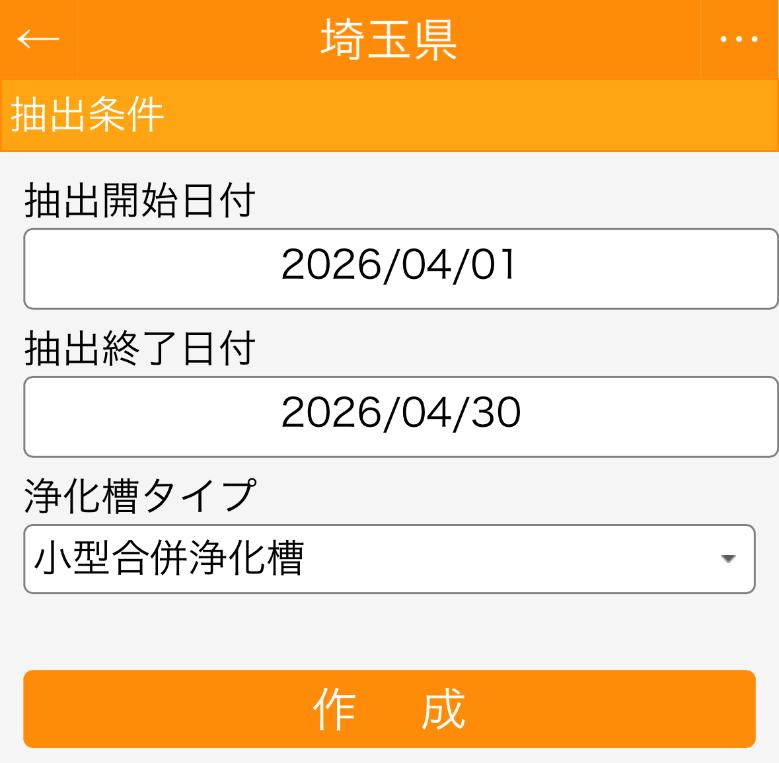
② 提出する都道府県の画面で、対象データの抽出と作成を行います。
• 「抽出開始日付」 と 「抽出終了日付」 を直接入力するか、カレンダーから選択します。
• 「浄化槽タイプ」 をリストから選択します。
③ [作成] をタップし、確認画面が表示されるので、 [はい] をタップします。
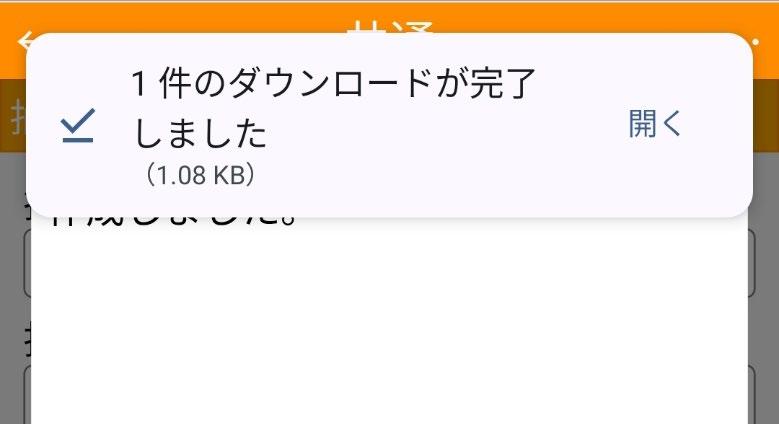
④ 「1 件のダウンロードが完了しました」 と表示されたら、 [開く] をタップします。
(※お使いの機種や、普段お使いのメールアプリ等の環境によって、表示される画面やボタ ンの配置が異なります)
⑤ ダウンロードフォルダ(またはファイル閲覧アプリ)が開くので、先ほど作成したデータの右側 にある [メニューアイコン(縦に 3 つの点など)] をタップし、一覧から [共有] (または送信) をタップします。その後、表示されるメニューから 「普段お使いのメールアプリ(Gmail など)」 を選択し、お使いの PC 等のメールアドレス宛に送信します。
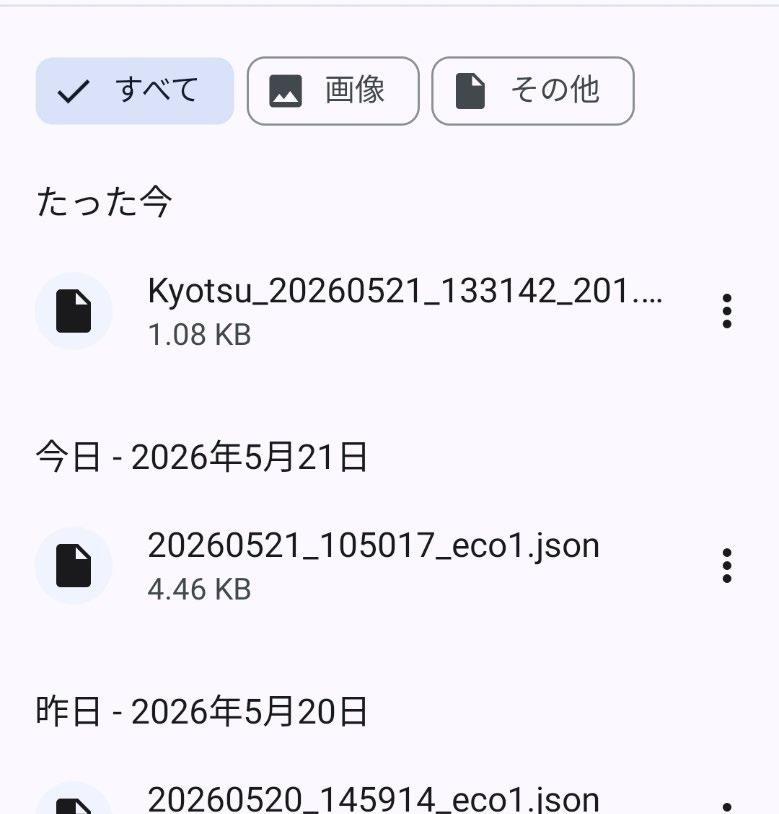
⑥ 送信(または保存)が完了したら、画面左上や右上にある [×(閉じる)] (または [完了] ) を タップして ECO1 の画面に戻ります。
⑦ 作成結果の画面に 「作成しました」 と表示されるので、 [OK] をタップして完了です。
【メール送信後の操作】
メールで受信したデータを各行政の指示に合わせて Excel 等で編集し、提出先のルールに従って 提出を行ってください。
� � � � �One Point : やり直し OK
内容を間違えても、各メニュー(設置先や管理士など)を修正したあとに、もう一度この操作を行え ば正しい書類が再作成されます。
�
� � � 作成した書類に関する 「注意事項」
【点検記録票について】
現在、出力できるのは 「共通(全国版・標準様式)」 のみです。各自治体で定められた 「県指定 の専用様式」 が必要な場合は、有料版の利用をご検討ください。
【行政提出用データについて】
ECO1 から出力される CSV は、幅広い用途に使える 「共通データ」 です。提出先のルールを確 認し、必要に応じてご自身で以下の編集を行ってください。
• 項目の整理 : 提出に不要な列(データ)を削除する
• 並べ替え : 列の順番を指定の並び順に入れ替える
※提出データの詳細については、各自治体または浄化槽協会の窓口へご確認ください。
� � 最後に 必 ず 保存を!
すべての書類作成が終わったら、必ずメインメニューに戻り「保存」 を実行して ください。
「復元で始まり、保存で終わる」
この一日のサイクルを守ることで、大切な業務データが安全に保護されます。