1e GRAAD
n
de n a st
be
afbeeld
ingen
mappen verkenner
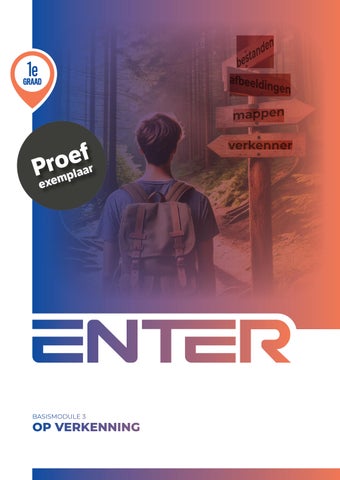
BASISMODULE 3
OP VERKENNING
2
OP VERKENNING
en
d n a t es
b
afbeeld
inge
mappen
Je maakt en bewaart veel bestanden zoals foto’s, video’s, teksten en presentaties. Maar waar staan ze op onze computer? Op internet gebruik je een webbrowser om naar webpagina’s te navigeren. Om bestanden op de computer te openen en te zoeken, gebruik je een bestandsbrowser. In deze module word je een padvinder in het zoeken naar bestanden op de computer.
verkenne
WAT JE LEERT IN DEZE MODULE • • • • • • • • • • • •
Wat een bestandsbrowser is Het belang van het ordenen van bestanden Windows Verkenner gebruiken Nieuwe mappen maken Bestanden selecteren en zoeken Bestanden en mappen verwijderen Bestanden en mappen van naam wijzigen Bestanden en mappen kopiëren of verplaatsen Het verband tussen een pictogram, type, extensie en programma Hoe een computer werkt: binair Hoe het binair stelsel werkt Hoe je een binair getal omzet naar een decimaal getal Dat een bit een basiseenheid is voor de werking van een computer Waarom 8 bits nodig zijn om een teken voor te stellen De verschillende eenheden bit, byte, kilobyte, megabyte, gigabyte … Het belang van een reservekopie
MEDIAWIJSHEID Wapen je tegen verlies.
Je hebt foto’s van een verjaardagsfeestje genomen, een leuke video van je hond gemaakt, opdrachten voor school uitgewerkt ... Het zou jammer zijn om dit allemaal kwijt te raken. De oplossing is een reservekopie maken.
INFORMATICATAAL • • • • • • • • • • • • • • • • • • •
Bestandsbrowser Mappen – submappen Bestand Navigatievenster Lijst met bestanden Lint Tabblad Groep Kruimelspoor Pad Weergave-opties Pictogram Tegel Selecteren Prullenbak Kopiëren – knippen – plakken Extensie Bestandstype Bit – byte – kilobyte – megabyte – gigabyte … - Binair - ASCII-tabel • Reservekopie
INHOUD
en
n
er
ENTER
BESTANDSBROWSERS
....................................................................................................................................................................................
4
HOOFDSTUKKEN
1
ORDE GEEFT RUST
2
DE VERKENNER ONTLEED
3
WELKE INFO ZIE IK?
4
NIEUWE MAPPEN MAKEN
....................................................................................................................................
5
BESTANDEN SELECTEREN
..................................................................................................................................
6
BESTANDEN EN MAPPEN VERWIJDEREN
7
DE JUISTE NAAM GEVEN
8
HET JUISTE BESTAND VINDEN
9
BESTANDEN KOPIËREN OF VERPLAATSEN
........................................................................................................................................................................................
.......................................................................................................................................................................
OEFENINGEN
14 16
............................................................................................................................................
18
....................................................................................................
20
......................
.................................................................................................................................
22
24 26
......................................................................
.....................................................................................................................................................................................................................
...........................................................................................................................................................................................................................................
STUDIEWIJZER
10 12
DE WERKING VAN EEN COMPUTER
MEDIAWIJSHEID
8
.................................
10 BESTANDEN HERKENNEN 11
.......................................................................................................................................
6
.............................................................................................................................................................................................................................
32
34
44
APPLY
NAVIGEREN KUN JE LEREN
.................................................................................................................................................
45
3
4
OP VERKENNING
BESTANDSBROWSERS
Waarschijnlijk heb je al foto’s of video’s gemaakt met een smartphone en teksten of presentaties met een computer. Foto’s, video’s, teksten en presentaties zijn voorbeelden van bestanden. De bestanden die je gemaakt hebt, bewaar je op een opslaggeheugen. Wil je weten welke bestanden een opslaggeheugen bevat en waar ze juist staan? Gebruik dan een bestandsbrowser. Elke computer beschikt over die software. Ook bekende internetdiensten zoals Office 365 en G Suite hebben een eigen bestandsbrowser. Met een bestandsbrowser kun je: - bestanden zoeken, - bestanden openen, - bestanden kopiëren, - bestanden verplaatsen, - mappen maken, ...
OneDrive
Bestanden
BESTANDSBROWSERS
Kruis aan welke besturingssystemen en internetdiensten je al hebt gebruikt voor desktop, laptop, tablet en smartphone. Bestandsbrowser (programma of app) Besturingssystemen voor desktop en laptop Windows Verkenner
→ → →
MacOS Chrome OS Besturingssystemen voor tablet en smartphone Android iOS Internetdiensten voor desktop, tablet en smartphone Office 365 G Suite
→ → → →
Finder Google Drive
Bestanden-app Bestanden-app
OneDrive Google Drive
Verkenner
Finder
5
6
OP VERKENNING
1 ORDE GEEFT RUST 1 Wanneer je op je bureau je schoolboeken, notities, huiswerk en toetsen laat rondslingeren, zal je nog moeilijk iets terugvinden. Je zult goed moeten zoeken om te vinden wat je nodig hebt. Op school heb je geleerd om al je materiaal per vak in mappen op te bergen. Een map kun je dan nog eens onderverdelen in huiswerk en toetsen. Je ordent en sorteert niet enkel op je bureau. Thuis laat je ook je kleren, sportgerief, schoenen en tassen niet rondslingeren. Ook voor ons afval hebben we verschillende vuilnisbakken. De overheid vraagt dat je sorteert. Dit doe je thuis, langs de weg of op festivals. Sorteren is een must!
Verbind het afval met de juiste container.
PMD
E-WASTE
GFT
PAPIER
GLAS
ORDE GEEFT RUST
Op de computer is dat ook zo. Alle bestanden die je bewaart, plaats je niet zomaar op een opslaggeheugen. Je gaat de bestanden die bij elkaar horen ordenen in mappen en submappen. Je vindt dan alles gemakkelijker terug. Elke bestandsbrowser heeft enkele vaste standaardmappen die je kunt gebruiken.
Lokale schijf (C:)
Deze mappen kun je nog verder onderverdelen in submappen. Opslaggeheugens en mappen zijn georganiseerd volgens boomstructuren.
7
8
OP VERKENNING
2 DE VERKENNER ONTLEED In Windows Verkenner zie je de bestanden en mappen die op de harde schijf van je computer staan. Ook de bestanden op andere opslagmedia, verbonden met je computer, kun je hier zien. Met de Verkenner navigeer je doorheen deze bestanden en mappen.
Knoppen Terug, Vooruit, Recente locaties en Omhoog Hiermee navigeer je snel door de mappen. - Je kunt hiermee naar een vorige of volgende locatie gaan. - Met de knop Omhoog ga je naar een map ‘hoger’ in de boomstructuur.
Tabbladen Net zoals in een browser kan je meerdere tabbladen openen. Op deze manier kan je snel bestanden en mappen verplaatsen tussen tabbladen.
Thuis Dit bevat volgende vaste onderdelen: - Snelle toegang met pictogrammen naar de belangrijkste en meest gebruikte mappen op je computer; - Favoriete bestanden; - Recente locaties.
Navigatievenster Het is onderverdeeld in 3 grote delen: 1) Thuis, Galerie, Onedrive - Thuis met de onderdelen Snelle toegang; - Galerie: toont alle foto’s en video’s in de mappen afbeeldingen en video’s; - Als je aangemeld bent met een Microsoft-account, dan zie je ook het onderdeel OneDrive. 2) Snelle toegang: bekende Windows mappen (bureaublad, afbeeldingen, documenten ...) en veel gebruikte mappen. 3) Deze PC bevat alle opslagmedia verbonden met de PC. Voor sommige mappen of onderdelen zie je een pijltje waarmee je de map kunt uitklappen. De map is uitgeklapt: je ziet de onderliggende mappen. De map is niet uitgeklapt: je ziet de onderliggende mappen niet.
Statusbalk Hier zie je informatie over: - het aantal bestanden in de map; - het aantal geselecteerde bestanden; - de grootte van de geselecteerde bestanden.
DE VERKENNER ONTLEED
Lint In het lint vind je veelgebruikte taken. Het lint past zich automatisch aan zodra je een bestand of map gaat selecteren. Het lint bevat standaard volgende taken: Nieuw, knippen, kopiëren, plakken, naam wijzigen, delen, verwijderen, sorteren en weergeven.
Extra taken verschijnen als je een bepaald type bestand (afbeelding, video ...) selecteert.
Zoekveld
Adresbalk Hiermee navigeer je door de mappenstructuur. De adresbalk werkt zoals een kruimelspoor. Je kunt direct zien waar je bent en welk pad je al hebt afgelegd.
op om de onderliggende mappen weer te geven.
Lijst met bestanden Hier zie je de inhoud van de huidige map. Als je het zoekveld gebruikt, vind je hier de gevonden resultaten.
TIP
De indelingen Details en Grote pictogrammen kun je ook snel instellen via het lint:
Weergave-opties Deze knoppen gebruik je om snel de weergave van de lijst met bestanden te wijzigen. Je kunt kiezen voor Details of Grote pictogrammen.
9
10
OP VERKENNING
3 WELKE INFO ZIE IK? 2 Zet het uiterlijk van de lijst met bestanden naar je hand. Wil je snel een overzicht van al je documenten? Of wil je de foto’s in een miniatuurweergave zien? Jij kunt dit zelf instellen.
Weergeven
De beste indeling
De ene indeling is beter dan de andere. Enkele opdrachten met je bestanden. Omcirkel de indeling die jij zou gebruiken voor de volgende opdrachten.
1
Ik wil mijn foto’s bekijken en de mislukte foto’s verwijderen.
2
Ik wil het meest recente bestand vinden.
3
Ik zoek enkele kleine foto’s met een formaat van 600 x 450 pixels.
WELKE INFO ZIE IK?
Indeling - Extra grote pictogrammen - Grote pictogrammen - Normale pictogrammen
Voorbeeld
Bruikbaarheid Afbeeldingen kun je zo in een oogopslag zien. Andere documenten worden weergegeven met pictogram of een voorsmaakje van de inhoud. Je kunt de bestanden sorteren via de opdracht Sorteren:
- Kleine pictogrammen - Lijst
Kleine pictogrammen worden naast elkaar weergegeven met de bestandsnaam. In de lijstindeling worden de kleine pictogrammen onder elkaar weergegeven.
- Details
In deze weergave krijg je extra informatie over de bestanden. Je kunt de documenten sorteren:
- Tegels - Inhoud
-
op de kolomkoppen om de documenten volgens die indeling te sorteren.
-
nogmaals om aflopend of oplopend te sorteren.
De bestanden worden als normale pictogrammen weergegeven. Je krijgt extra informatie over bv. het type, de grootte, het programma waarmee het bestand geopend wordt. De informatie die je krijgt, wordt bepaald door het bestandstype.
11
12
OP VERKENNING
4 NIEUWE MAPPEN MAKEN 3 Om orde te scheppen in al je documenten en foto’s maak je nieuwe mappen aan. Je kunt dan de bestanden die bij elkaar horen verzamelen.
1
2
3
Ga naar de plaats waar de nieuwe map moet komen.
Maak een nieuwe map.
Geef de map een goede naam.
•
in het lint op keuzelijst Nieuw.
•
op Map.
NIEUWE MAPPEN MAKEN
Orden je documenten
Voor de vakken op school heb je veel verschillende documenten zoals invulblaadjes, taken en toetsen. Dit moet je allemaal in je boekentas ordenen zodat je ze snel kunt terugvinden. Ook bestanden zoals Word-documenten of PowerPoint-presentaties op de computer moet je ordenen in mappen. Welke indeling maak jij? Kies een schoolvak en noteer welke mappen je zou maken om de bestanden van een vak te ordenen zodat je ze makkelijk kunt terugvinden.
>
>
>
>
>
>
13
14
OP VERKENNING
5 BESTANDEN SELECTEREN 4 Wil je werken met bestanden? Start eerst met het selecteren van bestanden. Open de map: Foto’s selecteren.
Eén bestand selecteren 1
op een pictogram of de naam van het bestand dat je wilt selecteren. 1
Meerdere niet-opeenvolgende bestanden selecteren 1
op het eerste bestand. +
2
op de volgende bestanden.
1
2
2
2
2
BESTANDEN SELECTEREN
Meerdere opeenvolgende bestanden selecteren op het eerste bestand.
1
+
2
op het laatste bestand.
1
2
Alle bestanden selecteren 1
op Meer informatie
2
op Alles selecteren
1
2
TIP
Met de sneltoets
+
selecteer je meteen alle bestanden.
15
16
OP VERKENNING
6 BESTANDEN EN MAPPEN VERWIJDEREN 5>6 Bestanden die je niet meer nodig hebt, kun je best verwijderen van je computer. Hiervoor gebruik je de prullenbak. Je vindt die op je bureaublad.
METAAL
Bestanden en/of mappen verwijderen METAAL
Recycleren
PLASTIEK
PAPIER
Permanent verwijderen
PAPIER
PLASTIEK
Het bestand zit in de prullenbak. Je kunt het nog terughalen.
Op de harde schijf
Druk op
Selecteer de bestanden of mappen die je wilt verwijderen.
of
Maak de prullenbak leeg om het bestand definitief te verwijderen. Je kunt het niet meer terughalen.
.
in het lint op
Het bestand is definitief verwijderd. Je kunt het niet meer terughalen.
.
2
op
op
BESTANDEN EN MAPPEN VERWIJDEREN
Op een extern opslagmedium
Recycleren is niet mogelijk! Je kunt het bestand niet meer terughalen.
Selecteer de bestanden of mappen die je wilt verwijderen.
In de cloud Selecteer de bestanden of mappen die je wilt verwijderen.
Druk op
.
of in het lint op de Opdracht: Verwijderen
Ga naar OneDrive online of in de Windows Verkenner: verwijder een bestand.
Open de prullenbak in OneDrive:
Maak de prullenbak leeg
17
18
OP VERKENNING
7 DE JUISTE NAAM GEVEN 7 Een goede naamgeving van bestanden is belangrijk. Zo herken je snel je bestanden en kun je ze gemakkelijk terugvinden.
1
Selecteer een map of een bestand.
2
3
Bekijk het resultaat.
Wijzig de naam. •
op
in het lint op Naam wijzigen
of •
op de naam en typ een nieuwe naam. Druk op
op
.
DE JUISTE NAAM GEVEN
Geef je documenten een goede naam
Om efficiënt te werken moet je je bestanden op een vaste manier benoemen. Geef de onderstaande bestanden een goede naam. Open de verschillende bestanden, bekijk de inhoud en noteer de nieuwe naam onder het bestand. Wijzig daarna ook de naam van deze bestanden op de pc. Bestanden hernoemen
Document1
>
Werkblad1
>
Presentatie1
>
19
20
OP VERKENNING
8 HET JUISTE BESTAND VINDEN 8 Op een opslaggeheugen of in de cloud kun gemakkekelijk enkele terabytes aan documenten en foto’s opslaan. Regelmatig zul je op zoek gaan naar bestanden. Een goede naam geven aan je bestanden is dus heel belangrijk.
Zoeken via Thuis op Thuis. Hier zie je de laatst gebruikte bestanden en mappen. Als je vaak gegevens uit dezelfde map nodig hebt, kun je gebruik maken van de mappen in het onderdeel Snelle toegang.
Persoonlijke en veel gebruikte mappen
HET JUISTE BESTAND VINDEN
Zoeken vanuit Verkenner - Open de Verkenner. - Selecteer in de lijst met bestanden de schijf of map waarin je wilt zoeken. - Typ in het zoekveld een zoekwoord. Dit is een woord waarvan je vermoedt dat het voorkomt in de bestandsnaam of in het bestand zelf. In de zoekresultaten zie je in welke bestanden het zoekwoord gevonden is. Het zoekwoord kan zowel in de naam als in de inhoud van een bestand staan. De locatie van de gevonden bestanden wordt ook getoond.
Zoeken vanaf de taakbalk Typ een zoekwoord in het zoekveld op de taakbalk. Dit mag een deel van de bestandsnaam zijn. Je ziet de resultaten voor alle documenten, afbeeldingen, apps, instellingen ... op je pc en in OneDrive.
21
22
OP VERKENNING
9 BESTANDEN KOPIËREN OF VERPLAATSEN 9 > 10
Bestanden kopiëren Speel op zeker en maak regelmatig een kopie van je bestanden op een andere schijf. 1
Selecteren
3
Nieuwe bestemming
Ga naar de nieuwe bestemmingsmap. • Zoek in het navigatievenster naar de nieuwe map.
Selecteer de bestanden of mappen die je wilt kopiëren.
•
in de lijst met bestanden.
4
Plakken
Plak de bestanden of mappen. in het lint op Plakken
•
2
Kopiëren
of
Kopieer de bestanden of mappen. • Gebruik de toetscombinatie:
+
in het lint op Kopiëren
•
of • Gebruik de toetscombinatie:
+
. 5
Het resultaat
Je hebt nu tweemaal hetzelfde bestand.
.
BESTANDEN KOPIËREN OF VERPLAATSEN
Bestanden verplaatsen Staan je bestanden niet op de juiste plaats? Verplaats ze dan naar een andere locatie op de harde schijf of een ander opslaggeheugen. 1
Selecteren
3
Selecteer de mappen of bestanden die je wil verplaatsen.
Nieuwe bestemming
Ga naar de nieuwe bestemmingsmap. • Zoek in het navigatievenster naar de nieuwe map. •
in de lijst met bestanden.
4
Plakken
Plak de bestanden of mappen. in het lint op Plakken
•
2
Knippen
of
Knip de bestanden of mappen: • Gebruik de toetscombinatie:
+
.
in het lint op Knippen
•
of • Gebruik de toetscombinatie:
+
. 5
Het resultaat
Je hebt het bestand verplaatst naar een andere locatie.
23
24
OP VERKENNING
10 BESTANDEN HERKENNEN 11 Bekijk aandachtig de onderstaande bestanden. Je ziet dat ze verschillende pictogrammen hebben.
Pictogram + Bestandsnaam + Extensie + Bestandstype (verwijst vaak naar bijhorend programma)
Pictogram Het pictogram verwijst naar het programma waarmee het document is gemaakt of wordt geopend.
Bestandsnaam Een duidelijke bestandsnaam verwijst naar de inhoud van een bestand.
Extensie De extensie verwijst naar het programma waarmee het document is gemaakt of wordt geopend. Je kunt de extensie zichtbaar maken in de Verkenner: •
in het lint op de keuzelijst Weergeven.
•
op Weergeven
•
op Bestandsnaamextensies
Programma Elk bestand verwijst naar een bepaald programma. Je kunt het bestand niet openen als het bijhorende programma niet op je pc is geïnstalleerd.
BESTANDEN HERKENNEN
Bepaal het programma
Bekijk de toestellen, de pictogrammen van het gemaakte materiaal van de toestellen en de bijhorende extensies. Vul een programma in waarmee je de bestanden kunt openen.
Pictogram
.jpg .png .gif
.mp3 .wav
Extensie
.avi .mp4
>
>
>
>
>
>
>
>
A
N ES TA B
M
M
A
R
G
Het duo bestand en programma gaat steeds hand in hand.
O R P
Je merkt dus dat er een verband is tussen een bestand (bv. een brief, een rekenblad, een liedje of video) en het programma.
D
Programma >
25
26
OP VERKENNING
11 DE WERKING VAN EEN COMPUTER 12
Dagelijks denk je in woorden en/of beelden.
Je werkt ook vaak met getallen uit het tiendelig of decimaal stelsel. Die getallen bestaan uit de cijfers 0 tot en met 9. Dat zijn 10 cijfers in totaal. Overal om ons heen zien we cijfers, bv. in kleine of grote getallen, in berekeningen of statistieken, in digitale tijdsaanduidingen, op kalenders … Elke keer opnieuw worden de cijfers 0 tot en met 9 met elkaar gecombineerd om een getal te vormen.
De cijfers 0 tot en met 9 zie je bijvoorbeeld ook in een teller voor water, gas of elektriciteit. Wanneer het cijfer van de eenheden weer op nul draait na een negen, dan zal het cijfer van de tientallen op één springen. Na het cijfer 9 komt het cijfer 0. Bekijk de onderstaande teller: 0
9
9
9
9
Wat zal het volgende getal zijn op de teller? Noteer.
DE WERKING VAN EEN COMPUTER
Een computer werkt alleen met nullen en enen.
Stel je voor dat je ook op die manier zou denken en rekenen. Een computer is eigenlijk een heel grote rekenmachine. Alles wat je doet met een computer zoals het versturen van een mail, informatie zoeken op internet, een video maken met TikTok, een video bekijken op YouTube, chatten of gamen … Het is allemaal het resultaat van een grote optelsom. Als je info zoekt op het internet, dan splitst de computer deze taak op in veel kleine sommetjes. Door al die sommetjes achter elkaar op te lossen, kan de computer de gegeven taak uitvoeren. In een teller worden nu alleen getallen gebruikt die bestaan uit 0 en 1. Kijk naar de getallen die al in de teller staan. Zoek het patroon en vul de ontbrekende getallen aan op de teller door enkel de cijfers 0 en 1 te gebruiken. Een teller start op nul
0
0
1
1
1
0
2
1
1
3
1
0
0
4
1
0
1
5
Het volgende getal is: Het volgende getal is: Het volgende getal is: Het volgende getal is: Het volgende getal is: Het volgende getal is:
6
Het volgende getal is:
7
Het volgende getal is:
8
Binair of tweetallig stelsel
Decimaal of tientallig stelsel
Getallen die opgebouwd zijn uit 0 en 1, zijn binaire getallen. Elk binair getal kan dus omgezet worden naar een decimaal getal en omgekeerd. Binair getal
1
0
1
1
0
Elke positie van een cijfer in een binair getal komt overeen met een macht van 2 zoals je hiernaast kunt zien.
24 = 16
23 = 8
22 = 4
21 = 2
20 = 1
Decimaal getal
1 x 16
+
0x8
+
1x4
+
1x2
+
0x1
= 22
27
28
OP VERKENNING
Binaire letters, getallen en tekens Als een computer werkt met 0 en 1, dan moeten alle letters, getallen en tekens op het toetsenbord omgezet worden naar 0 en 1. Een toetsenbord heeft enorm veel toetsen. Het interne toetsenbord van een computer heeft maar 2 toetsen, 0 en 1.
A
B
C
D
E
F
G
H
I
R
S
T
U
V
W
X
Y
Z
a
b
c
d
e
f
g
h
i
r
s
t
u
v
w
x
y
z
0
1
2
3
4
5
6
7
8
9
!
?
“
#
$
/
\
{
}
~
spatie .
,
:
;
J
K
L
M
N
O
P
Q
j
k
l
m
n
o
p
q
%
&
‘
(
)
*
+
-
_
[
]
^
¨
<
=
>
Met een binair getal van 7 cijfers (27 = 128) zou je alle letters, getallen en tekens moeten kunnen voorstellen. Maar er komen steeds nieuwe tekens bij. Denk maar aan het euroteken: €. Een bit is een nul of een een. Wil je een teken, letter, cijfer of leesteken weergeven, dan heb je 8 bits nodig. Dit is een byte.
DE WERKING VAN EEN COMPUTER
Alle letters, getallen en speciale tekens kunnen voorgesteld worden in een ASCII code tabel. ASCII is de afkorting voor American Standard Code for Information Interchange. Met deze coderingsstandaard worden alle letters, getallen en tekens in een binaire vorm omgezet zodat elke computer die kan lezen.
Hier zie je de naam Enter omgezet in een binaire code. Zoek nu de binaire weergave van jouw voornaam. E
n
t
e
r
01000101
01101110
01110100
01100101
01110010
Noteer de letters van je voornaam in de vakjes. Zoek nu de binaire code van elke letter in de ASCII tabel en noteer die codes onder de letters van jouw naam.
29
30
OP VERKENNING
Bit, byte, kilobyte, Megabyte ... Een computer bedien je met een muis en toetsenbord of een aanraakscherm. Hierdoor lijkt de werking van een computer op het eerste zicht eenvoudig, maar binnenin komt er veel meer bij kijken. Intussen weet je dat een computer werkt met bits en bytes. De processor zit vol met kleine schakelaars. Deze schakelaars worden aan- of uitgezet, zoals een lichtschakelaar. Staat de schakelaar uit, dan is het een 0. Staat de schakelaar aan, dan is het een 1. Deze nullen en enen zijn de bits.
DE WERKING VAN EEN COMPUTER
Ook het opslaan gebeurt in bits en bytes. Je hebt natuurlijk heel veel bytes nodig om een tekst of foto op te slaan. Om duidelijk te maken hoe groot een bestand juist is of hoeveel informatie een opslagmedium bevat of kan bevatten heeft men eenheden van informatie opgesteld. Een kilobyte is 1000 bytes of ongeveer een halve pagina tekst. Elke volgende eenheid is 1000 keer groter.
Yottabyte Zettabyte
1 ZB = alle digitale informatie op de planeet
Exabyte
5 EB = alle woorden ooit gesproken door de mens
Petabyte
20 PB = alle verwerkte data door Google in 1 dag
Terabyte
1 TB = 250 hd-films
Gigabyte
1 GB = 256 mp3-liedjes
Megabyte
1 MB = 500 pagina’s tekst
Kilobyte
1 kB = korte tekst
Byte
1 byte = 1 teken
Bit
31
32
OP VERKENNING
MEDIAWIJSHEID Wapen je tegen verlies Waarom neem je een reservekopie?
Je computer kan plots besmet worden met een virus of malware.
Je computer kan plots stukgaan. Een onderdeel van je computer kan het begeven.
Welke gegevens moet je veiligstellen? Foto’s en video’s Zorg dat je een kopie hebt van al je foto’s en video’s. Zo kan je deze herinneringen lang bewaren. Documenten Maak een kopie van al je belangrijke documenten, bv. de documenten voor school of je sportclub, je creaties waar je trots op bent ... Kortom, alles wat je wilt behouden. Gegevens op smartphone en tablet Ook je smartphone of tablet bevatten belangrijke gegevens die je liever niet verliest, zoals contacten of berichten.
Waar kan je je gegevens veilig bewaren?
Je kunt al je documenten bewaren in de cloud.
Je kunt al je gegevens bewaren op een opslaggeheugen en dit veilig bewaren.
MEDIAWIJSHEID
Je foto’s veilig stockeren
Zorg ervoor dat je je foto’s steeds veilig bewaart. Ook bij de bewerking van een foto bewaar je best de originele foto. Daarom is het een goed idee om een kopie te nemen van je originele foto’s. Bewaar deze kopie niet op dezelfde schijf van je pc. Je kunt ze opslaan op een USB-stick of clouddiensten zoals OneDrive en Google Drive. Test dit zelf uit en voer de onderstaande stappen uit. Volg de instructies:
1
2
3
4
Selecteren Selecteer je map met foto’s.
Kopiëren Kopieer je map met fotomateriaal.
Nieuwe bestemming Ga naar een ander opslagmedium.
Plakken Plak hier de map met fotomateriaal.
+
+
2
1 4
3
Je hebt nu een reservekopie gemaakt van de map met fotomateriaal.
33
34
OP VERKENNING
OEFENINGEN
Moeilijkheidsgraad van een oefening Makkelijk
Gemiddeld
Moeilijk
Bestanden sorteren (zie p. 10 en 11)
1
De juiste indeling kiezen is belangrijk, maar bestanden sorteren op de juiste kolom kan ook handig zijn om snel je bestanden te vinden. Sorteren Sorteer de bestanden in deze map op de passende kolom. Omcirkel de kolom waarop je sorteert en noteer oplopend Beantwoord de onderstaande vragen.
Hoeveel foto’s in de map beginnen met de naam IMG?
Hoeveel geluidsbestanden staan in de map?
Wat is het grootste bestand? Hoe groot is het?
of aflopend
.
OEFENINGEN
Foto’s, foto’s en nog eens foto’s (zie p. 12 en 13)
2
Smartphones, tablets en opslaggeheugens zitten boordevol video- en fotomateriaal. Een goede structuur is hier zeker belangrijk. Maak zelf de onderstaande mappenstructuur.
Bestanden sorteren en selecteren (zie p. 14 en 15)
3
Vaak kan het handig zijn om verschillende manieren van selecteren toe te passen. Sorteren en selecteren Maak de onderstaande selecties en noteer je werkwijze.
Selectie
Werkwijze
Maak een selectie van de audio- en videobestanden.
>
Selecteer alle dieren.
>
35
36
OP VERKENNING
Selectie
Werkwijze
Maak een selectie van de submappen.
>
Selecteer alle Word-documenten.
>
Selecteer alles.
>
OEFENINGEN
Bestanden en mappen verwijderen (zie p. 16 en 17)
4
Bestanden en mappen kun je verwijderen met +
Met
.
kun je ook bestanden en mappen vewijderen.
Wat is het verschil tussen een bestand verwijderen met
Toets
of
+
?
Werking >
+
>
Mislukte foto’s verwijderen (zie p. 16 en 17)
5
We maken veel foto’s. Foto’s die onscherp, te donker of te licht zijn, gooi je best meteen in de prullenbak. Opruimen Bekijk alle foto’s en verwijder de mislukte foto’s. Noteer welke foto’s je hebt verwijderd.
>
>
>
>
37
38
OP VERKENNING
Foute mappen (zie p. 18 en 19)
6
Bij het maken van de onderstaande mappen is er een en ander fout gelopen. Foute mappen Bekijk eerst de inhoud van deze mappen. Geef daarna de map een goede naam.
Map
Nieuwe mapnaam
> Nieuwe map
> Nieuwe map (2)
> Nieuwe map (3)
Bestanden zoeken (zie p. 20 en 21)
7
Je hebt een aantal lekkere recepten verzameld in een map. Als je in de koelkast kijkt, vind je een ingrediënt dat je zeker wilt eten vanavond. Recepten Zoek de recepten die de onderstaande ingrediënten bevatten. Noteer de namen van deze recepten.
pilipili
>
champignons
>
OEFENINGEN
Bestanden kopiëren (zie p. 22 en 23)
8
China Kopieer deze foto’s naar de map Fotomateriaal met submap Vakantiefoto’s.
Schep orde in de chaos (zie p. 12 en 25)
9
Je documenten en foto’s netjes ordenen is een dagelijkse bezigheid. Je maakt een taak en je plaatst die onmiddellijk in de juiste map. Chaos Orden deze bestanden in verschillende mappen. Onderaan vind je de mappen die horen bij deze bestanden. Maak ze aan en plaats elk bestand in de juiste map.
Foto’s dieren
Recepten
Rekenblad
Geluiden dieren
Presentaties
39
40
OP VERKENNING
In de juiste map plaatsen (zie p. 22 en 23)
10
Juiste map
Juiste map Maak de drie onderstaande submappen aan. Plaats in iedere map telkens drie foto’s die er thuishoren. Noteer de naam van elke foto onder het pictogram.
paddenstoelen
>
>
>
gebouwen
>
>
>
telefooncellen
>
>
>
OEFENINGEN
Extensies rangschikken (zie p. 24 en 25)
11
Afval sorteren we in de juiste container: papier, gft, pmd ... Extensies Sorteer de bestanden van deze map. Verbind het pictogram van het bestand met de juiste container. Elke groep van extensies verwijst naar een bepaald type van bestanden. Noteer onder elke container het type van bestanden.
.docx .odt .txt
>
.xlsx .ods
>
.mp3 .wav
>
.mp4 .mov
>
.pptx .ppts
>
>
41
42
OP VERKENNING
Maak je eigen taal (zie p. 26 en 27)
12
Een computer werkt met 0 en 1. Maar jij kunt ook je eigen taal ontwerpen. en voorbeeld van een eigen ontworpen taal E Elke emoji staat voor een letter uit het alfabet. Noteer de juiste letters onder de rij van emoji’s en zoek de zin.
A(ppel)
B(oom)
C(lown)
D(uivel)
E(ngel)
F(rietjes)
G(olf)
J(udo)
K(ip)
L(ieveheers beestje)
M(elk)
N(eus)
O(og)
P(ingpong)
S(neeuw man)
T(rommel)
U(il)
V(linder)
W(ortel)
X(box)
Y(oghurt) Z(andloper)
Welke zin heb je gevonden? Noteer. >
H(amburger) I(nktvis)
Q(uotes)
R(oos)
Spatie
HOOFDSTUK
Binair spel (zie p. 26 en 27)
13
Speel het binair spel. en online binair spel. E Surf naar https://learningcontent.cisco.com/games/binary/index.html Vul de lijn aan of geef het juiste antwoord.
43
44
OP VERKENNING
STUDIEWIJZER
Ik heb de leerstof onder de knie.
Ik twijfel nog vaak.
Ik begrijp wat een bestandsbrowser is. Ik begrijp het belang van het ordenen van mijn bestanden. Ik kan doorheen mijn bestanden navigeren met een bestandsbrowser. Ik kan op meerdere manieren bestanden zoeken op mijn computer. Ik kan mappen maken. Ik kan bestanden en mappen verwijderen. Ik kan de naam wijzigen van bestanden en mappen. Ik kan bestanden en mappen kopiëren. Ik kan bestanden en mappen verplaatsen. Ik begrijp het verband tussen een pictogram, type, extensie en programma. Ik begrijp hoe het binair stelsel is opgebouwd. Ik begrijp wat een bit is. Ik begrijp waarom de eenheid byte is ontstaan. Ik ken de betekenis van bit, byte, kilobyte, megabyte … Ik begrijp het belang van een reservekopie. Ik kan een reservekopie maken van mijn bestanden.
Ik maak nog fouten.
STUDIEWIJZER / APPLY
APPLY Navigeren kun je leren De broodkruimelnavigatie ken je ondertussen. Dit is vernoemd naar de sprookjes Hans en Grietje of Klein Duimpje. Zie je het verband? Het wordt niet enkel in de Verkenner toegepast maar op meerdere plaatsen waar je moet navigeren. - Op websites:
- In de cloud (bv. OneDrive):
- De bestandsbrowser op je tablet of smartphone:
Kun je nog andere voorbeelden vinden waar de broodkruimelnavigatie op één of andere manier wordt gebruikt? Ga via je pc, tablet of smartphone lokaal en op het internet op zoek naar verschillende voorbeelden van broodkruimelnavigatie en verzamel minstens 10 screenshots.
45
46
OP VERKENNING
NOTITIES
47
Colofon
Auteur Guy Steppe Eerste editie Bestelnummer 90 809 0208 (module 3 van 4) ISBN 978 90 4865 156 6
KB D/2025/0147/089 NUR 126 - Thema YPMT6 Design en lay-out die Keure Verantwoordelijke uitgever die Keure, Kleine Pathoekeweg 3, 8000 Brugge RPR 0405 108 325 - © die Keure, Brugge
Niets uit deze uitgave mag verveelvoudigd en/of openbaar gemaakt worden door middel van druk, fotokopie, microfilm of op welke wijze ook zonder voorafgaande schriftelijke toestemming van de uitgever. No parts of this book may be reproduced in any form by print, photoprint, microfilm or any other means without written permission from the publisher. De uitgever heeft naar best vermogen getracht de publicatierechten volgens de wettelijke bepalingen te regelen. Zij die niettemin menen nog aanspraken te kunnen doen gelden, kunnen dat aan de uitgever kenbaar maken.
Die Keure wil het milieu beschermen. Daarom kiezen wij bewust voor papier dat het keurmerk van de Forest Stewardship Council® (FSC®) draagt. Dit product is gemaakt van materiaal afkomstig uit goed beheerde, FSC®-gecertificeerde bossen en andere gecontroleerde bronnen.