Plataforma del Monitor de
Sostenible
INFORME TÉCNICO DE LA INNOVACIÓN
Disponible en https://ods-coplade-copladebc.hub.arcgis.com/
Dra. Marisol Lara Maldonado, CVU 921683 Mtra. Brígida María Fernández Rubio
Mexicali, Baja California, abril de 2026
RESUMEN EJECUTIVO
El presente informe describe el desarrollo e implementación de un monitor digital para el seguimiento de indicadores de los Objetivos de Desarrollo Sostenible (ODS) en Baja California, disponible en: https://ods-coplade-copladebc.hub.arcgis.com/
Esta herramienta, abierta al público en general, permite identificar brechas respecto a las metas establecidas en la Agenda 2030, facilitando la toma de decisiones estratégicas por parte del gobierno estatal. El monitor representa un ejercicio inédito en México a nivel subnacional, consolidándose como un referente en monitoreo de indicadores de desarrollo sostenible, que incluso, el Instituto Nacional de Estadística y Geografía (INEGI), se encuentra interesado en replicarlo con otras entidades del país. A la par el Secretariado Ejecutivo del Consejo Nacional de la Agenda 2030 (SECNA), se encuentra interesado en su difusión
INTRODUCCIÓN
Los Objetivos de Desarrollo Sostenible (ODS) de la Agenda 2030, constituyen un marco global para el desarrollo sostenible. Sin embargo, su implementación requiere herramientas que permitan evaluar avances de manera local. El Plan
Estatal de Desarrollo 2022-2027 de Baja California, se alinea a dicha Agenda, así como los programas presupuestarios del Gobierno del Estado.
En este contexto surge el Monitor de los Objetivos de Desarrollo Sostenible de Baja California, el cual integra información estadística y territorial, fortaleciendo la planeación, las políticas públicas y la transparencia y surge como respuesta a la necesidad de integrar datos confiables y accesibles para la ciudadanía y las instituciones en materia de ODS. Esta innovación mejora la transparencia, el acceso a la información pública y la evaluación del desarrollo sostenible en la entidad. Este ejercicio es inédito en el país, siendo un referente de monitoreo de indicadores de las metas de los ODS a nivel subnacional.
El monitor permite medir el avance de la entidad en más de 100 indicadores provenientes de fuentes de información oficiales, con datos a nivel estatal y municipal, los cuales se relacionan con las metas de los 17 ODS de la Agenda 2030, ONU.
Asimismo, la colaboración con instituciones académicas e internacionales, como este caso, donde participaron la Universidad de California en San Diego (UCSD), representada por el Prof. Gordon McCord, y Alianza MX, brindaron un respaldo metodológico y técnico al proyecto, garantizando calidad a nivel internacional y su alineación con las mejores prácticas para el monitorio de los Objetivos de Desarrollo Sostenible.
JUSTIFICACIÓN
El cumplimiento de los ODS de la Agenda 2030, representa un compromiso estratégico para los gobiernos subnacionales, quienes enfrentan el desafío de traducir metas globales en acciones concretas y medibles a nivel local. Además, contar con información y datos estadísticos para la toma de decisiones en materia de política pública se vuelve fundamental, desde el diseño, implementación, seguimiento y evaluación de las mismas.
No obstante, uno de los principales obstáculos en la gestión del desarrollo sostenible ha sido la identificación de los indicadores relacionados a los ODS, la limitada accesibilidad para la población y la falta de herramientas integradoras que faciliten su interpretación. Ante esta problemática, la implementación de una plataforma digital orientada al monitoreo de los ODS constituye una solución pertinente e innovadora.
En este sentido, el Monitor de los ODS en Baja California se justifica como una herramienta estratégica que contribuye a mejorar la planeación pública, optimizar la asignación de recursos y avanzar hacia el desarrollo sostenible. Su adopción permite avanzar hacia un modelo de gestión pública más transparente, participativo y orientado a resultados, en congruencia con los compromisos internacionales y las necesidades locales de desarrollo sostenible.
OBJETIVO DE LA INNOVACIÓN
Identificar las brechas con respecto a las metas para 2030 de los Objetivos de Desarrollo Sostenible, permitiendo que el Gobierno del Estado priorice las necesidades para el desarrollo sostenible de Baja California, de manera que priorice las áreas donde se necesitan intervenciones de política pública para lograr metas específicas, y hacia el futuro permita la evaluación de dichas intervenciones.
METODOLOGÍA
El Monitor de los Objetivos de Desarrollo Sostenible (ODS) de Baja California, integra información proveniente de fuentes nacionales, estatales e internacionales, así como indicadores desarrollados a nivel local ante la ausencia de desagregación subnacional en algunos indicadores globales. El Monitor se integra por series históricas, proyecciones al año 2030 y clasificaciones de avance respecto a las metas de la Agenda 2030.
El desarrollo del monitor se basó en un enfoque de gestión de información estadística y coordinación interinstitucional:
1. Integración de datos provenientes de fuentes oficiales
2. Coordinación técnica entre COPLADE y la Universidad de California en San Diego
3. Construcción de indicadores para los 17 ODS a nivel estatal
4. Incorporación de datos municipales, con base en la disponibilidad de la información
5. Definición de criterios para evaluar el grado de avance hacia metas 2030
6. Supervisión continua del sistema
• Validación de indicadores
• Revisión de gráficas y tendencias
• Detección y corrección de errores
De manera que, la innovación consiste en un portal interactivo que está construido sobre la plataforma de ArcGIS, lo que permite integrar mapas, análisis territorial y visualización dinámica1, permitiendo:
• Visualizar indicadores de los 17 ODS
• Analizar avances hacia metas específicas al 2030
• Identificar brechas de desarrollo
• Consultar datos a nivel estatal y, en la medida de la información disponible, a nivel municipal.
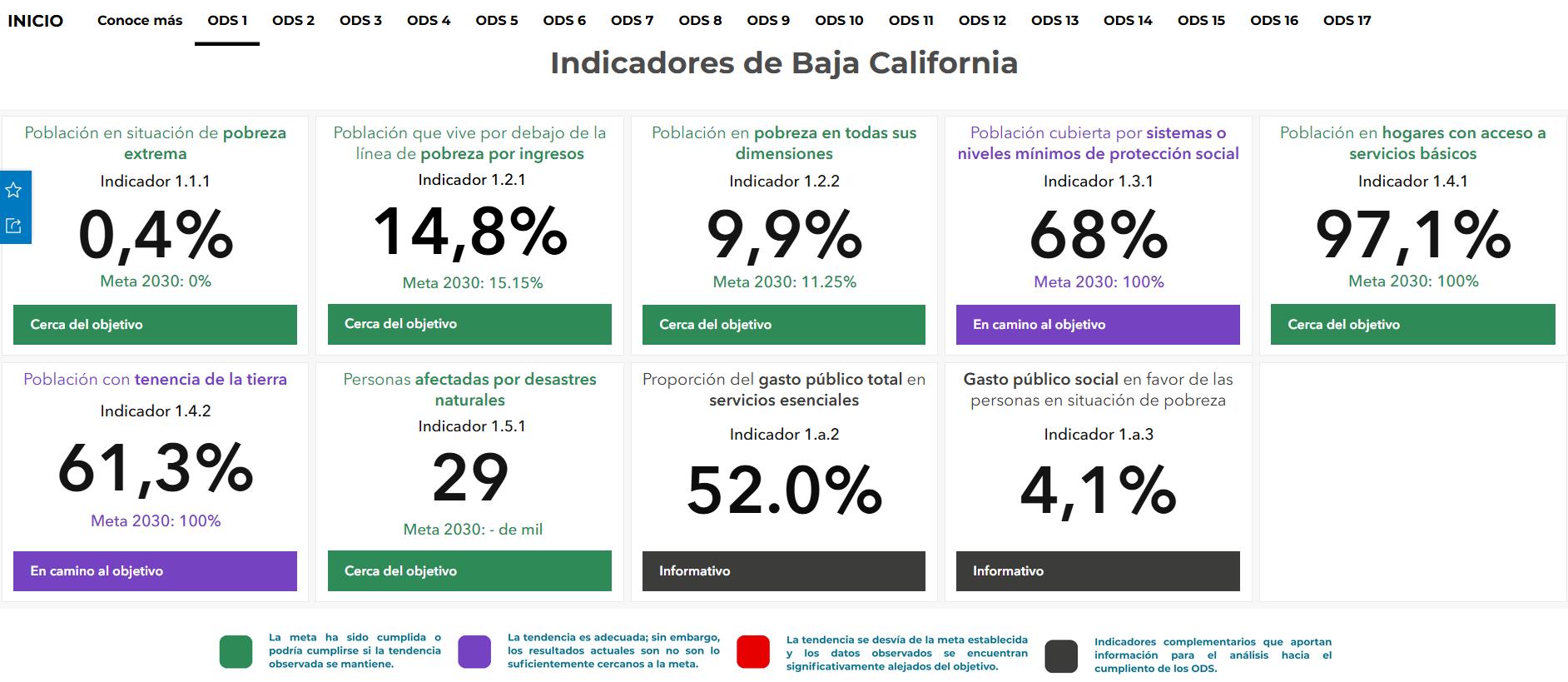
Simbología de indicadores por grado de avance y proyección de cumplimiento hacia el año 2030, según datos observados:
Cerca del objetivo
En camino al objetivo
Fuera del objetivo
Informativo
Ejemplo:
La meta ha sido cumplida o podría cumplirse si la tendencia observada se mantiene.
La tendencia es adecuada; sin embargo, los resultados actuales no son lo suficientemente cercanos a la meta.
La tendencia se desvía de la meta establecida y los datos observados se encuentran significativamente alejados del objetivo.
Indicadores complementarios que aportan información para el análisis hacia el cumplimiento de los ODS.
1 Para mayor información metodológica ver anexo 4
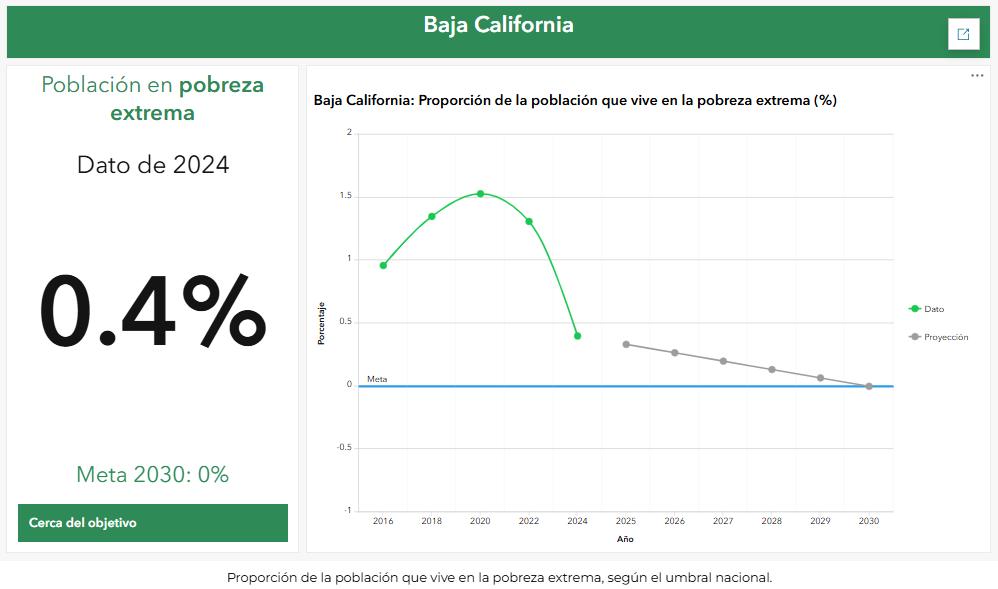
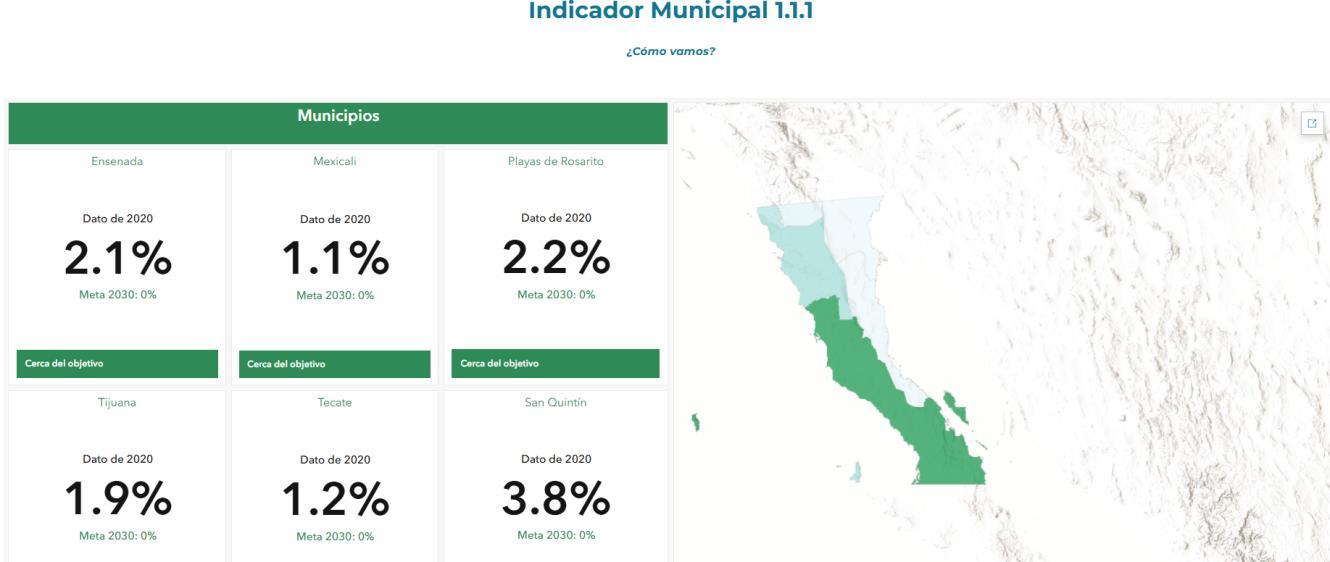
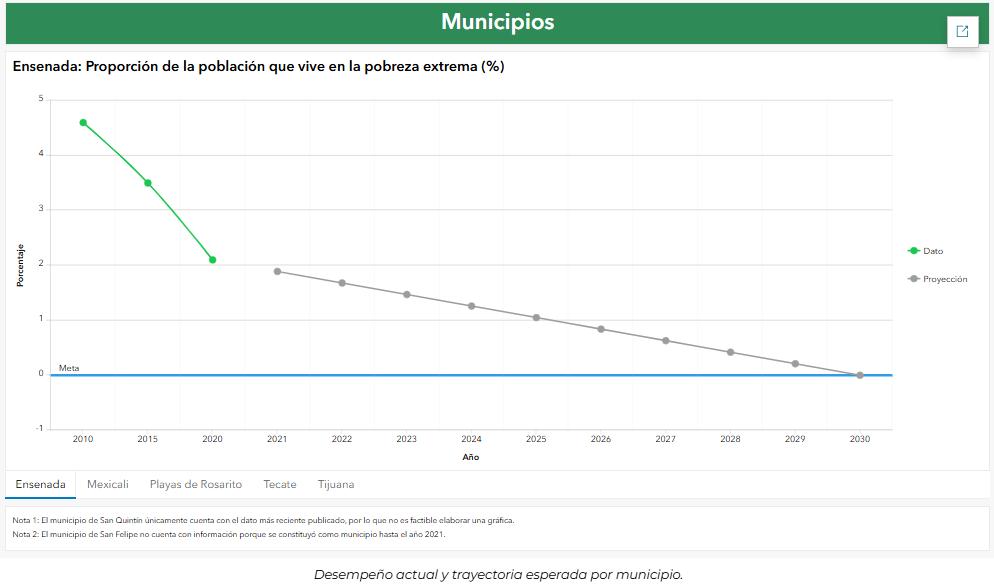
Cada indicador cuenta con un criterio de avance de cumplimiento, y al hacer clic en cada uno se despliega una grafica con el dato observado, la meta y la proyección hacia 2030, a nivel estatal, y una grafica para cada municipio (sujeto a disponibilidad de datos desagregados a este nivel).
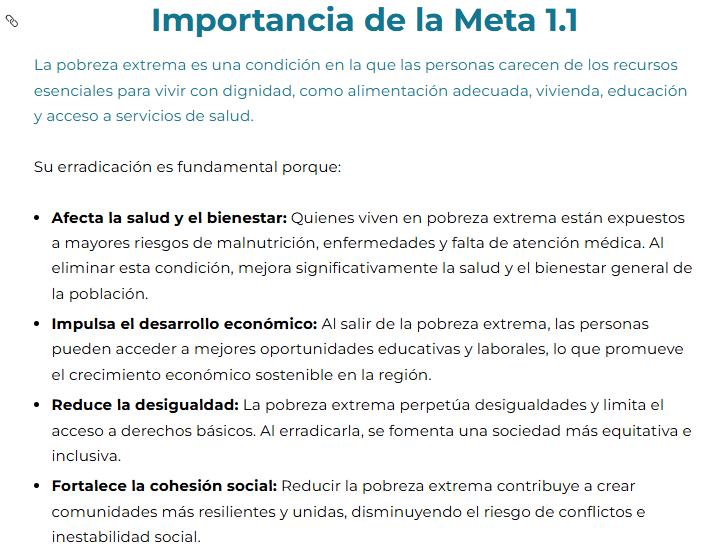
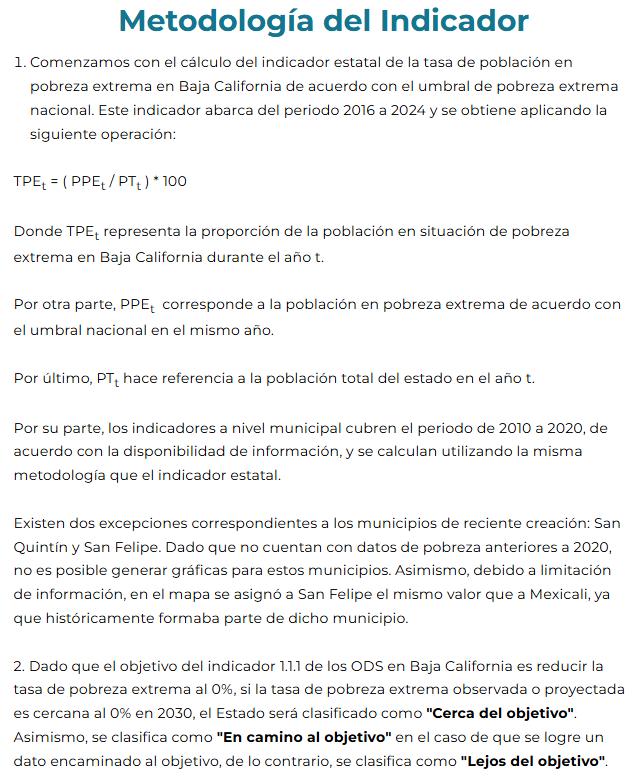
De igual manera, se adiciona la importancia de la meta a la que se relaciona el indicador, se presenta la metodología para el calculo del mismo, y se presenta la fuente de los datos; esto para cada uno de los más de 100 indicadores disponibles en el monitor. A continuación, se presenta un ejemplo con el indicador de proporción de la población que vive en pobreza extrema.
ANEXOS
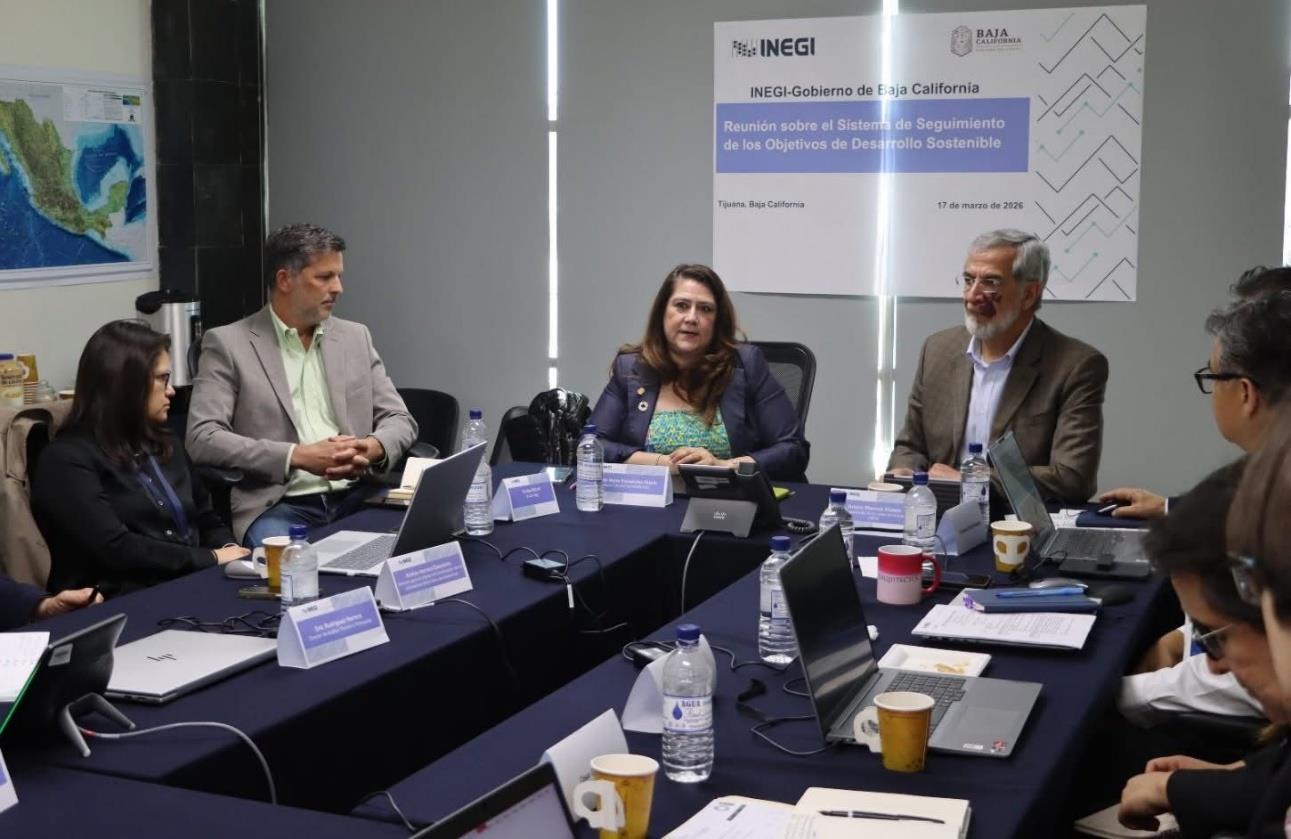
Anexo 1. Minuta de la Reunión de trabajo INEGI – COPLADE
Monitor de Objetivos de Desarrollo Sostenible (ODS) de Baja California
Asunto: Análisis del Monitor de ODS de BC (Sistema de Seguimiento de los ODS de Baja California), revisión de los componentes conceptuales, metodológicos e informáticos, así como valoración de la viabilidad de replicar o adaptar el sistema en otras entidades federativas.
Fecha: 17 de marzo de 2026
Lugar: Tijuana, Baja California
Modalidad: Mixta (presencial y virtual)
I. Participantes
Instituto Nacional de Estadística y Geografía (INEGI)
• Arturo Blancas Espejo, vicepresidente de la Junta de Gobierno del INEGI.
• Guillermo Ornelas Romero, director regional Noroeste del INEGI.
• Humberto Ibarra Picos, Coordinador Estatal en Baja California del INEGI.
• Eric Rodríguez Herrera, director de Análisis Técnico y Planeación.
• Andrea Herrera Escalante, directora general Adjunta de Coordinación de los Subsistemas Nacionales de Información.
• Teresa Cruz Apanco, directora de Información y Estudios Diferenciales e Interseccionales.
• Orencio Pérez Cisneros, subdirector Estatal de Informática y Promoción.
Comité de Planeación para el Desarrollo del Estado (COPLADE)
• Brígida María Fernández Rubio, directora general del COPLADE.
• César Garcés, jefe de Población y Estadística.
• Miguel Ángel Díaz, coordinador de Población y Estadística.
• René Sanabria, responsable de la Plataforma del CEIEG.
Academia y organismos aliados
• Gordon McCord, Universidad de California en San Diego (UCSD).
• Jeisson Gómez Colmenares, Estudiante de la UCSD (participación virtual)
• Alianza MX, (participación virtual).
• Marisol Lara Maldonado, Universidad Autónoma de Baja California, (participación virtual).
II. Objetivo de la reunión
Analizar a detalle el Monitor de los Objetivos de Desarrollo Sostenible (ODS) de Baja California, presentado por la titular del COPLADE, revisando su diseño conceptual, la metodología de construcción de indicadores, el funcionamiento del sistema informático y valorar su potencial de replicabilidad en otras entidades federativas.
III. Desarrollo de la reunión
Se presentó el Monitor de los Objetivos de Desarrollo Sostenible (ODS) de Baja California, abordando su origen, evolución y principales componentes conceptuales y metodológicos. Se destacó que el sistema integra información proveniente de fuentes nacionales, estatales e internacionales, así como indicadores desarrollados a nivel local ante la ausencia de desagregación subnacional en algunos indicadores globales.
Se explicó la metodología de construcción del tablero, basada en series históricas, proyecciones al año 2030 y clasificaciones de avance respecto a las metas de la Agenda 2030. Asimismo, se revisó el funcionamiento del sistema informático, identificando retos asociados a la actualización manual de los indicadores y oportunidades para avanzar hacia procesos de automatización.
Se resaltó la alineación del sistema con el Plan Estatal de Desarrollo, los programas presupuestarios y los mecanismos de evaluación y rendición de cuentas, así como su utilidad para la planeación y la toma de decisiones.
Finalmente, se analizó la viabilidad de replicar o adaptar el sistema en otras entidades federativas, subrayando la importancia de la voluntad política, las capacidades técnicas, la documentación metodológica y las alianzas con instituciones académicas.
IV. Acuerdos
1. Intercambio de documentación metodológica. El COPLADE compartirá con el INEGI la documentación metodológica existente del Monitor, incluyendo fuentes de información, metadatos, fichas técnicas y manuales operativos del Monitor ODS, con el fin de que el Instituto realice su revisión y emita retroalimentación técnica.
2. Definición de requisitos para la replicación estatal.
El COPLADE elaborará y compartirá una lista detallada de requisitos y pasos que debe cumplir una entidad federativa para adoptar y replicar el esquema del Monitor ODS, considerando aspectos institucionales, convenios de colaboración, alianzas con universidades, capacidades técnicas y disponibilidad de información; entre otros.
3. Ruta de transferencia de conocimiento. El COPLADE definirá una ruta de transferencia de conocimiento que facilite la adopción del modelo por otras entidades federativas, permita reducir costos de operación y aproveche las capacidades técnicas ya desarrolladas en Baja California.
4. Difusión en foros y comités nacionales. El vicepresidente del INEGI propondrá y gestionará espacios en foros, grupos y comités nacionales para presentar el Monitor ODS BC, con el objetivo de promover su conocimiento y posible adopción por otras entidades federativas.
5. Difusión en el Consejo Consultivo Nacional.
En el caso de su promoción en el Consejo Consultivo Nacional del SNIEG, la directora general Adjunta de Coordinación de los Subsistemas NacionalesdeInformaciónbuscaráagendaenalgunareunióndelConsejo.
6. Difusión en el grupo de la zona norte del Consejo Consultivo Nacional. Se acordó organizar una presentación informativa del Tablero ODS dirigida a los estados del norte del país del Consejo consultivo nacional de la zona norte, utilizando los mecanismos institucionales disponibles, como la carta abierta de representación con el propósito de difundir la experienciaymotivarsureplicabilidad.SeaclaróqueelCOPLADElopuede realizar por mutuo propio en tanto Baja California es la entidad representante de esta zona en dicho Consejo.
7. Sistematización de la experiencia de colaboración. Se acordó elaborar un documento, por parte del COPLADE, en donde se sistematice el proceso de creación, implementación y transferencia del Monitor ODS, como un caso de colaboración interinstitucional y una referencia metodológica para otras entidades interesadas en replicar el modelo.
8. Vinculación internacional para difusión del modelo. Se acordó reactivar, por parte del vicepresidente, el contacto con CEPAL, a fin de presentar el Monitor ODS y explorar su inclusión en espacios internacionales de monitoreo y evaluación de la Agenda 2030, fortaleciendo su visibilidad y reconocimiento a nivel regional e internacional.
V. Cierre de la reunión
No habiendo otros asuntos que tratar, se dio por concluida la reunión, quedando establecidos los acuerdos y tareas de seguimiento descritos en la presente minuta.
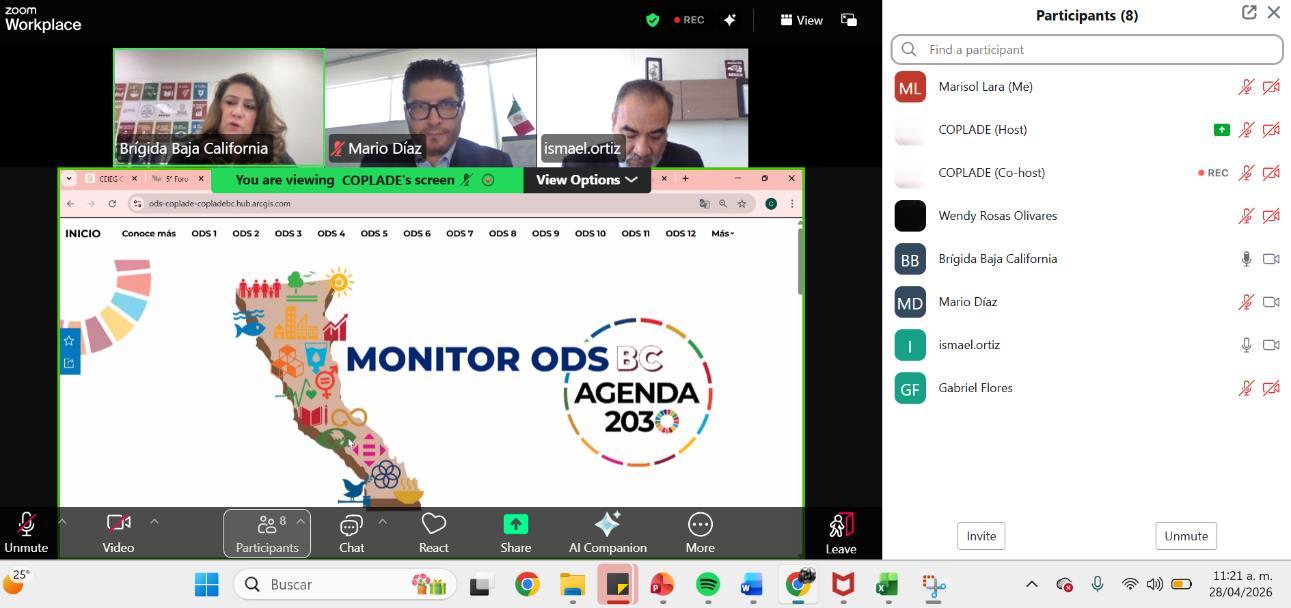
Anexo 2. Reunión SECNA-COPLADE: MONITOR ODS BC
Fecha: 28 de abril de 2026
Modalidad: virtual
I. Participantes
• Brígida María Fernández Rubio, directora general del COPLADE.
• Ismael Ortíz Fernández, Titular de la Unidad de Inteligencia Económica Global, Secretaría de Economía
• Mario Díaz Obrarejo, Secretariado Ejecutivo del Consejo Nacional de la Agenda 2030 (SECNA)
• Marisol Lara Maldonado, Profesora de tiempo completo de la UABC.
II. Objetivo de la reunión
Presentación general del Monitor de ODS de BC al SECNA, así como su valoración para darlo a conocer con las entidades del país que son enlaces de los temas de Agenda 2030, y su posible transferencia para replica en otros estados del país.
III. Acuerdos
1. Definición de requisitos para la replicación estatal (transferencia de conocimiento): El COPLADE definirá los pasos que debe cumplir una entidad federativa para adoptar y replicar el esquema del Monitor ODS.
2. Difusión de la herramienta: El SECNA ofreció un espacio en la reunión anual llevada a cabo en las instalaciones de la Secretaría de Economía del Gobierno de México, con losrepresentantesde lasentidadesenmateriade ODS para la difusión del Monitor, cuestión que será valorada por el COPLADE.
Anexo 3. Monitor ODS de Baja California en el 5to Foro de Estadística y Geografía para Estados y Municipios del INEGI
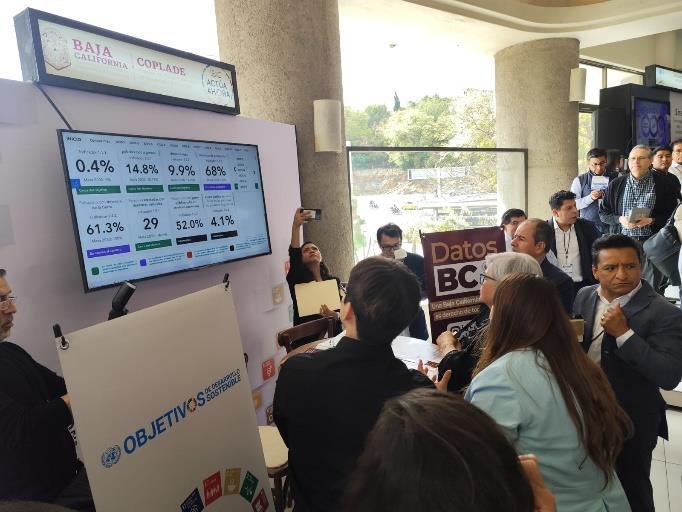
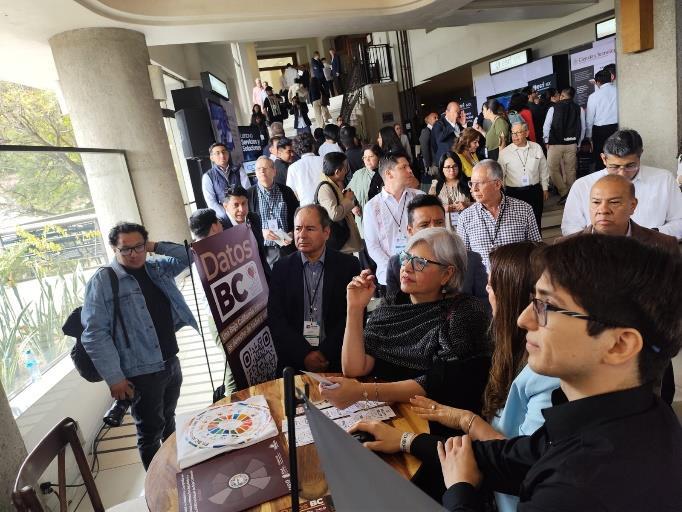
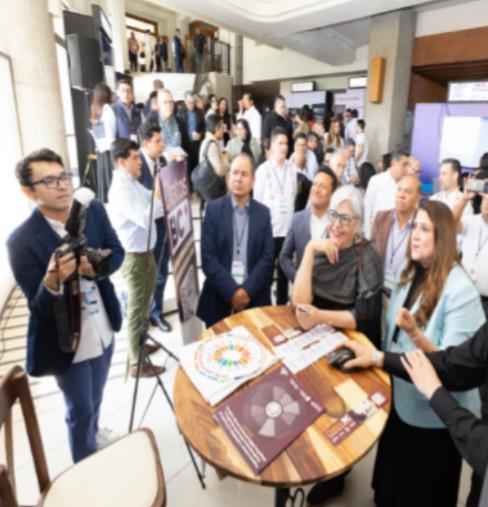
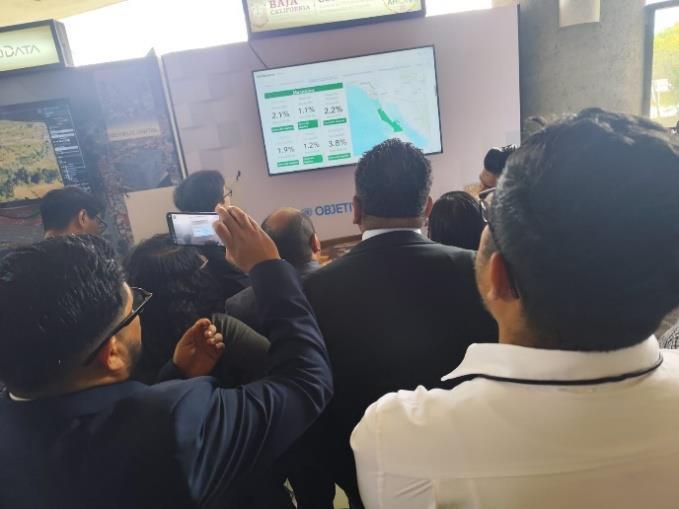
El Comité de Planeación para el Desarrollo del Estado, participó con un Stand en el 5to Foro de Estadística y Geografía para Estados y Municipios del INEGI: Herramientas para el desarrollo, lanzando por primera vez al público el Monitor de Indicadores de los Objetivos de Desarrollo Sostenible de Baja California que se elaboró en conjunto con la Universidad de San Diego en California y Alianza MX.
Durante la presentación del stand los días 27 y 28 de noviembre en la ciudad de Oaxaca de Juárez, se entablaron diálogos con representantes de instituciones federales, estatales y municipales: secretarios y especialistas en geoestadística y planeación de diversas dependencias, así como con integrantes de organizaciones de la sociedad civil, de la academia y del INEGI, interactuando con alrededor de 80 personas, entre ellas la Dra. Graciela Márquez Colin, Presidenta del INEGI.
Entre los contactos establecidos destacaron aquellos que manifestaron un interés particular en explorar posibles vías de colaboración para la implementación del proyecto, así como quienes buscaron acercarse a COPLADE con el propósito de comprender de manera más detallada la construcción y el funcionamiento del sistema.
INSTITUCIONES A NIVEL ESTATAL QUE MOSTRARON INTERÉS POR REPLICAR EL MONITOR
● Comité de Planeación para el Desarrollo del Estado de Campeche.
● Instituto de Planeación para el Bienestar del Estado de Oaxaca.
● Coordinación de Planeación para el Desarrollo del Estado de Michoacán de Ocampo.
● Secretaría de Finanzas de San Luis Potosí.
Instituciones interesadas a nivel estatal no relacionadas con la planeación para el desarrollo:
● Secretaría de Salud del Estado de Durango.
● Secretaría de Salud de Veracruz.
Instituciones que mostraron intereses pertenecientes a gobiernos municipales:
● Instituto Municipal de Planeación de Bahía de Banderas (Nayarit).
Instituciones o asociaciones no pertenecientes a gobiernos estatales o municipales con las que se mantuvo contacto:
● Instituto Nacional de Estadística y Geografía (federal).
● Colegio de Arquitectos del Estado de Oaxaca A.C.
● Jaguar A.C.
COMENTARIOS Y OBSERVACIONES
Se recibieron comentarios y observaciones, por ejemplo, se señaló el uso de proyecciones lineales, dado que, desde la perspectiva de varios observadores, sería posible generar estimaciones más realistas mediante la incorporación de datos aproximados y modelos estadísticos más complejos. Actualmente, las proyecciones se construyen únicamente a partir de la extrapolación de la tasa histórica de crecimiento, lo que permite obtener un promedio de crecimiento futuro desde el último dato disponible hasta el año 2030.
Asimismo, se manifestó que podría ampliarse la disponibilidad de información a nivel municipal mediante un acercamiento directo con los gobiernos locales del estado, con el fin de integrar datos adicionales que fortalezcan la calidad y la precisión del sistema, ya que el INEGI no tiene la información disponible.
Manual de procesos y uso del Monitor de ODS de BC
1. CÓDIGO EN R Y USO DE R STUDIO
Formato de Excel
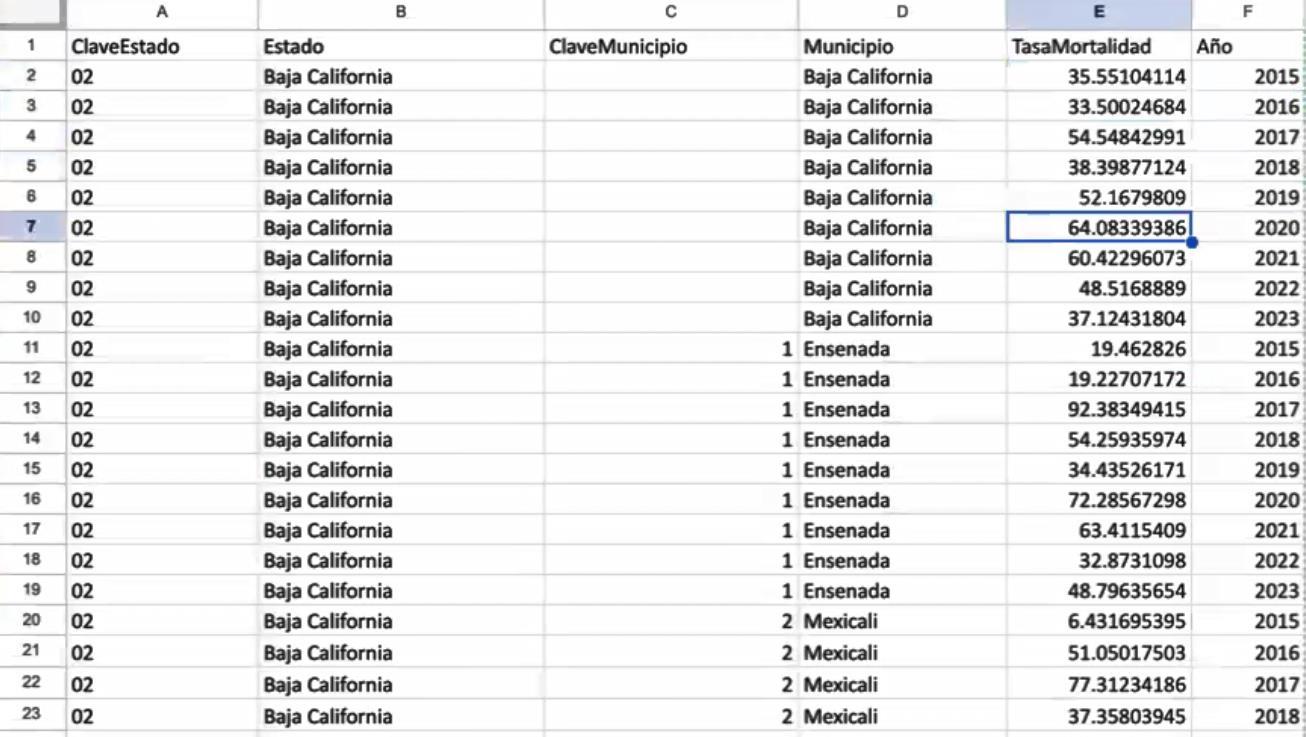
Este es el formato único de Excel en el que se permite ingresar la información que después será utilizada por el código en lenguaje R.
La Columna E es la que cambiara el título dependiendo del título del indicador que se esté registrando.
Obtención de datos
Los datos para el sistema se obtienen de: https://agenda2030.mx/#/home
Para mayor información como puede ser información municipal que no se encuentra en el link anterior, se recomienda buscar en páginas oficiales de INEGI.
*****También se puede recurrir a obtener datos aportados por distintas dependencias del Gobierno de Baja California.
Crear un Script en R Studio
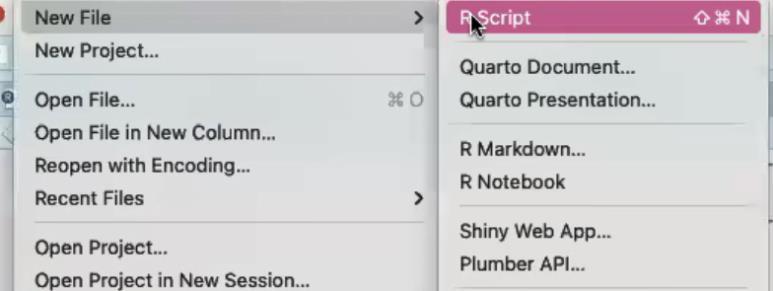
Abrir R Studio, luego abrir el botón File, luego el botón New File y después R Script.
*****Se puede usar el mismo código para todos los indicadores.
Explicación de código
Aquí se modificará dependiendo el último dato recabado a nivel estatal o municipal.
Ejemplo: Año 2023 fue el último en este dato de tasa de mortalidad.
Luego está el siguiente código que determina cual es el mínimo o máximo de meta para 2030.
Ejemplo: Se puede modificar la meta de 70 a 60.
Elección de directorio de datos
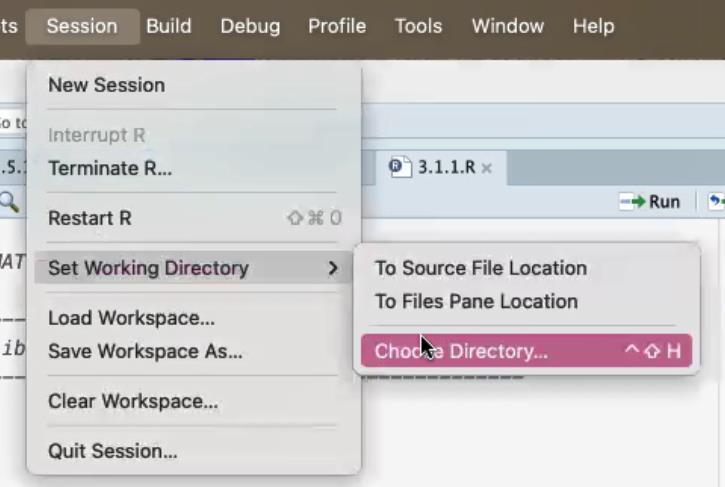
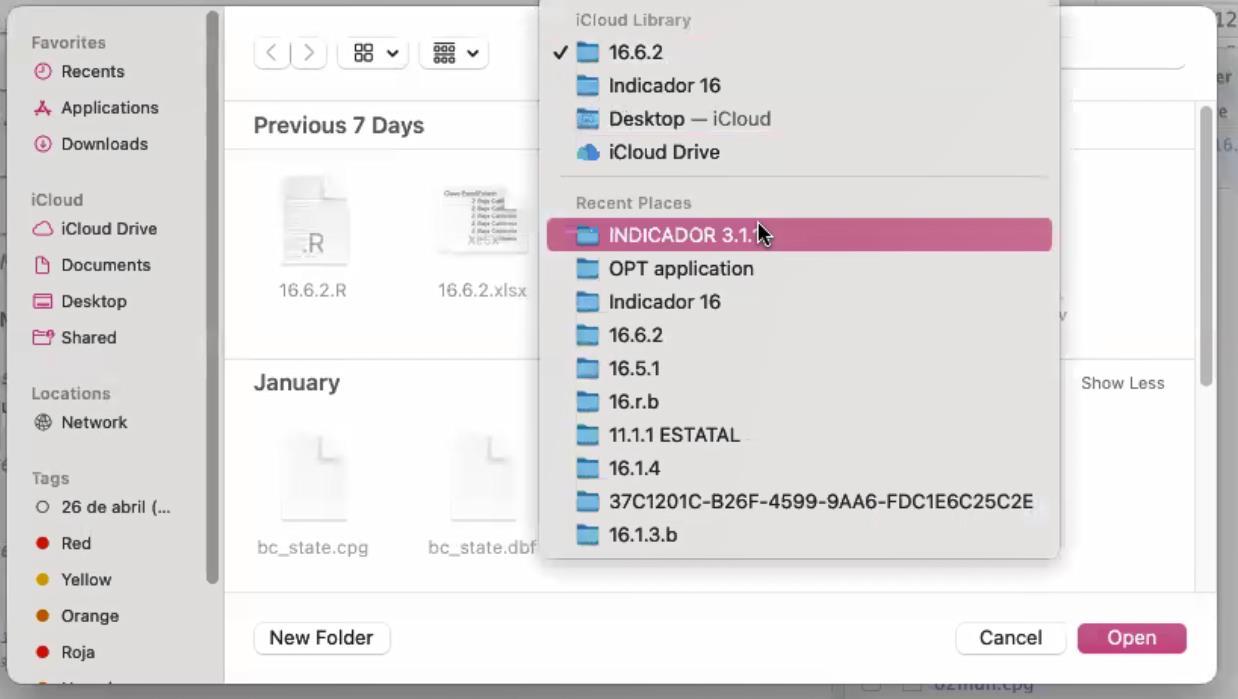
Se tiene que ingresar vía el módulo de sesión, directorio de trabajo y luego escoger un directorio el directorio que se aplicara para el uso de su información georreferencial (mapas) y datos (Excel).
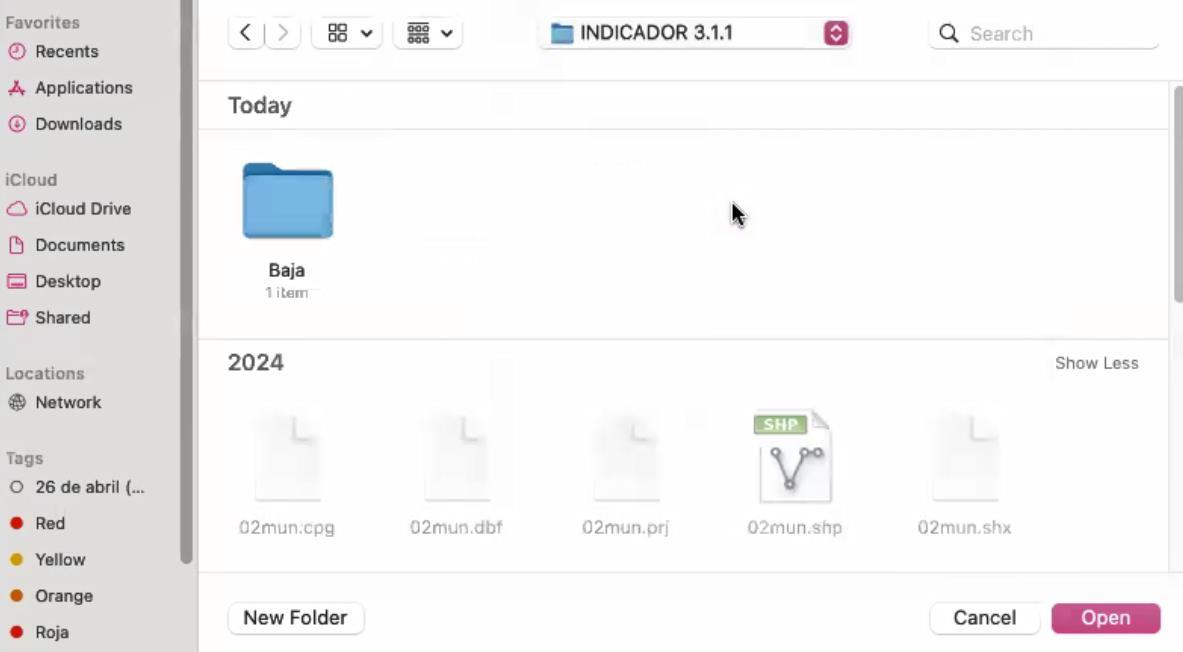
Se elige un Directorio:
Cuando se elija el directorio aparecerá esta leyenda en la terminal de R Studio.
Selección de tabla
En este código se indicará de forma el documento en formato .xlsx (Excel) que se utilizará en este indicador.
Ejemplo:
Indicador 3.1.1 se tiene que poner el Excel llamado “Indicador3.1.1.xlsx”
También se debe de poner el nombre correcto del indicador, en este caso el indicador es: indi_311
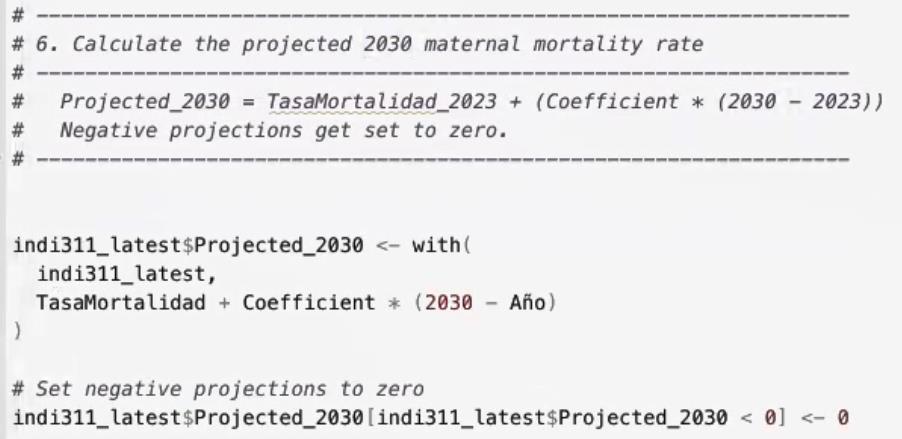
Calcular la proyección
Se hace una extrapolación para tratar de predecir si se cumplirá la meta 2030 tomando como referencia el último dato ingresado en el tablero.
También en la segunda parte del código se indica que si el dato proyectado es menor que 0 se ingrese 0 en el tablero.
Preparación de la relación municipios al ShapeFile (Mapa interactivo)
En este código se prepara la información que se extrae del archivo Excel y de la información que se encuentra en formato ShapeFile, esto solo se hace con los datos que se encuentran en el Excel, por lo que el caso de que no exista información, se hará un caso distinto.
Donde CVE_MUN es el número de municipio en el formato ShapeFile (Mapa) y ClaveMunicipio es el número de municipio en la tabla de Excel.
Caso San Felipe y San Quintín
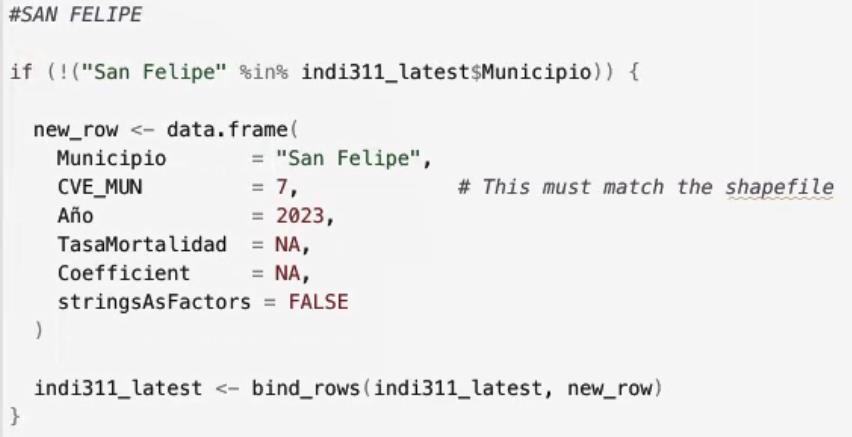
Por cuestiones de falta de información por la reciente incorporación de los municipios de San Felipe y San Quintín como municipios no se podrá ingresar información de estos municipios en algunos casos, por lo que se ingresará el siguiente código en formato de nota dentro del código en R.
Ejemplo de caso San Felipe: Relación municipios al ShapeFile
En el caso de San Felipe no existe información en el Excel por lo que se ingresa la información de forma “Manual” mediante el siguiente código.
Donde CVE_MUN es el número de municipio en el formato ShapeFile (Mapa)
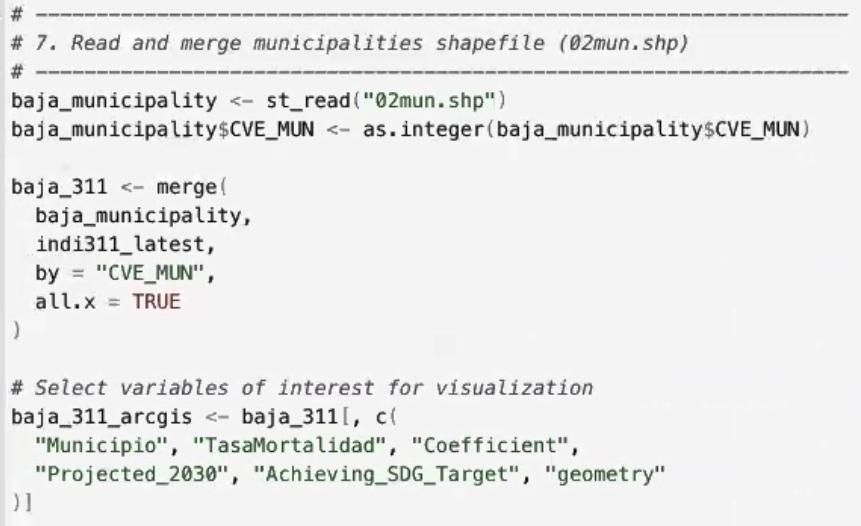
Integración y lectura de datos para visualización en mapa
Se integra y se lee los datos municipales y se ingresan los títulos de los datos importantes.
También es en este código que se entrega en el formato de lectura del sistema ArcGIS
Exportación de datos a ArcGIS
Exportación de datos en formato GeoJSON (datos integrados en el paso anterior) para lectura del sistema ArcGIS.
2. USO DE ARCGIS
Documento principal
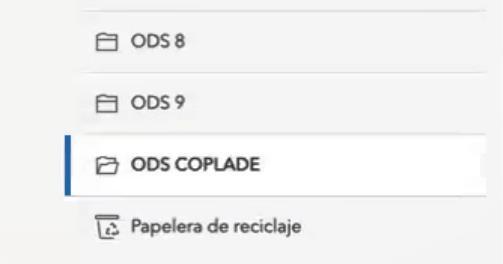
Se da clic en el apartado Contenido y Mi contenido
Se da clic en a el apartado de ODS COPLADE.
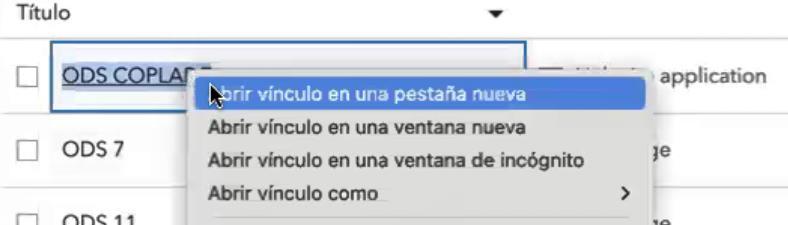
Luego se da clic derecho en el apartado de ODS COPLADE.
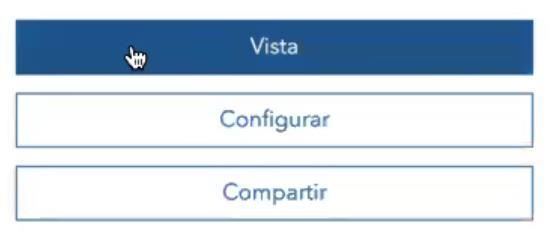
Luego dar clic en el apartado Vista.
Después del clic se observará la pantalla principal del Tablero.
Subir un nuevo indicador
Subir el documento .geojson
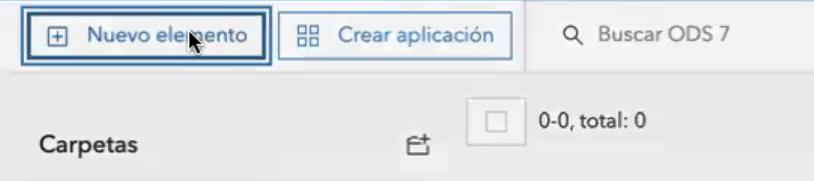
Primero se elige la carpeta con el indicador que falta de subir, en este ejemplo se dará clic en la carpeta ODS 7.
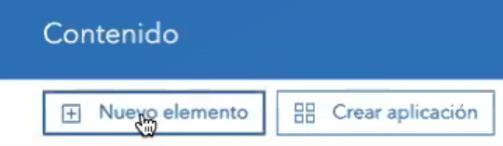
Seguido de eso se dará clic en el apartado de Nuevo elemento en la parte superior izquierda de la pantalla.
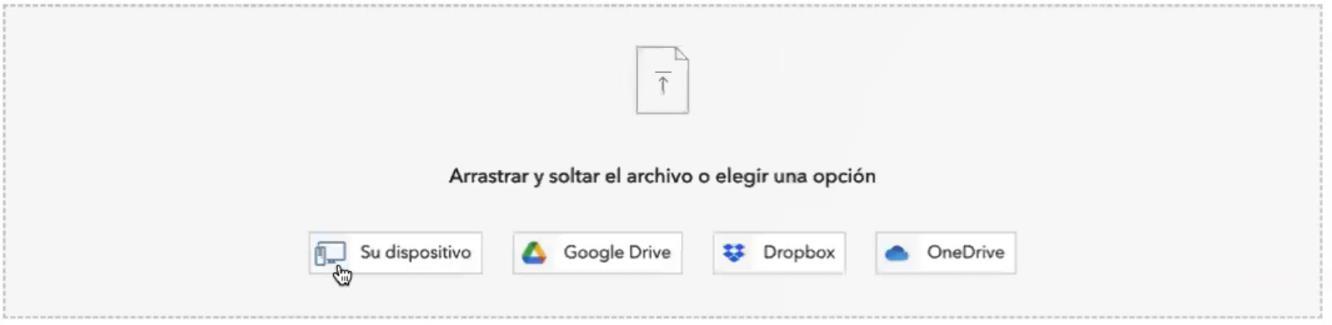
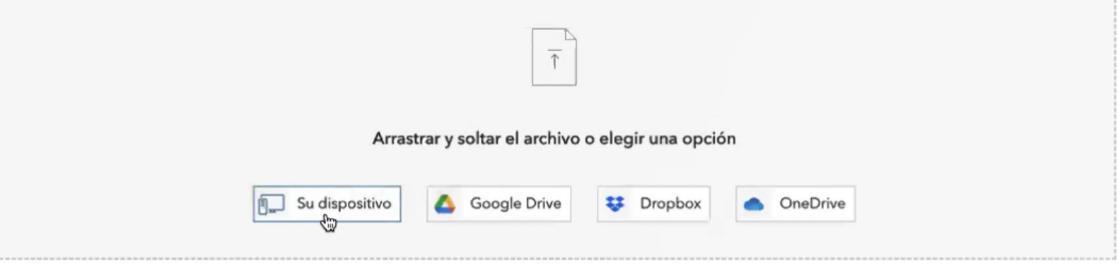
Esto abrirá una consola donde se dará clic en el botón Su dispositivo
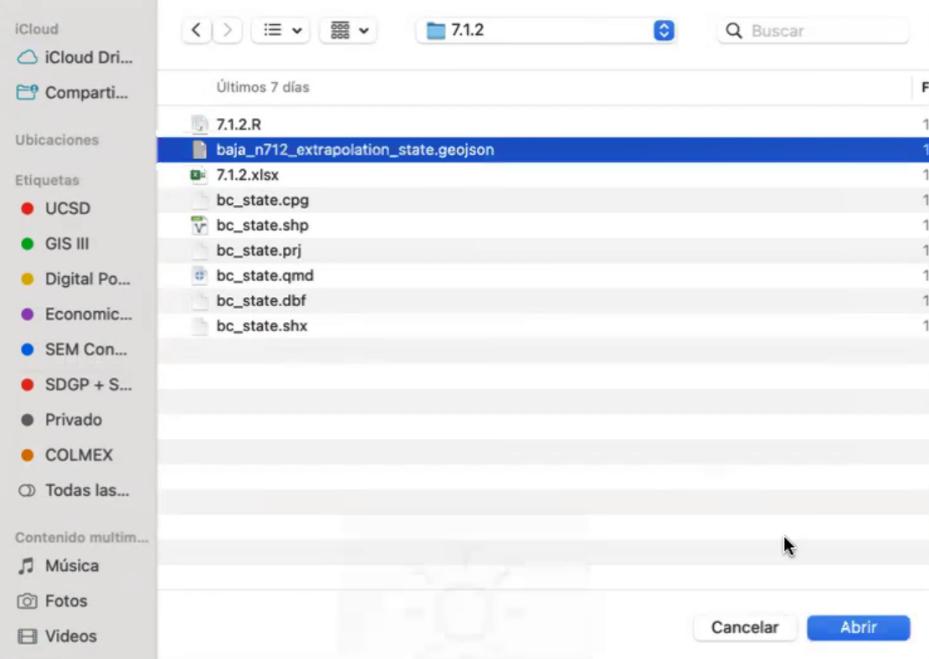
Para el momento en el que se abre la consola de documentos del dispositivo se necesitara el mapa que se obtiene corriendo el código en R, esto se hizo
mediante el programa R Studio, además es necesario el contar con el Excel que se utilizó en el proceso inicial.
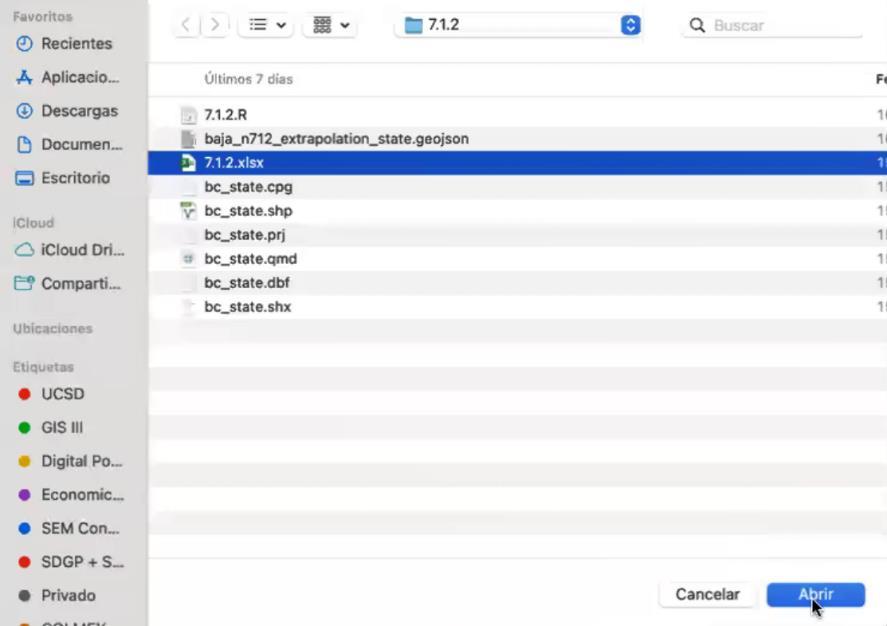
Se va elegir el mapa que es el documento que está en formato .geojson
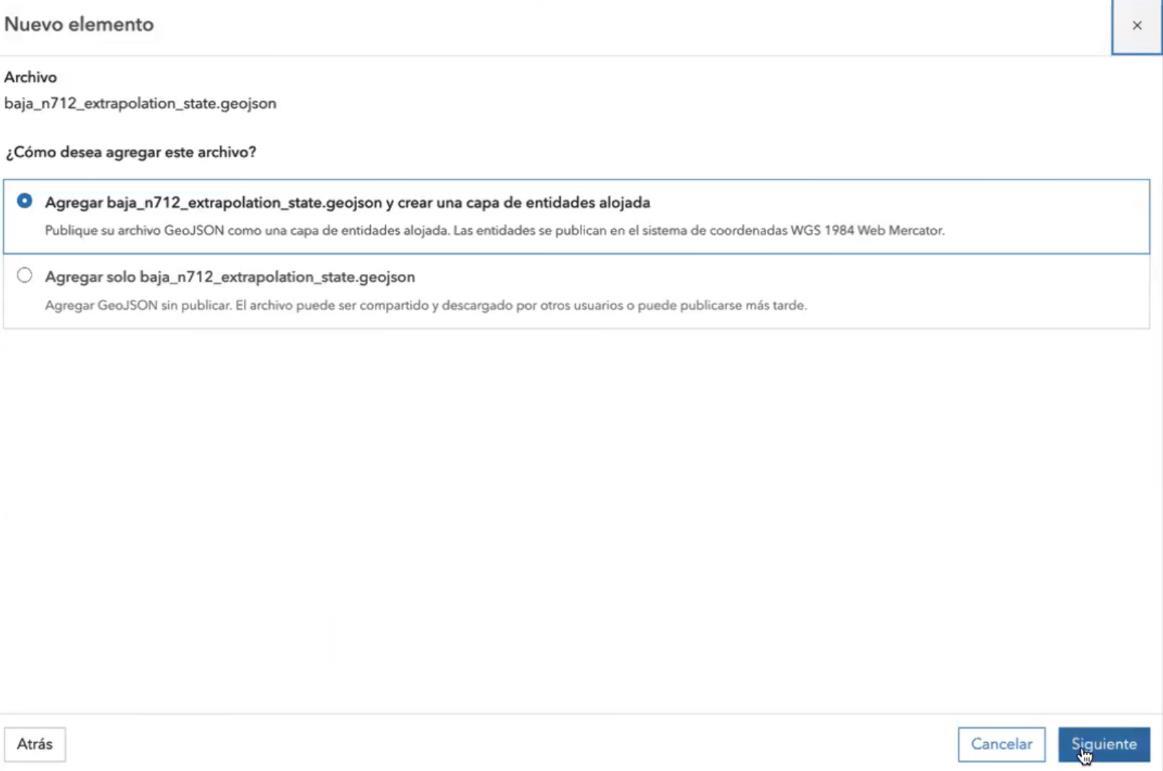
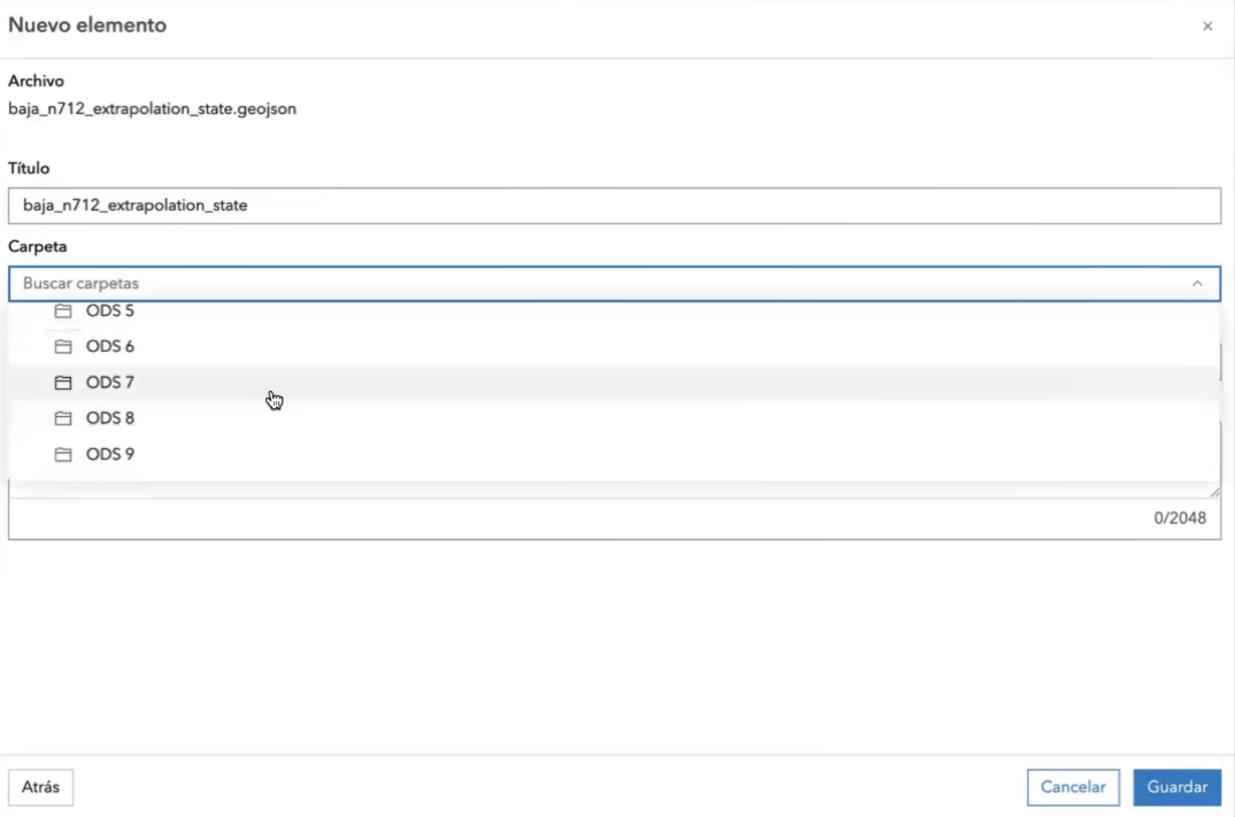
A continuación, se dará clic en abrir y seguido de eso dará clic en la opción de Agregar y crear una capa de entidades alojada y por último en el botón
Siguiente
Luego de eso se da clic en el apartado de lista llamado Carpeta y de ahí se elegirá la carpeta donde se está construyendo el indicador, en este ejemplo es la carpeta ODS 7, luego de ello se da clic en Guardar.
Página 33 de 65
Abrir y diseñar el mapa interactivo
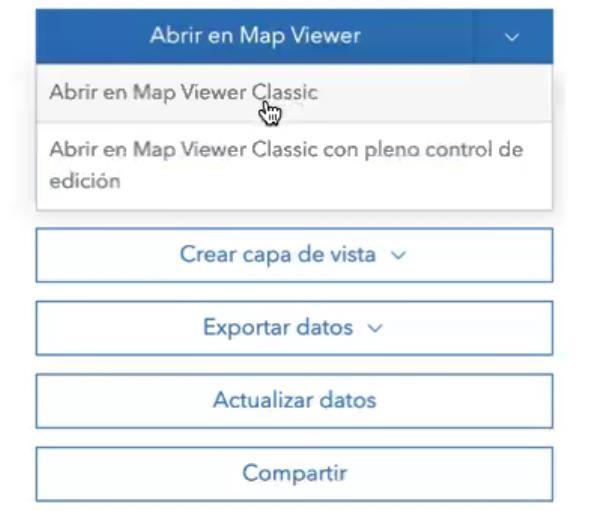
Después de dar guardar se abrita una nueva pantalla, es este ejemplo la pantalla tendrá el título de baja_n712_extrapolation_state porque el 712 es porque es el ODS 7 y el índice 1 . 2, en esta pantalla se encontrará el apartado de Abrir en Map Viewer, se da clic en el apartado en el botón secundario con un símbolo y después se dará clic en Abrir con Map Viewer Classic.
Seguido de esto, se abrirá una pantalla con un mapa estatal, donde se observará la información proporcionada de forma georreferenciada.
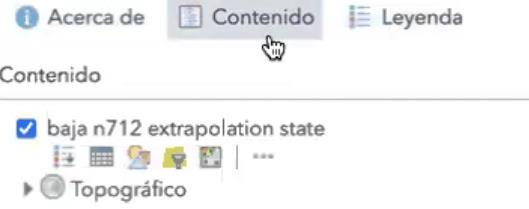
Es en esta pantalla donde se encontrará el apartado de Contenido en la parte superior izquierda de la pantalla donde se dará clic a este botón.
Luego se dará clic a el apartado de formas geométricas como se observa en la siguiente imagen.
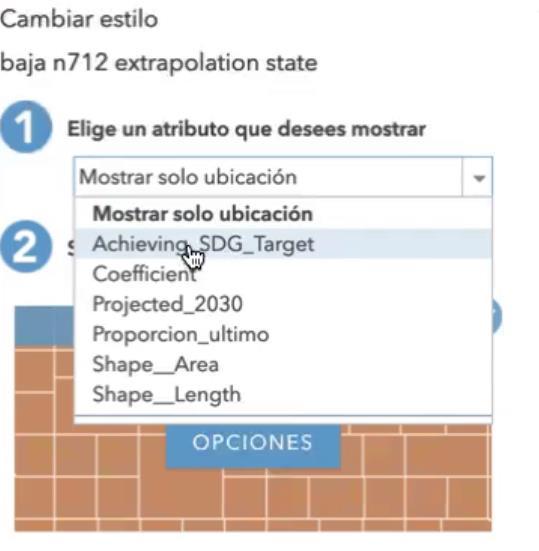
Después de dar clic en el apartado de figuras geométricas se podrá observar un botón de formato de listado, se dará clic para poder elegir el dato que queremos que sea el que nos marque en color en el mapa, en el caso de este ejemplo es si se cumplió o no se cumplió la meta, por lo que se seleccionara la opción Achieving_SDG_Target.
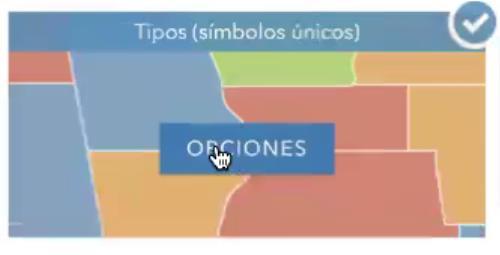
Seguido de ello, se le dará clic en Opciones del nuevo apartado que aparecerá después de dar clic en Achieving_SDG_Target.
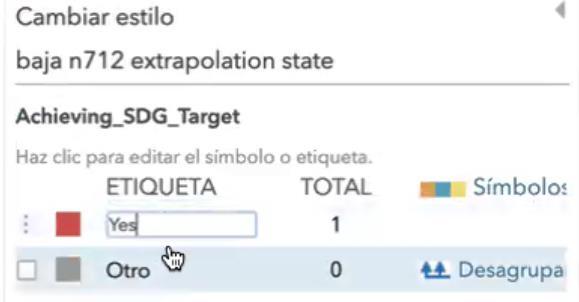
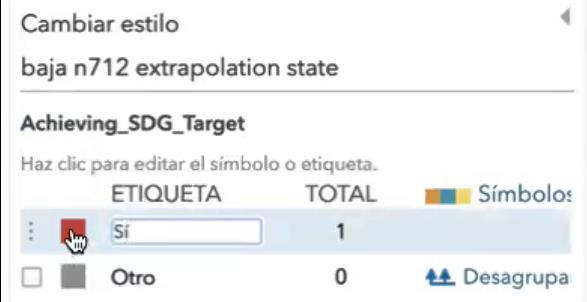
Lo anterior dará la posibilidad de modificar el funcionamiento del resultado presentado en el mapa, en este caso se tiene que modificar de forma manual el texto de lo obtenido, ya que se encuentra en inglés, diciendo Yes, cuando deberá decir Si.
Diseño de colores del mapa
Seguido de eso se modifica los colores de la etiqueta dando clic en el recuadro a la izquierda del texto de la etiqueta.
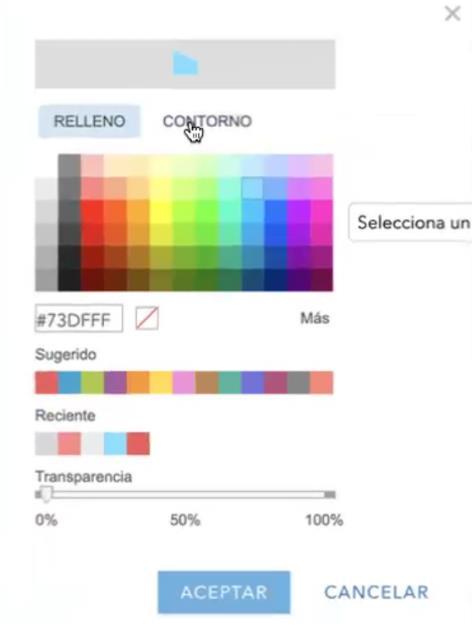
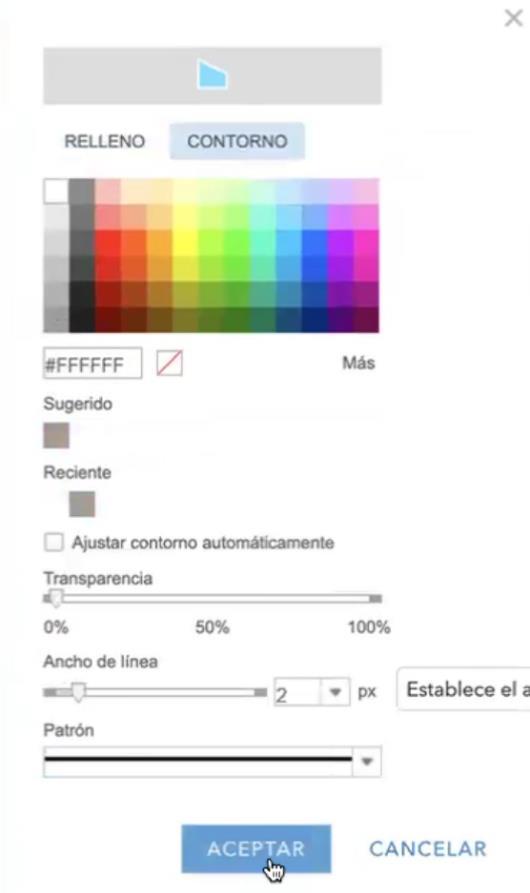
Seguido de ello, se abrita una consola para poder modificar distintos parámetros del fondo y contorno de la etiqueta.
Es en esta consola que se pondrá el color de fondo que se visualiza en la misma imagen de la consola.
Es aquí donde se especifica que el color en formato RGB es #73DFFF
Además, se debe de cambiar contorno de la etiqueta al color blanco o #FFFFFF, a la transparencia casi en 0 y el ancho de la línea se cambia a 2 px, después de ello se da clic en Aceptar.
Seguido de lo anterior, sigue dar clic en Aceptar y luego dar clic en Hecho
Guardar el mapa
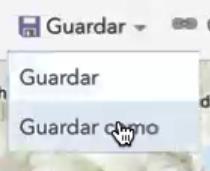
Ir a la parte superior del mapa interactivo, dar clic en Guardar y luego a Guardar como
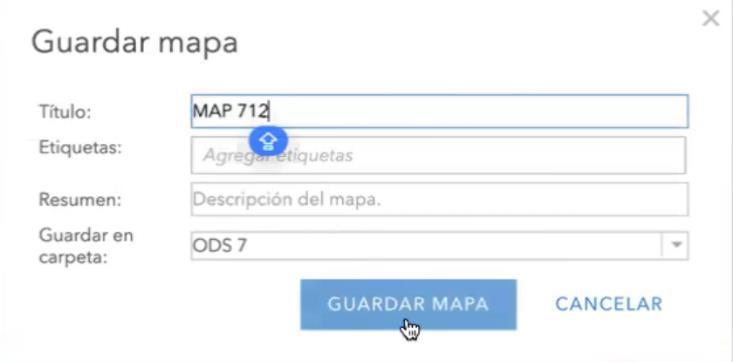
Seguido de eso se abrirá una consola para poder ponerle un nombre y la ubicación donde se guardará el mapa, en este caso será el llamado MAP 712 porque este mapa es para un indicador que se encuentra en el ODS 7, es por esta misma razón que se guardara en la carpeta llamada ODS 7.
Subir el Excel
Ahora se debe de subir el Excel, para ello se debe dar clic en Nuevo elemento, seguido de ello se dará clic en
Se da clic en el botón Su dispositivo.
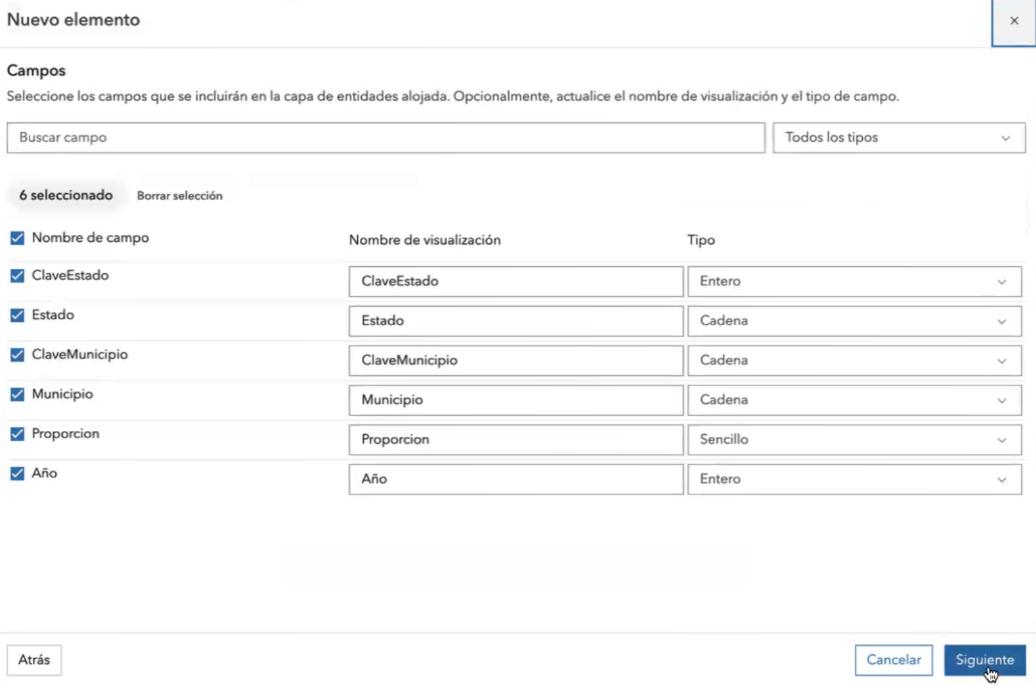
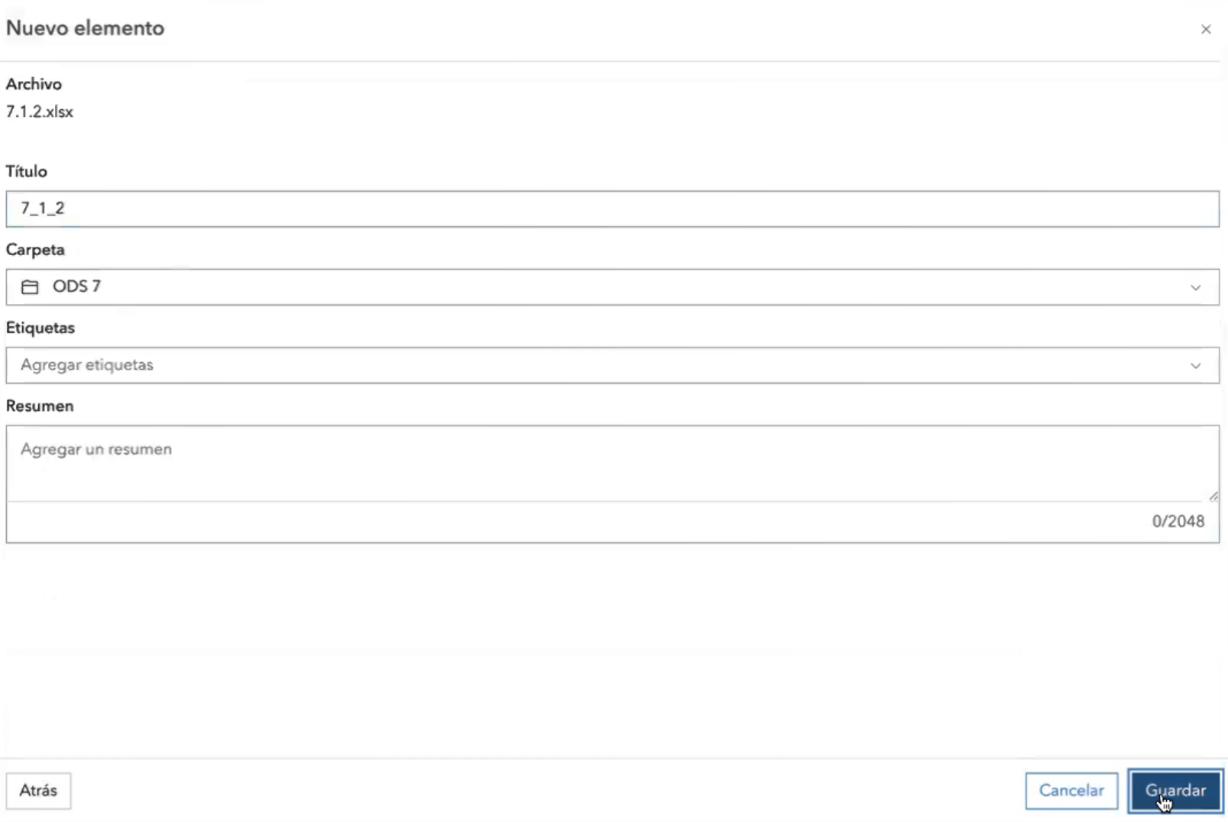
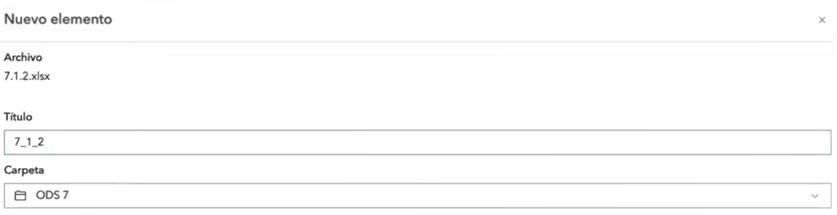
Luego se dará clic en el documento .xlsx del indicador que se va a subir, en este caso, es el 7.1.2.xlsx porque se está subiendo el indicador 7.1.2
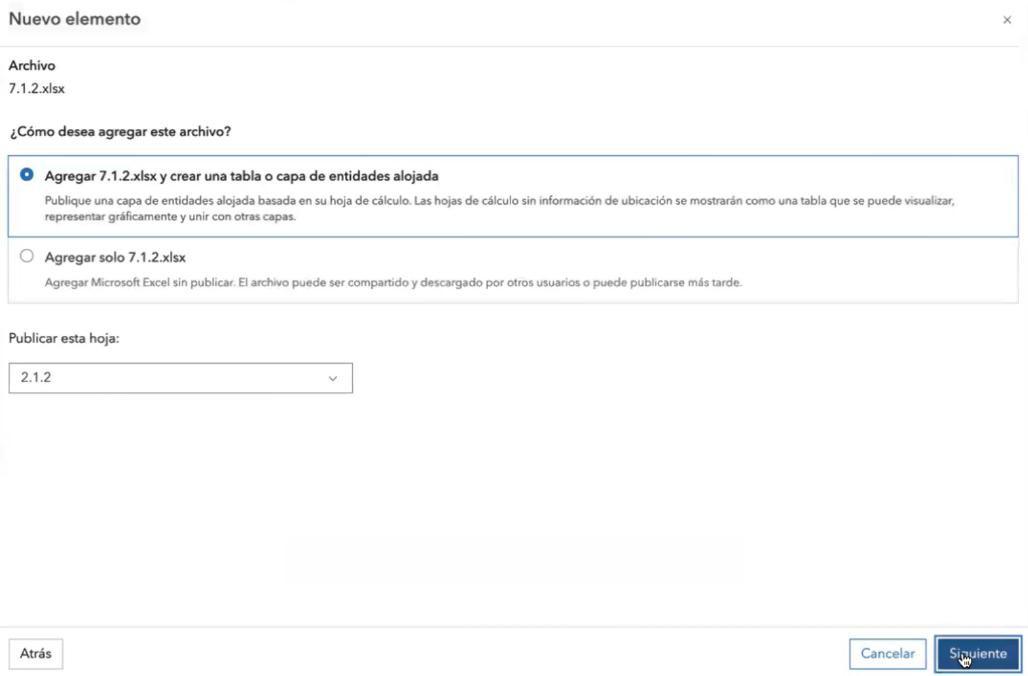
Se dará clic en agregar 7.1.2.xlsx y crear una tabla o capa de entidades alojada y luego se dará clic en siguiente.
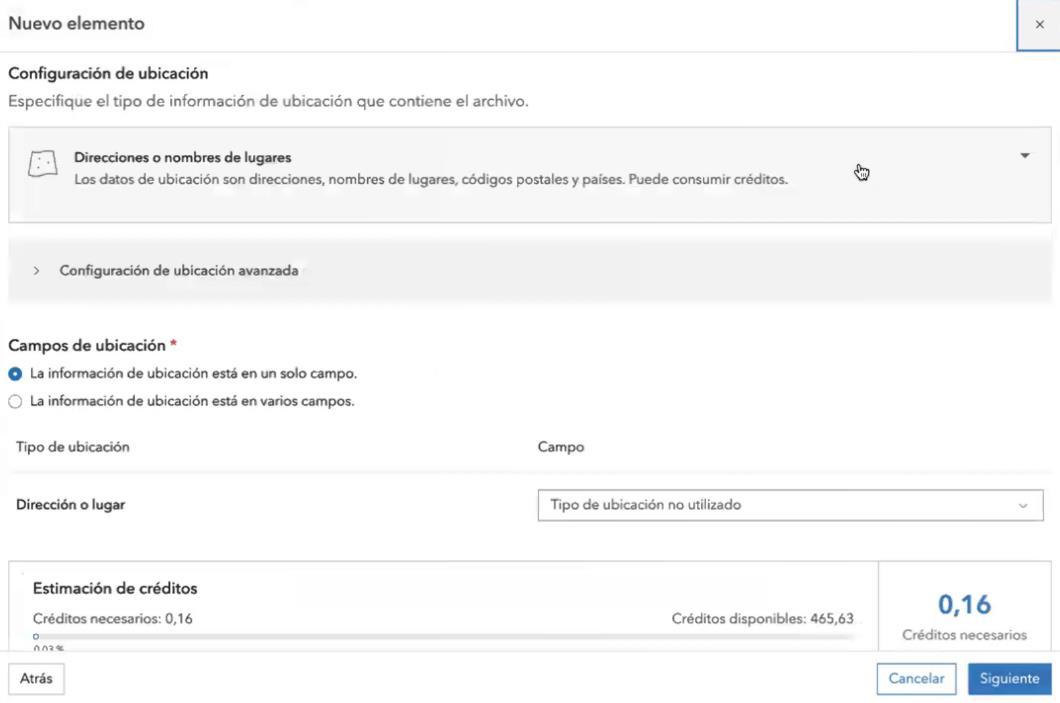
Se dará clic en siguiente.
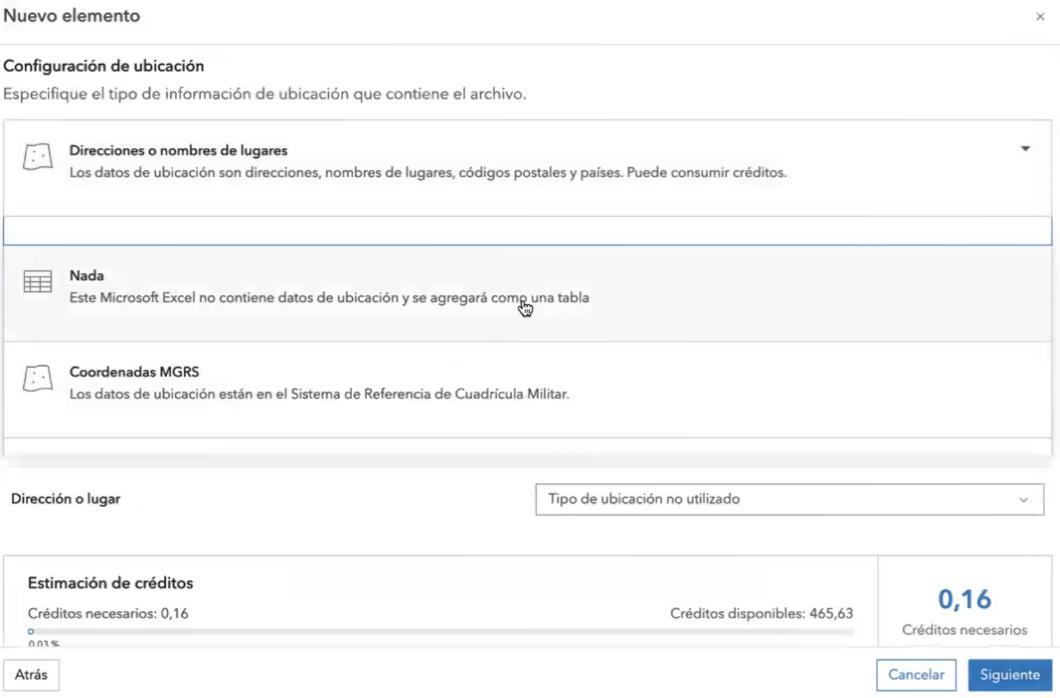
Luego se dará clic en Direcciones o nombre de lugares.
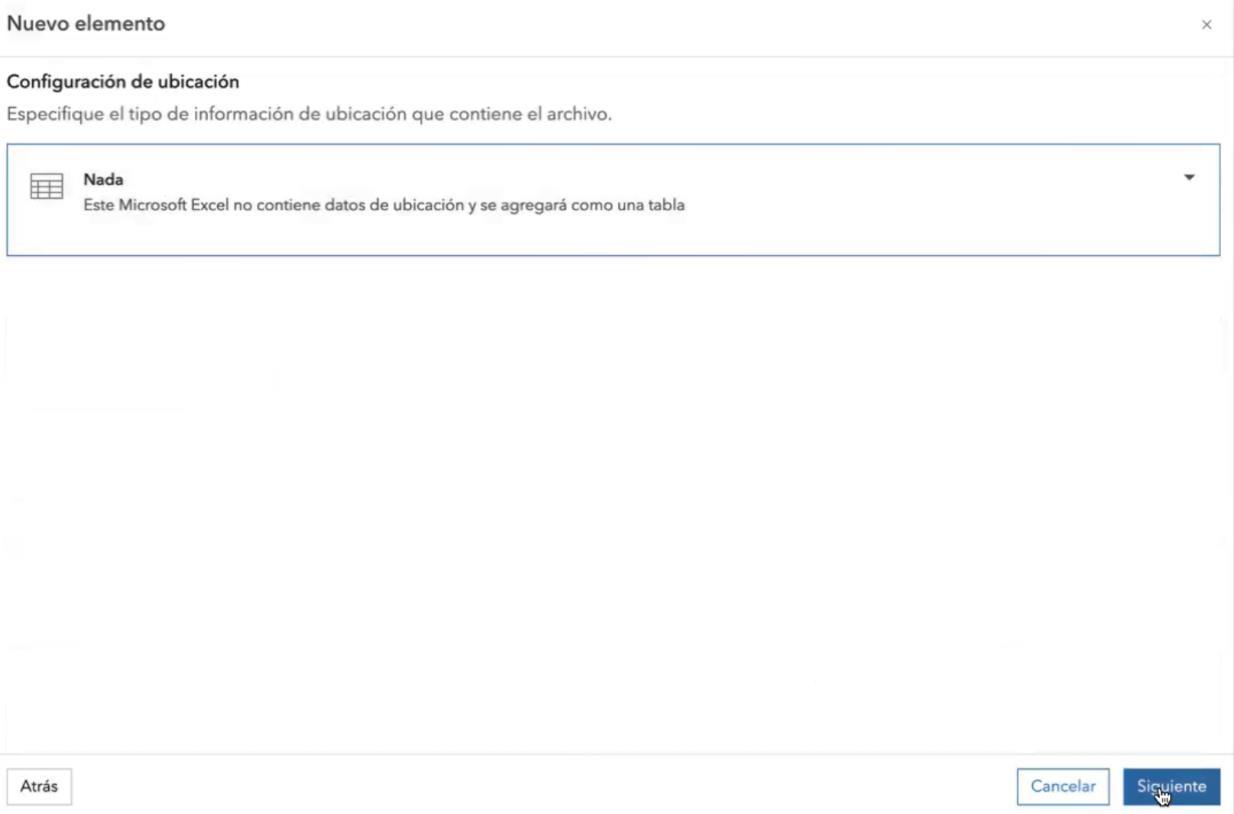
Se seleccionará entre la lista de opciones la opción llamada Nada.
Ya que este seleccionado en Nada, se dará clic en Siguiente.
Después se dará clic en Guardar.
Crear la grafica
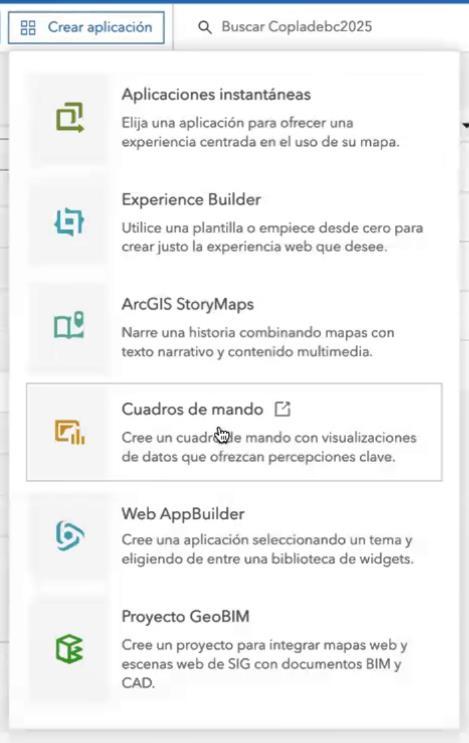
Ahora se construirá la gráfica, para ello se da clic en Crear aplicación, seguido de ello se dará clic en el apartado llamado Cuadros de mando.
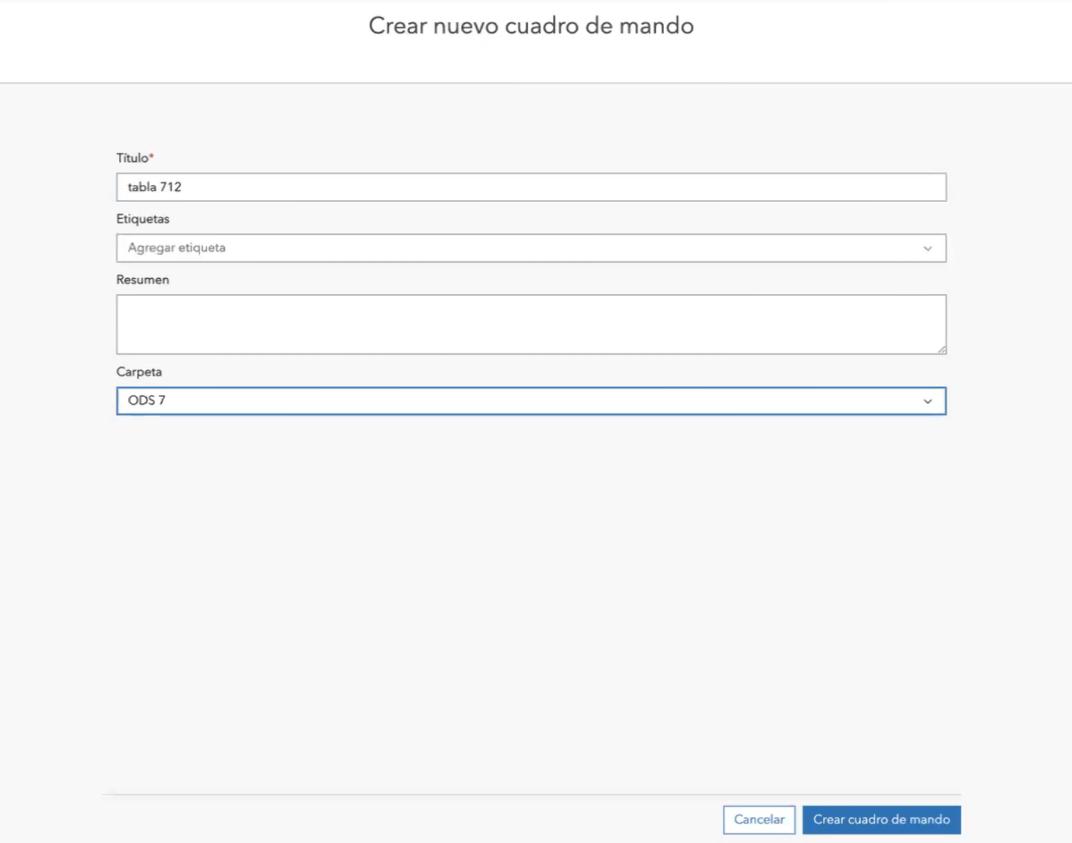
Seguido de ello se llenará el apartado Titulo con el nombre de la tabla tomando como referencia el número de el índice y se elegirá la Carpeta correspondiente.
Seguido de ello se le dará clic en el botón Crear cuadro de mando.
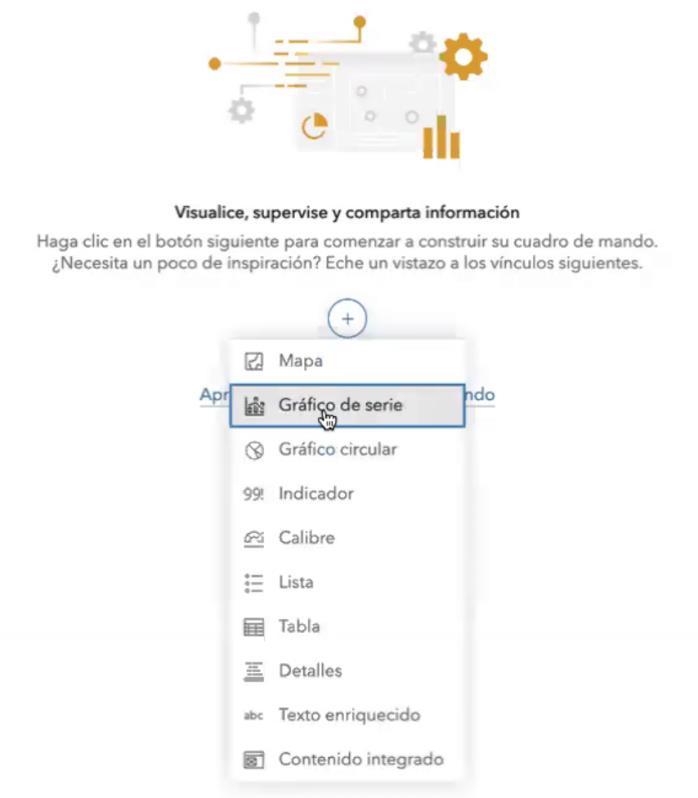
Lo siguiente es dar clic en el botón +, seguido de ello se abrirá una lista de opciones, se dará clic en la opción Grafico de serie.
Después de dar clic en Grafico de serie se abrirá una nueva ventana llamada Seleccionar una capa, es en esta capa en donde se debe de dar clic en el botón Examinar todas las capas.
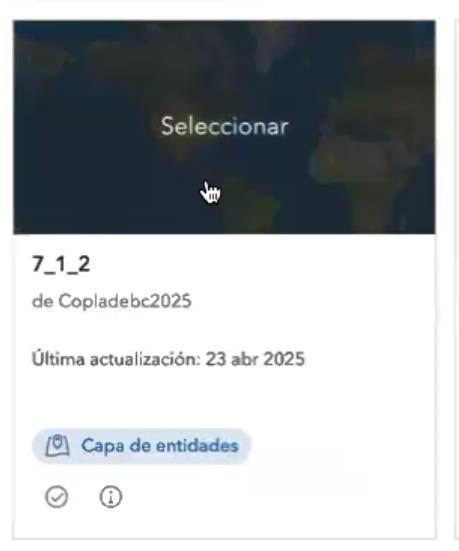
Después de dar clic en Examinar todas las capas, aparecerán las capas disponibles, en este caso, se deberá de seleccionar la que tiene el mismo nombre que el Excel 7.1.2, ya que será el Excel que se usará para construir la gráfica. En este ejemplo, es el Excel 7_1_2 ya que se le dio este título en un proceso anterior, como se puede observar a continuación.
Por lo tanto, se le dará clic al Excel con su nuevo nombre.
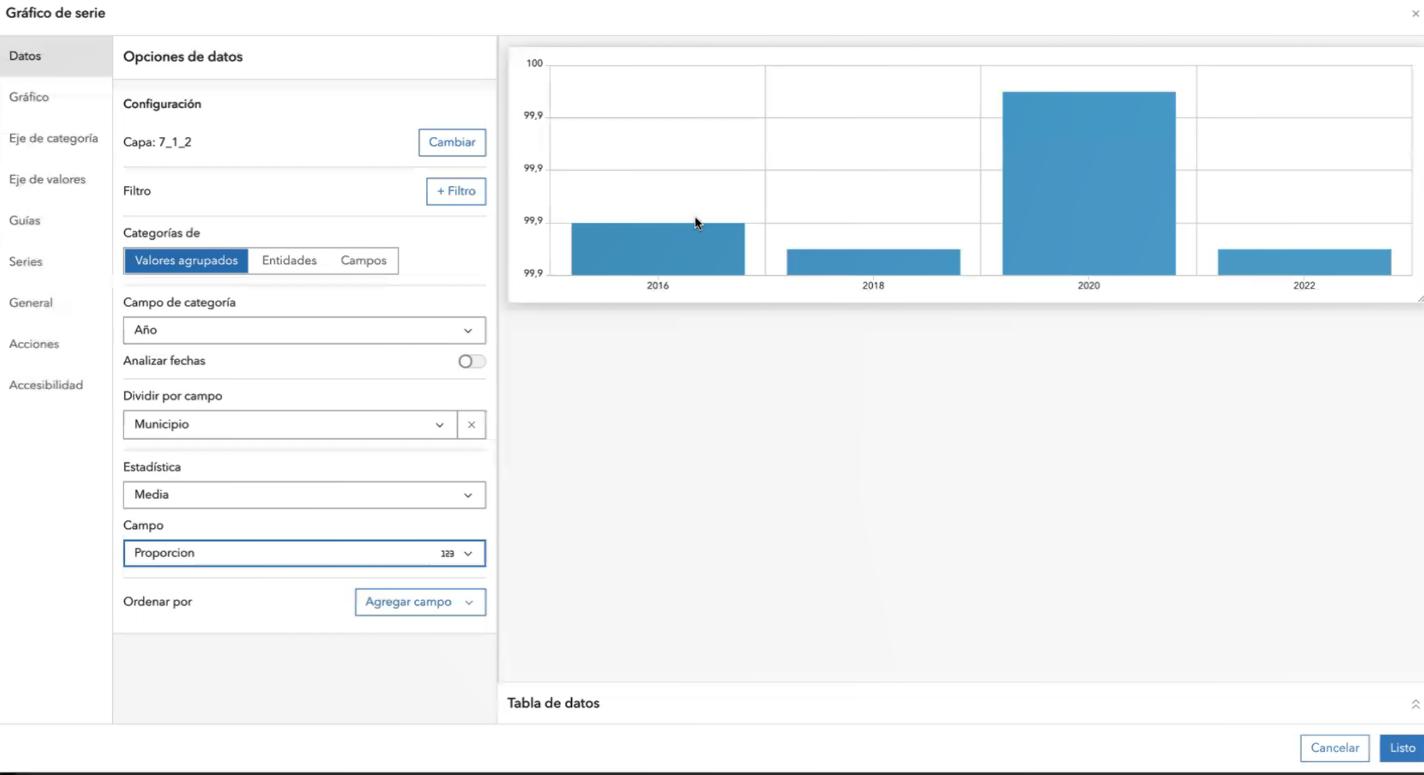
Después de dar clic en el documento 7_1_2, se abrirá una nueva ventana llamada Grafico de serie.
En esta ventana se selecciona el apartado Datos se debe de modificar, seguido de ello se modificará Campo de Categoría y se elegirá Año, Seguido de ello, se elegirá en el selector Dividir por campo el dato Municipio, luego se elegirá en el selector Estadística el dato Media, por último, en el selector con título Campo se seleccionará la variable que se va usar en cada caso, para este ejemplo se seleccionará la variable llamada Proporción
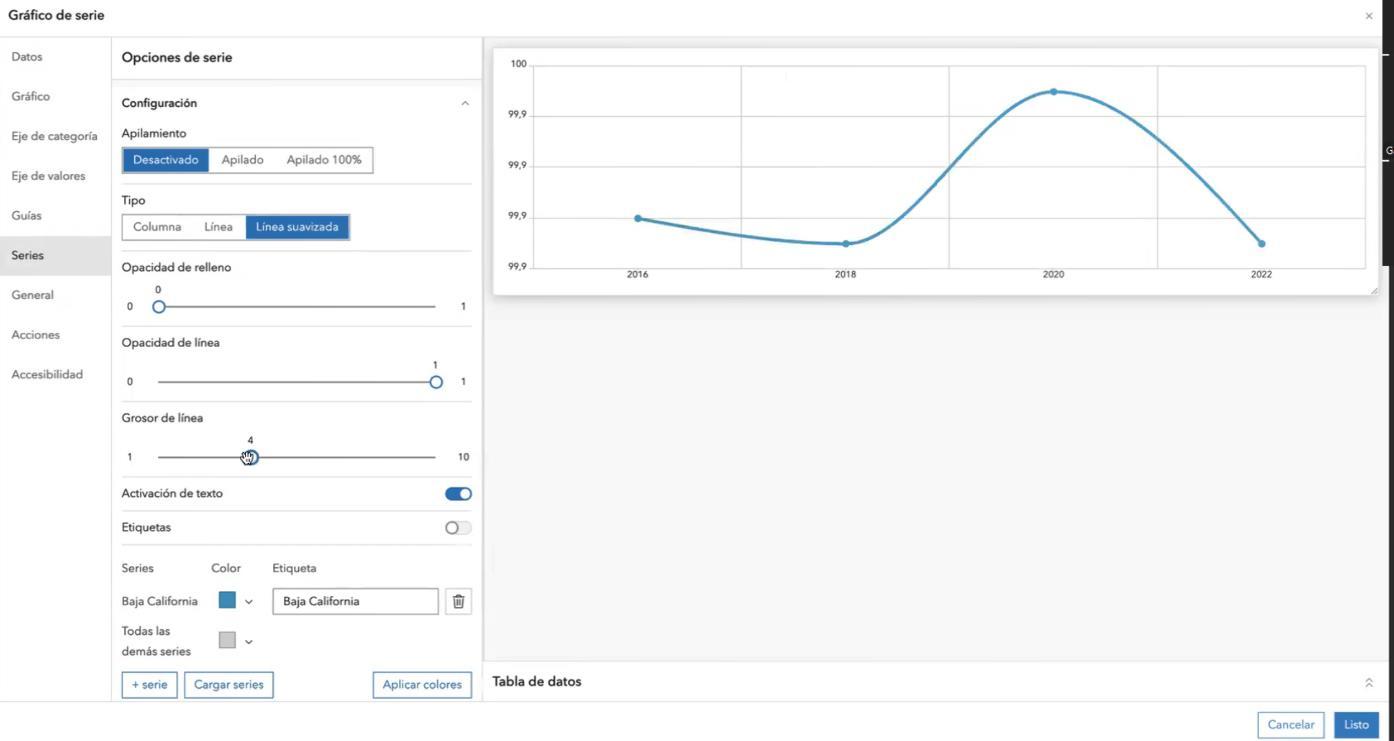
En el siguiente paso, se dará clic al apartado llamado Series, después se direccionara a el apartado con el título Tipo donde se cambiara el dato a Línea Suavizada, seguido de ello se incrementará el Grosor de línea al número 4.
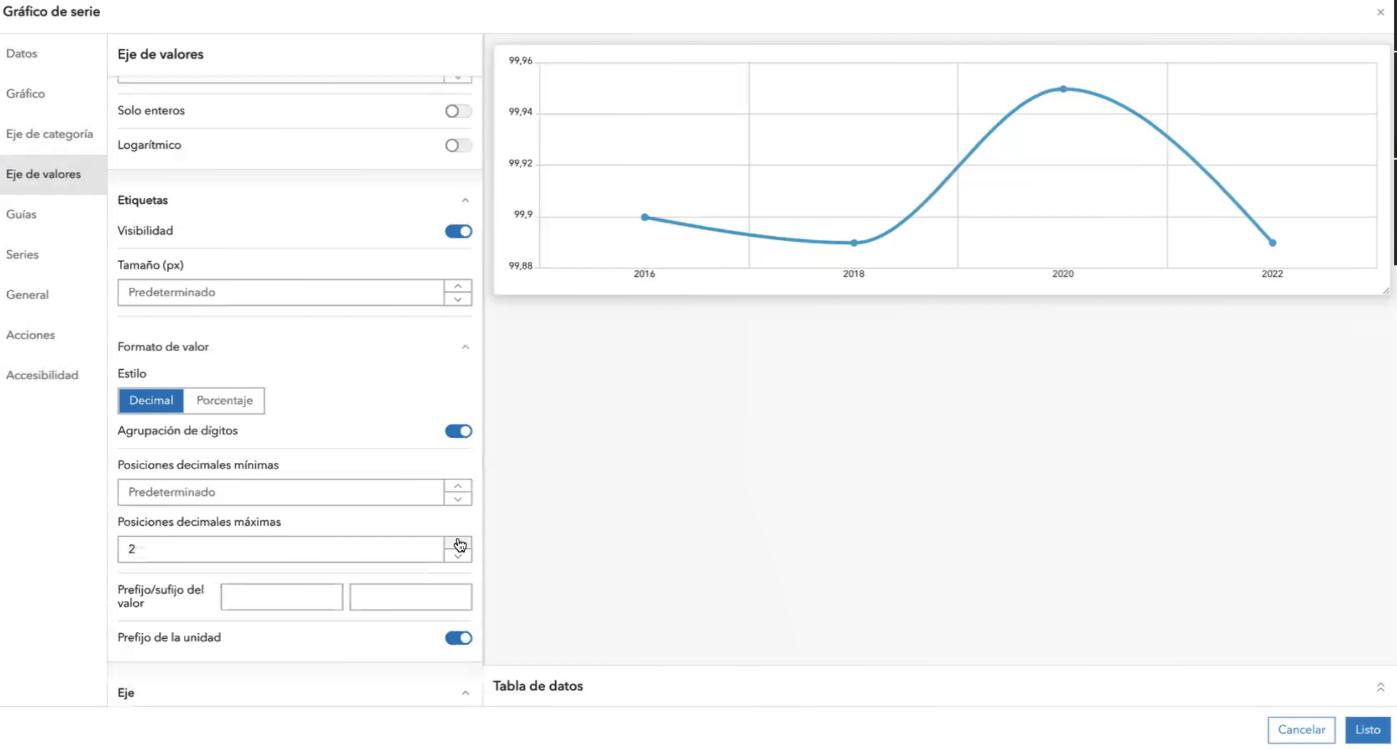
Después se procede a dar clic en Eje de valores, donde se modificará el campo Posiciones decimales máximas donde se cambiará a 2
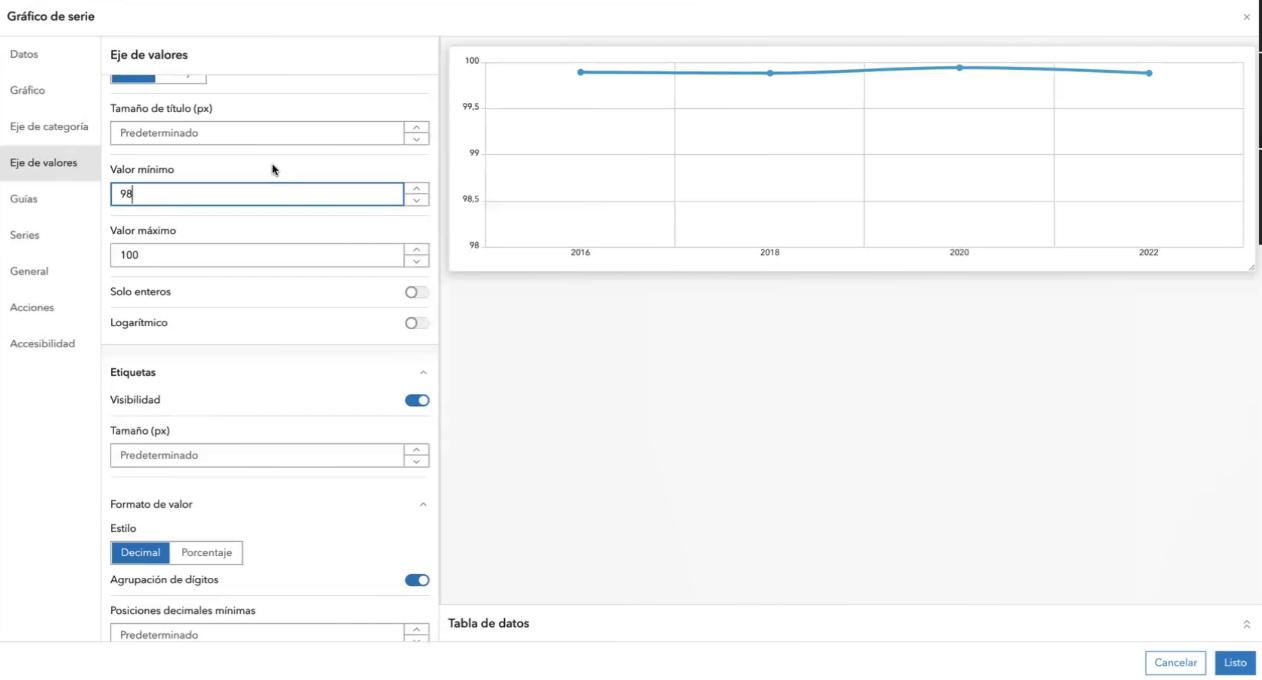
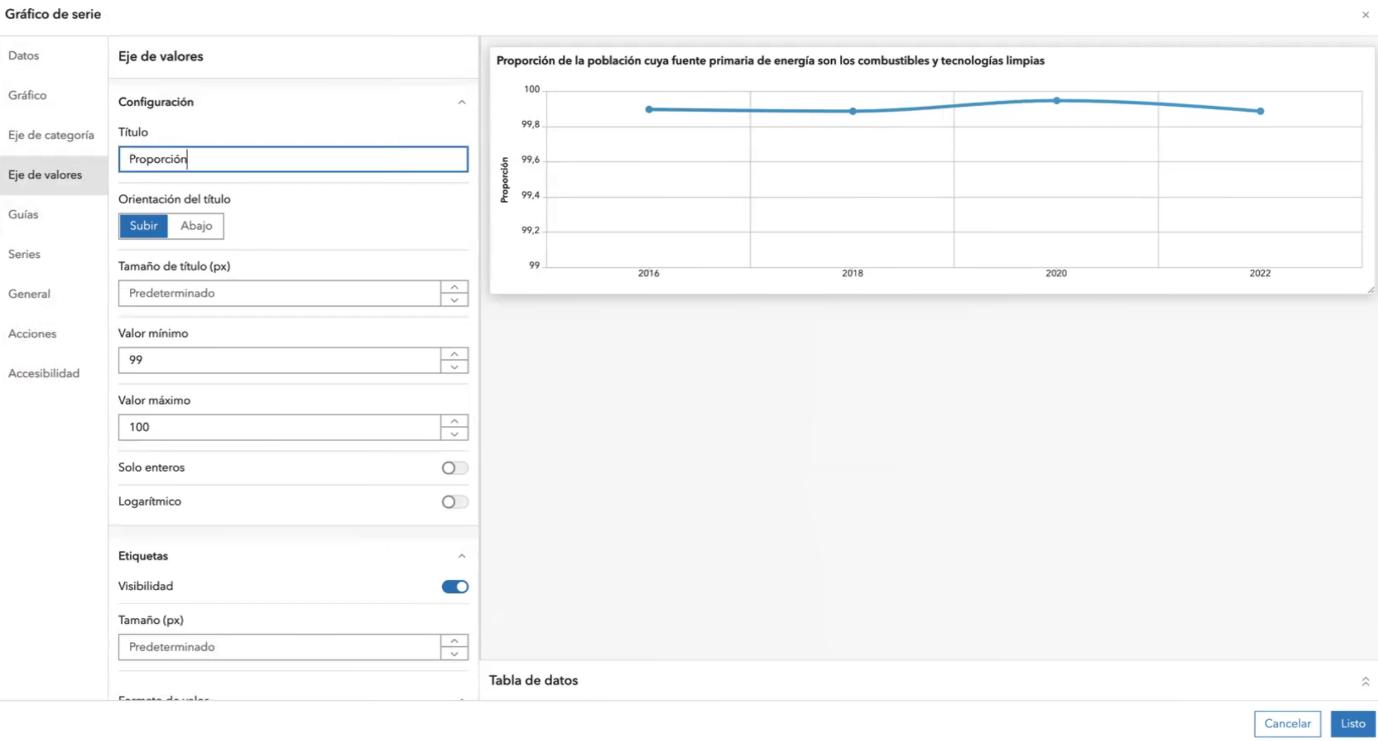
En el caso de que se necesite cambiar los valores máximos y mínimos que se visualizaran en la pantalla, se puede hacer cambiando los valores de los apartados Valor mínimo y Valor máximo como se muestra en el ejemplo donde el caso ameritaba que se visualizara un valor mínimo de 98 y máximo de 100.
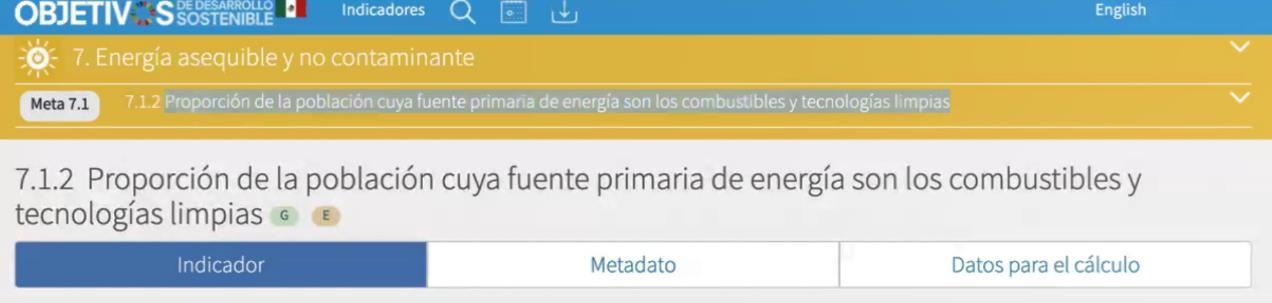
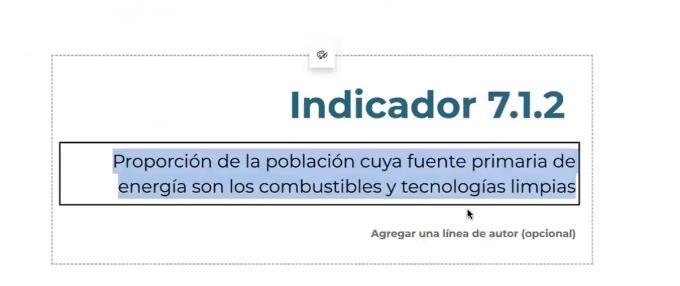
Seguido de ello se deberá entrar a la página de ODS de INEGI, se ahí se obtendrá el título del Índice, en este caso el título es el que comprende al 7.1.2, seguido de ello se dará clic en la página de ArcGIS para poder agregar este título.
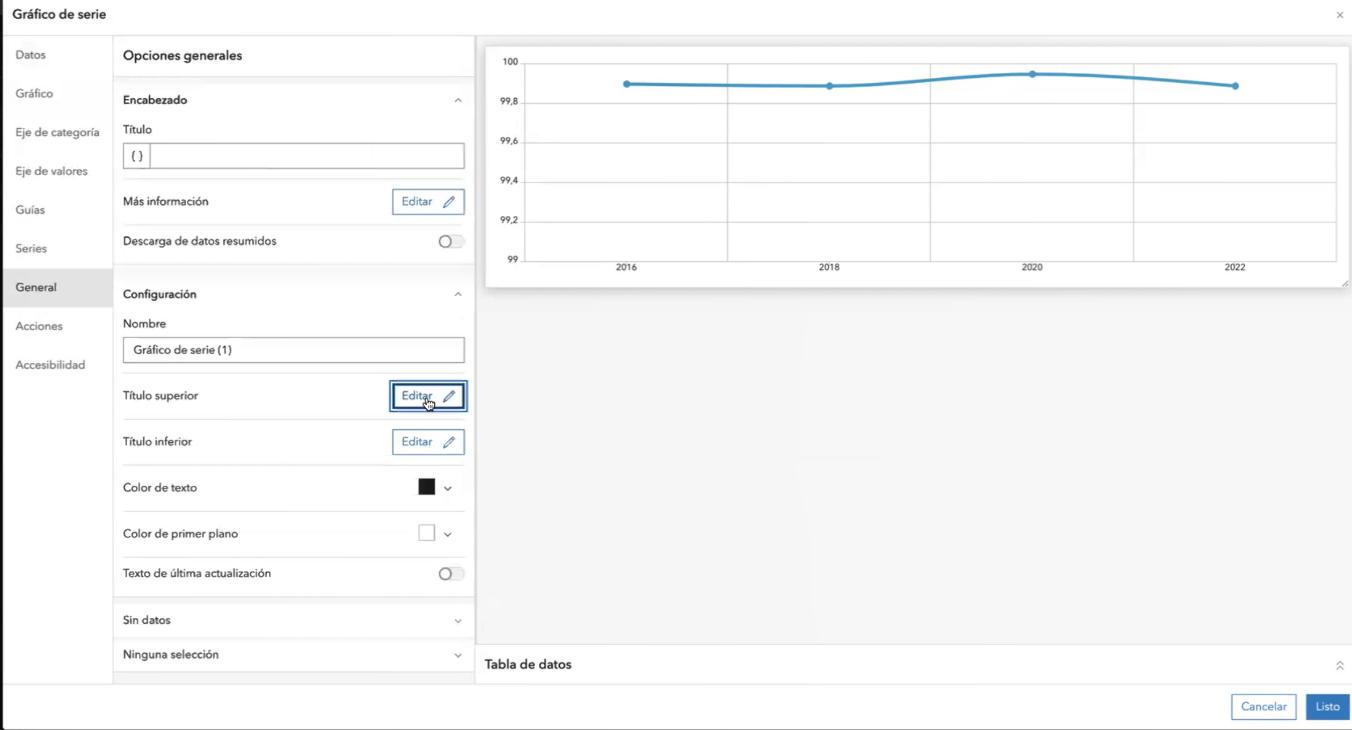
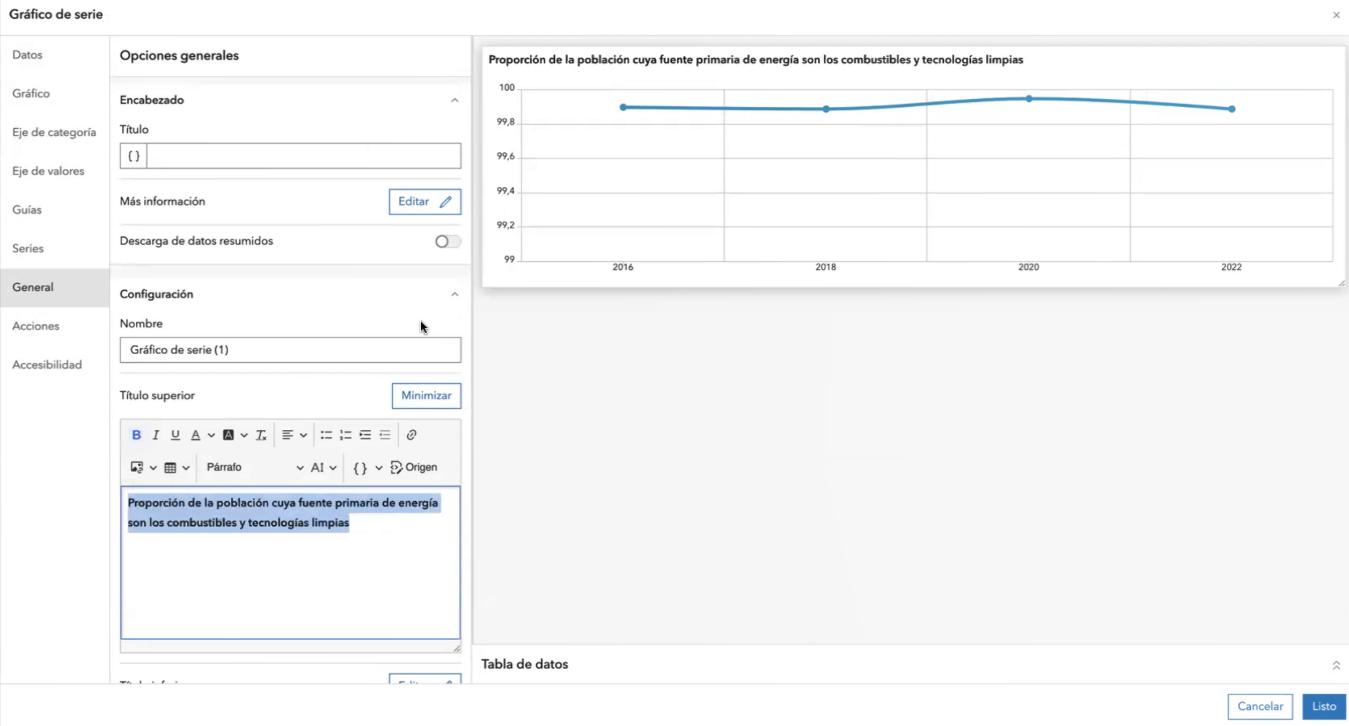
Seguido de esto, se da clic en el apartado General, después de esto, se dará clic en el apartado Titulo superior.
Ya que se haya abierto la ventana para escribir en el apartado de Titulo superior, se pegará el Titulo que se copió de la página oficial de ODS de INEGI, con el título pegado, se cambiara el formato a Negrita.
Seguido de ello, se dará clic en el apartado Eje de valores, seguido de ello se dará clic en Titulo y seguido de ello, se agregará el Titulo pertinente que será el que se mirara en el eje Y de la gráfica, esto se visualiza en la imagen donde se agregó el titulo Proporción.
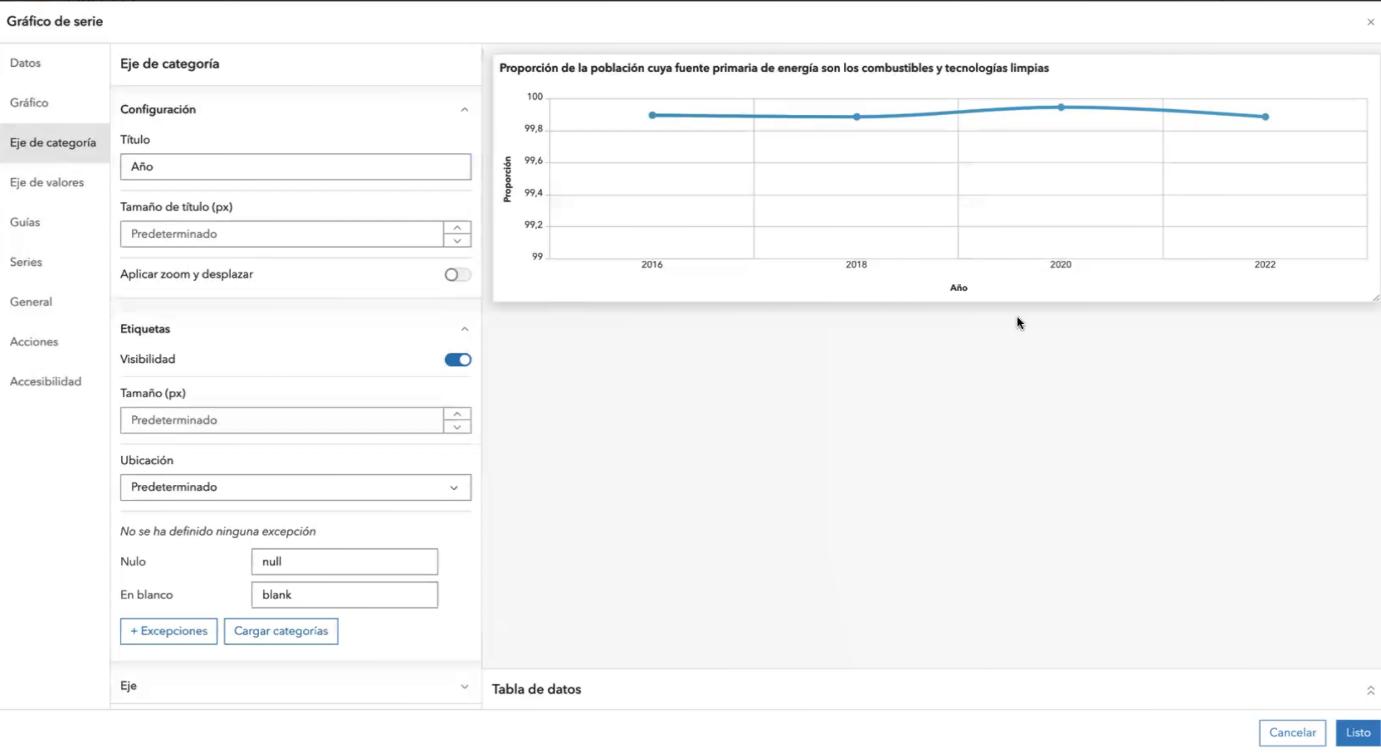
En el caso del Eje X, se dará clic en el apartado Eje de categoría, seguido se dará clic en Titulo, después se agregará el título, en este caso el título que se agrego fue Año
Al terminar toda la edición de la gráfica, se procede a dar clic en Listo, en la parte inferior derecha de la pantalla.
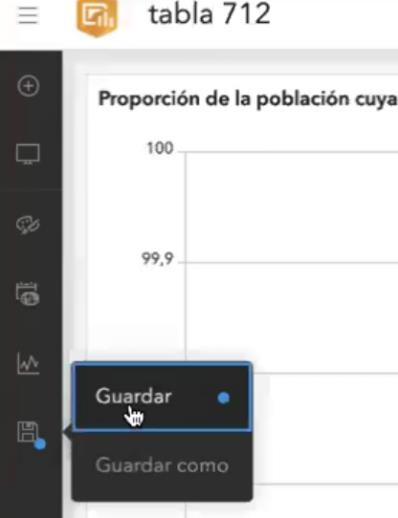
Seguido de ello se dará clic en el apartado Guardar que se encuentra en la parte superior izquierda de la pantalla y seguido en Guardar.
Hacer pública la tabla
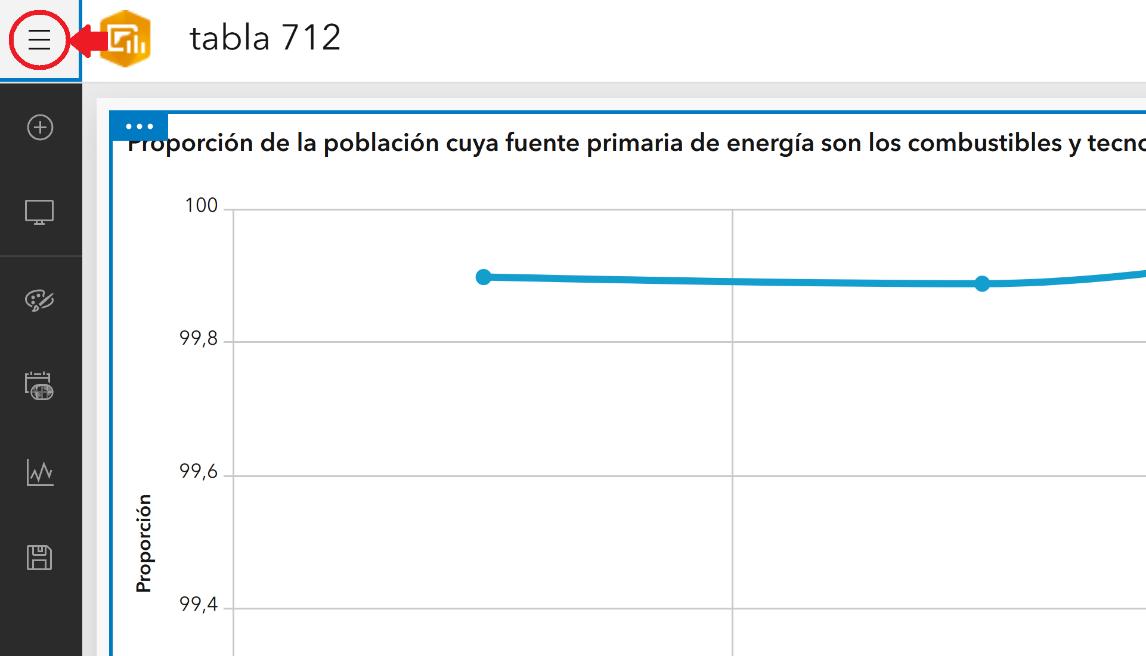
Después de dar clic en el apartado de Guardar, se tendrá que dar clic en el icono de menú que se señala en la siguiente imagen dentro del Círculo rojo, esto abrita un listado.
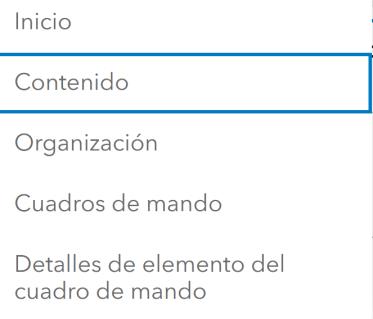
Después de dar clic, se visualizará el siguiente listado, se dará clic en la opción llamada Contenido.
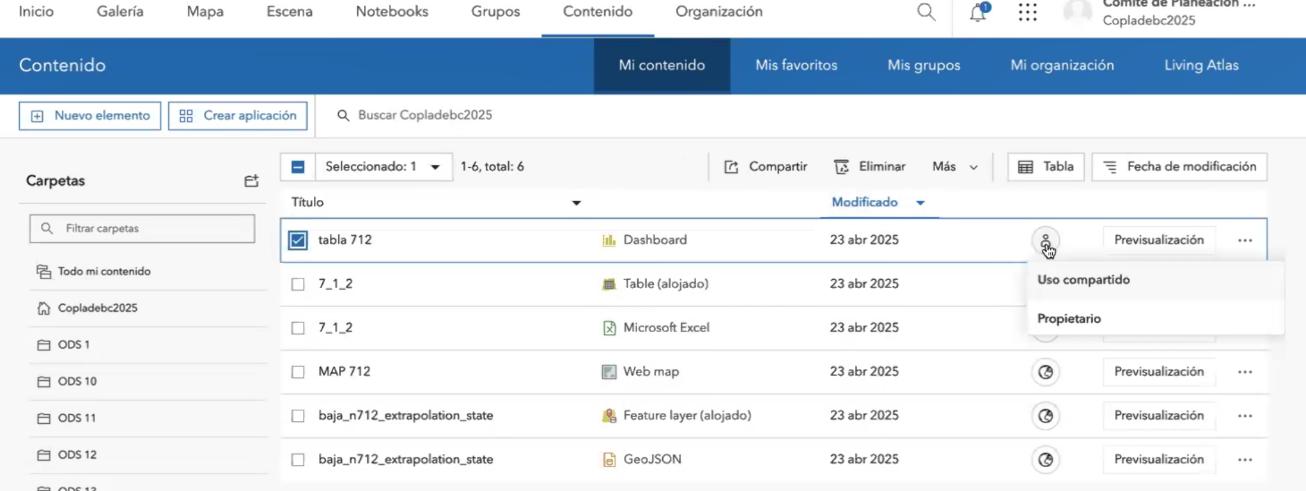
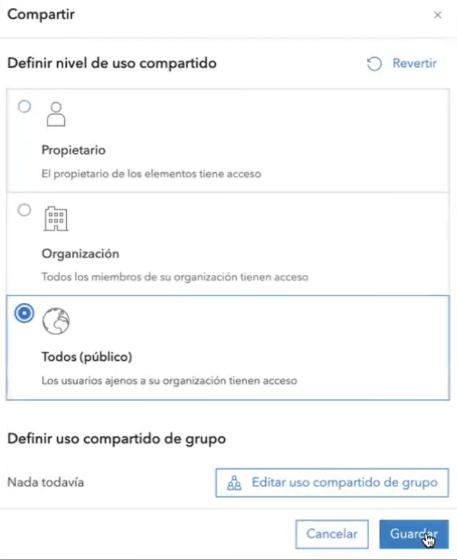
En la pantalla de contenido, se dará clic en el Recuadro en la parte izquierda del apartado de la tabla recientemente creada, después se dará clic en el Circulo en la parte derecha del apartado, esto te abrirá la opción de uso compartido o propietario.
Se abrirá una nueva ventana donde se dará clic a Todos (publico)
Después de que se haga el cambio, el apartado de la tabla tendrá que tener el icono de un planeta, que significa que es para Todos (publico)
Crear un nuevo Storymap
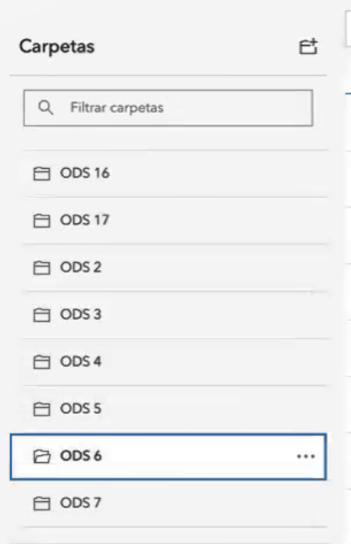
Seguido de ello, se dará clic en un ODS que, si tenga un Storymap terminado, para poder hacer una copia, en este caso se optó por seleccionar el ODS 6.
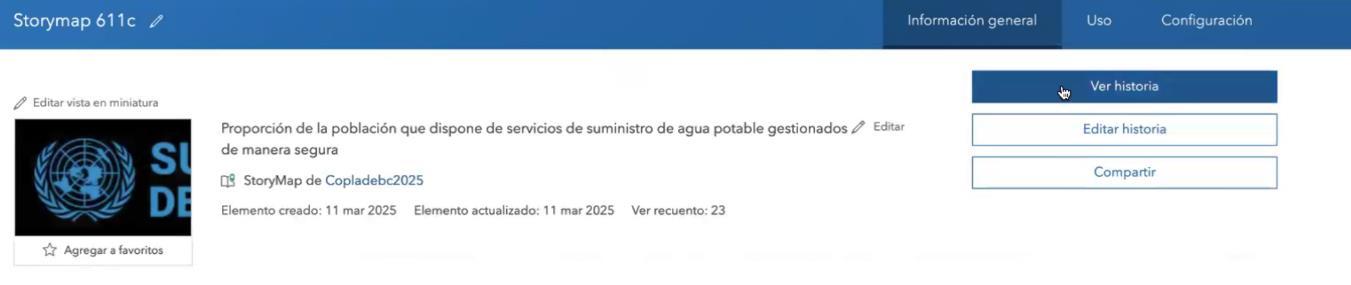
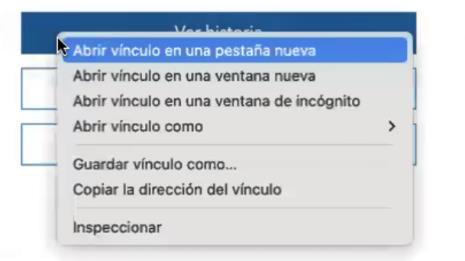
Ya dentro de la pantalla del Storymap, se dará clic derecho en el botón Ver historia
Luego se dará clic en Abrir vinculo en una pestaña nueva
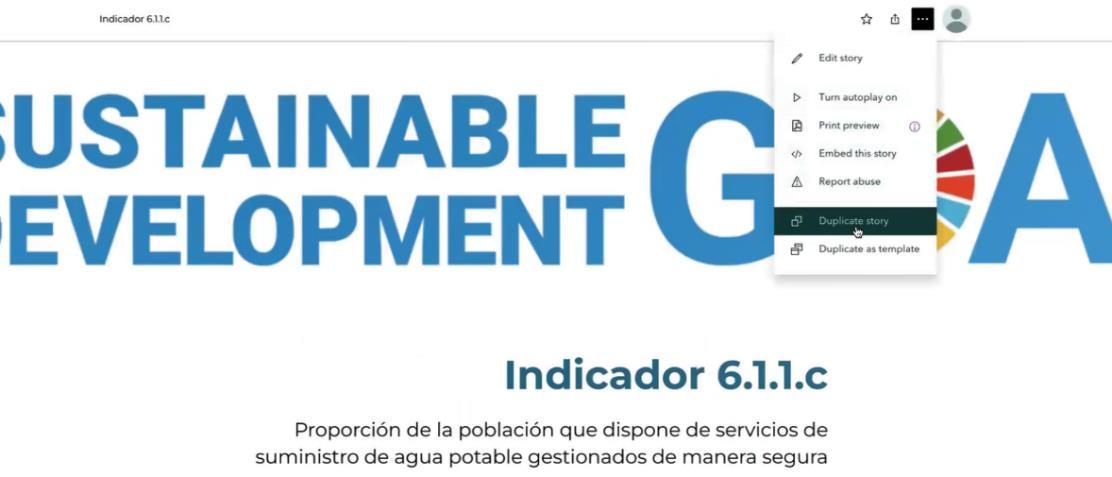
Cuando se abra la pestaña nueva donde se visualizará la pantalla del Storymap, se dará clic en el botón con 3 puntos que se encuentra en la parte superior derecha de la pantalla, seguido de ello se dará clic en el apartado de la lista llamado Duplicate Story
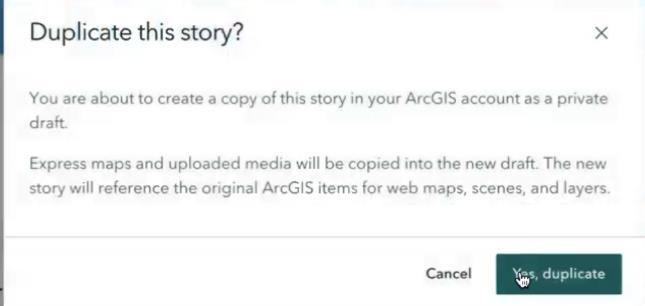
Después de dar clic en Duplicate Story, se abrirá esta venta, se dará clic en Yes, duplicate.
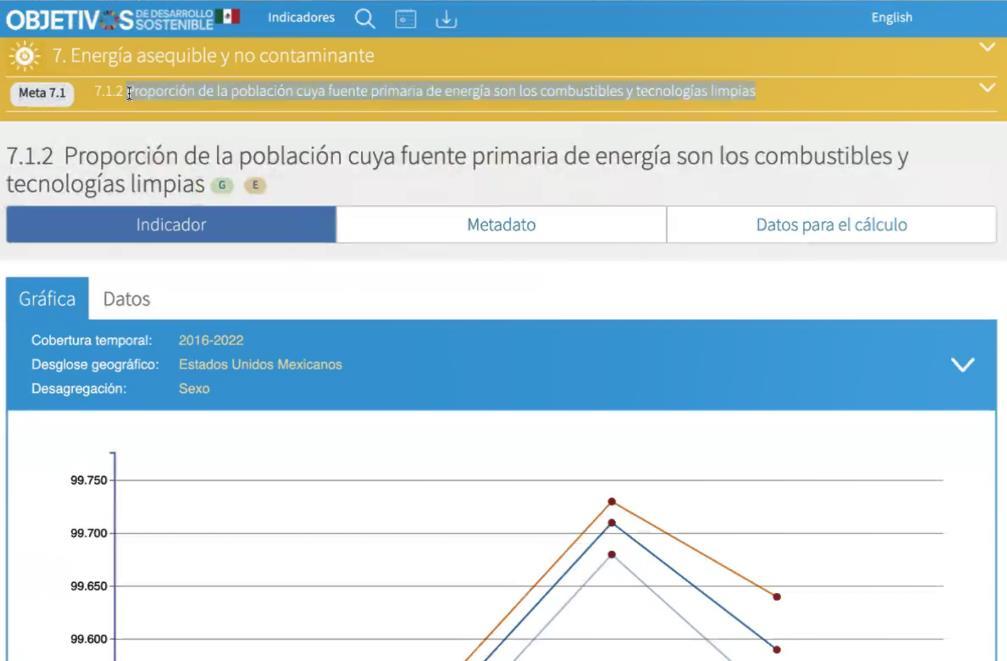
Seguido de ello, se introducirá el siguiente link en una pestaña diferente, para poder entrar al objetivo y al indicador de donde se obtendrá la información básica, seguido de ello se copiará el numero del indicador y el título del indicador
Link de ODS de INEGI: https://agenda2030.mx/#/home
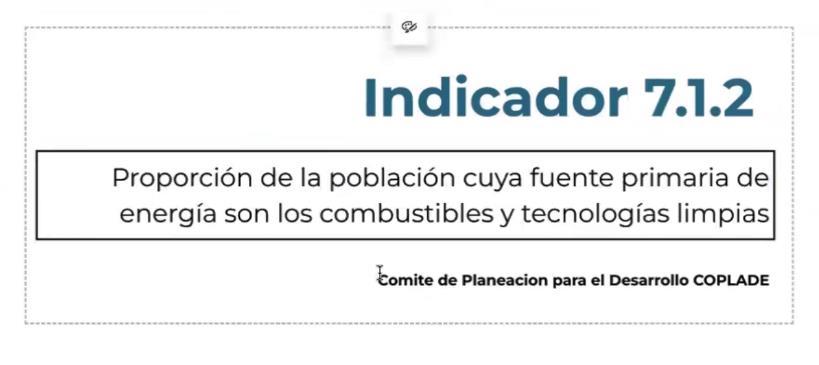
Ahora se comenzará a pegar los datos que se copiaron en el Storymap que se duplico.
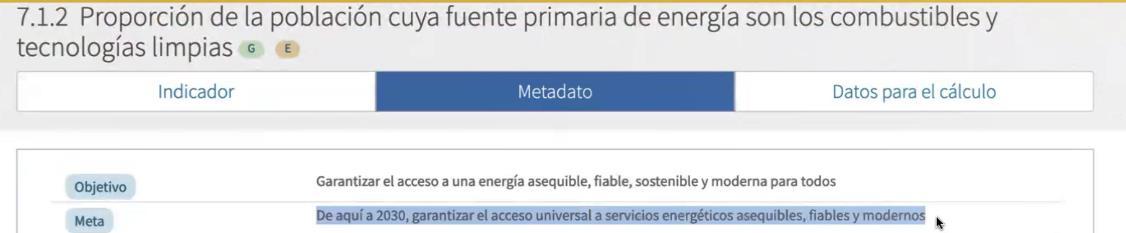
Después, se regresará a la pestaña de ODS de INEGI, donde se obtendrá la información de Meta, Objetivo, Metodología, entre otros datos básicos que se pegaran en el Storymap que se esta trabajando.
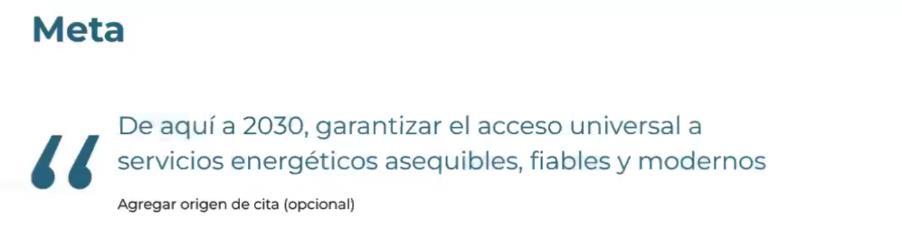
Se pegará la Meta en el Storymap.
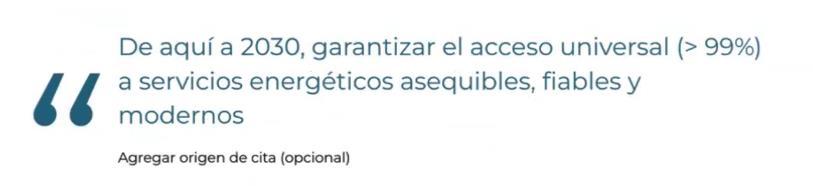
Luego se le agregara el (>99%) cuando se trate de términos universales, para tomar en cuenta el porcentaje de error estadístico.
Agregar el mapa a el Storymap
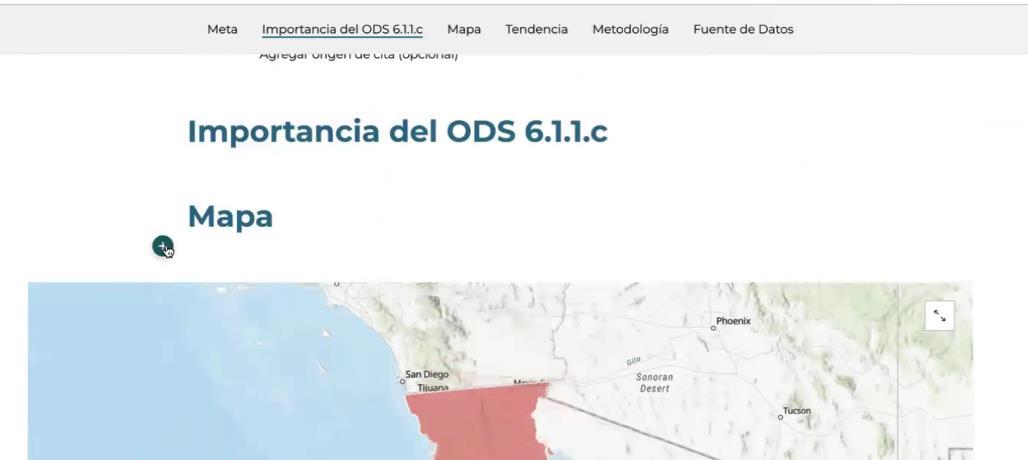
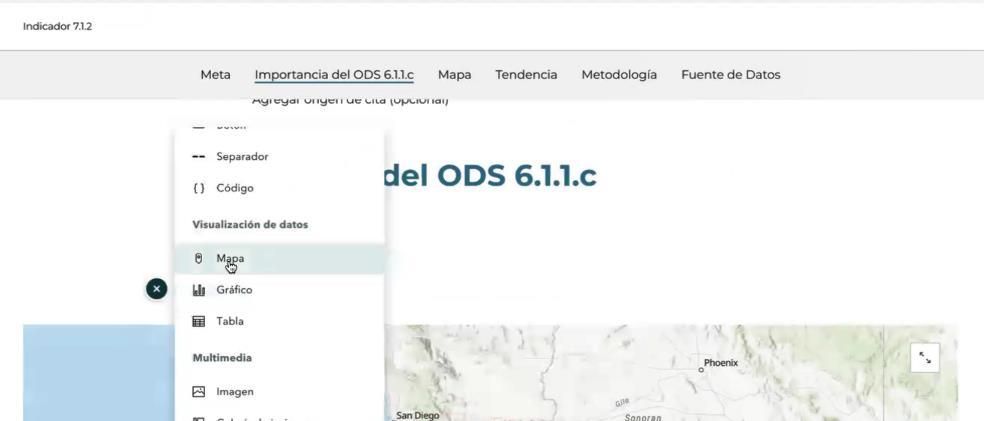
Seguido de ello, se ira al apartado de Mapa del Storymap, donde se dará clic en el botón circular con una cruz
Seguido de ello, se dará clic en el apartado de la Lista de opciones llamado Mapa
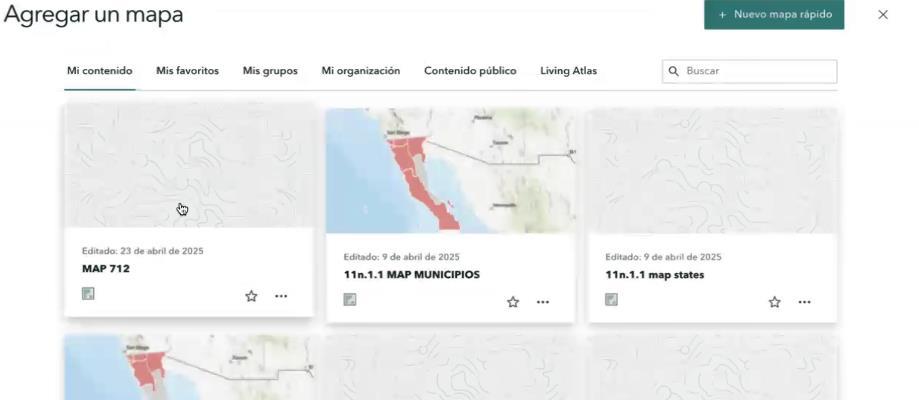
Esto te dará una pantalla con opciones de mapas creados, ordenados segundo la fecha en la que se crearon, entonces se elegirá la opción del mapa que se creó anteriormente para poder usarse en este Storymap, para el ejemplo es el MAP 712
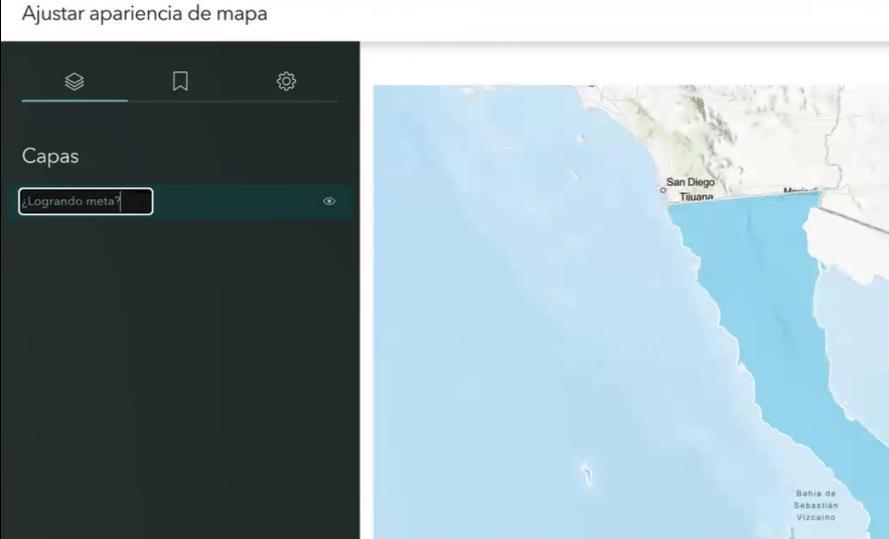
Cuando ya se haya elegido el Mapa, se dará doble clic en el aparatado debajo del título Capas, donde se escribirá ¿Logrando meta? Seguido de ello se dará Enter
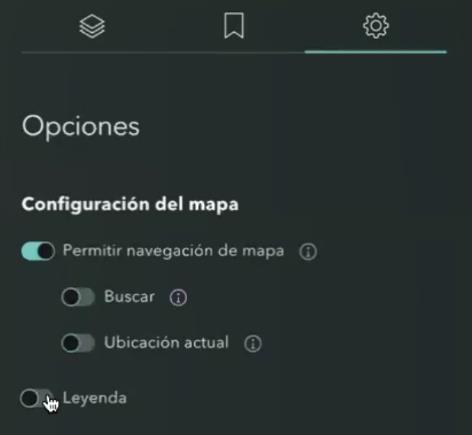
Seguido de ello, se dará clic en el apartado con el símbolo de un Engrane.
Después de dar clic en el símbolo de Engrane, se dará clic en el botón llamado Leyenda.
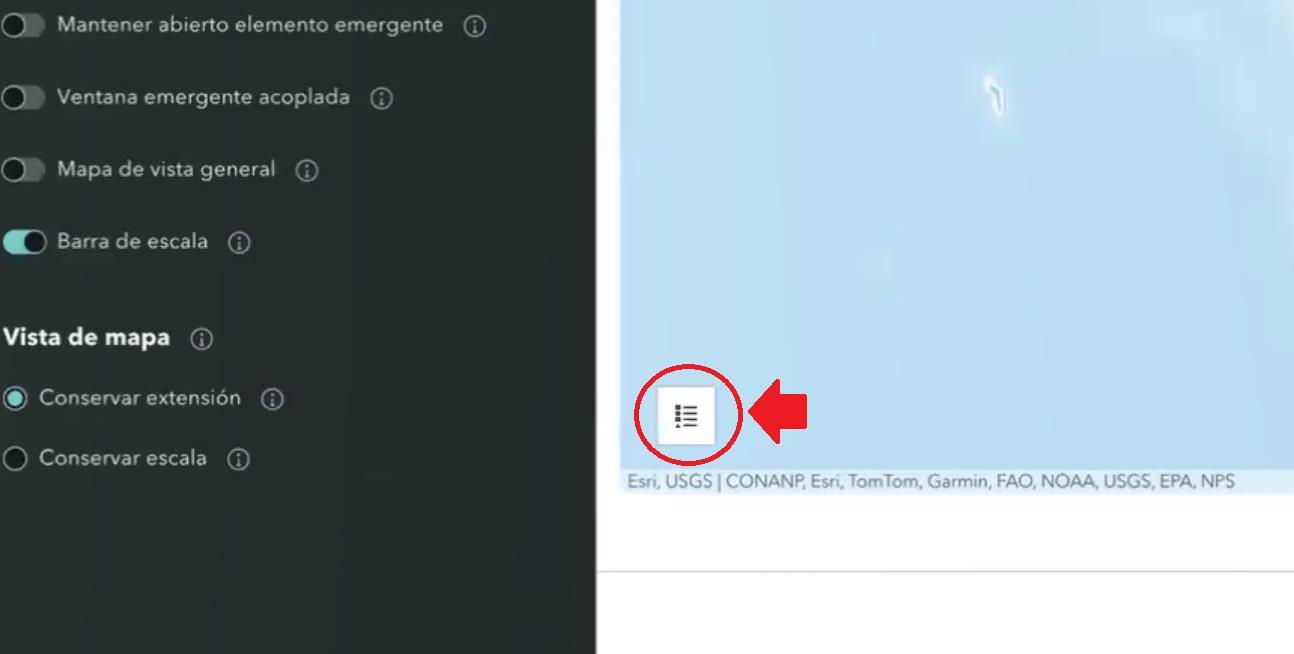
Cuando el botón Leyenda este debidamente seleccionado se visualizará de la siguiente forma:
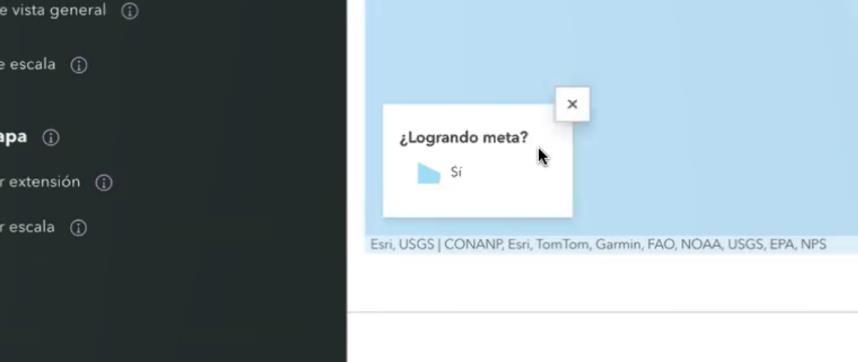
Al terminar el paso de selección de Leyenda, se visualizará un recuadro en la parte inferior izquierda del Mapa, esta es la Leyenda del Mapa, se podrá dar clic para visualizar que se encuentra en la Leyenda.
Después de dar el clic en el recuadro mencionado, la Leyenda se visualizará de la siguiente forma.
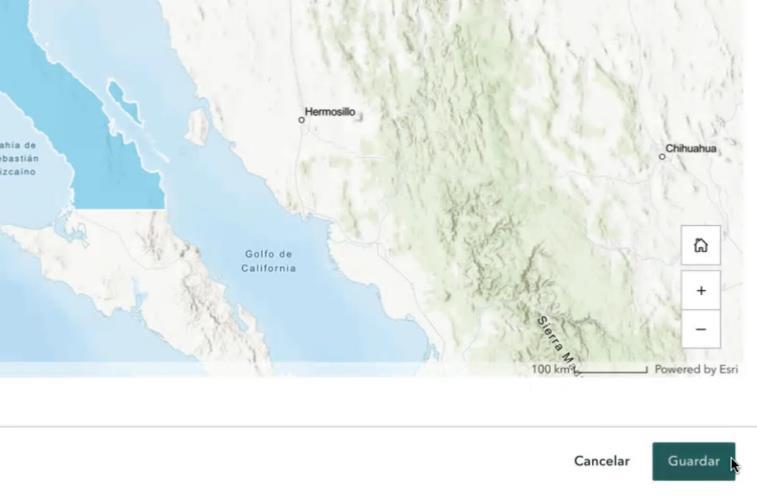
Después de revisar que, si se visualiza correctamente la Leyenda, se procede a dar clic en el botón Guardar ubicado en la parte inferior derecha de la pantalla.
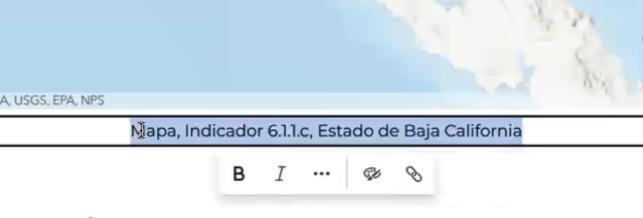
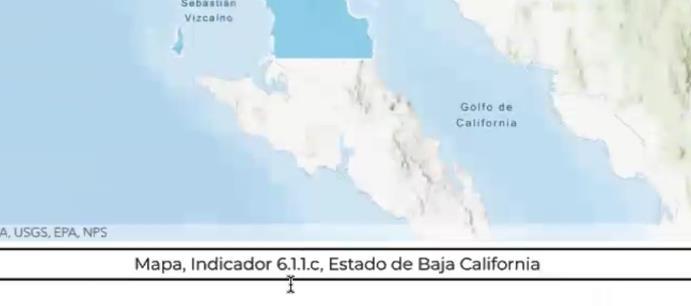
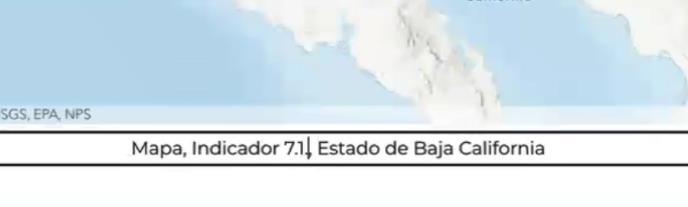
Seguido de ello, en la pantalla de Storymap, se copiará el titulo que se encuentra en la parte inferior del Mapa anterior.
Seguido de ello se pegará el titulo en la parte inferior de el nuevo Mapa que se creó.
Después, se cambiará el Numero del indicador.
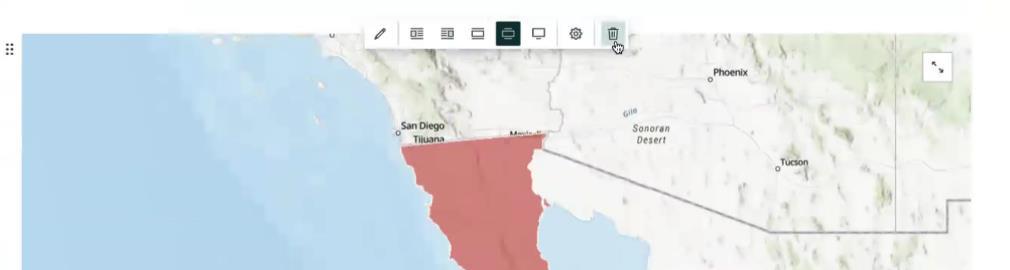
En cuanto, acabe de cambiar el titulo del nuevo Mapa, se procederá a eliminar el viejo Mapa, para hacer eso pondrá el Cursor en la parte superior del Mapa que desea eliminar, luego dará clic en la figura que tiene forma de Bote de basura
Agregar la gráfica al Storymap
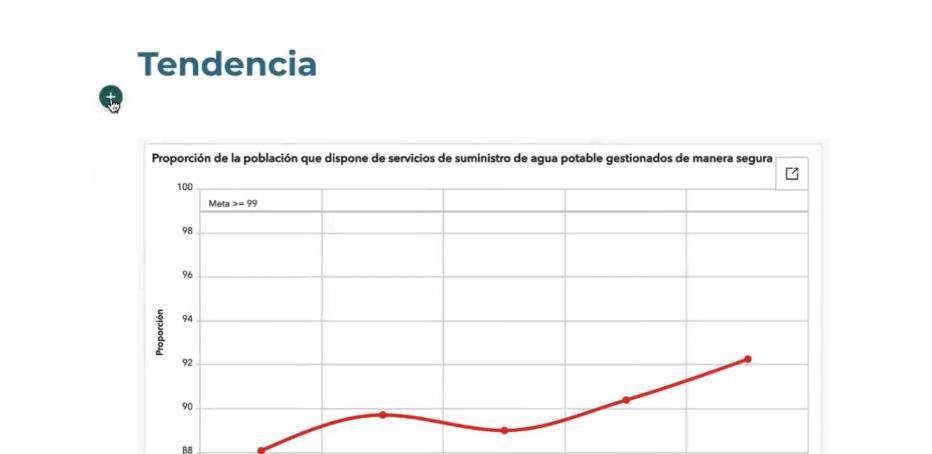
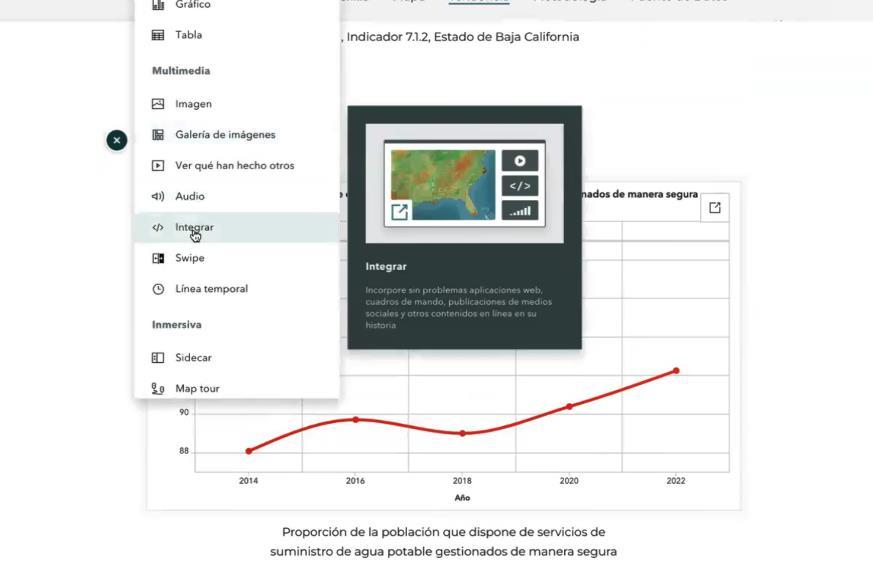
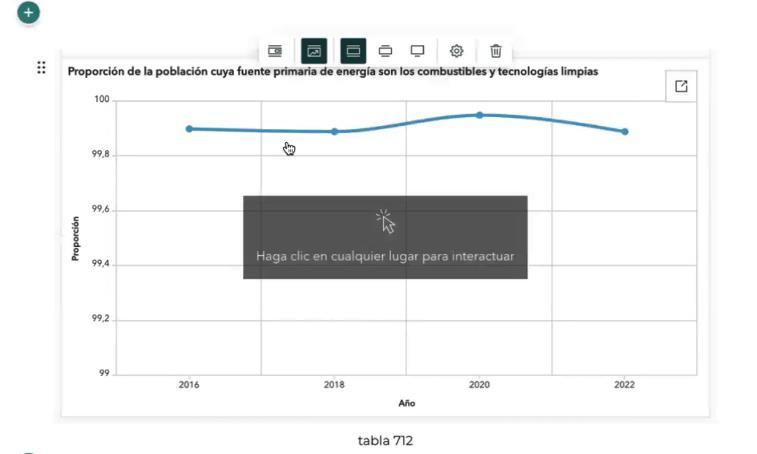
Al terminar el agregado del Mapa, entonces se dará clic en el botón Circular con una cruz que se encuentra en la parte superior de la grafica ya existente en el Storymap
Después de dar clic, se abrirá un Listado de opciones, se seleccionará la opción Integrar
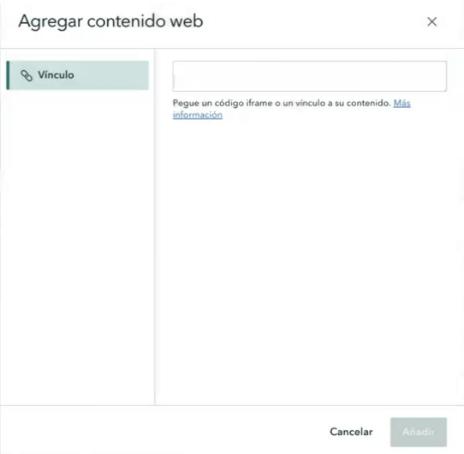
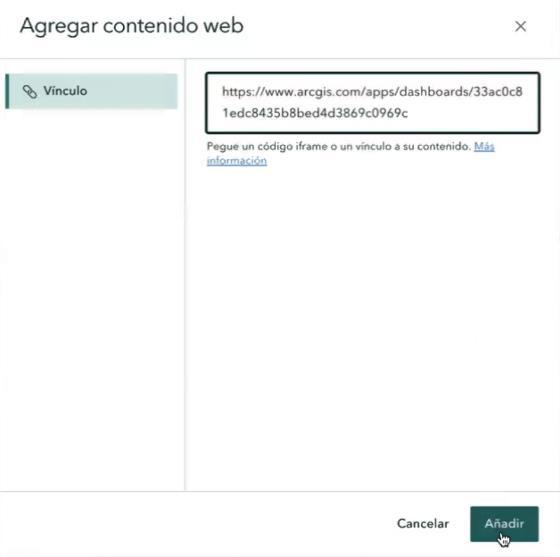
Después de dar clic en la opción Integrar, aparecerá una ventana donde se ingresará un Vínculo (Link)
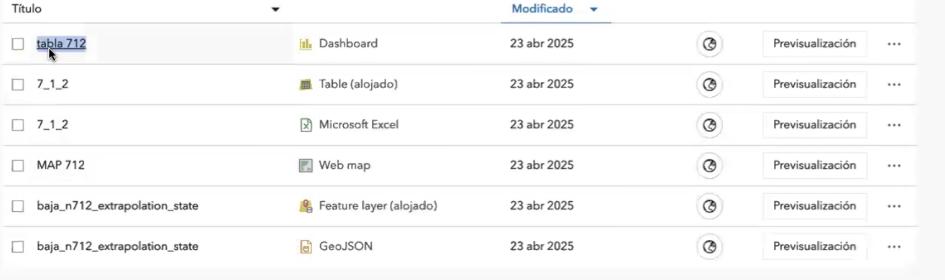
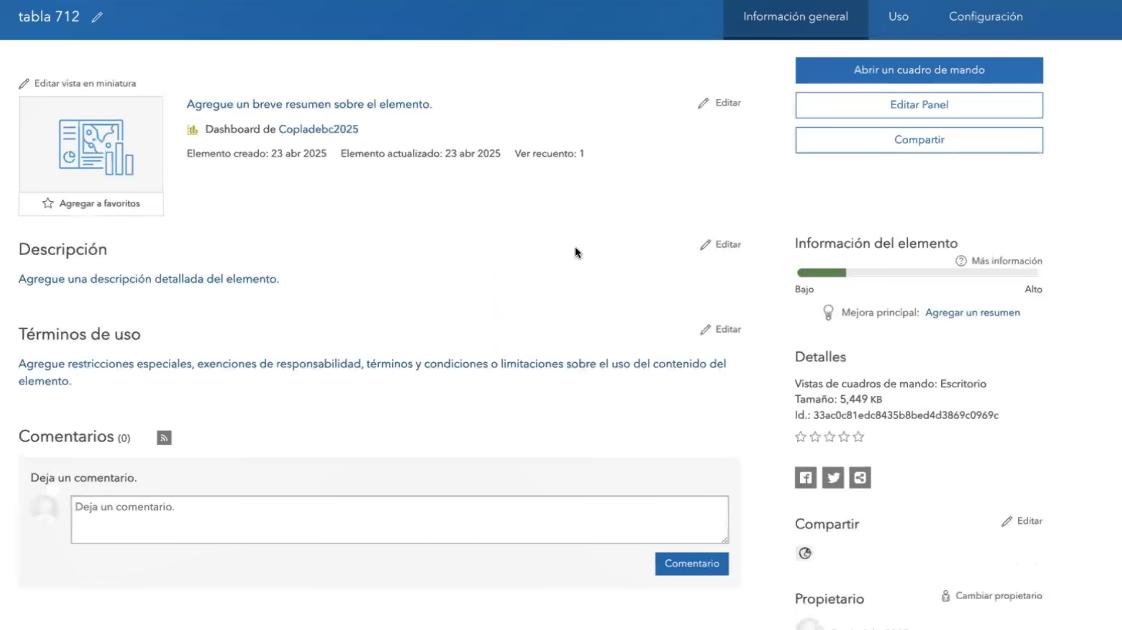
Después de dejar la ventana para ingresar el Vinculo (Link) abierta, se abrirá otra pestaña donde se abrirá el Contenido y de ahí se dará clic derecho a la Tabla que se creó que está en el formato Dashboard.
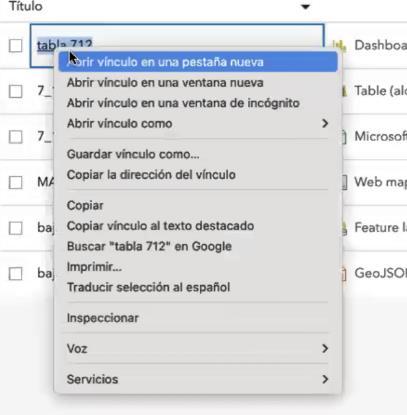
Después de dar clic derecho a la Tabla, que en este ejemplo es la tabla 712, se dará clic en Abrir vinculo en una pestaña nueva.
Después de dar clic, se abrirá en una nueva pestaña la pantalla de la Tabla, en este caso, la tabla 712
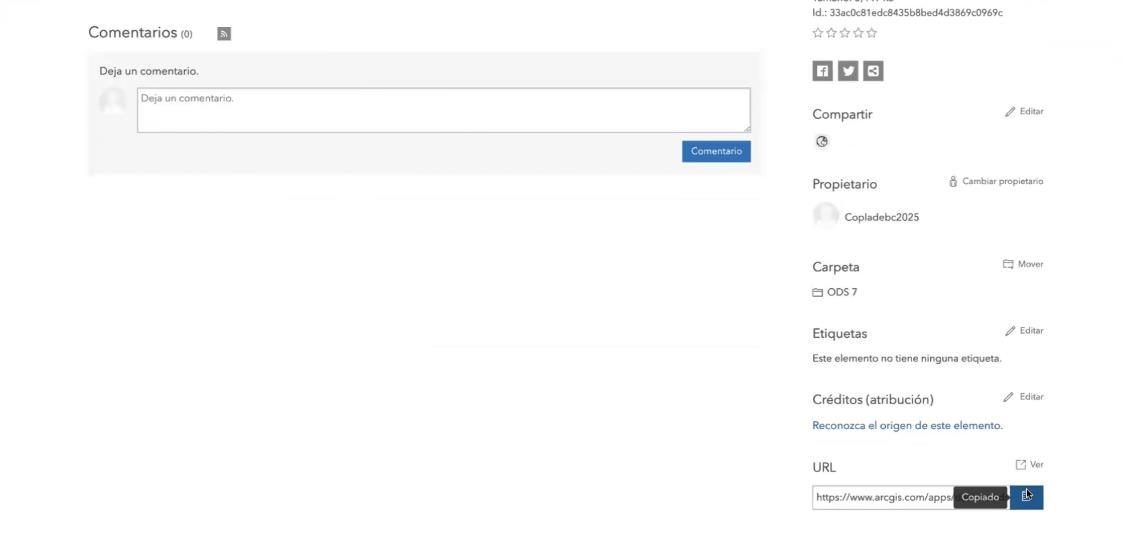
Después de entrar a la pantalla, se debe de deslizar a la parte inferior de la pantalla, donde se encuentra un botón con el Símbolo de una hoja, que se encuentra junto a un link y que tiene como título URL, se dará clic en el botón con el Símbolo de una hoja, cuando de clic, se verá una Nota que dice se ha copiado con éxito.
Seguido de ello, se regresará a la pagina donde se encuentra la ventana para agregar el Vinculo (Link), en esa ventana se pegará el Link que se copio de la pagina anterior y luego se dará clic en el botón Añadir
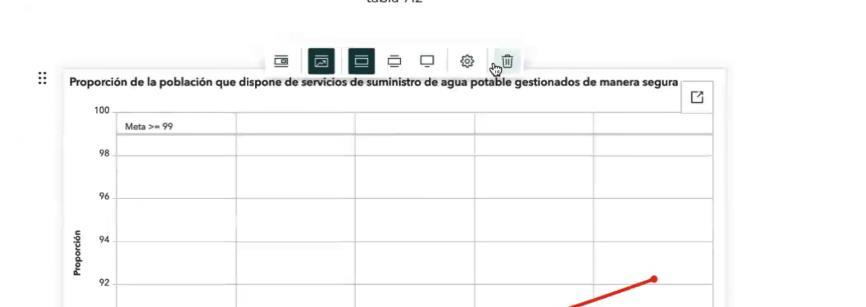
Después de terminar de agregar la Nueva Gráfica, es momento de eliminar la Grafica anterior, para hacer esto, se pondrá el cursor en la parte superior de la Gráfica y después se dará clic en la opción con un símbolo de bote de basura.
Por otro lado, la Nueva Grafica se debería de quedar en el lugar de la anterior. En este ejemplo esta es la Grafica llamada tabla 712
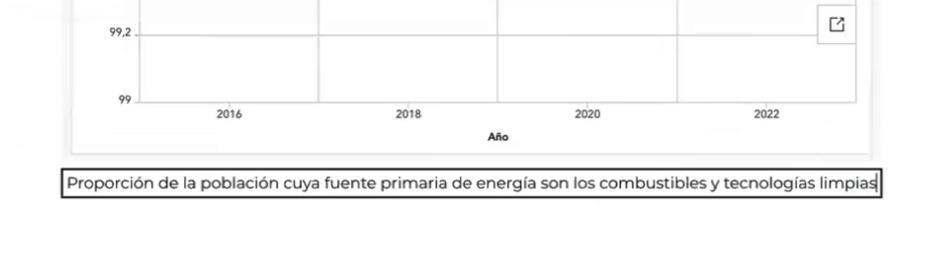
Después sigue el ingresar el titulo de la Nueva Grafica, para hacer eso, se copia el Titulo del indicador.
Ya que se copio el Titulo del indicador, se pegará en la parte inferior de la Gráfica y se dará Enter.
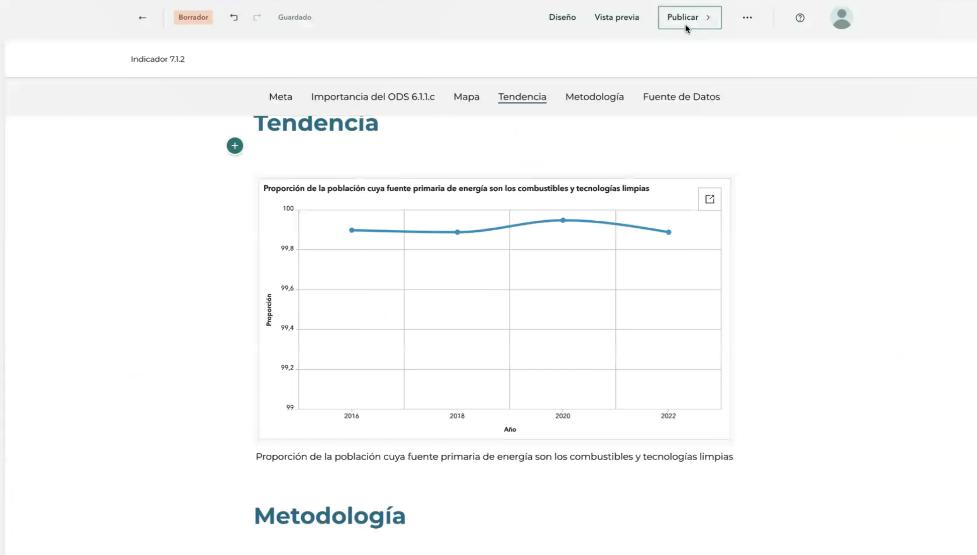
Publicar el Storymap
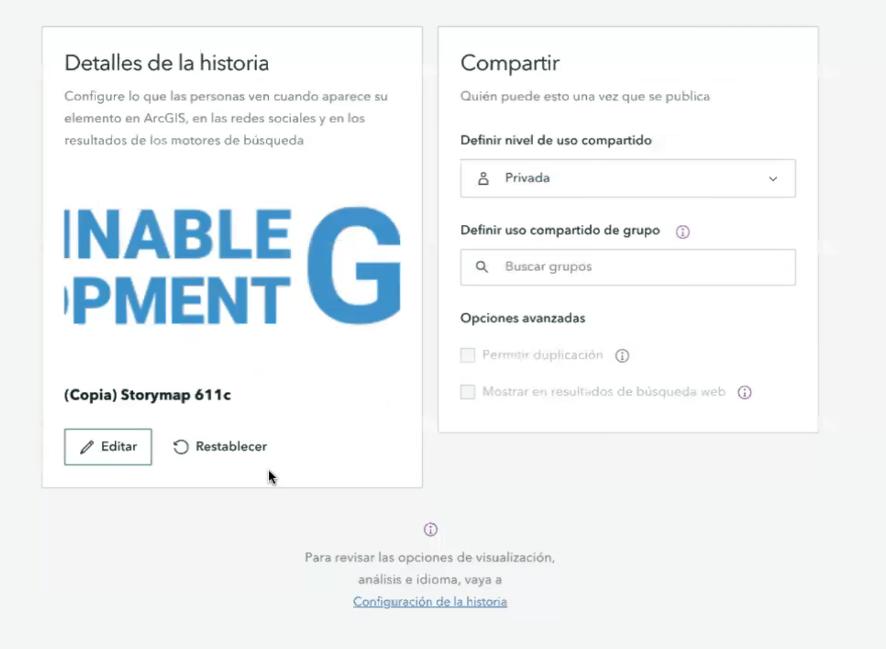
Cuando se termine de agregar el Titulo de la Gráfica, se tendría el Storymap terminado, por lo que se procederá a Publicar, para hacer eso, se debe de dar clic en el botón llamado Publicar en la parte superior derecha de la pantalla del Storymap
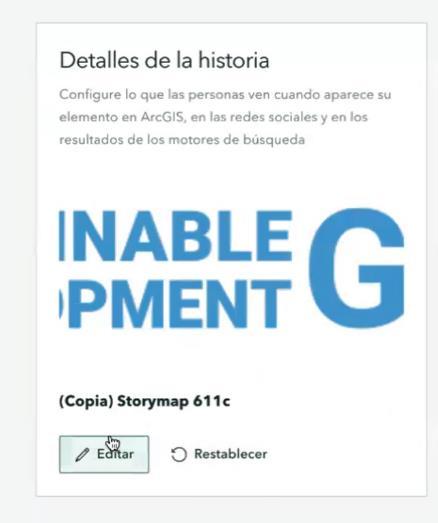
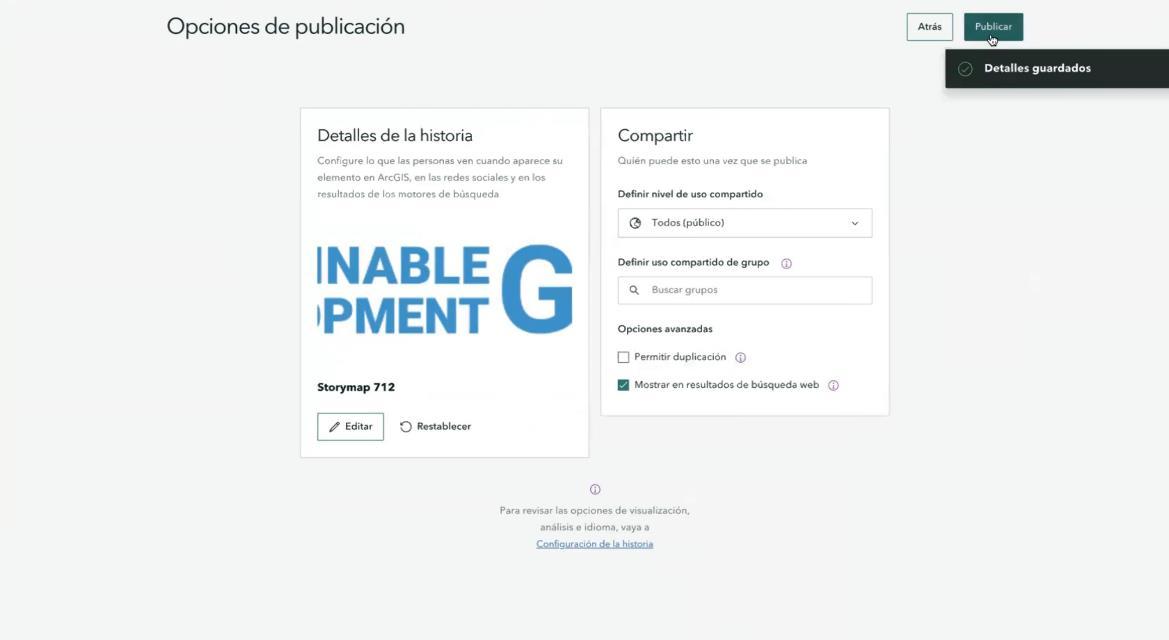
Después de dar clic, se abrirá una nueva pantalla donde se verán dos recuadros, como se observar en la imagen, además de que se ve el nombre del Storymap, que sigue siendo (Copia) Storymap 611c, por lo que se procederá a Editar
Primero, se dará clic en el botón Editar.
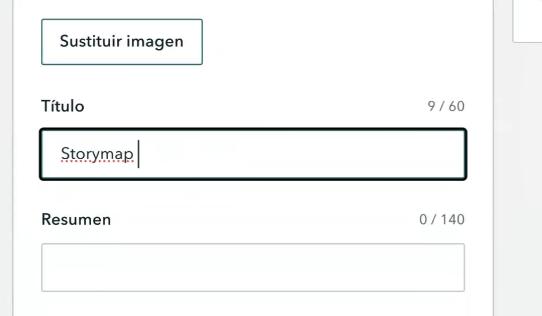
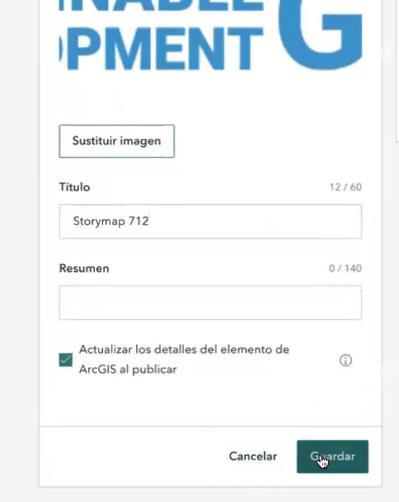
Seguido de esto, se escribirá el nombre del Storymap, en este ejemplo se pondrá el nombre Storymap 712.
Seguido de ello, se dará clic en el botón Guardar
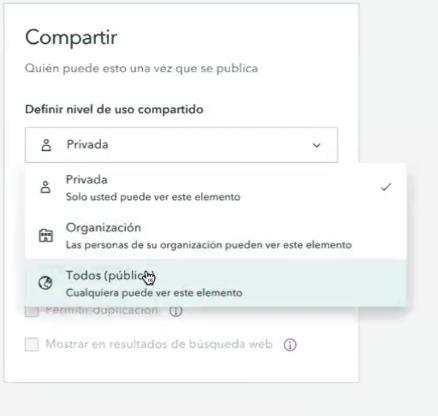
Después en el recuadro de Compartir se dará clic en el botón debajo del subtitulo Definir nivel de uso compartido y en la opción que dirá Privada y se seleccionará la opción Todos (Publico)
Como penúltima acción, se dará clic en el botón Publicar que se encuentra en la parte superior derecha de la pantalla.
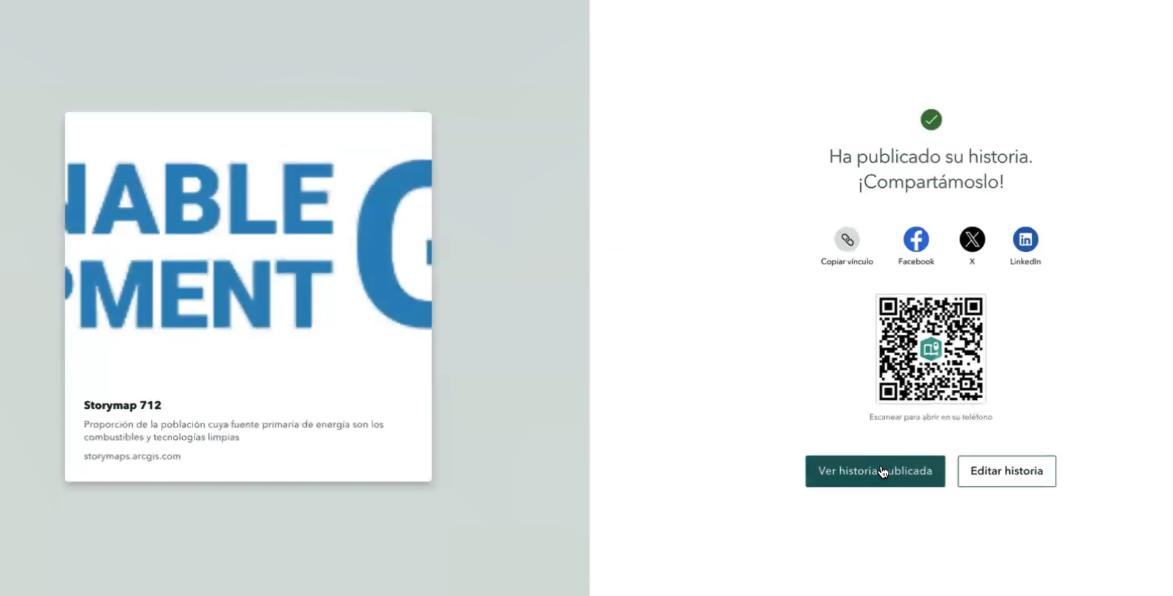
Por último, se dará clic en Ver historia publicada para verificar que se haya publicado de forma satisfactoria.