
Serie Verifone T650P, T650C
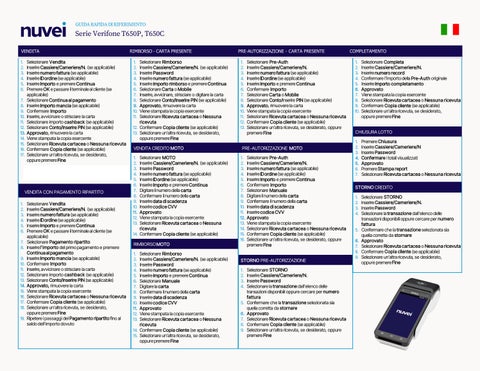
1. Selezionare Vendita
1. Selezionare Vendita
2. Inserire Cassiere/Cameriere/N. (se applicabile)
2. Inserire Cassiere/Cameriere/N. (se applicabile)
3. Inserire numero fattura (se applicabile)
4. Inserire ID ordine (se applicabile)
3. Inserire numero fattura (se applicabile) 4. Inserire ID ordine (se applicabile)
5. Inserire Importo e premere Continua
6. Premere OK e passare il terminale al cliente (se applicabile)
5. Inserire Importo e premere Continua 6. Premere OK e passare il terminale al cliente (se applicabile)
1. Selezionare Rimborso
2. Inserire Cassiere/Cameriere/N. (se applicabile)
3. Inserire Password
4. Inserire numero fattura (se applicabile)
5. Inserire Importo rimborso e premere Continua
6. Selezionare Carta o Mobile
7. Inserire, avvicinare, strisciare o digitare la carta
1. Selezionare Pre-Auth
2. Inserire Cassiere/Cameriere/N.
3. Inserire numero fattura (se applicabile)
4. Inserire ID ordine (se applicabile)
5. Inserire Importo e premere Continua
6. Confermare Importo
7. Selezionare Carta o Mobile
1. Selezionare Completa
2. Inserire Cassiere/Cameriere/N.
3. Inserire numero record
4. Confermare lʼimporto della Pre-Auth originale
5. Inserire Importo completamento
6. Approvato
7. Viene stampata la copia esercente
7. Selezionare Pagamento ripartito
7. Selezionare Continua al pagamento
8. Inserire Importo mancia (se applicabile)
9. Confermare Importo
8. Inserire l’importo del primo pagamento e premere Continua al pagamento
10. Inserire, avvicinare o strisciare la carta
9. Inserire Importo mancia (se applicabile)
8. Selezionare Conto/Inserire PIN (se applicabile)
9. Approvato, rimuovere la carta
10. Viene stampata la copia esercente
8. Selezionare Conto/Inserire PIN (se applicabile)
9. Approvato, rimuovere la carta
10. Viene stampata la copia esercente
8. Selezionare Ricevuta cartacea o Nessuna ricevuta
9. Confermare Copia cliente (se applicabile)
11. Selezionare importo cashback (se applicabile)
12. Selezionare Conto/Inserire PIN (se applicabile)
10. Confermare Importo 11. Inserire, avvicinare o strisciare la carta
13. Approvato, rimuovere la carta
12. Selezionare importo cashback (se applicabile)
14. Viene stampata la copia esercente
11. Selezionare Ricevuta cartacea o Nessuna ricevuta
12. Confermare Copia cliente (se applicabile)
11. Selezionare Ricevuta cartacea o Nessuna ricevuta
12. Confermare Copia cliente (se applicabile)
10. Selezionare unʼaltra ricevuta, se desiderato, oppure premere Fine
13. Selezionare Conto/Inserire PIN (se applicabile) 14. Approvato, rimuovere la carta
13. Selezionare unʼaltra ricevuta, se desiderato, oppure premere Fine
15. Selezionare Ricevuta cartacea o Nessuna ricevuta
16. Confermare Copia cliente (se applicabile)
17. Selezionare unʼaltra ricevuta, se desiderato, oppure premere Fine
15. Viene stampata la copia esercente 16. Selezionare Ricevuta cartacea o Nessuna ricevuta
17. Confermare Copia cliente (se applicabile)
Selezionare un’altra ricevuta, se desiderato, oppure premere Fine
Ripetere i passaggi del Pagamento ripartito fino al saldo dell’importo dovuto
1. Selezionare Vendita
1. Selezionare Vendita
2. Inserire Cassiere/Cameriere/N. (se applicabile)
3. Inserire numero fattura (se applicabile)
4. Inserire ID ordine (se applicabile)
2. Inserire Cassiere/Cameriere/N. (se applicabile) 3. Inserire numero fattura (se applicabile) 4. Inserire ID ordine (se applicabile)
5. Inserire Importo e premere Continua
5. Inserire Importo e premere Continua
6. Premere OK e passare il terminale al cliente (se applicabile)
6. Premere OK e passare il terminale al cliente (se applicabile)
7. Selezionare Pagamento ripartito
7. Selezionare Continua al pagamento
8. Inserire Importo mancia (se applicabile)
8. Inserire lʼimporto del primo pagamento e premere Continua al pagamento
9. Confermare Importo
1. Selezionare MOTO
2. Inserire Cassiere/Cameriere/N. (se applicabile)
3. Inserire Password
4. Inserire numero fattura (se applicabile)
5. Inserire ID ordine (se applicabile)
6. Inserire Importo e premere Continua
7. Digitare il numero della carta
8. Confermare il numero della carta
9. Inserire data di scadenza
10. Inserire codice CVV
11. Approvato
12. Viene stampata la copia esercente
13. Selezionare Ricevuta cartacea o Nessuna ricevuta
14. Confermare Copia cliente (se applicabile)
RIMBORSO MOTO
1. Selezionare Rimborso
13. Selezionare unʼaltra ricevuta, se desiderato, oppure premere Fine
CHIUSURA LOTTO
1. Premere Chiusura
2. Inserire Cassiere/Cameriere/N
3. Inserire Password
1. Selezionare Pre-Auth
2. Inserire Cassiere/Cameriere/N.
3. Inserire numero fattura (se applicabile)
4. Inserire ID ordine (se applicabile)
5. Inserire Importo e premere Continua
6. Confermare Importo
7. Selezionare Manuale
8. Digitare il numero della carta
9. Confermare il numero della carta
10. Inserire data di scadenza
11. Inserire codice CVV
12. Approvato
13. Viene stampata la copia esercente
14. Selezionare Ricevuta cartacea o Nessuna ricevuta
15. Confermare Copia cliente (se applicabile)
16. Selezionare unʼaltra ricevuta, se desiderato, oppure premere Fine
4. Confermare totali visualizzati
5. Approvato
6. Premere Stampa report
7. Selezionare Ricevuta cartacea o Nessuna ricevuta
STORNO CREDITO
1. Selezionare STORNO
2. Inserire Cassiere/Cameriere/N.
3. Inserire Password
4. Selezionare la transazione dallʼelenco delle transazioni disponibili oppure cercare per numero fattura
5. Confermare che la transazione selezionata sia quella corretta da stornare
6. Approvato
7. Selezionare Ricevuta cartacea o Nessuna ricevuta
8. Confermare Copia cliente (se applicabile)
10. Inserire, avvicinare o strisciare la carta
9. Inserire Importo mancia (se applicabile)
10. Confermare Importo
11. Selezionare importo cashback (se applicabile)
11. Inserire, avvicinare o strisciare la carta
12. Selezionare Conto/Inserire PIN (se applicabile)
2. Inserire Cassiere/Cameriere/N. (se applicabile)
3. Inserire Password
4. Inserire numero fattura (se applicabile)
STORNO PRE-AUTORIZZAZIONE
1. Selezionare STORNO
9. Selezionare unʼaltra ricevuta, se desiderato, oppure premere Fine
13. Approvato, rimuovere la carta
12. Selezionare importo cashback (se applicabile)
5. Inserire Importo e premere Continua
2. Inserire Cassiere/Cameriere/N.
13. Selezionare Conto/Inserire PIN (se applicabile)
14. Viene stampata la copia esercente
14. Approvato, rimuovere la carta
15. Viene stampata la copia esercente
15. Selezionare Ricevuta cartacea o Nessuna ricevuta
6. Selezionare Manuale
7. Digitare la carta
8. Confermare il numero della carta
3. Inserire Password
16. Selezionare Ricevuta cartacea o Nessuna ricevuta
16. Confermare Copia cliente (se applicabile)
17. Confermare Copia cliente (se applicabile)
17. Selezionare un’altra ricevuta, se desiderato, oppure premere Fine
18. Selezionare unʼaltra ricevuta, se desiderato, oppure premere Fine
19. Ripetere i passaggi del Pagamento ripartito fino al saldo dellʼimporto dovuto
9. Inserire data di scadenza
10. Inserire codice CVV
11. Approvato
12. Viene stampata la copia esercente
13. Selezionare Ricevuta cartacea o Nessuna ricevuta
14. Confermare Copia cliente (se applicabile)
15. Selezionare unʼaltra ricevuta, se desiderato, oppure premere Fine
4. Selezionare la transazione dallʼelenco delle transazioni disponibili oppure cercare per numero fattura
5. Confermare che la transazione selezionata sia quella corretta da stornare
6. Approvato
7. Selezionare Ricevuta cartacea o Nessuna ricevuta
8. Confermare Copia cliente (se applicabile)
9. Selezionare unʼaltra ricevuta, se desiderato, oppure premere Fine