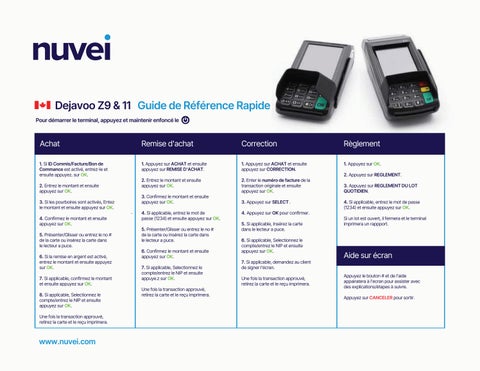
Dejavoo Z9 & 11 Guide de Référence Rapide Pour démarrer le terminal, appuyez et maintenir enfoncé le
Achat
Remise d'achat
Correction
Règlement
1. Si ID Commis/Facture/Bon de Commance est activé, entrez-le et ensuite appuyez. sur OK.
1. Appuyez sur ACHAT et ensuite appuyez sur REMISE D'ACHAT.
1. Appuyez sur ACHAT et ensuite appuyez sur CORRECTION.
1. Appuyez sur OK.
2. Entrez le montant et ensuite appuyez sur OK.
2. Enter le numéro de facture de la transaction originale et ensuite appuyez sur OK.
2. Entrez le montant et ensuite appuyez sur OK. 3. Si les pourboires sont activés, Entez le montant et ensuite appuyez sur OK. 4. Confirmez le montant et ensuite appuyez sur OK. 5. Présenter/Glisser ou entrez le no # de la carte ou insérez la carte dans le lecteur a puce. 6. Si la remise en argent est activé, entrez le montant et ensuite appuyez sur OK. 7. Si applicable, confirmez le montant et ensuite appuyez sur OK. 8. Si applicable, Selectionnez le compte/entrez le NIP et ensuite appuyez sur OK. Une fois la transaction approuvé, retirez la carte et le reçu imprimera.
www.nuvei.com
3. Confirmez le montant et ensuite appuyez sur OK.
.
4. Si applicable, entrez le mot de passe (1234) et ensuite appuyez sur OK. 5. Présenter/Glisser ou entrez le no # de la carte ou insérez la carte dans le lecteur a puce. 6. Confirmez le montant et ensuite appuyez sur OK. 7. Si applicable, Selectionnez le compte/entrez le NIP et ensuite appuye.z sur OK. Une fois la transaction approuvé, retirez la carte et le reçu imprimera.
3. Appuyez sur SELECT . 4. Appuyez sur OK pour confirmer. 5. Si applicable, Insérez la carte dans le lecteur a puce. 6. Si applicable, Selectionnez le compte/entrez le NIP et ensuite appuyez sur OK. 7. Si applicable, demandez au client de signer l'écran. Une fois la transaction approuvé, retirez la carte et le reçu imprimera.
2. Appuyez sur REGLEMENT. 3. Appuyez sur REGLEMENT DU LOT QUOTIDIEN. 4. Si applicable, entrez le mot de passe (1234) et ensuite appuyez sur OK. Si un lot est ouvert, il fermera et le terminal imprimera un rappport.
Aide sur écran Appuyez le bouton # et de l'aide appairatera à l'ecran pour assister avec des explications/étapes à suivre. Appuyez sur CANCELER pour sortir.
Dejavoo Z9 & 11 Guide de Référence Rapide Mot de passe par défault: 1234
Préautoriser
Finaliser une vente préauth
Favoris
1. Appuyez sur ACHAT et ensuite appuyez sur PRE-AUTO.
1. Appuyez sur ACHAT et ensuite appuyez sur COMPLETE.
2. Si ID Commis/Facture/Bon de Commance est activé, entrez-le et ensuite appuyez sur OK.
2. Enter le numéro de facture de la transaction originale et ensuite appuyez sur OK.
Ajouter des Favoris 1. Choissisez l'option que vous désirez ajouter aux favoris. 2. Appuyez sur 3. Appuyez sur OUI. 4. Choissisez un endroit ou sauver le favori. 5. Appuyez sur OK.
3. Entrez le montant et ensuite appuyez sur OK.
3. Appuyez sur SELECT.
4. Si applicable, entrez le mot de passe (1234) et ensuite appuyez sur OK. 5. Présenter/Glisser ou entrez le no # de la carte ou insérez la carte dans le lecteur a puce.
4. Appuyez surp COMPLETE. 5. Entrez le montant et ensuite appuyez sur OK. 6. Si applicable, entrez le mot de passe (1234) et ensuite appuyez sur OK.
6. Si applicable, entrez le NIP et ensuite appuyez sur OK.
7. Si applicable, demandez au client de signer l'écran.
7. Si applicable, demandez au client de signer l'écran.
Une fois la transaction approuvé, retirez la carte et le reçu imprimera.
Une fois la transaction approuvé, retirez la carte et le reçu imprimera.
www.nuvei.com
Gérer les Favoris 1. Appuyez sur OK. 2. Appuyez sur UTILITAIRE. 3. Si applicable, entrez le mot de passe (1234) et ensuite appuyez sur OK. 4. Appuyez sur FAVORIS. 5. Appuyez sur une option a éditer et ensuite appuyez sur OK. Accéder aux Favoris 1. Appuyez sur 2. Appuyez sur l'option désiré et ensuite appuyez sur OK.