
INSTALACION DE FILMORA
Filmora se descarga desde la página oficial de Wondershare. El instalador es sencillo y solo requiere aceptar los términos y elegir la carpeta de instalación.
INSTALACION DE CAMTASIA
Camtasia se obtiene desde el sitio de TechSmith. Se instala siguiendo los pasos del asistente y puede usarse en versión de prueba o con licencia.
EJECUCION DE FILMORA
Para abrir Filmora se usa el acceso directo en el escritorio o menú inicio. Al iniciar, muestra opciones de proyecto y un panel principal de edición.
EJECUCION DE CAMTASIA
Camtasia abre desde el acceso directo. Al iniciar, ofrece grabar la pantalla o entrar directamente a la ventana de edición.
Interfaz de filmora
Filmora se divide en tres partes principales: la biblioteca de medios para importar archivos, la línea de tiempo donde se editan los clips, y la vista previa que muestra el resultado del proyecto. Además, ofrece menús rápidos para insertar transiciones, efectos, títulos y música, lo que facilita la edición de manera práctica y creativa.
Interfaz de camtasia
Camtasia organiza su espacio en la línea de tiempo múltiple, el panel de herramientas y la ventana de previsualización. Permite trabajar con diferentes capas de video, audio y texto, además de añadir anotaciones, animaciones y efectos. También cuenta con una biblioteca de recursos y la opción de grabar pantalla o cámara directamente.
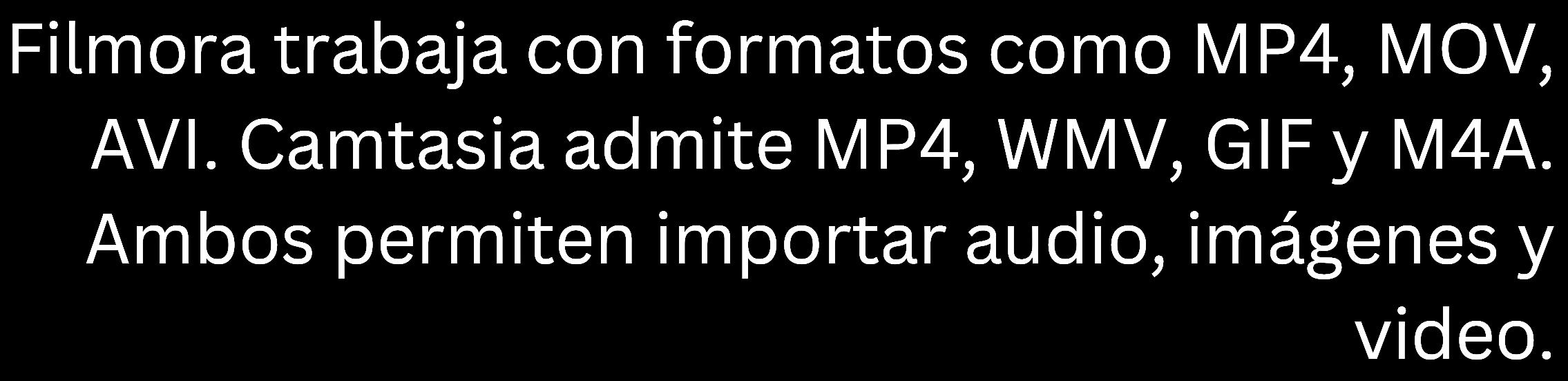
Extensiones y formatos compatibles
Herramientas de edicion de filmora
Filmora ofrece funciones básicas como cortar, recortar y unir clips en la línea de tiempo. También permite añadir
transiciones, filtros y efectos especiales, insertar títulos animados, colocar subtítulos, ajustar la velocidad del video y trabajar con varias pistas de audio y música. Su diseño sencillo facilita aplicar cambios de forma rápida y creativa.
Herramientas de edicion de camtasia
Camtasia combina la grabación de pantalla con herramientas de edición. Permite insertar anotaciones, textos, flechas y resaltados, así como aplicar efectos de cursor y zoom para destacar partes importantes. Además, se pueden ajustar narraciones de voz, recortar clips, añadir transiciones y organizar varias capas en la línea de tiempo para crear tutoriales o presentaciones más completas.