Manual Microsoft Excel
MANUAL DE MICROSOFT EXCEL
Sofia Sá
INDICE CRIAÇÃO DE TABELAS ........................................................................................................................5 Atalhos Indispensáveis .......................................................................................................... 5 Inserção de Dados ................................................................................................................. 6 Formatar Tabelas Automaticamente ...................................................................................... 7 Formatação Manual de Tabelas ............................................................................................. 8 Trabalho com linhas e colunas ............................................................................................. 11 Trabalho com Folhas ........................................................................................................... 12 Fixar Painéis .........................................................................................................................13 Impressão em Excel ............................................................................................................ 14 OPERAÇÕES ESSENCIAIS ..............................................................................................................16 Filtro automático .................................................................................................................. 16 Ordenar Informação............................................................................................................. 17 Cópia e Transferência de Células ......................................................................................... 17 CÁLCULOS MANUAIS EM EXCEL ..........................................................................................18 Cálculos Manuais ................................................................................................................ 18 Eliminar passos intermédios de um cálculo complexo............................................................21 GRÁFICOS ...............................................................................................................................22 Criação de Gráficos ............................................................................................................. 22 Gráficos Sparkline ............................................................................................................... 23 FUNÇÕES EM EXCEL ........................................................................................................................24 Funções Base...................................................................................................................... 24 Funções Condicionais ......................................................................................................... 30 SE (IF).....................................................................................................................................................31
Módulo 7 – FORMATAÇÃO CONDICIONAL ...........................................................................42
n32
Excel
MÓDULO 1 – CRIAÇÃO DE TABELAS ATALHOS INDISPENSÁVEIS Selecção Seleccionar um intervalo da célula ativa até fim dados Seleccionar uma Tabela Seleccionar da célula actual até ao início da folha Seleccionar a coluna activa Seleccionar a linha activa
CTRL + Shift+Setas CTRL + T (CTRL + A) CTRL + SHIFT + Home CTRL + Barra de Espaços SHIFT + Barra de Espaços
necessário estar seleccionado um objecto) Navegação CTRL + HOME CTRL + Tab CTRL + Page Up CTRL + Page Down Alt + F4 Posicionar como célula ativa a primeira e premir CTRL +
Alternar entre ficheiros do Excel abertos Abrir próxima sheet (folha) Abrir sheet (folha) anterior Fechar Janela Activa Encontrar última célula preenchida em coluna
Inserção de informação Inserir a hora actual Inserir oueditar hiperligações Inserir ou editar comentários Inserir Funções Inserir gráfico com os dados activos, numa nova folha Inserir $ em cálculos para fixar Anular a última acção Repetir o último comando Guardar Formatar Células Função Localizar Ortografia Ocultar colunas Preencher sem formatação (versão Inglesa) Preencher sem a formatação (versão portuguesa) quando arrastamos algo)
4
CTRL+SHIFT+: CTRL + K Shift + F2 Shift + F3 F11 F4 CTRL + Z F4 CTRL + G (Ctrl + S) CTRL + 1 CTRL + L (CTRL+F) F7 CTRL + 0 Alt + Shift + F10 e a seguir o (sozinho) Alt + Shift + F10 e a seguir s (sozinho) Alt + Shift + F10
INSERÇÃO DE DADOS Em Conjuntos de Células 1. Seleccionar as células pretendidas 2. Largar o rato 3. Escrever logo o pretendido 4. CTRL+Enter Série de Dados Universais 1. Inserir a primeira informação – Janeiro; Segunda-feira, por exemplo 2. No canto inferior da célula colocar o ponteiro do rato sobre o quadrado mais escuro até surgir o ponteiro 3. Fazer duplo clique (se a coluna da esquerda estiver preenchida) ou arrastar até obter a lista desejada Sequências Numéricas 1. Inserir na primeira célula o número 1 2. Premir a tecla Enter 3. Inserir na célula por baixo do 1 o número 2 4. Seleccionar as duas células – o número 1 e o número 2 5. No canto inferior da célula colocar o ponteiro do rato sobre o quadrado mais escuro até surgir o ponteiro 6. Fazer duplo clique (se a coluna da esquerda estiver preenchida) ou arrastar até obter a lista desejada
Eliminação de Dados 1. Seleccionar a(s) célula(s) que contêm a informação a eliminar 2. Premir a tecla Delete do teclado Substituir Dados 1. Clicar sobre a célula que se pretende alterar 2. Escrever a nova informação 3. Premir a tecla Enter Editar Dados 1. Clicar sobre a célula que se pretende alterar 2. Escrever a nova informação 3. Premir a tecla Enter
5
Excel
FORMATAR TABELAS AUTOMATICAMENTE Passos para transformar uma tabela simples numa tabela automática 1. Se a tabela contiver alguma formatação é necessário limpá-la primeiro (se a tabela não contiver qualquer formatação, avançar para o passo 2): 1.1. Seleccionar a tabela toda – CTRL + T (CTRL + A) 1.2. No separador Base (Home), clicar no botão Limpar (Clear), localizado do lado direito, no grupo Edição (Editing) 1.3. Clicar sobre Limpar Formatos (Clear Formats) 2. Clicar uma vez sobre a tabela, em qualquer célula preenchida 3. No separador Base (Home), clicar em Formatar como Tabela (Format as Table) 4. Clicar sobre o aspecto desejado (de preferência uma com o cabeçalho salientado) 5. Na janela que surgir, confirmar que a opção A minha tabela tem cabeçalhos (Mytable as headers) está activa 6. Clicar em OK 7. Direito do rato sobre o número da linha 1, clicar sobre Altura da linha (Row Heigth) 8. Escrever 33 no teclado, tecla Enter 9. Clicar nos seguintes botões:
Passos para remover uma tabela profissional, mantendo a formatação da mesma 1. Clicar uma vez sobre a tabela 2. No último separador, Estrutura (Design), clicar sobre Converter em Intervalo (Convert to Range) 3. Confirmar a operação, clicando em Sim (Yes) Passos para integrar uma nova coluna à esquerda da tabela profissional (única actualização não realizada automaticamente pelo Excel) 1. Direito do rato numa qualquer célula da primeira coluna 2. Inserir (Insert)/Colunas da Tabela para a Esquerda (Table Columns to the Left) Mudar Nome da Tabela Automática 1. Clicar sobre a tabela automática que se pretende renomear 2. No separador Estrutura (Design), clicar uma vez no rectângulo branco por baixo de Nome da Tabela (TableName) 3. Inserir o novo nome da tabela e clicar fora para o Excel o assumir
6
Vantagens Tabelas Automáticas ▪ ▪ ▪ ▪ ▪ ▪ ▪ ▪ ▪
Rápidas de formatar Aspecto fabuloso Coloca os filtros automaticamente Quando descemos com a tabela, a letra das colunas transforma-se no nome da coluna da tabela Fazem os cálculos automaticamente, bastando fazer o primeiro para o Excel preencher toda a coluna Actualiza automaticamente a área de impressão Selecção inteligente, em cima de cada uma das colunas, para facilitar o trabalho do utilizador Criando novas linhas e/ou colunas, a formatação é assumida automaticamente (excepto colunas à esquerda da tabela) Em Tabelas Dinâmicas (PivotTables) inserindo informação em novas colunas ou linhas, o intervalo é automaticamente actualizado, bastando Actualizar (Refresh) para as novas informações serem reflectidas na Tabela Dinâmica (PivotTable)
Desvantagens Tabelas Automáticas ▪
Incompatíveis com ficheiros Partilhados (Shared)
▪
Torna-se bastante complicado quando pretendemos realizar cálculos diferentes nas diferentes linhas da tabela
▪
Proibido unir células da tabela (o que é visto por mim como uma vantagens)
▪
Nenhuma destas desvantagens, portanto, justifica o facto de não se usar ☺
FORMATAÇÃO MANUAL DE TABELAS Tipo e Tamanho de Letra 1. Seleccionar a célula ou células que se pretendem formatar 2. Aceder ao separador Base (Home) 3. Utilizar a opção desejada: •
Seta do botão
•
Seta do botão
para alterar o tipo de letra para alterar o tamanho da letra
Efeitos 1. Seleccionar a célula ou células que se pretendem formatar 2. Aceder ao separador Base (Home) 3. Utilizar a opção desejada: •
Botão
para Negrito (Bold)
•
Botão
para Itálico (Italic)
•
Botão
para Sublinhado (Underline)
7
Excel
Cor da Letra 1. Seleccionar a célula ou células que se pretendem formatar 2. Aceder ao separador Base (Home) 3. Clicar na seta do botão 4. Clicar sobre a cor desejada Preenchimento das Células 1. Seleccionar a célula ou células que se pretendem formatar 2. Aceder ao separador Base (Home) 3. Clicar na seta do botão 4. Clicar sobre a cor desejada Unir Células 1. Seleccionar as células que se pretendem unir 2. Aceder ao Separador Base (Home) 3. Clicar no botão Unir Células (Merge & Center) Alinhamento Horizontal 1. Seleccionar a(s) célula(s) pretendida(s) 2. Aceder ao Separador Base (Home) 3. Clicar no botão correspondente à opção pretendida: •
- Alinhamento Horizontal à Esquerda
•
- Alinhamento Horizontal Centrado
•
- Alinhamento Horizontal à Direita
Alinhamento Vertical 1. Seleccionar a(s) célula(s) pretendida(s) 2. Aceder ao Separador Base (Home) 3. Clicar no botão correspondente à opção pretendida: •
- Alinhamento Vertical Superior
•
- Alinhamento Vertical Ao Meio
•
- Alinhamento Vertical Inferior
Orientação do Texto 1. Seleccionar a(s) célula(s) pretendida(s) 2. Aceder ao Separador Base (Home) 3. Clicar no botão 4. Clicar sobre a orientação desejada
8
Moldar Texto 1. Seleccionar a(s) célula(s) pretendida(s) 2. Aceder ao Separador Base (Home) 3. Clicar no botão Formato Numérico das Células 1. Seleccionar a(s) célula(s) pretendida(s) 2. Aceder ao Separador Base (Home) 3. Clicar na seta do Formato do Número 4. Clicar sobre o Formato desejado Casas Decimais 1. Seleccionar a(s) célula(s) pretendida(s) 2. Aceder ao Separador Base (Home) 3. Clicar nos botões Aumentar (Increase) ou Diminuir (Decrease) casas decimais Limites de Tabelas 1. Seleccionar o Intervalo Pretendido 2. Separador Base (Home) 3. Seta do Botão Limites (Borders), Mais Limites (More Borders) Clique no Estilo a utilizar no Exterior Clique na Cor a utilizar no Exterior Aplicar - Botão Exterior (Outline) Clique no Estilo a utilizar no Interior Clique na Cor a utilizar no Interior Aplicar - Botão Interior (Inside) OK
9
Excel
TRABALHO COM LINHAS E COLUNAS Alterar Altura Linhas Manualmente (Caso sejam várias linhas, é necessário seleccioná-las primeiro) 1. Posicionar o ponteiro do rato sobre o risco por baixo da linha que se pretende aumentar até surgir o ponteiro 2. Arrastar até atingir a altura desejada Alterar Altura Linhas com Valores Exactos 1. Direito do rato no número da(s) linha(s) pretendidas 2. Clicar na opção Altura da Linha (Row Height) 3. Inserir o valor pretendido 4. Enter para terminar Alterar Largura Colunas Automaticamente 1. Posicionar o ponteiro do rato no risco à direita da coluna que se pretende ajustar automaticamente até surgir o ponteiro 2. Fazer duplo clique até a coluna abrir e assumir um tamanho que permita visualizar todos os dados inseridos Alterar Largura Colunas Manualmente 1. Posicionar o ponteiro do rato no risco à direita da coluna que se pretende ajustar automaticamente até surgir o ponteiro 2. Arrastar até atingir a largura pretendida Alterar Largura Colunas com Valores Exactos 1. Direito do rato no número da(s) coluna(s) pretendidas 2. Clicar na opção Largura da Coluna (Column Width) 3. Inserir o valor pretendido 4. Enter para terminar Inserir Linhas As novas linhas são inseridas por cima da seleccionada. 1. Clicar com o botão direito do rato sobre a linha que irá ficar por baixo da nova 2. Clicar na opção Inserir (Insert) Inserir Colunas As novas colunas são inseridas à esquerda da seleccionada. 1. Clicar com o botão direito do rato sobre a coluna que irá à direita da nova 2. Clicar na opção Inserir (Insert) Eliminar Linhas e Colunas 1. Clicar com o botão direito do rato sobre a coluna ou linha a eliminar 2. Escolher a opção Eliminar (Delete)
10
Ocultar Linhas e Colunas 1. Clicar com o botão direito do rato sobre a coluna ou linha a ocultar 2. Escolher a opção Ocultar (Hide) Mostrar Linhas e Colunas 1. Seleccionar, arrastando, as colunas ou linhas antes e depois da oculta 2. Clicar com o botão direito do rato sobre uma das letras ou números seleccionados e clicar sobre Mostrar (Unhide) Mostrar Todas as Linhas e Colunas 1. Seleccionar todas as células da Folha, clicando no triangulo no canto superior esquerdo 2. Clicar com o botão direito do rato sobre uma coluna ou linha e escolher a opção Mostrar (Unhide)
TRABALHO COM FOLHAS Mudar o Nome das Folhas 1. Clicar duas vezes no nome da Folha a alterar 2. Escrever o novo nome 3. Premir a tecla Enter Cor do Separador 1. Clicar com o botão direito do rato sobre o nome da folha alterar a cor 2. Clicar sobre a opção Cor do Separador (Tab Color) 3. Clicar sobre a cor desejada Inserir Folhas 1. Clicar com o botão esquerdo no “sol”, localizado no final de todas as folhas Eliminar Folhas 1. Clicar com o botão direito do rato sobre a folha a Eliminar 2. Clicar na opção Eliminar (Delete) 3. Se surgir uma janela de confirmação é necessário clicar no botão Eliminar (Delete) Mover Folhas dentro do Livro 1. Clicar com o botão esquerdo do rato sobre o nome da folha e manter premido o botão 2. Arrastar até ao local desejado Copiar Folhas dentro do Livro 1. Clicar com o botão esquerdo do rato sobre o nome da folha e manter premido o botão 2. Arrastar até ao local desejado, mantendo a tecla CTRL premida
11
Excel
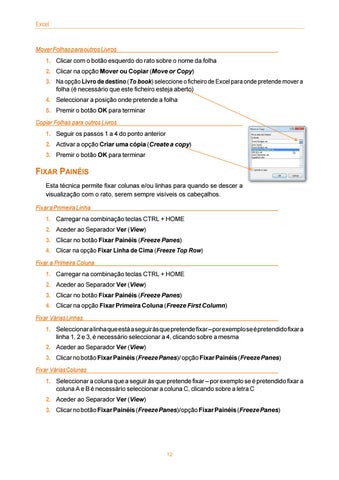
Mover Folhas para outros Livros 1. Clicar com o botão esquerdo do rato sobre o nome da folha 2. Clicar na opção Mover ou Copiar (Move or Copy) 3. Na opção Livro de destino (To book) seleccione o ficheiro de Excel para onde pretende mover a folha (é necessário que este ficheiro esteja aberto) 4. Seleccionar a posição onde pretende a folha 5. Premir o botão OK para terminar Copiar Folhas para outros Livros 1. Seguir os passos 1 a 4 do ponto anterior 2. Activar a opção Criar uma cópia (Create a copy) 3. Premir o botão OK para terminar
FIXAR PAINÉIS Esta técnica permite fixar colunas e/ou linhas para quando se descer a visualização com o rato, serem sempre visíveis os cabeçalhos. Fixar a Primeira Linha 1. Carregar na combinação teclas CTRL + HOME 2. Aceder ao Separador Ver (View) 3. Clicar no botão Fixar Painéis (Freeze Panes) 4. Clicar na opção Fixar Linha de Cima (Freeze Top Row) Fixar a Primeira Coluna 1. Carregar na combinação teclas CTRL + HOME 2. Aceder ao Separador Ver (View) 3. Clicar no botão Fixar Painéis (Freeze Panes) 4. Clicar na opção Fixar Primeira Coluna (Freeze First Column) Fixar Várias Linhas 1. Seleccionar a linha que está a seguir às que pretende fixar – por exemplo se é pretendido fixar a linha 1, 2 e 3, é necessário seleccionar a 4, clicando sobre a mesma 2. Aceder ao Separador Ver (View) 3. Clicar no botão Fixar Painéis (Freeze Panes)/ opção Fixar Painéis (Freeze Panes) Fixar Várias Colunas 1. Seleccionar a coluna que a seguir às que pretende fixar – por exemplo se é pretendido fixar a coluna A e B é necessário seleccionar a coluna C, clicando sobre a letra C 2. Aceder ao Separador Ver (View) 3. Clicar no botão Fixar Painéis (Freeze Panes)/opção Fixar Painéis (Freeze Panes)
12
Fixar Linhas e Colunas Simultaneamente 1. Seleccionar a célula de intersecção entre a linha e a coluna seguintes às que se pretendem fixar (a primeira célula que irá ficar livre). Ou seja: • •
Se pretendo fixar as duas primeiras colunas e as três primeiras linhas, então seleccionaria a terceira coluna (letra C) e a quarta linha (número 4). A célula para fixar as duas primeiras colunas e as três primeiras linhas será a C4 Se pretendo fixar a primeira coluna seleccionaria a segunda – letra B. Se pretendesse fixar as duas primeiras linhas, seleccionaria a terceira – número 3. Para fixar a primeira coluna e as duas primeiras linhas, a célula é a B3
2. Aceder ao Separador Ver (View) 3. Clicar no botão Fixar Painéis (Freeze Panes)/opção Fixar Painéis (Freeze Panes) Libertar Painéis 1. Aceder ao Separador Ver (View) 2. Clicar em Fixar Painéis (Freeze Panes)/Libertar Painéis (Unfreeze Panes)
IMPRESSÃO EM EXCEL O método de impressão mais eficaz é o método ATPC: Área da Impressão
ATPC
Títulos de Impressão
Configurar Página
Pré-Visualizar
Passo A: Definir Área da Impressão 1. Seleccionar o que se pretende imprimir 2. Aceder ao Separador Esquema de Página (Page Layout) 3. Clicar no botão Área de Impressão (Print Area) 4. Clicar sobre a opção Definir área de impressão (Set Print Area) Passo T: Títulos de Impressão 5. Clicar, logo ao lado, no botão Títulos de Impressão (Print Titles) 6. Colocar o cursor a piscar na caixa da opção Linhas a repetir no início (Rows to Repeat at Top), clicando uma vez na mesma 7. Afastar se necessário a janela e clicar sobre a linha ou linhas que se pretendem ver impressas em todas as folhas 8. Premir OK ou tecla ENTER para terminar Passo P: Pré-visualizar 9. Ainda na janela anterior, dos Títulos de Impressão (Print Titles), no canto inferior direito clicar no botão Pré-visualizar (Preview)
13
Excel
Passo C: Configurar Impressão 10. Clicar no botão Configurar Página (Page Setup) – localizado no final da lista de opções e escolher as opções desejadas: ▪ Orientação da Página (Page) ▪ Escala – Percentagem (Page) ▪ Escala – Ajustar a X Páginas (Page) ▪ Margens (Margins) ▪ Centrar a tabela horizontal e/ou verticalmente (Margins) ▪ Cabeçalhos e rodapés (Header/Footer) 11. Ajustar uma Impressão: ▪ Aceder ao Separador Página (Page) ▪ Activar a opção Ajustar a X páginas de largura por y de comprimento (Fit to X page(s) wide by X tall) ▪ Aumentar o segundo número (comprimento) para 50, numa tabela mais comprida do que larga ou aumentar o primeiro número (largura) para 50, numa tabela mais larga que comprida ▪ A tabela irá ficar ajustada no número de páginas ideal 12. Inserir cabeçalhos e/ou rodapés: ▪ Aceder ao Separador Cabeçalho/Rodapé (Header/Footer) ▪ Clicar no botão Personalizar cabeçalho (Custom Header) ou Personalizar rodapé (Custom Footer) ▪ Escrever o pretendido para inserir informações estáticas ou utilizar os botões para inserir informações automáticas, actualizáveis automaticamente:
Insere o número da página Insere o número total de páginas
Insere a hora, actualizável automaticamente Insere o caminho do ficheiro que é necessário percorrer até abrir o Livro do Excel em questão Insere o nome do Livro do Excel Insere o nome da Folha de Excel que esta a ser configurada Permite inserção de imagens no Cabeçalho ou Rodapé – Logótipo, por exemplo Permite, caso tenha sido inserida uma imagem, alterar o tamanho ou configuração da mesma
13. Inserir Informação Página 1 de X: ▪ Aceder ao Separador Cabeçalho/Rodapé (Header/Footer) ▪ Clicar no botão Personalizar rodapé (Custom Footer) ▪ Clicar uma vez na Área pretendida – geralmente à esquerda ▪ Inserir as seguintes informações: Página + espaço + + espaço + de + espaço + ▪
Clicar no botão OK até visualizar a informação pretendida
14
MÓDULO 2 – OPERAÇÕES ESSENCIAIS FILTRO AUTOMÁTICO Activar o Filtro Automático 1. Clicar sobre uma das células da tabela onde se pretende activar o filtro 2. Aceder ao separador Dados (Data) 3. Clicar no botão Filtrar Dados Directos 1. Clicar sobre a seta do filtro da coluna que se pretende filtrar 2. Clicar no Seleccionar tudo (Select All) para desactivar as opções todas 3. Activar apenas a opção pretendida 4. Clicar no botão OK Limpar Filtros 1. Aceder ao Separador Dados (Data) 2. Clicar no botão Limpar (Clear) Aplicar Condições em Filtros 1. Clique na seta do filtro da coluna à qual pretende aplicar uma condição 2. Aceda à opção desejada: • • •
Text Filters – para Filtros de Texto Number Filters – para Filtros Numéricos Data Filters – para Filtros de Data
Condições de Filtros Numéricos • • • • • • • • • •
Equals – Igual A Does Not Equal – Diferente De Greater Than – Maior que Greater Than Or Equal To – Maior ou Igual A Less Than – Menor que Less Than Or Equal To – Menor ou Igual A Between - Entre Top 10 – Permite ver os X valores superiores ou menores Above Average – Acima da Média Below Average – Abaixo da Média
Condições de Filtros de Texto • • • • • •
Equals – Igual A Does Not Equal – Diferente De Begins With – Começa Com Ends With – Termina Com Contains – Contém Does Not Contain – Não Contém
15
Excel
ORDENAR INFORMAÇÃO Ordenar dados através de uma só coluna 1. Clicar numa célula da coluna pela qual pretende ordenar a tabela 2. Aceder ao Separador Dados (Data) 3. Clicar no botão pretendido: •
para ordenação ascendente
•
para ordenação descendente
Ordenar dados através de múltiplas condições 1. Clicar numa célula da coluna pela qual pretende ordenar a tabela 2. Aceder ao Separador Dados (Data) 3. Clicar no botão • • •
e definir a ordenação pretendida:
No ordenar por, escolher a coluna com a primeira ordenação No ordenar em, seleccionar o tipo de ordenação (geralmente valores) Na ordem, seleccionar ascendente ou descendente
CÓPIA E TRANSFERÊNCIA DE CÉLULAS Mover Células 1. Seleccionar a ou as células que se pretendem mover 2. Colocar o ponteiro no risco inferior da primeira célula seleccionada até surgir o ponteiro: 3. Premir o botão esquerdo do rato, sem largar 4. Arrastar a célula para o destino pretendido Copiar Células O procedimento é igual ao anterior, mas mantendo a tecla CTRL premida durante o mesmo
Localizar/Substituir 1. Premir a combinação de teclas CTRL+L (CTRL + F) 2. Se necessário, clicar no botão Opções (Options) para fazer procuras em todo o livro 3. Na opção Dentro (Within) seleccionar a opção Livro (Workbook) 4. Clique no botão Localizar tudo (Find All)
16
MÓDULO 3 – CÁLCULOS MANUAIS EM EXCEL CÁLCULOS MANUAIS Passos para Efectuar um Cálculo 1. Clicar na célula onde se pretende o resultado 2. Inserir o símbolo = (tecla Shift + 0) 3. Clicar na primeira célula a utilizar no cálculo ou inserir o valor a utilizar 4. Colocar o símbolo de operação pretendida 5. Clicar na seguinte célula a utilizar no cálculo ou inserir o valor a utilizar 6. Colocar o símbolo da operação seguinte 7. Repetir os passos v a vi para todas as células ou valores envolvidas no cálculo 8. No final, premir a tecla Enter para terminar o cálculo 9. Se desejado fazer dois cliques no canto inferior direito da célula para arrastar a fórmula para as outras células Operadores Soma +
Subtracção -
Multiplicação *
Divisão /
Parêntesis São necessários quando queremos dar prioridade a Somas ou Subtracções, tendo em conta que a Multiplicação e a Divisão são as operações prioritárias. Para o conseguir basta inserir o símbolo de abre parêntesis – (– antes da operação à qual se quer dar prioridade e o símbolo de fecha parêntesis – ). A ordem geral das operações em Excel (e na matemática) é a seguinte: 1. As operações dentro dos parênteses, ordem esquerda para a direita (dentro dos parênteses a ordem é a mesma) – indicada a azul no exemplo 2. As multiplicações e divisões, ordem da esquerda para a direita – indicada a verde no exemplo 3. As somas e as subtracções, ordem da esquerda para a direita – indicada a laranja no exemplo Desta forma, no exemplo seguinte, aplicados estes conceitos, teremos a ordem indicada:
5
6
1
2
7
X * R + T / (E-G/W+Q*L)-P/S+K 8
3
4
17
9
10
Excel
Cálculos Entre Folhas - Regras ▪
Antes de mudar de folha, colocar sempre o de símbolo operação
▪
No final do cálculo, premir Enter sem voltar à folha onde o cálculo foi iniciado
▪
Ter em atenção as Referências (F4)
Cálculos entre Livros ▪
O procedimento do cálculo entre livros é idêntico ao cálculo entre folhas
▪
Um aspecto a ter em conta, no entanto, é que quando é efectuado um cálculo entre livros as células que se vão buscar a outros livros ficam automaticamente absolutas, sendo desnecessária a utilização da tecla F4 para as fixar
Para Editar Ligações de cálculos entre livros, os passos são os seguintes: 1. Abrir o livro que tem os cálculos com base em células de outros livros 2. Separador Dados (Data), opção Editar ligações (Edit links) 3. Seleccionar o ficheiro pretendido do lado esquerdo 4. Clicar no botão pretendido: ▪
Alterar Origem (Change Source) – utilizado quando o outro ficheiro mudou de nome ou de ligação; permite seleccionar o novo ficheiro que contém os valores a utilizar nos cálculos do livro actual
▪
Abrir Origem (Open Source) – abre automaticamente o outro livro que contém células utilizadas em cálculos no ficheiro actual
▪
Interromper Ligação (Break Links) – realiza um Colar Especial/Valores em todos os cálculos que contém células do livro cuja ligação foi interrompida
18
Referências Absolutas e Mistas em Cálculos Este ponto surge quando criamos fórmulas que queremos arrastar posteriormente e pretendemos que um ou mais valores fique fixo, não sendo alterado com o arrastar da fórmula. Para obter este efeito é necessário inserir o símbolo $ nas células, com a tecla de atalho F4. O símbolo $ situa-se antes do componente fixo, ou seja: Exemplo
Situação
Visualmente…
Nº F4s
C4
Nada fixo
Nenhum $
0
$C$4
Coluna e Linha Fixa
$ Antes da Letra e $ antes da Linha
1
C$4
Linha Fixa
$ Antes do número
2
$C4
Coluna Fixa
$ Antes da letra
3
Para chegarmos à conclusão correcta de qual dos casos se aplica, é fundamental, ao longo do cálculo e quando clicamos nas células correspondentes ao mesmo, realizar as seguintes perguntas, para cada célula do cálculo: ▪ Quando esta fórmula for arrastada para a direita, vou querer que a coluna mude ou que fique fixa? ▪ Quando esta fórmula for arrastada para a esquerda, vou querer que a linha mude ou que fique fixa? A tabela resumo é a seguinte: Coluna Fixa
Coluna Livre
Linha Fixa
$A$1 / 1F4
A$1 / 2F4
Linha Livre
$A1 / 3F4
A1 / 0F4
Procedimento - Referências Absolutas Neste caso pretende-se fixar uma célula totalmente. Acontece quando existe um valor de referência fora do cálculo. O procedimento é o seguinte: 1. Realizar o cálculo até ser necessário clicar na célula a fixar 2. Clicar na célula que se pretende fixar 3. Premir a tecla F4 uma vez para fazer surgir os $ necessários à fixação da célula 4. Termine o cálculo e prima Enter para finalizar Procedimento - Referências Mistas Neste caso pretende-se apenas a coluna ou a linha da célula em questão. O procedimento é o seguinte: 1. Realizar o cálculo até ser necessário clicar na célula a fixar 2. Clicar na célula que se pretende fixar 3. Premir a tecla F4 2 vezes para fixar apenas a linha e 3 vezes para fixar só a coluna 4. Terminar o cálculo e premir Enter para finalizar
19
Excel
ELIMINAR PASSOS INTERMÉDIOS DE UM CÁLCULO COMPLEXO Os procedimentos que envolvem muitas funções intrincadas só funcionam quando está claro o que é pretendido e quais as funções a utilizar. Na verdade, na prática real, nem sempre é possível. O processo mental para passar do Valor Base ao Valor Final pode ser longo e serem utilizadas várias células e vários cálculos intermédios. No entanto esses cálculos nunca devem permanecer no final. Na tabela seguinte vemos que, para passar do 10 ao 90,67, foram realizados quatro cálculos. No final ficaremos apenas com duas células – a do valor base e a do cálculo final.
Passos para remover passos intermédios 1. Realizar, em células diferentes, os vários cálculos necessários ao resultado final pretendido 2. Clicar na célula que contém o primeiro cálculo (no exemplo, célula E15) 3. Seleccionar, na barra de fórmulas, do igual para a frente (no exemplo seleccionaríamos D15*35): 4. Copiar e premir logo a tecla Esc 5. Clicar no segundo cálculo 6. Seleccionar no segundo cálculo o endereço da célula do primeiro cálculo (no exemplo, E15) 7. Colar 8. Repetir, caso a referência do primeiro cálculo surja mais que uma vez no segundo cálculo (ou seja, no exemplo, se E15 aparecer várias vezes no segundo cálculo) 9. Apagar o conteúdo da célula do primeiro cálculo para verificar se funcionou (E15) 10. Clicar na célula que contém o agora primeiro cálculo (no exemplo, F15) e repetir os passos 2 a 10 para todos os cálculos necessários, até obter apenas duas células preenchidas – a do valor base e a do cálculo final 11. Eliminar as células dos cálculos apagados
20
MÓDULO 4 – GRÁFICOS CRIAÇÃO DE GRÁFICOS Primeiros Passos 1. Seleccionar a tabela com os valores que se pretendem representar em gráfico 2. Aceder ao Separador Inserir (Insert) 3. No grupo Gráficos (Charts), clicar no botão semelhante ao gráfico que se pretende efectuar – Coluna (Column), Circular (Pie), Barras (Bar) ou outro 4. Clicar no gráfico pretendido 5. Visualizar o gráfico Formatação Automática 1. Clicar sobre o gráfico 2. Aceder ao Separador Estrutura (Design) 3. No grupo Estilos de Gráficos (Quick Styles), clicar no botão Mais (More)
4. Clicar sobre o aspecto pretendido Outras Formatações 1. Clicar sobre o gráfico 2. Seleccionar o que se pretende formatar (título, por exemplo) 3. Aceder ao Separador Base (Home) para mudar Tipo e Tamanho de Letra (por exemplo) Configurações Mais Frequentes ▪
ALTERAR TIPO DE GRÁFICO Separador Estrutura (Design) Alterar Tipo de Gráfico (ChangeChart Type)
▪
INVERTER SÉRIES Separador Estrutura (Design) Mudar Linha/Coluna (Switch Row/Column)
▪
MOVER GRÁFICO PARA UMA NOVA FOLHA Separador Estrutura (Design) Mover Gráfico (Move Chart)
▪
INCLUIR TÍTULO DO GRÁFICO Separador Esquema (Layout) Título do Gráfico (Chart Title) Acima do Gráfico (Above Chart)
▪
INCLUIR LEGENDA DO GRÁFICO Separador Esquema (Layout) Legenda (Legend) seleccionar posição pretendida
▪
INCLUIR VALORES NAS COLUNAS/BARRAS/ÁREAS Separador Esquema (Layout) Rótulosde Dados (Data Labels) seleccionar posição pretendida
▪
ALTERAR ASPECTO DE PARTES ESPECÍFICAS DO GRÁFICO Clicar na área pretendida do gráfico Separador Formatar (Format)
21
Excel
GRÁFICOS SPARKLINE Inserção 1. Seleccionar o intervalo dos valores a representar no gráfico 2. Aceder a Inserir (Insert), Gráficos Sparkline (Sparklines) 3. Seleccionar uma das seguintes opções: a. Linha (Line) – Utilizado principalmente para representar evoluções de valores b. Coluna (Column) – Utilizado para representar valores não directamente relacionados c. Perda/Ganho (Win/Loss) – Muito utilizados quando existem valores negativos 4. Clicar, na janela que surgiu, na área Intervalo da localização (Location Range), a célula onde é pretendido que surja o gráfico Configuração 1.
Clicar em cima da célula que contém o gráfico
2.
Aceder ao separador Estrutura, o último de todos e realizar as alterações pretendidas: Editar Dados (Edit Data)– alterar os dados seleccionados inicialmente b. Tipo (Type) – alterar o tipo de gráfico Sparkline para outro diferente c. Grupo Mostrar (Show/Hide) – seleccionar quais os pontos a destacar no gráfico (O mais alto, o mais baixo, os negativos, o primeiro, o último ou todos – neste caso é a opção Marcadores) d. Estilo (Style) – alterar a cor do gráfico e. Cor de Marcador (Marker Color) – definir para cada um dos pontos destacados do grupo Mostrar, qual a formatação pretendida f. Eixo (Axis) – alterar o valor mínimo e máximo do gráfico e/ou configurar um eixo de data, que permite separar, no caso de um de colunas, as barras consoante as datas respectivas g. Agrupar/Desagrupar (Group/Ungroup) – alterar o funcionamento de dois ou mais gráficos agrupados h. Limpar (Clear) – apaga os gráficos seleccionados a.
Exemplo
22
MÓDULO 5 – FUNÇÕES EM EXCEL FUNÇÕES BASE Procedimento 1. Clicar na célula onde se pretende o resultado 2. Aceder ao separador Base (Home) ou Fórmulas (Formulas) 3. Clicar na setinha do botão somatório para ver a lista das funções base 4. Clicar uma vez no nome da função que se pretende utilizar 5. Seleccionar as células a utilizar no cálculo (recordar CTRL+SHIFT+ ) 6. Premir a tecla ENTER para terminar Soma Automática 1. Clicar na primeira célula vazia por baixo ou ao lado do conjunto de valores a somar 2. Clicar directamente no botão 3. Premir a tecla Enter para terminar a operação Lista de Funções ▪ ▪ ▪ ▪ ▪
Função SOMA (SUM) – Soma os valores seleccionados Função MÉDIA (AVERAGE)– Devolve a média dos valores seleccionados Função CONTAR (COUNT) – Conta as células seleccionadas. Recordar que só conta números – células com letras e/ou palavras não serão contadas Função MÁXIMO (MAX) – Devolve o maior valor de um conjunto de valores Função MÍNIMO (MIN) – Devolve o menor valor de um conjunto de valores
23
Excel
FUNÇÕES CONDICIONAIS CONTAR.SE.S (COUNTIFS) Conta as células que respeitam determinada(s) condição(ões). 1. Realizar o procedimento Inicial e inserir a função 2. Colocar o cursor no primeiro argumento – Intervalo_critérios1 (Criteria_Range1) – e seleccionar o Intervalo. O Intervalo é a coluna ou o conjunto de células que contém o critério a analisar 3. Colocar o cursor no segundo argumento – Critérios1 (Criteria1) – e preenchê-lo. O critério é a condição que se pretende analisar e tem que estar escrito exactamente como surge na tabela. Exemplos: ▪
Algarve: conta todas as células com a palavra Algarve escrita ou, de outra forma, conta quantos colaboradores são do Algarve
▪
<=30: conta todas as células numéricas que contêm valores menores ou iguais a 30 (é possível usar também o > e o < separadamente)
▪
<>Marketing: conta todas as células que sejam diferentes de Marketing
▪
$B$2: conta todas as células que sejam iguais a B2. Pode sempre utilizar-se um célula no critério, desde que esteja fora da tabela e se use o F4 para fixar
4. Realizar o passo 1 e 2 para todos os critérios pretendidos 5. Premir Enter ou OK para terminar e visualizar o resultado SOMA.SE.S (SUMIFS) Soma um intervalo de células que respeitam determinada(s) condição(ões). 1. Realizar o procedimento Inicial e inserir a função 2. Colocar o cursor no primeiro argumento – Intervalo_soma (Sum_Range) – e seleccionar a coluna ou o conjunto de células a somar 3. Colocar o cursor no segundo argumento – Intervalo_critérios1 (Criteria_Range1) – e seleccionar a coluna ou o conjunto de células onde está o primeiro critério a analisar 4. Colocar o cursor no terceiro argumento – Critérios1 (Criteria1) – e preenchê-lo. O critério é a condição que se pretende analisar e tem que estar escrito exactamente como surge na tabela. Exemplos: ▪ ▪ ▪ ▪
Algarve: conta todas as células com a palavra Algarve escrita ou, de outra forma, conta quantos colaboradores são do Algarve <=30: conta todas as células numéricas que contêm valores menores ou iguais a 30 (é possível usar também o > e o < separadamente) <>Marketing: conta todas as células que sejam diferentes de Marketing $B$2: conta todas as células que sejam iguais a B2. Pode sempre utilizar-se um célula no critério, desde que esteja fora da tabela e se use o F4 para fixar
5. Realizar os passos 3 e 4 para todos os critérios pretendidos 6. Premir Enter ou OK para terminar e visualizar o resultado MEDIA.SE.S (AVERAGEIFS) Faz a média de um intervalo de células que respeitam determinada(s) condição(ões). 1. O procedimento é idêntico ao da função anterior
24
SE (IF) Argumentos ▪
Teste Lógico (Logical_test): Argumento onde se preenche a condição a ser estudada. Começa sempre com indicação de uma célula, a não ser que seja uma função. Exemplos: B6<900, Soma(B6:B90)<=600, C89=”Lisboa” (neste caso como se trata de uma palavra deve ser inserida entre aspas);
▪
Valor se Verdadeiro (Value_if_true): Palavra ou comportamento a ser realizado se a condição do Teste Lógico se verificar;
▪
Valor se Falso (Value_if_false): Palavra ou comportamento a ser realizado se a condição do Teste Lógico não se verificar;
▪
SE’s Múltiplas: Sempre que quando chegamos ao valor se falso existe mais que uma hipótese ainda a testar é necessário, dentro do Valor se Falso, inserir uma nova SE. Esta nova SE insere-se sempre no argumento Valor se Falso.
Diagrama – Exemplo SE (IF) Múltipla: ▪
Imaginemos que tínhamos uma célula, a D70, com as seguintes condições a testar:
▪
O diagrama “lógico” da função acima mencionada é o seguinte:
▪
No valor se falso da primeira SE (Azul) foi ainda necessário testar mais hipóteses, razão pela qual é necessário inserir uma nova SE (Rosa), dentro do Valor se Falso da primeira. Na segunda SE surgiu a mesma situação e, seguindo o diagrama, verificamos que na última SE (Verde) quando chegamos ao Valor se Falso, já só há mais uma condição (Escalão V). Neste caso foi desnecessário inserir mais SES porque já só existia mais uma opção.
25
Excel 1. Construir a primeira SE (IF): 1.1. Clicar na célula onde pretende visualizar o resultado (90% das vezes é uma célula) 1.2. Clicar no botão Fx 1.3. Escolher a Categoria Todas (All) e premir rapidamente no teclado as duas primeiras letras da
função 1.4. Clicar duas vezes na Função SE (IF) ou clicar apenas uma e, depois, em OK 1.5. Preencher o argumento Teste Lógico (Logical Test) – começa sempre com uma célula ou função
e, geralmente, e é a condição a ser verificada 1.6. Preencher o argumento Valor se Verdadeiro (Value_if_true) – o que acontece se a condição
preenchida no ponto anterior se verificar 1.7. Colocar o ponteiro do rato no argumento Valor se Falso (Value_if_false). Analisar se ainda
existem várias hipótese de valores se falso ou se só existe uma. Se existir só uma é altura de o preencher. Caso contrário é altura de avançar para o passo seguinte 2. Construir a segunda SE (IF): 2.1. Uma vez que existem várias hipóteses por explorar ainda é altura de inserir uma nova SE no
argumento Valor se Falso (Value_if_false) de forma a testar essas mesmas hipóteses 2.2. Para inserir uma segunda SE é necessário clicar uma vez na Caixa de Nome (Name Box) e contém
a indicação SE (IF):
2.3. Surgiu uma nova SE (IF) completamente em branco. Neste momento é necessário preencher a
segunda SE (IF) normalmente até chegar novamente ao Valor se Falso (Value_if_false). Se só existir um Valor se Falso (Value_if_false), é altura de o inserir manualmente. Caso exista mais que um Valor se Falso (Value_if_false), é necessário inserir uma nova SE (IF), utilizando o procedimento indicado no ponto 2.2. NOTA: A NTE S DE INSER IR UMA NOVA SE ( IF) CE RTI FIQ UE - SE QUE TEM O CURSOR NO VALOR SE FALSO ( V ALUE I F F ALSe
26
27