24 Slechts
€
27 oktober - 10 november 2020
W orkshops
Soepel geheugen bijprikken
3,85
Houd uw pc up-to-date
VOUWERS EN KLAPPERS
Speciale smartphones
Bereken uw AOW-datum
Altijd winnen
De ideale game-pc
Flightsims (en meer)
Bouw uw eigen cockpit!
LIBREOFFICE 7
OFFICE (maar dan gratis)
DE BESTE APPARATUUR
Streamen naar de tv
Knutselen L1euk! met fonts
02024
| 23 | 2017
8 718226 109118
GENIET VAN VEILIG INTERNET, SAMEN MET 110 MILJOEN GEBRUIKERS WERELDWIJD ESET.NL/BEGINMETONS
Inhoud
Inhoud 10
De ideale game-pc We laten zien waar u op moet letten als u een game-pc aanschaft. Ook stellen we twee fijne systemen samen voor zowel de gewone als de fanatieke gamer.
18
36
Verraderlijke Chrome-extensies De Chrome Web Store staat vol nuttige en leuke uitbreidingen. Maar pas op, want sommige add-ons zijn ronduit schadelijk voor uw computer!
Deze editie
10 Dé game-pc van nu Wat vragen pc-games anno 2020 van uw hardware? 14 Windows 10-rekenmachine Van Yuan tot Fahrenheit. 18 Gratis kantoorsoftware LibreOffice is hét alternatief voor Microsoft Office. 22 Vouw- en klapsmartphones Hoe staat de markt ervoor? 30 Streamen in topkwaliteit Online beeldmateriaal in de beste kwaliteit op uw tv.
34
LibreOffice LibreOffice is een uitstekend én gratis alternatief voor Microsoft Office. De programma’s lijken veel op Word, Exel en PowerPoint, en u kunt bestanden probleemloos uitwisselen met Microsoft Office.
Workshops 44 Aftellen met Excel Bereken zelf uw AOW-datum. 46 Patch My Pc Home Updater Altijd recente en veilige applicaties. 52 Geheugen uitbreiden Verstandig ram inkopen. 61 Squoosh Alleskunner voor afbeeldingen.
36 Foute Chrome-extensies Chrome-extensies zijn lang niet altijd te vertrouwen. 38 Flightsimmen to the max! Bouw zelf een cockpit. 48 Lettertypen en symbolen Lekker knutselen met fonts. 24
27 oktober
- 10 novemb
er 2020
3,85
Slechts
28 Word abonnee Kies zelf het abonnement dat het best bij u past!
€
VOUWERS
Workshops
Soepel geheugen bijprikke n Houd uw up-to-datepc
EN KLAPPERS
Speciale smartphones
Bereken uw AOW-datu m
Altijd winn
De idealeen game-pc Flightsims (en meer) LIBREOFF
ICE 7
OFFICE
(maar dan
gratis)
DE BESTE
APPARAT
UUR
Streamen naar de tv
Bouw uw eigen cockpit!
Leuk ! Knutselen 1 | 23 | 2017
22
Een buiging voor de vouwphone?
24 Cover
B
ij Computer Idee werken we met Microsoft Office. Dat doen we al jaren en wat mij betreft tot volle tevredenheid. Met de moderne 365-versie maakt het eigenlijk niet meer uit waar je werkt: je kunt overal en altijd bij je programma’s en je bestanden. Toch is er een dikke kans dat ik een dezer dagen ook LibreOffice (weer eens) ga installeren. Al is het maar om op de hoogte te blijven van wat er buiten Microsoft Office nog meer op de markt is. Als ik de bijdrage van Dirk Schoofs in deze editie goed
computeridee.nl
heb gelezen, is de nieuwste versie van LibreOffice een nog volwaardiger kantoorpakket dan zijn voorgangers. En omdat het ook nog eens helemaal niks kost, is een keer proberen in feite een loterij zonder nieten. Een ander programma waar ik zeker mee aan de slag ga, is de rekenmachine in Windows 10. Ik gebruikte die tot nu toe voornamelijk om even snel wat te rekenen, maar volgens het verhaal dat op pagina 14 begint, kun je er nog veel meer mee. Omrekenen van onder andere valuta, rekenen in het
met fonts
02024
1
8 7182 26
109118
14-10-2020
Dit jaar verscheen de tweede generatie klapvouwphones. Zijn de verbeteringen goed genoeg voor een omslag na de stroeve start vorig jaar?
Gratis of fice
(EW).indd
binaire stelsel, een bepaalde datum uitrekenen – het kan allemaal. Zoals u gewend bent van ons, telt deze Computer Idee nog veel meer boeiende en leerzame onderwerpen. Veel lees- en doeplezier daarmee!
Dick van de Schraaf Hoofdredacteur dvdschraaf@reshift.nl
Rubrieken 4 Mailbus Lezers geven hun mening 6 Nieuws Trends en nieuwe producten 17 Hoe? Zo! Freeware besproken 25 Tips & Trucs Handige slimmigheden 42 Voor Nop De leukste gratis software 55 Gespot in Area 120 Experimenteren met Google 56 Vers Getest Nieuw spul, voor u bekeken 58 Wat app ik eraan? Apps thematisch besproken 62 FAQman Uw vragen beantwoord 66 Uitsmijter Duurzame kledingproductie 67 Abonneeservice/colofon Plus: volgend nummer
24 | 2020
3
08:26
Tekst Mark Gamble
Zo digitaliseert u al uw oude foto’s, video’s en muziek Bewaar alles wat echt belangrijk voor u is, voor altijd! Met dit cursusboek van 180 pagina’s én de online cursus.
€ 69,90 voor
€ 39,95
Mailbus Zegt u he t maar! Maxi op mini Dit kleine apparaatje (zie de foto) komt uit China. Ik heb het voor een paar euro gekocht bij de supergoedkope maar enigszins obscure firma Wish. Los van de prijs: het intrigeert me dat deze stick 2 TB kan bevatten! Ik heb het even uitgeprobeerd: mijn hele muziek-, foto- en filmcollectie gaat er dus met gemak op. Hoe krijgen ze in ’s hemelsnaam zoveel opslagruimte op zo’n kleine stick? Kunt u daar niet eens een artikel aan wijden? Jos Noordanus Leuk idee, Jos. We gaan kijken of we een deskundige kunnen vinden die hier zijn/haar licht over kan laten schijnen.
Cursusbundel: Digitaliseren
Bestel op techacademy.id.nl Interactieve online cursus Inclusief cursusboek Direct zelf aan de slag
Windows 7? In Computer Idee 20 wordt in het artikel ‘In geval van nood’ enkele keren gerefereerd aan Windows 7. Het lijkt mij dat dit
Windows 10 moet zijn. Overigens, het artikel over ssd’s is interessant en welke software er beschikbaar is. Pieter Meijer Dat er in het artikel enkele keren Windows 7 wordt genoemd, heeft alles te maken met de keuzes van Microsoft. Als u bij de back-upopties van Windows 10 doorklikt op Geavanceerde instellingen, en van daar naar Back-up van systeemkopie, komt u uit bij een venster dat heet: Back-up maken en terugzetten (Windows 7). Blijkbaar vindt Microsoft het (nog) niet nodig om dat te hernoemen.
Kriebelig Met tegenzin wil ik jullie meedelen dat ik zo langzamerhand behoorlijk kriebelig begin te worden van de afbeeldingen in jullie blad die ik alleen kan lezen als ik een vergrootglas gebruik. Doe daar wat aan, alsjeblieft. Chris Karman
Schri jf ons!
Wilt u reageren op een artikel uit Computer Idee? Dan kunt u dit mailen naar: mailbus@computeridee.nl Vergeet bij reacties op artikelen niet de editie te vermelden. Hebt u een leuk computeridee? Mail dan naar: idee@computeridee.nl
4
24 | 2020
Mailbus
Wat de afbeeldingen betreft: die zijn inderdaad vaak klein, simpelweg omdat we veel informatie kwijt willen op een pagina. Van oudsher is ons streven: veel voor weinig. Daardoor zijn de afbeeldingen soms inderdaad moeilijker te lezen, maar we gaan ervan uit dat dat geen probleem hoeft te zijn. De meeste screenshots
zijn namelijk vooral bedoeld als ondersteuning van de tekst. De lezer krijgt, zeg maar, een indruk van wat hij/zij zou moeten zien als de workshop correct wordt gevolgd. Verder: u kunt alle afbeeldingen ook altijd terugvinden in de digitale versie van Computer Idee (die abonnees gratis kunnen lezen). En digitaal kunt u de plaatjes een heel stuk uitvergroten.
Snel? In editie 16 van Computer Idee staat het artikel ‘Iedereen kan een ruimteschip besturen’. Ik wil een kritische kanttekening plaatsen bij de zin ‘zowel het ISS als de Crew Dragon hebben op dit moment een snelheid van ruim 27.000 km per uur’. Dat is niet zo. Met hetzelfde recht kan
(Be)scheuren
Onze vaste tekenaar Erwin Suvaal stuit regelmatig op berichtjes die het verdienen om in een cartoon op de hak te worden genomen.
worden gezegd dat de aarde met ruim 27.000 km per uur onder het ISS door draait. Dat is namelijk de indruk die bewoners van het ISS krijgen als ze naar de aarde kijken. De aarde draait met een snelheid van 107.000 km/u om de zon. En dat is dan ook de snelheid van ISS om de zon. Hier spreekt relativiteit de belangrijke rol. Vanuit welk gezichtspunt wordt naar beweging gekeken? Bij vermelding van snelheid dient ‘ten opzichte waarvan’ te worden vermeld. Het klassieke voorbeeld daarvan is de vergelijking van de stilstaande en rijdende trein; wie beweegt er daarbij? Degene in de rijdende trein ziet de stilstaande trein langs gaan, dus bewegen. W.H. (Will) Evers Het klopt dat we de snelheid van een object alleen ten opzichte van een bepaald punt kunnen vaststellen. In de tekst die u noemt, zijn we uitgegaan van de snelheid van ISS ten opzichte van (het massamiddelpunt van) de aarde. Dat we dat niet vermelden, komt omdat het ons zo logisch leek.
1.5.0.29) nogmaals naar Virus Total gestuurd en die meldt mij geen vermeende besmettingen. Vervolgens heb ik voor de zekerheid ook het uitgepakte exe-bestand nog even laten analyseren, en dan trekken twee scanners aan de bel. Dat zijn echter geen gerenommeerde scanners en zoiets duidt dan ook nagenoeg altijd op een false positive. Bitdefender ziet het bestand volgens Virus Total als schoon en ook mijn Windows Defender heeft geen klachten. De reden dat Bitdefender op uw pc alarm slaat, kan te maken hebben met het per definitie afwijzen van programma’s uit onbekende bron, iets dat Windows Defender ook standaard doet. Wat de aanwezigheid van trojans ook onwaarschijnlijk maakt, is het feit dat de aanbieder van Mosaizer Lite meerdere grafische producten verkoopt en het dus commercieel gezien niet handig zou zijn om besmette software aan te bieden. Er zijn uiteraard de nodige alternatieven voor wie Mosaizer Lite toch niet vertrouwt – zie een lijstje via www. tiny.cc/fotomozaiek bijvoorbeeld. Geen van deze producten heb ik overigens getest.
Trojan? In de rubriek Voor Nop van Computer Idee 21 komt het programma Mosaizer Lite aan bod. Daarmee kun je op de pc zelf mozaïeken maken. Dat lijkt me heel leuk om te doen, maar helaas voor Ap de Smits en voor mij bevat het programma een trojan. Dat zeggen tenminste Virus Total en mijn Bitdefender. Bestaat er misschien een soortgelijk programma zonder trubbels? Ben Het antwoord van Ap de Smits: “Ik heb het door mij gedownloade zip-bestand (versie computeridee.nl
24 | 2020
5
Tekst Randolf Bouwma
Nieuws Nieuwe producten, gadge ts en apps
Voor elk TOP 5 s le o s n o c budget e g ti h c a r K
Onze collega’s van Kieskeurig.nl weten precies welke producten het meest gewild zijn, ook op techgebied. Deze keer: vijf van de populairste 4K-spelcomputers van het moment.
PlayStation 5
€ 499,99
Met diskdrive: Ja Rekenkracht: 10,28 Tflops Leverbaar vanaf: 19 november
Xbox Series X
€ 499,99
Met diskdrive: Ja Rekenkracht: 12 Tflops Leverbaar vanaf: 10 november
PlayStation 5 Digital Edition Met diskdrive: Nee Rekenkracht: 10,28 Tflops Leverbaar vanaf: 19 november
Xbox One X
€ 399,99
€ 399,–
Met diskdrive: Ja Rekenkracht: 6 Tflops Leverbaar vanaf: Per direct
Een telefoontje voor erbij is – in geval van schade of diefstal – helemaal niet zo’n gek idee. Het liefst betaalt u daar alleen niet te veel voor. De specificaties van de recente Nokia 2.4 zijn bescheiden, maar de kosten zijn dan ook te overzien. Er is 2 GB werkgeheugen aanwezig en daarnaast 32 GB opslagruimte. De accucapaciteit is flink, maar opla-
den duurt een poosje omdat dat nog via micro-usb gebeurt. Wel modern: er is een vingerafdrukscanner van de partij. Mag het iets meer kosten? Kijk dan ook eens naar de (eveneens nieuwe) Nokia 3.4. € 129,-
www.tiny.cc/nok24
Beeld op zwart De GoPro Hero 9 Black is een cameraatje op zakformaat met niettemin indrukwekkende specificaties. De 23,6megapixel-sensor schiet 5K-beelden met 30 frames per seconde (fps), 4K op 60 fps en u kunt zowel full hd opnemen als livestreamen. Deze keer vinden we aan de voorkant een tweede lcd-kleurendisplay terug. Zo ziet u wat u filmt als u de GoPro op uzelf richt – ideaal voor vlogs dus. De lens is vervangbaar voor een ultrawide-model; die kost zo’n 100 piek extra. € 479,99 www.tiny.cc/gopro9
PlayStation 4 Pro Met diskdrive: Ja Rekenkracht: 4,2 Tflops Leverbaar vanaf: Per direct
€ 374,41
Meer informatie? www.kieskeurig.nl/console
6
24 | 2020
Spelbreker Tientallen miljoenen mensen speelden in verleden FarmVille op Facebook, maar vanaf 31 december stopt het virtuele veehouden. Na elf jaar gaat de stekker uit het spel.
Blijft u aan de lijn In de eerste helft van dit jaar belden we 23 procent langer, meldt Autoriteit Consument & Markt. Veel persoonlijke bezoekjes gingen immers niet door.
Nieuws
Tict maar door
Maak ruim baan! Mario Kart Live: Home Circuit brengt het populaire racespel – al sinds de jaren negentig een groot succes – naar uw eigen woonkamer. Het fysieke kartwagentje is op afstand bestuurbaar middels bluetooth en is uitgerust met een camera. U stelt een parcours op door vier poortjes op de vloer te zetten en daar doorheen te rijden. Wat de camera registreert, ziet u terug op het scherm van de Switch-spelcomputer, waar de racebaan door middel van augmented reality van allerlei obstakels en power-ups wordt voorzien. Met twee karts kunt u zelfs tegen elkaar racen. Ongetwijfeld een hit, straks onder de kerstboom!
De TicWatches van Mobvoi staan bekend om hun indrukwekkende accuduur, en dat geldt opnieuw voor de TicWatch Pro 3 GPS. Wanneer alleen essentiële informatie wordt getoond, houdt dit klokje het 45 dagen vol. Schakelt u wel alle slimme functies in, waaronder deze keer ook gps, dan blijven daar nog drie dagen van over. Dat klinkt opeens wat kort, maar het is voor een Android-smartwatch nog steeds bovengemiddeld. De onderliggende Snapdragon Wear 4100-processor is van de nieuwste generatie en zou 85 procent sneller presteren dan zijn voorganger. € 299,99 www.tiny.cc/twp3
Vakkenvuller Draadloze oordopjes vaak kwijt? Niet als het aan Lenovo ligt. Deze ThinkBook 15 Gen 2 i (let op de i) wordt optioneel geleverd met oordoppen die in de laptop zelf op te bergen zijn. Daarvoor zit aan de zijkant een vakje verstopt. Eenmaal ingenesteld
€ 119,99 www.nintendo.nl
worden de dopjes direct opgeladen. Verder hebt u hier te maken met een Windows-laptop voorzien van een full-hd-scherm van 15,6 inch (39,6 cm) en onder meer de keuze tussen een processor van Intel of AMD. Vanaf € 699,www.lenovo.com/nl/nl/pc
Voet aan wal De Xiaomi Mi 10T Pro biedt indrukwekkende prestaties voor een interessante prijs. Zo draait deze smartphone op de recente Snapdragon 865-processor met 8 GB werkgeheugen. Foto’s maakt u met de 108megapixel-camera en de accucapaciteit bedraagt een riante 5.000 mAh. 5G-internet is er ook mee te ontvangen. Het van oorsprong Chinese merk wil sinds kort ook Nederland veroveren. Vandaar dat de eerste fysieke Xiaomi-winkel inmiddels in ons land de deuren heeft geopend, te bezoeken in Rotterdam. Daar kunt u toestellen zoals de Mi 10T Pro eerst eens uitproberen voordat u de portemonnee trekt. Vanaf € 599,-
www.mi.com/nl
Zeg nu zelf Smartphones van Google hebben schoonheidsfi lters voortaan niet meer automatisch aanstaan bij het maken van selfies. U bent mooi zoals u bent, wil men benadrukken.
computeridee.nl
Asociaal gedrag Uit internationaal onderzoek blijkt dat 58 procent van de jonge vrouwen (15-25 jaar) online intimidatie ondervinden. Dat geldt vooral voor sociale media.
Meldplicht Vorig jaar zijn er in totaal 174 NL-Alerts verzonden, aldus het Instituut Fysieke Veiligheid. De meeste noodsituaties (25 procent) vonden plaats op een vrijdag.
24 | 2020
7
Slaapdop voor slaapkop Ligt u geregeld wakker van een snurkende partner, luidruchtige buren of ander lawaai dat de nachtrust verstoort? De Bose Sleepbuds II maskeren geluid van buitenaf, zodat u heerlijk wegdommelt, eventueel met rustgevende klanken die de bijbehorende app ten gehore brengt. Let wel, deze oordoppen spelen verder geen andere muziek af. De vorige Sleepbuds werden vanwege accuproblemen vroegtijdig uit de winkels gehaald. Dat zou bij deze tweede poging verholpen zijn. De dopjes zijn trouwens 90 dagen gratis uit te proberen.
Druktemaker Even wat printjes maken op kantoor zit er tijdens de coronacrisis niet altijd meer in. Velen zien zich daarom genoodzaakt zelf maar zo’n apparaat in huis te halen. Epson brengt een paar nieuwe modellen uit, waarvan de WorkForce Pro WF-3820DWF de meest betaalbare is. Het betreft een inkjetprinter met de mogelijkheid tot kopiëren en scannen. Afdrukken kan via de pc, maar ook draadloos dankzij ingebouwde wifi. Zo print u snel een foto vanaf uw smartphone. Dit model kan ook automatisch dubbelzijdig afdrukken en meerdere papieren tegelijk inscannen.
Usb-c-majeur
€ 269,95
www.tiny.cc/bosebuds
De Marshall Major IV is een koptelefoon voor wie het liefst de hele dag door muziek luistert. De accuduur is namelijk bijzonder lang: maar liefst 80 uur! Na slechts een kwartiertje laden via usb-c kan-ie er alweer 15 uur tegenaan. Draadloos opladen is eveneens een optie, zoals u op de afbeelding ziet, maar een laadstation dient u dan los aan te schaffen. Op een van de oorschelpen zit trouwens nog een soort joystick voor het bedienen van muziek en het aanpassen van het volume. € 149,-
www.tiny.cc/marsiv
€ 159,www.epson.nl
Rappe kiekjes prijzig. Dankzij de selfiespiegel aan de voorzijde valt er in elk geval niemand buiten beeld! € 129,www.instax.nl
Combi-kijkers Steeds meer Nederlanders hebben een abonnement op meer dan één streamingdienst, merkt marktanalist Telecompaper op. Vooral Netfl ix en Videoland zijn een veelvoorkomende combinatie.
8
24 | 2020
BRON: COMPUTERIDEE.NL (POLL)
Met de Instax Square SQ1 van Fujifilm creëert u tastbare herinneringen, en het mooie is: de polaroids komen er meteen uitrollen. Deel ze vervolgens uit aan vrienden en familie. Net iets persoonlijker dan de zoveelste tag op Facebook of Instagram, nietwaar? De plaatjes hebben een vierkant formaat van 86 x 72 mm. Fijn is dat deze Instax-variant zelf de optimale belichting regelt. Minder kans dus dat de kiekjes mislukken; extra fotopapier voor dit soort cameraatjes is namelijk vaak relatief
Nieuws
W eb & App
Op eigen benen We kennen de Chromecast ondertussen alweer een poosje. Prik deze in de hdmi-poort van uw tv om er media vanaf uw smartphone naartoe te streamen. De nieuwe Chromecast with Google TV werkt daarentegen volledig op zichzelf. De gadget draait op Google TV, een besturingssysteem waar verscheidene streamingdiensten deel van uitmaken. De afstandsbediening heeft onder meer knoppen voor het starten van Netflix en YouTube. Of gebruik de Google Assistant-knop voor spraakcommando’s. In theorie althans, want vooralsnog verkoopt Google de mediastreamer niet in Nederland. $ 49,99 https://store.google.com
Belletje rinkelen Met een videodeurbel ziet u altijd wie er op de stoep staat, ook wanneer u zelf niet thuis bent. Ring is een bekend merk, maar ook Netatmo doet nu een duit in het zakje met zijn Slimme Video Deurbel. Daar zit een groothoeklens in (140 graden) en de beeldkwaliteit is full hd. Zodra iemand aanbelt, krijgt u een melding op uw smartphone en kunt u op afstand met diegene communiceren. Er zijn verder verscheidene bewakingsfuncties voorhanden. Er zijn geen abonnementskosten aan verbonden; beelden worden namelijk lokaal opgeslagen. € 299,www.netatmo.com/nl-nl/security/doorbell
Kabel is er klaar voor Grote kans dat u heel wat hdmikabels in huis hebt en dat die een maximum-output van 4K hebben. Jarenlang was dat meer dan voldoende en dat zal de komende tijd heus nog wel zo blijven. Maar apparaten die 8K-content aankunnen, druppelen inmiddels mondjesmaat binnen. Waaronder nieuwe tv’s, spelcomputers en videokaarten.
Om daar optimaal van te profiteren, verbindt u een en ander dadelijk met hdmi-kabels die het 8K-signaal kunnen doorgeven. ACT verkoopt alvast deze twee meter lange HDMI 8K Ultra High Speed-kabel, voor wie alleen met de scherpste beelden genoegen neemt. € 24,99 www.act-connectivity.com/ac3909
G
oogle brengt het aantal coronabesmettingen letterlijk in kaart via een nieuwe Google Maps-functie. Open de navigatie-app en tik rechts op het ruit-icoontje. Onder Kaarttype selecteert u COVID-19-info. Nu krijgt u een actueel beeld van het aantal besmettingen in uw regio en elders in de wereld. Het bijbehorende getal betreft het weekgemiddelde aan nieuwe besmettingen per 100.000 inwoners, met een indicatie of de coronagevallen toenemen of dalen. Hoe roder de kleur van het gebied, hoe slechter de zaken ervoor staan. Gratis Android, iOS
P
laytime is een nieuwe abonnementsdienst van Talpa waarmee u voor een vast bedrag per maand onbeperkt toegang krijgt tot meer dan 300 spelletjes. Die zijn gewoon af te spelen in uw browser en geschikt voor het hele gezin. Jonge kinderen vermaken zich onder meer met het aanbod van Disney en games gebaseerd op Nederlandse kinderboeken, terwijl oudere spelers plezier halen uit Patience, Sudoku en vele andere klassiekers. De dienst is een maand gratis te proberen en maandelijks opzegbaar. € 4,99 p/m www.playtime.nl
H
ebt u moeite met prioriteiten stellen, probeer dan de app TasRix. Hierin deelt u taken op in mate van urgentie. Wat direct uw aandacht nodig heeft, zet u onder ‘belangrijk en urgent’. Kunt u ergens meer tijd voor nemen? Schaar het onder ‘belangrijk maar niet urgent’. Of als u het op de lange baan schuift: ‘niet belangrijk en niet urgent’. Enfi n, u snapt hem. Deze manier van taakverdeling heet ook wel de Eisenhower-techniek, vernoemd naar de Amerikaanse president die het bedacht. Gratis Android
M
Beeldvorming Nederlanders blijken kampioen schermkijkers. Per jaar kijken we 6.235 uur naar onze laptops, smartphones, tv's enzovoort. Dat is 45 jaar op een mensenleven!
computeridee.nl
Maar natúúrlijk Alleen Italianen zitten meer aan hun scherm geplakt, becijferde Vision Direct. Deze contactlenzenverkoper waarschuwt voor te veel naar schermen turen.
uziekstreamingdienst Deezer biedt sinds kort ook Nederlandstalige luisterboeken aan. Zowel fictie als non-fictie en eveneens een hele trits aan kinderboeken. Op basis van uw luistergedrag kan Deezer audioboeken aanraden die u wellicht interesseren. Betalende abonnees kunnen de proza opslaan voor offl inegebruik. Een dergelijk abonnement kost een tientje per maand. www.deezer.com/nl/channels/audiobooks
24 | 2020
9
Kopen of zelf bouwen?
Uw ideale game-pc Pc-gamen leeft meer dan ooit. Met de Epic Games Store krijgt u wekelijks gratis nieuwe games. De Microsoft Game Pass geeft voor een paar euro per maand toegang tot tientallen games. En de lancering van Flight Simulator 2020 brengt ook een oudere generatie terug naar de pc. Maar mooie games vragen wat van uw computer. We kijken naar de hardware. Tekst Stephan Overbeeke en Nada Overbeeke
D
e nieuwste Flight Simulator spelen op een tien jaar oude pc zit er namelijk niet meer in. Misschien hebt u dan toch een nieuwe pc nodig. In dit artikel bespreken we waar u op moet letten bij de aanschaf van een nieuwe game-pc. Ook stellen we twee complete systemen samen, waar zowel de gewone als de fanatieke gamer mee uit de voeten kan.
Betaalbaar advies Goed nieuws is dat computers de afgelopen jaren flink krachtiger zijn geworden. Voor eenvoudig gebruik voldoet bijna elke pc van de afgelopen vijf jaar. Maar toch is voor het gamen iets recenter fijner. Gelukkig hoeft dat niet meteen een prijzig monster te zijn. De enorme hype omtrent Nvidia’s nieuwste videokaarten en de GeForce RTX 3080 (700 tot 800 euro) die sneller is dan al het andere tot dusver op de markt, is overigens wel begrijpelijk voor de echte liefhebber. De zwaarste games, zoals Flight Simulator 2020, profiteren absoluut van
10
24 | 2020
een extreme pc. Daarom bouwen we ons luxere systeem om die ultieme videokaart heen. Maar alleen voor de prijs van dat éne onderdeel kunnen we ook prima een complete game-pc samenstellen die de meeste games soepel speelt. Tenminste als we de hoge resolutieschermen buiten beschouwing laten. Ons betaalbare advies maximeren we dan ook op 800 euro. Daarvoor kunt u een stevige game-pc kopen, met minimale concessies. Uiteraard nemen we ook het algemene gebruik mee in onze keuze. We gaan er gemakshalve vanuit dat u van uw game-pc ook verwacht dat hij in staat is goed te kunnen editten.
Videokaart Het belangrijkste onderdeel van een game-pc is de videokaart. Er zijn zo ontzettend veel videokaarten beschikbaar dat het ontzettend lastig kiezen is. Niet voor ons high-endsysteem overigens, want de Nvidia GeForce RTX 3080 is simpelweg de beste videokaart van dit moment voor gamers. Zowel voor gamen op de allerhoogste resolutie, als op snelle gameschermen. Wélke RTX 3080 u kiest, laten we even in het midden. De beschikbaarheid is op dit moment namelijk problematisch. De beste RTX 3080 is al snel dat model dat daadwerkelijk te koop is, al vindt u in onze complete round-up de kwalitatief beste kaarten. Voor de betaalbare game-pc gaan we uit van een GeForce GTX 1660 Super van ongeveer 275 euro. Deze kaart kan alle (zwaardere) games afspelen, als u maar op een full-hd- of 1080p-monitor speelt.
Hardware
Werkgeheugen Met de extreem lage geheugenprijzen van dit moment is 16 gigabyte de standaard geworden. Eigenlijk is meer ook niet noodzakelijk. Er zijn nauwelijks games die meer kunnen gebruiken, laat staan dat ze er echt van profiteren. Wij kiezen voor twee geheugenbankjes van 8 gigabyte. Daardoor is het eenvoudig om er later nog 16 gigabyte bij te prikken, mocht dat ooit noodzakelijk zijn. Let wel op de snelheid van het werkgeheugen, vaak is dit 2666 MHz, of 3200 MHz. Vooral AMD-systemen zijn gevoelig voor een snel geheugen. We kiezen voor beide systemen voor 3200 MHz-geheugen. Dat is niet duurder dan een trager geheugen. In echt snel - en dus prijzig - geheugen investeren, levert toch nauwelijks nog winst op.
Moederbord Als u een pc bouwt of laat bouwen, is het belangrijk dat het moederbord bij de processor past. Let hierbij op of de socket van de processor en het moederbord overeenkomen. Voor recente Intel-cpu’s, zoals de 10700K, is dat socket 1200. Voor AMD-cpu’s is dat am4. Het moederbord is verantwoordelijk voor de stroomvoorziening van onder meer uw processor, dus een goede kwaliteit is zeker belangrijk. Het vereist wel vergaande technische kennis om dit te kunnen herkennen. Daarvoor hebben wij hier geen ruimte. Wij hebben dan ook simpelweg twee geschikte opties
van goede kwaliteit uitgezocht voor onze voorbeeldsystemen. Maar als u twijfelt over een systeem, laat u dan informeren door een expert. U kunt zelf wel letten op de features die het moederbord biedt en welke belangrijk zijn voor uw specifieke gebruik. Denk bijvoorbeeld aan het aantal usb-poorten, of dat er wifi op het moederbord zit.
Behuizing Processor Een goede processor is onmisbaar voor gamers. De videokaart is weliswaar het hart, maar een trage processor kan uw videokaart belemmeren. Hoewel AMD de laatste jaren betere zaken doet op gebied van processors dan Intel, heeft Intel nog één troef. In gamen zijn ze simpelweg – zij het nipt – de snelste. Voor onze ultieme game-pc kiezen we dan ook voor een Intel-processor: de Core i7-10700K. Een rappe 8-core-processor die op meer dan 5 gigahertz draait en het uiterste uit alle games weet te halen. En die uiteraard prima in staat is alle andere dagelijks activiteiten uit te voeren. Intel heeft alleen ook één probleem: de prijs-prestatieverhouding. Daarom kijken we voor onze betaalbare game-pc naar AMD. Die weet met de Ryzen 5 3600 voor minder dan 200 euro een 6-core, 12-threadcpu op de markt te zetten. En die kan zowat alles, en vormt geen beperking voor de meeste game-pc’s, in tegenstelling tot de 4-core Intel-cpu’s op dit prijspunt.
computeridee.nl
De behuizing van uw game-pc is niet direct cruciaal. Maar een goedkopere behuizing is minder mooi en minder fijn om mee te werken. U voelt het verschil in kwaliteit al snel. Alleen, mits de koeling voldoende is, gaat op de behuizing bezuinigen niet ten koste van de prestaties. Voor onze samenstellingen willen we toch iets meer kwaliteit uitzoeken dan kant-en-klaarsystemen. Dat dat niet prijzig hoeft te zijn, zien we aan de Phanteks P300A in onze eenvoudigere configuratie. Rond de 50 euro vinden we kasten die compact, mooi en standaard ruim voldoende koeling bieden voor onze configuraties.
Voor de high-end-pc kiezen we wel een iets chiquere behuizing, die net wat luxer is afgewerkt en iets meer ruimte biedt voor de grotere videokaart.
Bouw het zelf of laat het bouwen! Uw eigen desktopgame-pc in elkaar zetten is echt prima te doen. Geduld en goed lezen is cruciaal, het internet staat vol met handleidingen. Het risico is minimaal, zolang u dus goed leest en niets forceert. Een pc die helemaal af is, klinkt misschien aantrekkelijker. Maar die zitten vaak vol besparingen die de levensduur, geluidsproductie en ervaring niet ten goede komen. Daarbij gaat het vooral om de onderdelen, zoals het moederbord, de voeding of de kast;
die komen niet in de buurt van zelfs betaalbare doe-het-zelfcomponenten. Vindt u zelf bouwen toch eng? Laat uw pc dan assembleren door een bekende winkel. De meeste grote (web)winkels vragen rond de 50 tot 60 euro om uw pc in elkaar te zetten. Zo kunt u een pc krijgen met de beste en recente componenten voor een goede prijs. Daarbij profiteert u van het feit dat u één aanspreekpunt hebt als er iets mis blijkt te zijn met een van de onderdelen.
24 | 2020
11
Koeling Game-pc’s die al helemaal af zijn, komen met voldoende koeling. Alleen deze kant-en-klare systemen hebben vaak wel een koeling die nét voldoende of te luid is. Een losse A-kwaliteitkoeler voor uw processor heeft een grote impact op uw ervaring. Betere koeling komt zowel de prestaties als levensduur van de onderdelen ten
goede, zorgt dat het systeem fluisterstil blijf en is makkelijker te installeren dan een goedkoop alternatief. Voor het luxe systeem kiezen wij daarom voor een Noctua-koeler, die precies die zaken goed op orde heeft. Wel moet u er altijd opletten dat een koeler in een behuizing past. Voor ons basissysteem blijven we bij de koeler die AMD standaard meelevert bij de Ryzen-processors. Die is niet de stilste, maar zo drukken we de kosten.
Opslag Hoeveel opslag u nodig hebt, is uiteraard subjectief. Sommige moderne games nemen makkelijk tientallen gigabytes in beslag. Een van de populairste games van dit moment, het gratis Call of Duty Warzone, gebruikt zelfs ruim 200 gigabyte. Een 1 terabyte-ssd is daarom het minimum waar we naar kijken. Gelukkig bieden deze ook de beste prijs-opslagverhouding van dit moment.
Zeker de Kingston A2000 die we voor beide systemen kiezen. Beide configuraties staan het uiteraard toe om een grotere ssd toe te voegen als u dat nodig vinden. Die kunt u ook later nog toevoegen. Mechanische harde schijven laten we liever achterwege. Een ssd zorgt dat de pc vlot start en games ook opstarten. Kortom: zorg dat de game-pc alleen ssd-opslag krijgt.
De beschreven systemen zijn onze adviezen voor twee mooie game-pc’s. De eerste biedt de ultieme prijs-prestatieverhouding voor rond de 800 euro. De tweede biedt de ultieme game-ervaring van dit moment. Alle onderdelen zijn uitgezocht op basis van de huidige beschikbaarheid in Nederland en een goede prijs-kwaliteitverhouding binnen hun eigen segment.
12
24 | 2020
Voeding Net als het moederbord is een voeding in kanten-klare systemen een vanzelfsprekendheid: de voeding voldoet in zo’n geval. Toch zijn we er geen liefhebber van, want die voedingen zijn vaak ingericht om een bepaalde garantieperiode (een paar jaar) te overleven, terwijl losse A-kwaliteit voedingen gericht zijn op kwaliteit die vijf tot twaalf jaar garantie biedt. Specifiek voor ons luxere systeem kijken we dan ook naar een hoge kwaliteit van de voeding. Dat is goed voor de levensduur en de geluidsproductie van de pc, iets wat bij krachtigere componenten zwaarder begint te wegen. We kiezen de Seasonic Focus-voeding, voor een redelijk prijs en met de focus op stilte. Deze voeding stopt de ventilator namelijk bij licht gebruik. Er zijn meerdere merken op de markt, maar helaas zijn dat ook vaak beunhazen, en het is bijna onmogelijk om dit aan de buitenkant te zien. Volg dus bij voorkeur onze adviezen of laat u informeren door een expert bij aanschaf. Op een goedkopere machine wegen de kosten van een goede voeding zwaar, maar vanwege het belang van een goede voeding willen we niet inleveren op kwaliteit. De meeste goede merken hebben gelukkig ook betaalbare voedingen die kwalitatief okay zijn. U mist dan wat luxe features, zoals de fan-stop of de modulaire kabels, maar u kunt stevig besparen zonder negatieve consequenties voor de levensduur van uw game-pc.
BETAALBARE GAME-PC
ULTIEME GAME-PC
Processor
AMD Ryzen 5 3600
Intel Core i7-10700K
Moederbord
MSI B450 Tomahawk MAX
MSI Z490 Tomahawk
Werkgeheugen
Corsair Vengeance LPX 3200 MHz, 16 GB
Corsair Vengeance LPX 3200 MHz, 16 GB
Processorkoeling
Bij processor inbegrepen
Noctua NH-U12S chromax.black
Videokaart
MSI GeForce GTX 1660 SUPER Ventus
Nvidia GeForce RTX 3080
Ssd
Kingston A2000 1TB
Kingston A2000 1TB
Voeding
Seasonic S12III 500W
Seasonic Focus GX-550
Behuizing
Phanteks Eclipse P300A (ATX)
Fractal Design Meshify C
Prijs exclusief os/ assemblage
Ongeveer 800 euro
Ongeveer 1.750 euro
Hardware
Randapparatuur Goed gamen vereist natuurlijk ook een goede monitor en randapparatuur, en die hoeven niet direct de hoofdprijs te kosten. We geven enkele adviezen die u vrij kunt combineren met onze twee systemen.
Beeldscherm Een goede gamemonitor kenmerkt zich door een hoge refreshrate, het liefst 144 Hz of hoger. De daadwerkelijke ervaring en beeldkwaliteit is alleen lastig uit de specificaties af te leiden, maar is uiteindelijk wel leidend in de ervaring. Daarom is het specifiek voor gamemonitoren cruciaal om op reviews te vertrouwen. Ons instapadvies is de ASUS VG279Q. Dit is een betaalbare 1080p 144Hz-monitor die wél vlot is, een redelijke kleurprestatie biedt en uiteraard ook niet te veel kost (199 euro). Daarbij is er Freesyncen G-Sync-support (onofficieel), waardoor u ook een soepeler beeld houdt. Een leuke combi met onze betaalbare game-pc. De Gigabyte G32QC (369 euro) is onze aanrader als het iets meer mag kosten, en u ook meer verwacht. Deze 1440p 165Hz-monitor is lekker groot (32 inch) voor een intense game-ervaring. En de monitor is goed bruikbaar voor serieuze taken zoals editten. Ook deze is voorzien van Freesync- en G-Sync-support. Mocht geld helemaal geen rol
Headset
spelen, dan kijken we naar de LG38GN950-B (1.399 euro). Deze grote 38 inch ultrawide met hoge 3840 × 1600 resolutie en een refreshrate van 160 Hz is zowel ultiem in games als voor professioneel gebruik. Voor als u écht het beste zoekt.
Een goede game-ervaring profiteert van goed geluid. Het verschil tussen een écht goede headset en een instapper is zo groot dat u, eenmaal gewend, nooit meer instapmodellen zult overwegen. De Logitech G Pro X (106 euro) is de headset met de beste balans op zijn prijspunt: goed geluid, comfort en een uitstekende microfoon. Comfort is subjectief, maar Logitech weet hoe ze een headset voor praktisch iedereen moeten maken. Voor onze game-pc op budget is de Steelseries Arctis 1 (55 euro) een fijn model. Die zit licht op het hoofd en klinkt voor z'n prijs erg goed.
Toetsenbord en muis Een goed toetsenbord en muis zijn eveneens onmisbaar, zeker als u veel uren maakt. Wat u zelf fijn vindt, is natuurlijk grotendeels subjectief en daarom is het lastig om er advies in te geven. Wij raden dan ook aan om u in een winkel te oriënteren, zowel voor de muis als het toetsenbord. Zo ontdekt u welke vormen u wel of niet aanspreken. De Cooler Master MM710 (49 euro) is een goed startpunt voor een uitstekende, vederlichte muis voor gamers. Of kijk naar de Logitech G502 Hero (59 euro) voor een goede allrounder. computeridee.nl
Als toetsenbord is de Corsair K70 RGB MK.2 (149 euro) het complete gametoetsenbord
van dit moment: mechanisch, rap, en uiteraard met rgb-verlichting. Zoeken we een balans tussen goed en betaalbaar, dan kijken we naar de Cooler Master CK350 (59 euro), een van de voordeligste toetsenborden die niet inlevert op de daadwerkelijke game-ervaring. 24 | 2020
13
e in h c a m n e k e r w u it u Haal meer
Optelsom van We gebruiken de Windows 10-rekenmachine meestal zoals we dat vroeger deden met een gewone calculator; we rekenen er snel wat mee uit. Toch heeft deze bescheiden app meer in zijn mars dan velen denken. Alleen, heel wat nuttige functies blijken niet bekend, terwijl ze niet eens ingewikkeld zijn of verborgen zitten. Tijd voor een bredere kijk op de calculator. Tekst Dirk Schoofs
D
e op een na snelste manier om de rekenmachine in elke versie van Windows te openen, is door in de zoekfunctie van het startmenu Rekenmachine te typen. Op sommige toetsenborden staat zelfs een speciale sneltoets om de calculator op het scherm te toveren. Gebruikt u deze tool regelmatig, dan is het handig om de rekenmachine aan de taakbalk vast te maken, daarmee opent u de tool het snelst. Klik hiervoor met de rechtermuisknop op het taakbalkpictogram van de Rekenmachine-app en kies Aan taakbalk vastmaken. Hiermee kunt u trouwens meerdere rekenmachines tegelijk openen die u voor verschillende doelen inzet, bijvoorbeeld voor standaardcalculaties, wetenschappelijke berekeningen of het omzetten van valuta’s. Het formaat van de rekenmachine is aanpasbaar. U kunt de randen verslepen om het venster te vergroten en te verkleinen. Hierdoor wijzigt meteen de ruimte tussen de knoppen, wat handig is als u een aanraakscherm gebruikt.
Sneltoetsen Hebt u een numeriek toetsenbord, zorg dan dat de NumLock is ingeschakeld. Daarmee kunt u cijfertoetsen aan de zijkant van uw toetsenbord gebruiken om berekeningen met de calculator uit te voeren. Daarnaast zijn er enkele interessante sneltoetsen. Alt+1, 2, 3, 4: houd de Alt-toets ingedrukt en druk op een nummer van één tot vier om te schakelen naar de verschillende modi. Eerst komt de standaardmodus, daarna de wetenschappelijke calculator, nummer drie is de programmeermodus en bij vier krijgt u de calculator voor datumberekening. Ook de volgende sneltoetsen zijn goed om te kennen: met Delete wist u de huidige invoer. Met Escape wordt álle invoer gewist. Met Ctrl+H wordt de geschiedenis in- en uitgeschakeld.
1
De knop om de rekenmachine altijd bovenaan te zetten, zit alleen in de standaardmodus.
2
Altijd vooraan Wanneer u berekeningen maakt van gegevens die u in een ander venster afleest, dan is het frustrerend dat de rekenmachine elke keer naar de achtergrond verdwijnt. Gelukkig kunt u de instellingen aanpassen waarmee de calculator altijd op de voorgrond blijft. De knop om dit te doen zit in de standaardweergave. Achter het woord Standaard zit een kleine knop met een pijltje die naar een vakje wijst (afbeelding 1). Als u hierop klikt, verhuist de calculator naar de rechterbovenhoek en blijft daar vanaf dat moment altijd staan. U kunt de rekenmachine natuurlijk altijd naar een voor u nog handigere plek slepen. Met dezelfde knop keert de rekenmachine terug naar normaal gebruik.
Geschiedenis Een fout is snel gemaakt en daarom is het mogelijk om al uw vorige berekeningen te controleren in de Geschiedenis. De calculator houdt namelijk alle bewerkingen van een sessie bij, zelfs wanneer u de modus van de rekenmachine verandert. De geschiedenis wordt wel automatisch gewist wanneer u de app sluit. De geschiedenis opent u met de knop in de rechterbovenhoek. Hier-
De rekenmachine houdt alle recente berekeningen bij zolang u de calculator niet sluit.
mee krijgt u een lijst van alle recente berekeningen (afbeelding 2) te zien. Door op een berekening in de lijst te klikken, verschijnt deze bewerking opnieuw in het invoervak van de rekenmachine. De brede geschiedenisbalk neemt wel veel plaats in en verkleint het formaat van het calculatorvenster. Met de rechtermuisknop is het mogelijk om een bepaalde berekening te verwijderen uit de lijst. Om de volledige geschiedenis te wissen, klikt u op het prullenbakpictogram.
3
Iedere waarde die u in het geheugen hebt opgeslagen, kunt u achteraf opnieuw laden.
14
24 | 2020
Windows 10
functies Geheugen Naast de tab Geschiedenis zit de tab Geheugen. Ieder getal dat u tijdens de sessie in het geheugen opslaat, vindt u terug in dit tabblad. Het geheugen heeft vijf knoppen. MS (Memory Store) gebruikt u om een waarde in het geheugen op te slaan. De knop M+ telt de ingegeven waarde op bij het huidige geheugen. Hebt u 15,27 in het geheugen opgeslagen en is het resultaat van een berekening 5, dan wordt met M+ de waarde van het geheugen vermeerderd met 5, dus 20,27. De knop M- doet het tegenovergestelde. Die vermindert het geheugen met een bepaalde waarde. De knop MR (Memory Recall) plaatst de waarde uit het geheugen op het scherm. MC (Memory Clear) wist het geheugen. De geheugen-
knoppen werken dus hetzelfde als bij een fysieke rekenmachine. Er is één verschil: via het tabblad Geheugen kunt u met één klik alle geheugenwaarden laden die u tijdens de sessie hebt opgeslagen (afbeelding 3).
Wetenschappelijke modus
Datumberekeningen
Hebt u op de middelbare school, universiteit een hoger niveau van wiskunde gevolgd, dan herkent u de wetenschappelijke rekenmachine. Deze modus is een uitbreiding op de standaardweergave. Schakel via de linkerzijbalk over naar de wetenschappelijke versie en u krijgt toegang tot veel meer functies. Denk hierbij aan trigonometrie en exponenten, logaritmen, goniometrische graden en sinus, cosinus en tangens (afbeelding 4).
Wilt u exact weten hoeveel dagen oud u vandaag bent? Of telt u de dagen af naar de vakantie of naar uw pensioen? De module Datumberekening gebruikt u om het verschil tussen twee datums uit te rekenen. Het enige wat u hiervoor moet doen is de begin- en einddatum inge-
4
5
De wetenschappelijke modus heeft geen grafische functie, maar die is wel aangekondigd.
Het verschil tussen twee data wordt op twee manieren getoond.
Grafische modus verwacht Ondertussen heeft Microsoft de code van zijn calculator als opensource gedeeld op GitHub (www.tiny.cc/reken). Hierdoor kunnen ontwikkelaars voorstellen doen voor de volgende versie. Ze kunnen de code bekijken en zelfs aanpassen. Er is ondertussen een preview build waarin de rekenmachine eindelijk een grafische modus heeft gekregen om parabolische en sinusfuncties weer te geven.
computeridee.nl
In een schermpje naast het bedieningsvenster wordt de grafiek geplot. Met behulp van drie schuifjes kunt u de waarden van de formule wijzigen zodat de grafiek zich aanpast. Bovendien kunt u met de muisaanwijzer over de curve gaan en lezen wat de waarde van dat punt is. Deze extra functie is nu al beschikbaar voor gebruikers in het Insiders-programma en wordt dit najaar aan een Windows-update toegevoegd.
De grafische uitbreiding wordt dit najaar aan de rekenmachine toegevoegd.
24 | 2020
15
Windows 10
6
u dat dit 10.000 vierkante meter is of 0,92 voetbalveld. Voor snelheid gebruikt de converter de vergelijking met een schildpad, een paard en een straalvliegtuig.
Valutaconverter
U bepaalt of u het resultaat decimaal, binair of hexadecimaal wilt lezen.
7
ven. De rekenmachine bepaalt vervolgens de maanden, weken en dagen tussen die twee data in (afbeelding 5). In plaats van de optie Het verschil uitrekenen te gebruiken, zijn er ook nog mogelijkheden om dagen toe te voegen en dagen af te trekken.
Met deze calculator is er verder geen enkele reden om nog een externe muntomzetter te gebruiken, want de rekenmachine bevat een uitstekende valutaconverter (afbeelding 8). Sinds de lancering van Windows 10 was dit een van de belangrijkste verzoeken die uiteindelijk werd opgenomen. Schakel naar Valuta omrekenen om meer dan honderd verschillende valuta’s van over de hele wereld te converteren. De valuta worden
automatisch up-to-date gehouden. Hoeveel Chinese yuan krijgt u voor honderd euro en hoe hoog staat de dollar vandaag? Deze tool voert alle bewerkingen uit die u van zo’n converter mag verwachten. U selecteert eerst de twee gewenste munteenheden in een uitklaplijst, daarna typt u de waarde en u leest het resultaat in de andere munteenheid. De ingebouwde valutaconverter in Windows 10 werkt zelfs zonder internetverbinding. Hier verschilt de app met bijvoorbeeld Google Search. Omdat de wisselkoersen elke dag schommelen, moet u er wel aan denken om regelmatig de valutagegevens te laten actualiseren wanneer u online bent.
8
Onder de vier rekenmachines zitten nog eens dertien omrekentools.
Programmeren De rekenmachine heeft ook een modus speciaal bedoeld voor programmeurs. In deze weergave zitten knoppen voor berekeningen in het binaire, octale en hexadecimale stelsel die veel voorkomen in de informatica (afbeelding 6). Naast de gewone bewerkingen kunt u werken met logische operatoren, zoals or, and, xor, not - en bit-verschuivingen. Bovendien kunt u schakelen tussen Byte (8 bits), Word (16 bits), DWord (32 bits) en QWord (64 bits).
U leest telkens wanneer de converter de valuta voor het laatst heeft geüpdatet.
Omrekenen De Windows 10-rekenmachine is niet alleen een verzameling van vier calculators. De tool bevat verder een uitgebreide set converters voor onder meer lengte, temperatuur, datavolume, druk en energie (afbeelding 7). U komt er via de drie streepjes in de linkerbovenhoek: de menuknop. Kiest u bij omrekenen voor de optie Lengte, dan hebben eenheden zoals micron, inch en yard voor u voortaan geen geheimen meer. Bij Temperatuur rekent u bijvoorbeeld Celsius om naar Fahrenheit. In de optie Snelheid, converteert u knopen om naar kilometer per uur of mijl per uur. Bij de resultaten leest u onderaan telkens nog een leuke vergelijking. Als u bijvoorbeeld bij Oppervlakte de waarde één hectare ingeeft, leest
16
24 | 2020
Nostalgie Hoewel de Windows 10-rekenmachine geweldig is, blijven er altijd mensen gehecht aan de oude, klassieke Windows 7- calculator. U kunt die nog steeds gratis terughalen via www.tiny.cc/klassiek. Tijdens de installatieprocedure merkt u dat de taal zich automatisch aan het besturingssysteem aanpast. U kunt de tool starten vanuit het venster Uitvoeren als Calc.exe of vanuit het zoekvak in de taakbalk. Wilt u deze tool later alsnog verwijderen, dan kan dat via de Instellingen / Apps / Apps en onderdelen.
De klassieke Windows 7-calculator naast de nieuwe Windows 10-rekenmachine.
Hoe? Zo! Tekst Toon van Daele
Hoe? Zo! conver teren Media
In deze reeks stellen we u in een notendop telkens twee minder bekende gratis tools rond hetzelfde thema voor: wat kunt u met deze freeware doen en hoe pakt u het aan? In deze aflevering zien we hoe u video- en audiobestanden analyseert en converteert, bijvoorbeeld wanneer blijkt dat uw mediaspeler of app niet overweg kan met een codec of container.
MediaInfo
Any Video Converter Free
Er zijn talrijke bestandsformaten voor media, met extensies als avi, mkv, mp4, m4a, mp3, wav enzovoort. Videobestanden kunt u zien als containers die verschillende codecs kunnen bevatten. Dat zijn componenten waaruit de video is opgebouwd, zoals de (gecomprimeerde) beeldenstroom, audiosporen et cetera. Een prima tool die u hierover nuttige informatie verschaft, is MediaInfo.
Dankzij MediaInfo weet u welke codec(s) uw mediabestand bevat. Weigert uw mediaspeler of app het bestand af te spelen, dan struikelt die wellicht over een codec. U kunt dan Any Video Converter Free gebruiken om de codec(s) of container aan te passen, ook wel converteren of transcoderen genoemd. De tool focust zich op video, maar ook audioconversies zijn mogelijk. www.tiny.cc/anyvideoconverter (Windows 7 en hoger, macOS)
www.mediaarea.net/nl/mediainfo (multiplatform)
Hoe? Zo! We nemen de Windows-variant als voorbeeld. Bij de eerste keer opstarten verschijnt een Settings-venster waarin u de taal op Nederlands kunt instellen. Het Uitvoerformaat zet u bij voorkeur op Boomstructuur. U vindt hier verder nog twee opties om MediaInfo ook vanuit de Verkenner aan te sturen. Laat een vinkje staan bij Shell-extensie als u de tool vanaf het contextmenu van de Verkenner wilt aanroepen, en bij Shell InfoTip als u beknopte info wilt zien wanneer u in de Verkenner de muisaanwijzer boven een mediabestand houdt. Bevestig uw instellingen met OK. Werkt u liever vanuit het hoofdvenster van MediaInfo, dan hoeft u hier slechts een mediabestand naartoe te verslepen of u haalt het op via Bestand, Open. U krijgt nu gedetailleerde en technische informatie te zien over het bestand, opgedeeld in rubrieken als Algemeen, Video en Audio. Vanuit het Beeld-menu kunt u nog andere weergaven oproepen. Alle informatie laat zich via Bestand, Exporteren naar tal van bestandsformaten uitvoeren, waaronder txt, csv en html. MediaInfo geeft u alle (technische en metadata-)informatie die u maar kunt bedenken.
computeridee.nl
Any Video Converter doet meer dan de naam doet vermoeden, zoals audio converteren of video knippen en van effecten voorzien.
Hoe? Zo! Open het tabblad Convert Video en voeg de mediabestanden toe, waarna ze in een lijst belanden. Met een vinkje selecteert u de bestanden die u in de conversie wilt betrekken. Rechtsboven vindt u hiervoor een uitklapmenu met talrijke conversieprofielen, opgedeeld in rubrieken als Android, Microsoft, TV Devices en Audio files. Deze laatste gebruikt u voor audioconversie of voor audio-extractie uit videofragmenten. Vanuit het rechterpaneel, bij Video Options en Audio Options kunt u nog allerlei codec-parameters aanpassen, zoals Frame Rate, Video Aspect (4/3 of 16/9), Audio Bitrate en Audio Channel. Met Convert Now! start u de transcodering. Om alle geselecteerde video’s naar één groot videobestand om te zetten, plaatst u een vinkje bij Join All Files. De uitvoermap ziet u rechts, bij Basic Settings. Het is ook mogelijk een fragment uit een video te lichten (via het schaar-icoontje) of ondertitels toe te voegen (via het tekstballonnetje). Het verfkwastpictogram laat u uit diverse effecten kiezen en video’s laten zich tevens bijknippen, roteren en optimaliseren.
24 | 2020
17
o r u e l u n r o o v e r a Kantoorsof tw
Vertrouwd Office Iedereen gebruikt een tekstverwerker en meestal ook een spreadsheet en een presentatieprogramma. Dat betekent niet automatisch dat u hiervoor langs de kassa van Microsoft hoeft. LibreOffice is namelijk de ongekroonde koning van de Microsoft Officealternatieven. De programma’s lijken erg sterk op Word, Excel en PowerPoint en u kunt bestanden probleemloos met Microsoft Office uitwisselen. Tekst Dirk Schoofs
L
ibreOffice 7 is een groep desktoptoepassingen, een suite zoals ze dat zo mooi zeggen. De suite bestaat uit een tekstverwerker (Writer), een toepassing om spreadsheets te maken (Calc), een presentatie-app (Impress), een programma om vectorafbeeldingen te creĂŤren (Draw), een databaseprogramma (Base) en een afzonderlijke wiskundemodule (Math). Het zijn allemaal zelfstandige desktopapplicaties. Er bestaat ook een onlineversie die u op de eigen webserver installeert. Met LibreOffice worden geen gegevens opgeslagen in de cloud. U hoeft zich dus geen zorgen te maken over wat er met u gegevens kan worden gedaan. LibreOffice is inmiddels bij versie 7 aanbeland, waarbij u merkt dat in Writer en Calc de bestanden sneller openen en dat verwerkingen soepeler verlopen. De toepassingen zien eruit als eerdere versies van Microsoft Office. Er is bijvoorbeeld geen lint, maar dat is niet direct een nadeel. Toen het fameuze lint in Microsoft Office werd geĂŻntroduceerd was ook niet iedereen laaiend enthousiast. We gaan nu eerste Writer, Calc, Base en Math nader bekijken. In het volgende nummer gaan we verder in op het maken van vectortekeningen in Draw en de presentatiemodules van Impress.
Installatie LibreOffice 7 is beschikbaar voor Windows, macOS, Android en Linux. Afhankelijk van het besturingssysteem dat u gebruikt, downloadt u het juiste installatiepakket via www.libreoffice.
18
24 | 2020
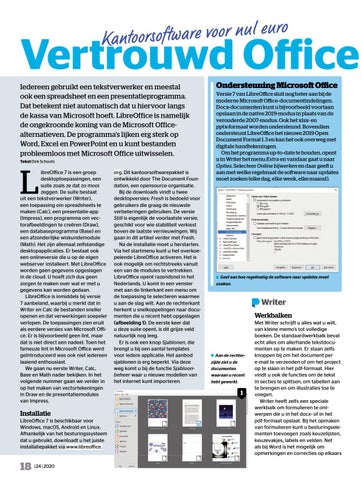
org. Dit kantoorsoftwarepakket is ontwikkeld door The Document Foundation, een opensource-organisatie. Bij de downloads vindt u twee desktopversies: Fresh is bedoeld voor gebruikers die graag de nieuwste verbeteringen gebruiken. De versie Still is eigenlijk de voorlaatste versie, geschikt voor wie stabiliteit verkiest boven de laatste vernieuwingen. Wij gaan in dit artikel verder met Fresh. Na de installatie moet u herstarten. Via het startmenu kunt u het overkoepelende LibreOffice activeren. Het is ook mogelijk om rechtstreeks vanuit een van de modules te vertrekken. LibreOffice opent razendsnel in het Nederlands. U komt in een venster met aan de linkerkant een menu om de toepassing te selecteren waarmee u aan de slag wilt. Aan de rechterkant herkent u snelkoppelingen naar documenten die u recent hebt opgeslagen (afbeelding 1). De eerste keer dat u deze suite opent, is dit grijze veld natuurlijk nog leeg. Er is ook een knop Sjablonen, die brengt u bij een aantal templates voor iedere applicatie. Het aanbod sjablonen is erg beperkt. Via deze weg komt u bij de functie Sjabloonbeheer waar u nieuwe modellen van het internet kunt importeren.
Ondersteuning Microso Office Versie 7 van LibreOffice sluit nog beter aan bij de moderne Microsoft Office-documentindelingen. Docx-documenten kunt u bijvoorbeeld voortaan opslaan in de native 2019-modus in plaats van de verouderde 2007-modus. Ook het xlsx- en pptx-formaat worden ondersteund. Bovendien ondersteunt LibreOffice het nieuwe 2019 Open Document Format 1.3 en kan het ook overweg met digitale handtekeningen. Om het programma up-to-date te houden, opent u in Writer het menu Extra en vandaar gaat u naar Opties. Selecteer Online bijwerken en daar geeft u aan met welke regelmaat de software naar updates moet zoeken (elke dag, elke week, elke maand).
Geef aan hoe regelmatig de software naar updates moet zoeken.
Writer Werkbalken
Aan de rechterzijde ziet u de documenten waaraan u recent hebt gewerkt.
1
Met Writer schrijft u alles wat u wilt, van kleine memo’s tot volledige boeken. De standaardwerkbalk bevat echt alles om allerhande tekstdocumenten op te maken. Er staan zelfs knoppen bij om het document per e-mail te verzenden of om het project op te slaan in het pdf-formaat. Hier vindt u ook de functies om de tekst in secties te splitsen, om tabellen aan te brengen en om illustraties toe te voegen. Writer heeft zelfs een speciale werkbalk om formulieren te ontwerpen die u in het docx- of in het pdf-formaat opslaat. Bij het opmaken van formulieren kunt u besturingselementen toevoegen zoals keuzelijsten, keuzevakjes, labels en velden. Net als bij Word is het mogelijk om opmerkingen en correcties op elkaars
LibreOffice
-alternatief 2
12 4
In de werkbalk Galerij vinden we grafisch materiaal voor het tekstdocument.
U kunt opmerkingen op elkaars documenten aanbrengen.
neer u daarmee akkoord gaat, drukt u op Enter, anders typt u gewoon verder. Om deze woordinvulling in of uit te schakelen gaat u naar Extra, AutoCorrectie, Opties voor AutoCorrectie en dan gebruikt u het tabblad Woordinvulling.
documenten aan te brengen, waar u als auteur al dan niet op in kunt gaan (afbeelding 2).
Autocorrectie Wanneer u begint te typen, zult u merken dat de autocorrectie al op het Nederlands is ingesteld. Woorden die de corrector niet herkent, worden gemarkeerd met een rood golflijntje. In het contextueel menu dat u bovenhaalt met de rechtermuisknop, leest u de suggesties voor deze onderlijnde woorden (afbeelding 3). Via dezelfde weg kunt u het gemarkeerde woord toevoegen aan uw persoonlijk woordenboek. In het contextueel menu vindt u ook de opdrachten De taal van de selectie instellen en De taal van de alinea instellen. Dat is handig als u bijvoorbeeld een tekst schrijft waar passages in een andere taal in voorkomen. Writer ondersteunt zelfs woordinvulling; hiermee probeert Writer te raden welk woord u gaat typen. Wan-
Zijbalk Omdat de traditionele werkbalk onvoldoende ruimte heeft om alle mogelijkheden van een moderne
tekstverwerker te tonen, werkt LibreOffice met een multifunctionele zijbalk. Met acht knoppen schakelt u tussen de verschillende zijbalken:
Als we straks de V-toets indrukken en daarna F3, dan verschijnt deze tekst.
De autocorrectie is standaard ingesteld op Nederlands.
3
Automatische tekst Maak het uzelf gemakkelijk en laat stukjes tekst die u vaak gebruikt typen door de optie AutoTekst. Wilt u bijvoorbeeld de afsluiting ‘Met vriendelijke groeten’ (eventueel gevolgd door uw naam en functie) vastleggen in AutoTekst, dan typt u eerst deze tekst. U selecteert die vervolgens en drukt op Ctrl+F3. In het AutoTekst-venster dat verschijnt, geeft u dit fragment een naam en u kiest een sneltoets. Via de knop Categorieën kunt u voor allerlei doeleinden automatische teksten vastleggen: bijvoorbeeld voor visitekaartjes en brieven. Daarna klikt u op de AutoTekst-knop waar u de optie Nieuw kiest. Sluit dit venster. Wanneer u later tijdens het schrijven de sneltoets gebruikt en daarna de F3-toets indrukt, voegt Writer de geselecteerde tekst automatisch in.
computeridee.nl
24 | 2020
19
5
Eigenschappen, Pagina, Opmaakprofielen, Galerij, Navigator, Eigenschappen voor de tekstopmaak, Wijzigingen beheren en Ontwerp. Sommige knoppen lijken verwarrend veel op elkaar. Pictogrammen, diagrammen, geluiden, elementen voor stroomschema’s haalt u uit de zijbalk Galerij (afbeelding 4). Wie verstandig met een tekstverwerker omgaat, werkt met opmaakprofielen om de koptekst, de citaten en de lijsten steeds op dezelfde manier op te maken. De zijbalk Opmaakprofielen is gevuld met een breed gamma aan vooraf gemaakte stijlen, maar u kunt uiteraard ook zelf stijlen toevoegen. Navigator komt van pas als het document erg lang wordt. Met behulp van deze optie springt u heen en weer in het document op basis van de koppen, bladwijzers, afbeeldingen, opmerkingen, links en objecten. Geef een object in het document een naam, zodat dit als ankerpunt voor Navigator kan fungeren. Met Wijzigingen beheren accepteert of verwerpt u de opmerkingen van mensen met wie u dit document hebt gedeeld. In de vensters Eigenschappen voor de tekstopmaak en Pagina regelt u de marges, de oriëntatie en de kop- en voettekst.
Extensiecentrum Standaard heeft LibreOffice de Nederlandse woordenlijst en woordafbrekingen geïnstalleerd. Wilt u deze tekstverwerker inzetten om ook in andere talen te schrijven, dan moet u de woordenlijsten van die vreemde taal installeren. U haalt die extra talen binnen via het menu Extra, Extensiebeheer. In dit venster selecteert u de extensies die u ooit hebt geïnstalleerd en via de knop Haal meer extensies online maakt u verbinding met de
20
24 | 2020
In de onlinebibliotheek van LibreOffice vindt u ontzettend veel uitbreidingen.
externe extensiebank van LibreOffice (afbeelding 5). Behalve allerhande woordenboeken vindt u hier hulpmiddelen voor Draw, Base en Math en allerlei modeldocumenten die andere gebruikers hebben gedeeld. Er zit interessant materiaal bij, zoals een tool om voertuigonkosten te berekenen, een extensie om tekstvakken te voorzien van dummytekst, een extensie om barcode te genereren en een sjabloon om de suikerwaarden in het bloed bij te houden. Nadat u zo’n extensie hebt geïnstalleerd, moet u LibreOffice meestal wel even herstarten.
Compatibel Bent u bang om op dit gratis pakket te vertrouwen in een wereld waar Microsoft Office door meer dan een miljard mensen wordt gebruikt? Er is geen reden voor ongerustheid. LibreOffice gebruikt standaard het opendocument-formaat zoals odt voor tekst, maar het pakket is uitstekend compatibel met Microsoft Office. Het was al lang geen enkel probleem om een document te bewaren in het doc- of docx-formaat, of presentaties met ingesloten video’s om te zetten naar het pptx-formaat van PowerPoint. In Writer is het zelfs mogelijk om documenten te exporteren naar de ePub-indeling waardoor u e-books kunt produceren vanuit deze tekstverwerker. Zelfs QuarkXPress-bestanden laten zich importeren. Exporteren naar pdf kan uiteraard ook. Bovendien kunt u het document in de pdf-opties beveiligen met een wachtwoord. Zo bepaalt u of de ontvanger het document mag openen, afdrukken en de inhoud mag kopiëren of wijzigen.
Calc Werkbladen Wie ooit in Excel heeft gewerkt, vindt ook meteen in Libre Office Calc zijn draai (afbeelding 6). Elke spreadsheet kan uit verschillende werkbladen bestaan en elk blad is opgebouwd uit cellen die u vult met tekst, getallen en formules. Onderaan het raster leest u hoeveel bladen er in de spreadsheet zitten. Calc gebruikt de opendocumentindeling ods om rekenbladen op te slaan, maar u kunt het bestand nog steeds exporteren naar het xls-
U kunt het document in alle gangbare tekstformaten opslaan.
Als u ooit met een spreadsheet hebt gewerkt, voelt Calc onmiddellijk vertrouwd aan.
6
formaat voor Excel of naar verschillende bestandsindelingen zoals csv, pdf en html. Om snel een waarde in een cel op te maken als valuta, percentage, datum, aantal of decimaal getal gebruikt u de knoppen van de werkbalk Opmaak. Ook hier is er weer de handige zijbalk waar u in het venster Eigenschappen de opmaak van de cellen vastlegt. Wilt u bijvoorbeeld dat alle negatieve getallen in het rood verschijnen, dan vinkt u die optie aan in dit venster. Calc ondersteunt geavanceerde functies zoals draaitabellen. Versie 7 bevat verbeterde functies om aan de hand van huidige gegevens met behulp van trendlijnen voorspellingen te doen voor de toekomst.
Formules Geen spreadsheet zonder formules natuurlijk. Wanneer u in de zijbalk op
LibreOffice 7 8
De formules zijn in het Nederlands en worden georganiseerd in categorieën.
Wanneer het document op een gedeelde opslagruimte staat, kunt u het delen met andere gebruikers.
Office: ook voor thuiswerken! gegevens. Daarna activeert degene die het werkblad aanmaakt de samenwerking met Extra, Werkblad delen (afbeelding 8). Hierdoor wordt het document opgeslagen in de modus Delen en dat merkt u trouwens ook in de titelbalk. Wanneer een van de gebruikers het gedeelde document opslaat, wordt dit document vanzelf ververst. Daarmee ziet de gebruiker steeds de laatste versie van het gedeelde document.
de Fx-knop klikt, opent het venster Functies. Alle formules zijn opgesteld in het Nederlands en om het overzicht te behouden op het enorme aanbod organiseert LibreOffice de formules in categorieën, zoals Financieel, Logisch en Wiskundig (afbeelding 7). Wanneer u in Calc een aantal cellen met getallen selecteert, verschijnt standaard de som van die waarden in de statusbalk. U kunt hier ook andere berekeningen laten verschijnen door op het knopje te klikken waar nu Som= staat. Maar misschien wilt u de resultaten wel weergeven in grafieken. Dat werkt bijna hetzelfde als in Excel. U selecteert een bereik en klikt dan op de knop Diagram. Hierdoor opent zich de Assistent Diagrammen die u door de verschillende keuzestappen leidt. Het moet wel gezegd worden dat de verschillende diagrammen op grafisch vlak onderdoen voor die van Excel.
Delen In de spreadsheet-module Calc kunnen meerdere gebruikers gelijktijdig aan hetzelfde werkblad werken. Daarvoor moet elke gebruiker die wil samenwerken een naam opgeven in Extra, Opties, LibreOffice, Gebruikerscomputeridee.nl
Base Database De databasesoftware Base is vergelijkbaar met Microsoft Access.
9
Deze module is het onderdeel dat de thuisgebruiker waarschijnlijk het minst gebruikt. Iedere keer dat u Base start, verschijnt de Database Wizard waar u drie opties hebt. U maakt een gloednieuwe database aan, u opent de bestaande database die op de computer is opgeslagen, of u maakt verbinding met een database die gemaakt is met een andere toepassing. Daarna creëert u velden in verschillende tabellen zodat u de records kunt vullen met informatie (afbeelding 9). Databases zijn gemaakt om ontzettend veel informatie te beheren en daarom beschikt u hier over een uitgebreid en aanpasbaar zoeksysteem.
Math Formules LibreOffice Math is een kleine editor om wiskundige formules te noteren en te bewerken. U kunt Math toepassen, terwijl u werkt in een LibreOffice-document of u gebruikt de tool als zelfstandige applicatie. Wanneer u een formule wilt invoegen in een LibreOffice-document, plaatst u de cursor op de juiste locatie en selecteert u de menuoptie Invoegen, Object, Formule. Gebruikt u Math als zelfstandige tool, dan kunt u een formule bewaren als afzonderlijk Math-bestand. Math maakt het ons makkelijk om formules te typen. Als u bijvoorbeeld een breuk wil invoegen, klikt u op het breukpictogram in het venster Elementen en dan vult u de waarden tussen de accolades in (afbeelding 10). Iedere formule kunt u vormgeven met behulp van het submenu Indeling. Op die manier kiest u het lettertype en de tekengrootte.
10
In een nieuwe database moet u eerste veldnamen en -types aanbrengen.
Een formule noteren is een kwestie van vakjes invullen.
24 | 2020
21
Dubbel ge v oel
De staat van klap- en Vorig jaar verschenen de eerste smartphones met een scherm dat horizontaal uitvouwt of verticaal inklapt. Vanwege kinderziektes, torenhoge prijzen en een beperkte beschikbaarheid werden die toestellen allerminst een succes. Dit jaar is de tweede generatie verschenen, met tal van verbeteringen en iets lagere prijzen. Hoe staat de markt er nu voor? Tekst Rens Blom
D
e vouwbare of klap-smartphone lijkt de toekomst, maar kende een stroeve start. Anderhalf jaar na de introductie van de eerste toestellen hebben fabrikanten in totaal zo’n 1,74 miljoen exemplaren verkocht, meldde analistenbureau Canalys in september. Dat lijkt heel wat, maar vouw- en klaptelefoons hadden hiermee een marktaandeel van 0,14 procent op de totale smartphonemarkt.
Peperduur Vorig jaar zijn er drie vouwbare toestellen met het Android-besturingssysteem aangekondigd: de Samsung Galaxy Fold, de Huawei Mate Xs en de Motorola Razr. De eerste twee modellen vouwen open als een boek en bieden dan een groter, vierkanter scherm van 7,3 (Fold) en 8 inch (Mate
De Samsung Galaxy Fold is uitgevouwen aanzienlijk groter dan de iPhone X (links) en iPhone SE 2016 (rechts).
Huawei waarschuwt dat het scherm van de Mate Xs kwetsbaarder is dan een normaal smartphonedisplay.
Xs). Dat is vergelijkbaar met een Apple iPad Mini-tablet. De Razr heeft een klapbehuizing met één scherm van 6,2 inch. Ingeklapt is het toestel aanzienlijk kleiner en past hij beter in een handtas of broekzak. De drie toestellen zijn dit voorjaar in Nederland uitgebracht voor respectievelijk 2.020, 2.499 en 1.599 euro. Serieuze bedragen die volgens de fabrikanten nodig zijn vanwege de hoge investeringskosten in dit nieuwe type smartphone. Huawei beweert zelfs verlies te maken op zijn Mate Xs.
Kinderziektes Dat de fabrikanten toch vouwbare smartphones introduceren, heeft te maken met het potentieel. Vouwbare schermen veranderen de gebruikservaring en transformeren telefoons in kleinere tablets, was de redenatie. Goede verkoopargumenten, maar de praktijk blijkt weerbarstiger. Dat heeft alles te maken met de gebreken van de toestellen. Samsung liep flinke imagoschade op omdat het de Fold
De Microsoft Surface Duo heeft geen vouwbare schermen, maar is wel 360 graden draaibaar.
22
24 | 2020
meermaals moest uitstellen vanwege kwaliteitsproblemen. Het scharnier gaf er binnen een paar dagen de brui aan en het vouwbare scherm aan de binnenkant beschadigde ook erg snel. De versie die maanden later uitkwam, heeft een aangepast scharnier en een niet-verwijderbare beschermlaag op het scherm. De Razr van Motorola kwam in een slecht daglicht te staan vanwege zijn display, dat bij een deel van de gebruikers al na een
Smartphones
vouwsmartphones week losliet. De Huawei Mate Xs kent geen opvallende problemen, maar laat wel permanente krassen zien als iemand met zijn of haar nagel over het scherm gaat. Het display is niet het enige probleem van de eerste vouw- en klapsmartphones. Omdat een vouwbare behuizing allerlei technische uitdagingen met zich meebrengt, is er in de Fold, Razr en Mate Xs geen ruimte voor populaire functies als draadloos opladen, een hoofdtelefoonpoort en waterdichtheid. De Fold en Mate Xs bieden – zoals de prijzen doen vermoeden – krachtige hardware en kunnen op dat gebied redelijk concurreren met reguliere topsmartphones. Dat lukt de Razr niet; dit toestel heeft een eenvoudiger processor, een matige camera en draait op een oudere Android-versie. Volgens Canalys verkocht Motorola tot nu toe maar 200.000 exemplaren van de Razr; fors minder dan Samsung (400.000 Folds) en Huawei (550.000 Mate Xs-modellen).
Microso verrast Microsoft verraste in oktober 2019 vriend en vijand door de
Surface Duo te presenteren. Deze Android-smartphone heeft twee 5,6inch-schermen en kan 360 graden draaien, om zo te veranderen in een 8,1inch-tablet. De schermen zijn dus niet vouwbaar, maar het apparaat zelf wel. Een interessant concept dat zich onderscheidt van de concurrentie. De aankondiging was sowieso opvallend omdat Microsoft al jaren geen smartphones meer maakt. Microsoft liet destijds weten dat de Surface Duo in de herfst van 2020 zou uitkomen. Hier komen we zo meteen op terug. -
Samsung scoort
Dit voorjaar verscheen een andere bijzondere smartphone: de Samsung Galaxy Z Flip. Dit toestel heeft – net als de Motorola Razr – een behuizing die verticaal in- en uitklapt. Dit heeft als voordeel dat de telefoon ingeklapt een stuk kleiner is dan een traditionele smartphone met een even groot 6,7inch-scherm. De specificaties van de Z Flip zijn vergelijkbaar met die van de Galaxy S10 uit 2019: goed, maar dus niet de beste van dit moment. Met 1.500 euro is de Z Flip een paar honderd euro duurder dan de S20-serie, maar goedkoper dan smartphones die uitvouwen tot een kleine tablet. De telefoon blijkt beter ontworpen dan de eerste generatie Razr en kent geen echte nadelen, al blijft het glazen scherm met plastic computeridee.nl
De Samsung Galaxy Z Flip is de populairste klaptelefoon van dit moment.
bovenlaag gevoelig voor krassen. Volgens Canalys verkocht Samsung in de eerste helft van dit jaar circa 600.000 stuks van de Z Flip, wat ’m de populairste vouw- en klapsmartphone van dit moment maakt. Dit tot vreugde van Samsung, dat de Z Flip aanprijst als een innovatieve en premium smartphone voor technische enthousiastelingen én modebewuste gebruikers (met diepe zakken).
Samsung en Motorola vernieuwen
De nieuwste Motorola Razr, met een beter ontwerp en krachtiger hardware dan zijn voorganger.
De grote vraag is of de Z Flip zijn titel als populairste vouw- en klapsmartphone kan vasthouden. In september zijn er namelijk drie concurrenten bijgekomen, opnieuw met Android-software. Samsung bracht zelf de Galaxy Z Fold2 uit (2.000 euro), Motorola introduceerde de Razr 5G (1.500 euro) en Microsoft kwam dus – alleen in de Verenigde Staten – met de Surface Duo (omgerekend 1.189 euro). Samsung en Motorola zijn dus aanbeland bij de tweede generatie van hun vouwbare en klaptelefoons en zetten allebei in op drie verbeterpunten. Allereerst zou de behuizing steviger zijn, met een robuuster scharnier dat 24 | 2020
23
Smartphones
meer stof tegenhoudt. Het scherm zou beter bestand zijn tegen nagels en druk van vingers. Tot slot hebben beide fabrikanten hun smartphones betere specificaties gegeven, waaronder een krachtiger processor en vernieuwde camera’s. Motorola voorziet de Razr bovendien van meer werk- en opslaggeheugen, 5G-ondersteuning en een grotere accu dan zijn voorganger. Samsung pronkt op zijn beurt met de toevoeging van draadloos opladen en een 120Hz-verversingssnelheid op het grootste scherm, voor soepeler beeld. Niet alleen bieden beide toestellen betere hardware dan hun voorgangers; ze zijn ook goedkoper. Maar temper uw verwachtingen. De Z Fold2 is twee tientjes voordeliger dan de Fold en bij de Motorola Razr is er honderd euro afgesnoept. De apparaten blijven dus erg prijzig, maar laten wel zien dat een verbeterd ontwerp én betere specificaties toch kunnen leiden tot een lagere adviesprijs. Samsung mikt met de Z Fold2 op creatievelingen en nerds met een goedgevulde portemonnee, terwijl Motorola de Razr 5G richt op mannen en vrouwen die een goede maar compacte smartphone zoeken.
Microsoft Surface Duo Terugkomend op de Surface Duo: dit is echt de vreemde eend in de bijt. Microsoft maakte de afgelopen jaren namelijk helemaal geen smartphones, laat staan een vouwbaar exemplaar. Nu is de fabrikant terug met een bijzonder model dat vanwege het 360graden-scharnier twee reguliere schermen kan samenvoegen tot één groter display. Een vernuftig concept dat ook geschikt is om twee apps op de schermen te draaien. Microsoft wil dan ook een andere doelgroep aanspreken, namelijk
omgerekend 1.189 euro. Het is op moment van schrijven nog niet duidelijk of het apparaat naar Nederland komt.
En Huawei dan?
Microsofts Surface Duo is erg bijzonder, maar krijgt lauwe recensies vanwege missende functies en veel bugs.
De directeur van Royole demonstreert het flexibele scherm van de FlexPai 2 (foto: Royole).
zakenlui en consumenten die veel gebruikmaken van Microsoft Officeapps en productief willen werken op een draagbaar apparaat. Een uitgekiende strategie, maar in de praktijk blijkt de Surface Duo vooral een eerste generatie-product met bijbehorende kinderziektes. Zo is de software nog erg instabiel (wat de gebruikerservaring negatief beïnvloedt), valt de camera tegen en mist het apparaat populaire functies als 5G, een nfc-chip, draadloos opladen en waterdichtheid. Daarnaast is het apparaat niet de snelste, valt de accuduur tegen en duurt het opladen lang. Media zijn eigenlijk alleen enthousiast over Microsofts gewaagde en innovatieve ontwerp, dat in de praktijk handig is om meerdere apps tegelijkertijd te gebruiken. De Surface Duo is sinds september te koop in de Verenigde Staten voor
Xiaomi liet al eerder – in matige kwaliteit – zien hoe zijn vouwbare smartphone werkt.
24
24 | 2020
Het is de oplettende lezer vast al opgevallen: Huawei heeft in tegenstelling tot Samsung en Motorola nog geen tweede generatie vouwsmartphone aangekondigd. Althans, op moment van schrijven zingen er alleen wat vage geruchten rond. Grote kans dat Huawei achter de schermen hard werkt aan minstens één nieuwe vouwbare telefoon, maar wanneer die uitkomt is onduidelijk. Andere merken doen iets minder geheimzinnig. De Chinese techreus Xiaomi demonstreerde al in maart 2019 een prototype van een opvouwbare smartphone die grofweg hetzelfde werkt als de Mate Xs van Huawei. U kijkt in de telefoonmodus tegen een herkenbaar smartphonescherm aan en klapt het apparaat uit om een groter, vierkanter scherm te krijgen. Door beide zijkanten in te drukken, vouwt het scherm weer terug tot telefoonformaat. Het is nog niet duidelijk of en wanneer het apparaat uitkomt.
Conclusie Zoals u hebt kunnen lezen, verschijnen er steeds meer smartphones met een afwijkend ontwerp. Samsung en Motorola zijn al bij hun tweede generatie aanbeland, met de nodige verbeteringen in ontwerp en specificaties. Interessant is dat Samsung momenteel als enige op twee paarden wedt: de vouwtelefoon en de klaptelefoon. Het ene model is bedoeld voor wie zijn of haar smartphonescherm te klein vindt, terwijl de ander ingeklapt juist kleiner is dan een regulier toestel. De potentie van beide uitvoeringen is ons duidelijk, maar de prijzen zijn nog erg hoog: 1.500 euro neertellen voor een klapmodel of zelfs 2.000 euro voor een vouwexemplaar, dat is niet misselijk. Een prijsverlaging lijkt dan ook noodzakelijk om de klap- en vouwtelefoon succesvoller te maken. Meer concurrentie is in dat opzicht een mooi begin. Zo verkopen Microsoft en het minder bekende Royole ook al dergelijke toestellen, is Xiaomi druk bezig met een vouwbaar model en werkt ZTE eveneens aan een klaptelefoon. Eén ding is duidelijk: we gaan nog veel meer horen van de vouw- en klapsmartphone.
Tips & Trucs Tekst Toon van Daele
Tips & Trucs Van navigatie tot batchscrip ts
Google Chrome Zoekmachine Wellicht is Google uw standaardzoekmachine in Chrome, maar u kunt ook andere sites toevoegen. Nemen we even www.computeridee.nl als voorbeeld – de werkwijze voor andere sites is identiek. Klik in deze site op de zoekknop en vul bijvoorbeeld test in. Dit levert de url https://www. computeridee.nl/search/?q=test op. Rechtsklik vervolgens op de adresbalk en kies Zoekmachines bewerken. Klik op Toevoegen en vul Computer Idee (bij Zoekmachine) in en (bijvoorbeeld) cid bij Zoekwoord. Bij URL vult u de bovenstaande url in, maar u vervangt het zoekwoord test door %s: https://www. computeridee.nl/search/?q=%s. Bevestig uw keuze. Zodra u nu cid <spatie> in de adresbalk intikt, verschijnt meteen ‘Zoeken op Computer Idee’ en kunt u uw zoekterm intikken. Darkweb Tor2web-proxy Het darkweb heeft een slechte naam gezien de illegale activiteiten op veel
sites. U kunt er echter ook terecht voor sites van kritische nieuwsorganen en klokkenluiders. Normaliter hebt u hiervoor de Tor-browser nodig (www.torproject.org), maar voor een sporadisch bezoek kan het ook met een proxy. Start uw reguliere browser en surf naar www.onion.ws, www. onion.ly of www.onion.pet. Van hieruit kunt u al enkele sites op het darkweb bezoeken. Kent u de url van zo’n site, dan vervangt u gewoon het domein .onion door onion.ws, onion.ly of onion.pet. Houd er rekening mee dat de surfsnelheid doorgaans merkbaar trager is.
Internet Whiteboarding Flinga (https://flinga.fi) is een handige webapp voor wie met anderen wil brainstormen. Alleen de organisator hoeft zich te registreren; de andere deelnemers kunnen deelnemen via een url of via een qr-code. Bovenaan rechts kunt u boodschappen en gekleurde objecten toevoegen (via Send) en het is tevens mogelijk afbeeldingen te uploaden. Met het hand-icoon verplaatst u de objecten en met het potlood-icoon tekent u lijnen. Via het symbool met de drie streepjes bepaalt u zelf de rechten van de deelnemers, kunt u het whiteboard leegmaken en dat ook exporteren naar xlsx. computeridee.nl
Top tip!
van lezer Hans Roeper
Navigatie Android Auto Vindt u het navigatiesysteem van uw auto niet optimaal en is er ondersteuning voor Android Auto, dan kunt u dat met een truc installeren. U vindt instructies via www.tiny.cc/andrauto. Wanneer u uw smartphone vervolgens (met een usb-kabel) verbindt, kunt u ook Google Maps op het navigatiescherm laten weergeven. Met Google MyMaps op uw pc kunt u ook langere routes aanmaken en gpx-routes importeren.
Tip ons!
Stuur uw veelbelovende pc-tip of computertruc, met uw naam en liefst ook met een verduidelijkende schermafdruk naar tiptruc@computeridee.nl. Misschien wordt uw tip wel de toptip!
IOS en iPadOS Handgeschreven Is er bijvoorbeeld iemand jarig, dan is het wel zo leuk als u diegene met uw iPhone of iPad een handgeschreven boodschap kunt sturen. Op een iPad opent u hiervoor de Berichten-app en tikt u onderaan het toetsenbord op het krul-pictogram. Een iPhone moet u hiervoor in liggende modus draaien, waarna u met uw vinger in het veld kunt ‘schrijven’, althans met het originele Apple-toetsenbord. Via de suggesties kunt u ook eerder geschreven boodschappen oproepen. 24 | 2020
25
Routeplanning Waze Waze is een populaire routeplannerapp die rekening houdt met verkeersdrukte. Het is ook mogelijk om op de pc een route te laten berekenen via www.waze.com/nl/livemap, waarna u die naar uw mobiele app doorstuurt. U dient de eerste keer wel via een qr-code uw Waze-account op beide toestellen te koppelen. Hierna krijgt u een notificatie op uw smartphone over de route die u op uw pc hebt bewaard via de knop Sla op in app. U krijgt tevens meldingen met betrekking tot uw vertrektijd of bij gebeurtenissen die voor vertraging kunnen zorgen.
Wikipedia Pdf Wist u dat u in de online encyclopedie Wikipedia artikelen ook als pdf kunt bewaren? Daarvoor klikt u in het menu links bij Afdrukken/exporteren op Downloaden als PDF en bevestigt u met Downloaden. Wilt u voor een artikel (alleen) op uw scherm een fraaiere vormgeving, dan kunt u Wikiwand gebruiken. Stel, u bezoekt https://nl.wikipedia. org/wiki/Lijst_van_nationale_parken_in_Nederland, dan wijzigt u deze url in www.wikiwand.com/nl, gevolgd door wat achter wiki/ staat: www.wikiwand.com/nl/Lijst_van_ nationale_parken_in_nederland. Of makkelijker nog: u installeert de Wikiwand-extensie voor uw browser (www.wikiwand.com), die dat automatisch voor u doet.
Miniworkshop Groepsstart
Linux Distro’s Er bestaan tig verschillende Linuxdistributies. Om snel kennis te maken met zo’n distro, surft u naar www. distrotest.net. Hier vindt u namelijk meer dan 1200 distributies met talrijke besturingssystemen. U kiest de distro en wanneer u op Start drukt, opent zich een virtuele machine in een browservenster met die distributie. Die kunt u dertig minuten uitproberen en u kunt ook een (test-) bestand uploaden. Uit veiligheidsoverwegingen beschikt u binnen zo’n virtuele machine niet over een internetconnectie.
3
Snelle batch 2
Het kan handig zijn om in één keer verschillende applicaties tegelijk te starten. Dat kan onder meer met behulp van een relatief eenvoudig batch-bestand.
1
Gaat het om toepassingen die u altijd onmiddellijk wilt gebruiken, dan kunt u de bijbehorende snelkoppelingen plaatsen in de Windows-map Opstarten. Druk op Windows-toets+R, voer shell:startup uit, versleep de snelkoppelingen met ingedrukte rechtermuisknop naar deze map en kies Hierheen kopiëren.
2
U kunt ook batch-bestanden creëren waarin u snelkoppelingen naar toepassingen opneemt. Wanneer u op zo’n bestand dubbelklikt, worden de applicaties uit dat batch-bestand uitge-
1
voerd. Start hiervoor Kladblok op en tik voor elke toepassing de volgende regel in: start "" "<pad_naar_toepassing\> <toepassing.exe>"
Bijvoorbeeld:
start "" "C:\Program Files (x86)\ freac\freac.exe"
Bewaar dit tekstbestand niet met de extensie txt, maar met de extensie bat, bijvoorbeeld op uw bureaublad.
3
Om het pad naar een uitvoerbaar bestand te vinden, klikt u met rechts op de programmanaam in het Startmenu en kiest u Bestandslocatie openen. Rechtsklik op de bijbehorende snelkoppeling en kies Eigenschappen: op het tabblad Snelkoppeling, bij Doel, ziet u de padnaam staan.
4
Apps uit de Microsoft Store hebben geen klassieke snelkoppeling. Dat lost u als volgt op. Druk op Windows-toets+R en voer shell:appsfolder uit. Klik met rechts op zo’n app en kies Snelkoppeling maken, Ja. Die komt nu op uw bureaublad terecht. Klik die met rechts aan en kies Als pad kopiëren. De inhoud van het klembord tikt u vervolgens achter start "" in uw batchbestand. U kunt bij toepassingen vaak ook parameters meegeven, bijvoorbeeld een webpagina voor uw browser: start "" "<pad_naar_uw_browser_exe_ bestand>" https://www.computeridee.nl
4
26
24 | 2020
Tips & Trucs
5 tipsFirvoor … efox Google Chrome is wellicht de populairste browser van dit moment, maar ook Firefox kan op een brede groep gebruikers rekenen. Met de volgende tips haalt u nog meer uit deze browser.
TIP 1 Gebruikt u geregeld de zoekfunctie van een site, dan kunt u ‘slimme zoektermen’ inzetten. Open de betreffende zoekfunctie en klik met de rechtermuisknop in het zoekvak. Kies Sleutelwoord voor deze zoekopdracht toevoegen en vul een term in die naar de site verwijst (bijvoorbeeld cid voor de zoekfunctie van www.computeridee.nl). Bevestig uw keuze. Wanneer u vervolgens cid <zoekterm> in de Firefox-adresbalk intikt, speelt die uw zoekterm meteen aan die site door. TIP 2 Tijdens het intikken van een webadres kunt u handige shortcuts gebruiken. U hoeft slechts de sitenaam in te vullen, zonder www of com (bijvoorbeeld google), waarna u Ctrl+Enter indrukt. Firefox vult het adres dan zelf aan tot www.google.com. Met Shift+Enter voegt Firefox .net toe en met Ctrl+Shift+Enter wordt .org toegevoegd. TIP 3 Wist u dat u ook een sleutelwoord aan bladwijzers kunt koppelen? U hoeft dit slechts in de adresbalk in te tikken en Firefox gaat meteen naar die site. Open hiervoor de module voor bladwijzerbeheer (met Ctrl+B), rechtsklik op een bladwijzer, kies Eigenschappen en vul uw trefwoord in bij Sleutelwoord. TIP 4 Firefox kent talrijke sneltoetsen, maar laat zich ook gewillig besturen met de muis. Enkele voorbeelden: klik met de middelste muisknop op een link (opent in een nieuw tabblad), klik met de middelste muisknop op een tabblad (het tabblad wordt gesloten), houd de Ctrltoets ingedrukt en ga met het scrollwieltje naar boven of beneden (de tekst wordt groter of kleiner). TIP 5 Wanneer u iets in de adresbalk intikt, geeft Firefox u suggesties op basis van eerder ingetikte adressen. Ziet u een adres liever niet verschijnen, druk dan op Ctrl+L, ga met de pijltoetsen naar het gewraakte item en druk op Shift+Delete om het te verwijderen. PowerToys Videogesprekken In de meeste videoconferentie-tools kunt u audio of video tijdelijk uitscha-
computeridee.nl
kelen, maar via Video Conference Mute, een onderdeel van de nieuwe Microsoft PowerToys (www.tiny.cc/ power0220) kan het nog handiger. Die installeert namelijk een virtuele driver die met een druk op de knop zwart beeld streamt. Ook de audio laat zich met een sneltoets tijdelijk uitschakelen. U bepaalt zelf de sneltoetsen voor het dempen van beeld en/of geluid, en die werken in alle videotoepassingen. U hoeft de camera van zo’n toepassing alleen af te stemmen op PowerToys VideoConference.
MacOS 3D-kaarten Met de Kaarten-app kunt u heel wat steden over de hele wereld in 3D bekijken, inclusief een ‘fly-over tour’, zowel op iOS als macOS. U vindt de stedenlijst via www.tiny.cc/ flyover. Voor Nederland gaat het om Amsterdam, Utrecht, Eindhoven en Rotterdam, en voor België zijn dat Brussel, Antwerpen, Brugge en Gent. Open de Kaarten-app (bijvoorbeeld) op uw Mac, druk op Satelliet en vervolgens op 3D. Versleep de knop 3D om de weergave aan te passen. E-mail Automatisch antwoord Wanneer u wat langer afwezig bent, kunt u in de meeste e-mail-apps een automatisch antwoord instellen. Dat kunt u eventueel ook doen wanneer u bijvoorbeeld uw mails maar één keer per dag beantwoordt met een bericht als ‘Je kunt van mij binnen 24 uur antwoord verwachten’. In Gmail bijvoorbeeld activeert u deze functie via het tandwielpictogram waar u Alle instellingen bekijken kiest. Op het tabblad Algemeen scrolt u tot bij Automatisch antwoord. Schakel deze functie in en vul de periode, onderwerp en berichttekst in. Eventueel plaatst u een vinkje bij Alleen een antwoord sturen naar de mensen in mijn Contacten. Bevestig met Wijzigingen opslaan.
YouTube Video Builder Wilt u voor uw vereniging of project een korte promotievideo, dan kunt u hiervoor de gratis YouTube Video Builder gebruiken. Meld u aan met uw Google-account en surf via www.tiny.cc/videobuilder. Zodra uw aanvraag is aanvaard, kunt u hier uit 15 videolay-outs kiezen, elk van zo’n 15 seconden. U vindt hier bijvoorbeeld lay-outs voor Feature your brand, Promote your app enzovoort. Bevestig uw keuze met Use layout. Een wizard helpt u door de verschillende stappen. Even later is uw video klaar en kunt u die eventueel nog bewerken of bewaren in uw YouTube-kanaal.
24 | 2020
27
Een abonnement dat precies bij uw wensen past
Bij Computer Idee kunt u nu zélf bepalen hoe u uw abonnement wilt hebben. Betaalt u liever in één keer voor het hele jaar, per halfjaar of doet u dit liever maandelijks? We hebben drie abonnementsvormen. Kies zelf de voor u ideale variant.
1
EEN JAAR 26 edities Computer Idee VOOR MAAR (€2,96 PER EDITIE)
2
op pc, tablet en smartphone
€ 77,—
EEN HALFJAAR 13 edities Computer Idee VOOR MAAR (€3,29 PER EDITIE)
3
GRATIS LEZEN
€ 42,75
IEDERE MAAND
Meest f lexibele keuze (MAANDELIJKS OPZEGBAAR)
2 edities Computer Idee VOOR MAAR (€3,48 PER EDITIE)
€ 6,95
GA NAAR WWW.COMPUTERIDEE.NL/ABONNEREN
it te li a w k ld e e b te s In de be
Uw favoriete vid Met Videoland, NLZiet, NPO Start, KIJK, Pathé Thuis, Amazon Prime Video, Disney+ en uiteraard Netflix is het online videoaanbod nogal versnipperd. Voor de weergave van uw favoriete streamingdienst hebt u bovendien geschikte afspeelapparatuur nodig. Uit welke videostreamers kunt u kiezen en hoe speelt u online beeldmateriaal in de beste kwaliteit op de televisie af? Tekst Maikel Dijkhuizen
V
anwege de opkomst van breedbandinternet en gebruiksvriendelijke streaming-videodiensten raakt de traditionele coaxaansluiting steeds meer in onbruik. Inmiddels is zo’n aansluiting in sommige huishoudens zelfs totaal overbodig. Logisch, want via internet kijkt u naar een mooie film, serie, tv-uitzending of documentaire op een moment dat het u uitkomt. Voor het streamen van online beeldmateriaal naar de televisie gelden twee voorwaarden: een stabiele internetverbinding en een geschikte videostreamer. In dit artikel passeren verschillende
1
videostreamers de revue. Volg uw favoriete Netflix-serie voortaan op het grote scherm!
Ingebouwde tv-apps Bijna elke nieuwe televisie is ‘smart’. Dat betekent dat u het toestel met (draadloos) internet kunt verbinden en dat u vanuit een overzichtelijk menu toegang hebt tot allerlei apps. Gunstig is dat u geen aanvullende videostreamer nodig hebt; die is tenslotte al ingebouwd. Een aantal toepassingen heeft de televisiefabrikant mogelijk al voorgeïnstalleerd, bijvoorbeeld YouTube en Netflix. Daarnaast voegt u naar eigen wens extra apps van online videodiensten toe. Welke apps beschikbaar zijn, is afhankelijk van het toestelmerk (afbeelding 1). Fabrikanten gebruiken voor hun smartplatform namelijk verschillende besturingssystemen. Het ligt er maar net aan of een aanbieder van een streaming-videodienst een geschikte app heeft ontwikkeld. Vindt u met name Netflix belangrijk, dan hoeft u zich geen zorgen
Updateplicht slimme apparaten Het huidige kabinet bereidt een interessant wetsvoorstel voor. De regeringspartijen willen dat er in 2021 een updateplicht komt voor slimme apparaten. De bedoeling is dat kopers van bijvoorbeeld een smart-tv precies weten hoelang bepaalde functies en diensten (apps) minimaal blijven werken. Wel zo prettig!
te maken. Deze Amerikaanse grootmacht staat bekend om zijn brede apparaat-ondersteuning en is op nagenoeg elke smart-tv te vinden. Op de website https://devices.netflix.com ziet u welke televisies (en overige apparaten) allemaal Netflix ondersteunen. Wanneer u graag naar Nederlandse series of tv-programma’s kijkt, dan is een abonnement op Videoland het overwegen waard. De dienst werkt op smart-tv’s van Samsung, Sony, LG, Panasonic en Philips die vanaf 2014 zijn uitgebracht. Hetzelfde geldt voor NPO Start, al laat deze gratis gemistdienst Sony-toestellen helaas links liggen. KIJK werkt op recente smarttv’s van Samsung, LG, Sony, Philips en Panasonic.
Verouderde tv-apps Een smart-tv heeft als nadeel dat apps relatief snel verouderen en daardoor mogelijk niet meer werken. Gaat de televisie al behoorlijk wat jaren mee, dan verschijnen er op den duur voor dit toestel geen updates meer van het besturingssysteem. App-bouwers richten hun pijlen voornamelijk op de recentste versies van een smartplatform. Om die reden werken de toepassingen onder een vroegere editie van het besturingssysteem wellicht niet goed meer. Staart u zich bij de aanschaf van een nieuwe televisie dus niet blind op de aanwezigheid van bepaalde
2
Op een LG-televisie verschijnen geïnstalleerde apps onderaan in een strook.
30
24 | 2020
Koopt u een smart-tv met veel beschikbare apps, dan is het nog maar de vraag hoelang ze blijven werken.
Streamen
eodienst op tv 3 De Ziggo Mediabox Next ondersteunt diverse apps, waaronder Netflix.
Streamen via tv-decoder Speelt de smart-tv een bepaalde app niet (goed) af, dan biedt de tvdecoder van uw televisieprovider mogelijk redding. Met name Netflix is tegenwoordig via verschillende zogeheten settopboxen beschikbaar. Een voordeel is dat u dit apparaat al in huis heeft voor de ontvangst van digitale televisie, waardoor u geen aparte videostreamer hoeft te kopen. Kabelaanbieder Ziggo geeft op zijn Mediabox Next en Mediabox XL via het menu rechtstreeks toegang tot Netflix (afbeelding 3). Bovendien is Netflix via kanaalnummer 150 bereikbaar, terwijl u voor Videoland afstemt op kanaal 151. Ook KPN-abonnees openen eenvoudig ’s werelds populairste videodienst door naar kanaal 200 te zappen. Verder vindt u Netflix bij deze televisieprovider ook in het On Demand-gedeelte en apps-menu terug. Tv-decoders van kleinere televisieproviders geven veelal geen toegang tot Netflix.
apps, want het is allerminst zeker of u ze na een tijdje nog kunt gebruiken (afbeelding 2). Gelukkig bestaan er allerlei alternatieve methoden om beelden van uw favoriete online videodienst naar de televisie te streamen. Die komen in de rest van dit artikel aan bod.
Google Chromecast Een Google Chromecast is een prijsvriendelijke oplossing om simpel toegang tot Netflix en overige online videodiensten op uw televisie te krijgen. Dit bescheiden apparaatje prikt u in een vrije hdmi-poort van computeridee.nl
het televisietoestel, waarna u een smartphone of tablet als afstandsbediening gebruikt (afbeelding 4). U tikt in de Netflix-app bijvoorbeeld op een film of serie, waarna de Chromecast de betreffende videostream van het web plukt en op groot scherm laat zien. Enige vereiste is dat u een redelijk recente iPhone, 4 iPad of Android-toestel gebruikt. Via de Google Home-app meldt u de Chromecast aan op het (draadloze) thuisnetwerk, zodat dit apparaat videostreams kan ophalen. Vanuit mobiele apps met Chromecast-ondersteuning tovert u de beelden vervolgens eenvoudig op het grote scherm. Tik hiervoor op het Cast-icoon (rechthoek met drie verbindingsstreepjes) en kies vervolgens de naam van uw Chromecast. De film of serie start direct. Naast Netflix ondersteunen onder meer NPO Start, KIJK, Videoland, NLZiet, Amazon Prime Video, Pathé Thuis en Disney+ deze functie.
Een Google Chromecast is een kleine videostreamer die u aansluit op een hdmi-poort van de televisie.
het ophalen van videostreams kost relatief veel bandbreedte. Is de verbinding matig, dan schokt het beeld misschien of krijgt u zelfs helemaal niets te zien. Netflix analyseert bijvoorbeeld continu de snelheid van de netwerkverbinding en past de resolutie hierop aan; bij weinig bandbreedte is de beeldkwaliteit lager. Verder ondersteunt dit apparaatje een maximale resolutie van 1080 × 1920 pixels. Neemt u alleen genoegen met de allerbeste beeldkwaliteit? Overweeg dan de Chromecast Ultra (afbeelding 5). Dit product kost via Googles webwinkel 79 euro. In de adapter zit een netwerkaansluiting verwerkt, zodat u deze videostreamer via een kabel met het web kunt verbinden. Hierdoor is er een hogere band-
5
De Chromecast Ultra streamt videobeelden in 4K-kwaliteit naar uw televisie.
Welke Chromecast? Besluit u om voor de ontvangst van videostreams een Google Chromecast aan te schaffen, dan hebt u keuze uit twee producten. De reguliere Chromecast kost via de webwinkel van Google (https://store.google.com) 39 euro en maakt draadloos verbinding met het thuisnetwerk. Belangrijk is dat er voldoende wifi-dekking in de woning beschikbaar is, want
breedte haalbaar, waardoor u de kans op hinderlijke haperingen of een lagere beeldkwaliteit verkleint. Een bijkomend voordeel van de Chromecast Ultra is de ondersteunde resolutie van maximaal 3840 × 2160 pixels. Zeker bij gebruik van een Netflix Premium-abonnement met toegang tot haarscherpe ultra-hd-titels biedt de Chromecast Ultra meerwaarde. 24 | 2020
31
7
Ingebouwde Chromecast Nieuwe televisies hebben vaak een ingebouwde Chromecast. Dat betekent dat u geen los apparaatje nodig hebt om beeldmateriaal vanaf een mobiel apparaat naar de televisie te casten. Voorwaarde is wel dat het televisietoestel is verbonden met internet. Tik in een video-app op het Cast-pictogram en kies de naam van de televisie. In de specificaties van de televisie controleert u of de beeldbuis deze functie ondersteunt. Onder meer Sharp, Sony, Toshiba en Philips ontwikkelen producten die geschikt zijn. Vaak staat deze eigenschap aangeduid als ‘Chromecast built-in’ of ‘Google Cast’.
Apparaten met dit logo op de productdoos hebben een geïntegreerde Chromecast-functie.
Video-apps op spelcomputer Hebt u de beschikking over een recente spelcomputer? Waarschijnlijk hoeft u voor streamingdoeleinden dan geen ander apparaat meer aan te schaffen. Op een moderne gameconsole kunt u namelijk veel meer doen dan louter videospelletjes spelen. Het zijn tegenwoordig veelzijdige media-apparaten die rechtstreeks toegang geven tot diverse streaming-videodiensten. Deze applicaties dient u veelal wel zelf te installeren. Het zijn er overigens best veel. Zo kijkt u op een PlayStation 4 onder meer naar Netflix, NLZiet, YouTube, Pathé Thuis, Disney+, Videoland, Film1 en Amazon Prime Video (afbeelding 6). Bedenk wel dat u voor de weergave van ultra-hd-titels de duurdere
Voeg vanuit de PlayStation Store allerlei streamingapps aan het hoofdmenu toe, zoals NLZiet.
De Apple TV is een stijlvol kastje dat u rechtstreeks op de televisie aansluit.
Streamen met een Apple TV Vanwege de dominantie van smarttv’s behoren externe mediaspelers langzaam maar zeker tot een uitstervend ras. Zo zijn voorheen bekende fabrikanten als Popcorn Hour, Mede8er, Dune HD en AC Ryan inmiddels naar de achtergrond verdwenen. Gelukkig bestaan mediaspelers als productgroep nog wel, want ze vormen een goed alternatief voor een verouderde app-omgeving van een smart-tv. De Apple TV is veruit de bekendste mediastreamer. Dit compacte kastje sluit u met een hdmi-kabel aan op de televisie, waarna u toegang hebt tot allerlei apps (afbeelding 7). Die installeert u vanuit de App Store,
PlayStation 4 Pro nodig hebt. Het aanbod voor de Xbox One S en One X is iets schaarser. Op deze apparaten staan Netflix, YouTube, Amazon Prime Video, Pathé Thuis en Disney+ voor u klaar. Bezitters van een Nintendo Switch moeten we helaas teleurstellen; hiervoor is namelijk vooralsnog alleen YouTube beschikbaar.
6
32
24 | 2020
waarbij u onder meer keuze hebt uit Netflix, NLZiet, Videoland, Disney+, Amazon Prime Video, YouTube, NPO Start en Pathé Thuis. De Apple TV is een stabiele mediastreamer met een gebruiksvriendelijk menu. Nieuwe gebruikers kunnen er vanwege de overzichtelijke interface vlot mee uit de voeten. Voor de weergave van full-hd-beelden voldoet de Apple TV HD. De Amerikaanse elektronicafabrikant verkoopt dit product in zijn eigen webwinkel (www.apple. com/nl/tv) voor 159 euro. Wanneer u series en films liever in ultra hd bekijkt, is de Apple TV 4K de moeite waard: die kost 199 of 219 euro. De duurdere versie heeft met 64 GB meer opslagcapaciteit dan de instapuitvoering (32 GB).
Androidbox Een Apple TV is relatief duur. Als alternatief bestaan er ook betaalbare Android-boxen, die al vanaf enkele tientjes te koop zijn. Zoals de naam al doet vermoeden, zijn deze apparaten voorzien van Android. Dit besturingssysteem is oorspronkelijk bedoeld voor mobiele apparaten met aanraakschermen, maar creatieve fabrikanten slaagden erin om de interface geschikt te maken voor gebruik op grote beeldbuizen. Onder meer Venz en Minix ontwikkelen interessante producten die u rechtstreeks op een televisie kunt aansluiten. Een aantrekkelijke eigenschap van deze mediastreamers is dat u apps rechtstreeks vanuit de Google Play Store kunt installeren. Vrijwel alle online videodiensten zijn beschikbaar. Toch liggen er bij het gebruik van een Android-box wel wat valkuilen op de loer. Zo is de navigatie met een afstandsbediening vaak omslachtig en zijn niet alle onderdelen soepel bereikbaar. Verder bent u voor updates afhankelijk van de bereidwilligheid van de fabrikant. Geeft die er na pakweg twee jaar de brui aan,
Streamen
dan is het maar de vraag hoelang het apparaat goed blijft werken. Tot slot hanteren bepaalde online videodiensten voor Android-apparaten een lagere resolutie. Met name Netflix heeft daar een handje van, waardoor de beelden mogelijk korrelig ogen.
9
Sluit via hdmi een televisie aan en dupliceer de inhoud van uw laptopscherm.
Apparaten met Android TV In de vorige paragraaf las u al over de mogelijkheid om via een Androidbox videostreams op een televisie af te spelen. Een ietwat gekunstelde oplossing, want Android is eigenlijk geoptimaliseerd voor mobiele apparaten. Google ontwikkelt onder de naam Android TV als alternatief ook een gebruikersomgeving voor grote schermen. Smart-tv’s van Philips, Sharp en Sony maken bijvoorbeeld gebruik van dit platform. Daarnaast bestaan er ook enkele mediaspelers met Android TV. Die werken over het algemeen beter dan mediastreamers die een reguliere versie van Android aan boord hebben. De Xiaomi Mi Box S is hiervan een populair voorbeeld (afbeelding 8). Wenst u een krachtiger mediaspeler waarmee u ook nog eens spelletjes kunt spelen, dan is de Nvidia Shield TV (Pro) een aanrader. In tegenstelling tot wat u misschien van de mobiele Android-versie gewend bent, zijn er voor Android TV niet zo gek veel apps van streamingvideodiensten beschikbaar. Wel kunt u onder meer YouTube, Netflix, NLZiet en NPO Start gebruiken. De twee genoemde mediaspelers bevatten overigens een ingebouwde Chromecast-functie,
De breed verkrijgbare Xiaomi Mi Box S kost zo’n 70 euro.
8
Apple TV+ Bij aankoop van een Apple TV krijgt u een jaar lang gratis toegang tot Apples eigen streamingdienst. Die draagt de naam Apple TV+ en bevat uitsluitend unieke producties die nergens anders te zien zijn. Een abonnement kost normaal gesproken 4,99 euro per maand. Overigens kunt u Apple TV+ ook op overige apparaten van de fabrikant gebruiken, zoals een iPhone, iPad, Mac en MacBook. Tot slot is deze online videodienst op sommige smart-tv’s beschikbaar, zoals recente modellen van Apple TV+ is sinds een jaar in Nederland beschikbaar en Samsung, Sony en LG. bevat uitsluitend origineel videomateriaal.
computeridee.nl
waardoor u vanaf een mobiel apparaat zo’n beetje elke online videodienst kunt casten.
Laptop aansluiten Het is weliswaar niet zo’n elegante oplossing, maar u kunt natuurlijk ook gewoon een laptop op een televisie aansluiten en vervolgens films streamen. Veruit de meeste schootcomputers bezitten hiervoor een hdmi-uitgang. Elke streaming-videodienst is beschikbaar in een webomgeving, dus die tovert u moeiteloos op het grote scherm. Dupliceert u namelijk de inhoud van het laptopscherm, dan kijkt u de bewuste film of serie op een groot formaat (afbeelding 9). Als het goed is, herkent Windows 10 een aangesloten scherm bovendien automatisch. Schakel met de afstandsbediening van de televisie de juiste bron in. Een nadeel van deze methode is dat u de online videodienst niet zo gemakkelijk vanaf de bank kunt aansturen. Voor de bediening gebruikt u namelijk een muis en/of toetsenbord. Wenst u een andere resolutie op het externe scherm? Rechtsklik ergens op het Bureaublad en kies Beeldscherminstellingen. Scrol indien nodig een stukje omlaag en wijzig naar eigen inzicht de resolutie. Bij het onderdeel Meerdere beeldschermen kunt u het beeld desgewenst ook alleen op het externe scherm weergeven. 24 | 2020
33
FOTO: FURRION EXO-BIONICS
PRET MET EEN EXOSKELET
Link
www.tiny.cc/megamech
34
24 | 2020
Grootheidswaanzin
E
lektronische exoskeletten zijn regelmatige gasten in deze rubriek. Veelal zijn deze apparaten bedoeld om mensen weer – of beter – te laten lopen; een zeer nuttige toepassing. Maar net zoals veel andere uitvindingen kent het elektronische exoskelet ook allerlei nutteloze toepassingen. Neem de Prosthesis. Dit drie ton wegende gevaarte uit Canada lijkt rechtstreeks uit een sciencefictionfilm te zijn weggelopen. Niettemin is ook dit een exoskelet. De vier poten volgen precies de vier menselijke ledematen van de bestuurder. De twee achterste poten worden aangestuurd door de benen, de twee voorste door de armen. Het exoskelet gehoorzaamt trouwens niet alleen, maar biedt ook feedback: wanneer een van de poten achter een obstakel blijft haken, dan merkt de bestuurder dat ze haar corresponderende arm of been niet meer kan bewegen. Je zou verwachten dat de Prosthesis gestabiliseerd wordt door gyroscopen en software, maar niets is minder waar. De bestuurder moet het helemaal zelf doen, en dat gaat in het begin helemaal mis. En juist daarin schuilt volgens hoofdontwerper Jonathan Tippett het pure plezier. Zijn doel is namelijk het organiseren van races over hindernisbanen, waarbij het volledig aankomt op de behendigheid en het evenwichtsgevoel van de bestuurders. Belangstellenden kunnen nu al voor € 1.300 een dagje komen oefenen in Canada. Waarschuwing: een bekende Canadese atlete moest drie volle dagen trainen voordat ze haar eerste stapje wist te zetten. Tekst Ed Croonenberg
computeridee.nl
24 | 2020
35
s ie s n te x e e m o r h C e Verraderli jk
Misleidende hulp De Chrome Web Store is als een snoepwinkel waar duizenden uitbreidingen uitgestald liggen. Er zijn extensies die het uiterlijk van de browser aanpassen, die Chrome extra functies geven of die totaal nutteloos maar wel leuk zijn. Helaas, zoals altijd met snoep, zijn sommige add-ons ronduit slecht voor de gezondheid van uw computer.
alle inhoud van alle webpagina’s vervangt door een leeg wit vlak. Deze add-on heeft toch meer dan duizend gebruikers en krijgt een viersterrenbeoordeling … De afgelopen maanden hebben Chrome en Firefox jacht gemaakt op onveilige extensies. Terecht, want er sluipen zo steeds meer add-ons de Store binnen die een groot privacyen beveiligingsrisico inhouden.
Tekst Dirk Schoofs
Een browser-extensie of add-on is een mini-applicatie die een extra functie
Infectiegevaar Onvoldoende controle
D
e opzet om de browser te personaliseren met allerlei vondsten van derden is behoorlijk uit de hand gelopen. Vorig jaar telde de Chrome Web Store 190.000 extensies, waarvan de helft op minder dan zestien computers werd geïnstalleerd; 25.540 (13 procent) add-ons hadden zelfs slechts één gebruiker en bij 19.379 (10 procent) extensies vond niemand het de moeite waard om ze te downloaden. Dragen deze uitbreidingen bij tot een betere internetbeleving? Wat te denken van New Mustacio (www.tiny.cc/snorretje), de extensie die automatisch snorretjes tekent onder de neuzen van mensen die op een foto staan, of nCage (www. tiny.cc/niccage), dat alle foto’s op iedere webpagina vervangt door kiekjes van Nicolas Cage. De klapper is Nothing on the Internet (www. tiny.cc/niksonline), een extensie die
hun stores geschrapt omdat ze in ‘t geniep gebruikersgegevens verzamelden of omdat ze het zoekgedrag van de gebruikers manipuleerden. Alleen al door ontwikkelaars te dwingen hun extensies uitsluitend via de Chrome Web Store (afbeelding 1) te verspreiden, daalde het aantal hulpverzoeken van Google Chrome-gebruikers met 75 procent.
2
Kwaadaardige extensies zijn de achilleshiel van een browser die op zichzelf erg veilig is. Er zijn gevallen bekend waarbij vijf kwaadaardige extensies in enkele dagen meer dan een half miljoen keer werden geïnstalleerd. Deze extensies werden gepusht via Facebook (afbeelding 2). Eenmaal geïnstalleerd, voerden de extensies een JavaScript uit, waardoor de computers onderdeel werden van een botnet om cryptomunten te genereren. Om te voorkomen dat gebruikers de kwaadaardige extensies zouden verwijderen, zorgden de aanvallers ervoor dat het tabblad Extensies automatisch werd gesloten telkens wanneer de gebruiker het probeerde te openen.
Malware Alle extensies voor Chrome moet u voortaan via de officiële Web Store downloaden.
1
Drie extensies die de computers stiekem op een botnet aansloten.
toevoegt aan een internetbrowser. De meeste extensies zijn gratis. Gebruikers houden van add-ons omdat ze hiermee het programma kunnen aanpassen en uitbreiden. Al die toevoegingen worden gecontroleerd door Firefox en Chrome, maar nu blijkt dat die controle jarenlang simpelweg niet goed genoeg is geweest. Het afgelopen jaar hebben Firefox en Google honderden extensies uit
Google hield grote schoonmaak nadat het bedrijf erachter kwam dat sommige extensies malware bevatten (afbeelding 3). De add-ons deden zich voor als tools om zoekopdrachten te verbeteren, als beveiligingsscanner of als oplossing om bestanden te converteren … In werkelijkheid bevatte de software code om de beveiligingsscans van de Chrome Web Store te omzeilen, om schermafbeeldingen van de gebruiker te verzamelen, om het Klembord van gebruikers te lezen, om authenticatiecookies te verzamelen of toetsaanslagen van gebruikers vast te leggen, waarmee criminelen
3
Soms geeft Google zelf aan dat het om malware gaat.
36
24 | 2020
Browser
troepen
Na de installatie van CouponXplorer ziet uw werkbalk er zo uit.
4 5
wachtwoorden van iemand kunnen ontfutselen. Op dit moment is de meerderheid van de malware in Chrome-extensies nog gericht op één pc. De volgende generatie extensie-malware zal vanaf de computer waarop de extensie staat, proberen ook andere stations in het netwerk te infecteren.
Vechten tegen de bierkaai Google doet zijn best om te voorkomen dat malware verspreid wordt via de Web Store, maar gezien de toevloed aan add-ons is het onmogelijk om iedere slechte uitbreiding onmiddellijk te detecteren. Bovendien komen eerder verwijderde extensies soms terug onder een andere naam. De add-on FindMeFreebies klinkt alsof u gratis spullen binnenhaalt. Nadat u de extensie hebt geïnstalleerd, zult u in elk nieuw tabblad advertenties zien om naar gratis spullen te zoeken. Maar eigenlijk kaapt FindMeFreebies de startpagina om u advertenties door de strot te duwen waaraan de makers verdienen. Ondertussen is deze extensie van naam veranderd en heet het nu CouponXplorer. Het werkt samen met de spamgerelateerde zoekmachine Ask (afbeelding 4).
Antivirus-extensies Ook een antivirus-extensie voor Chrome is zo nuttig als een schietstoel in een helikopter. Ieder zichzelf respecterend antiviruspakket controleert uw webverkeer om uw machine veilig en gezond te houden. Er is geen speciale browserextensie nodig om daar nog een schepje bovenop te doen. We merken dat antivirusfabrikanten toch op de proppen komen
computeridee.nl
Uitschakelen Chrome identificeert de malwareextensies wel, maar verwijdert ze niet automatisch uit de browser. Ontvangt u tijdens het opstarten van Chrome het bericht Extensies uitgeschakeld, dan weet u dat Chrome één of meerdere extensies heeft gedeactiveerd om uw gegevens te beschermen terwijl u op het internet zit. Het gaat om extensies die u niet hebt gedownload uit de Chrome Web Store of add-ons die Google Chrome ondertussen als onveilig heeft bestempeld. Om de lijst met extensies te zien die op uw computer zijn geïnstalleerd, opent u Chrome en klikt u in de rechterbovenhoek op de knop met de drie puntjes. Daar kiest u Meer hulpprogramma’s en dan Extensies (afbeelding 7). De extensies die niet in de Chrome Web Store zijn gepubliceerd, worden weergegeven in het grijs. U kunt ze niet opnieuw inschakelen.
Geen paniek
6
Naamsverandering Een ander verhaal is Hover Zoom, de extensie die uit de Chrome Web Store werd gegooid omdat het spyware bevatte om uw browsergegevens te verzamelen en te verkopen. Hover Zoom maakt dat een afbeelding wordt vergroot als u er met de muis overheen gaat. Inmiddels zien we dat Hover Zoom+ (afbeelding 5) opnieuw in de Store zit met de mededeling dat alle spyware verwijderd zou zijn. Terwijl iedereen kan lezen: “De enige permissie die het nodig heeft is om toegang te krijgen tot data op alle websites en *optioneel* rechten om toegang te krijgen tot browsergeschiedenis, download/opslaan van afbeeldingen of tab-urls voor per-site configuratie” Mijden die handel!
Ondanks de subtiele naamsverandering wilt u Hover Zoom+ niet gebruiken.
met extensies die uw browsergegevens verzamelen, uw startpagina wijzigen of een zoekmachine opdringen (afbeelding 6). Uw pc is niet beter beveiligd door zo’n extensie van een antivirusbedrijf. Weg ermee!
Het minste dat we kunnen zeggen, is dat er onrust heerst over browserextensies. Maar paniek is overdreven: de meeste zijn veilig. Over extensies die geen verbinding maken met externe servers maken we ons geen zorgen. Met add-ons die connectie maken met een server om data op te halen, zijn er heel af en toe problemen. Extensies die weinig worden gebruikt of die afkomstig zijn van onbekende bedrijven laat u maar beter links liggen. U moet altijd een goede reden hebben om add-ons te installeren. Hebt u geen browserextensies nodig, dan is het 't veiligste om ze helemaal niet te gebruiken.
Deze gebruiker heeft het door: alweer een waardeloze antivirusextensie.
7
U moet zelf de slechte extensies verwijderen.
24 | 2020
37
id e h jk li e k r e w e d j i b r N óg dichte
Budget-cockpit Een flightsimulator kunt u met een controller spelen, maar erg realistisch is dat niet. Een enkeling bouwt daarom een complete cockpit na. Maar wie het vliegen of racen realistischer wil maken, hoeft daar niet al zijn tijd en spaargeld in te steken. Met eenvoudige middelen kunt u de ervaring al verrijken. De beste accessoires hiervoor zetten we op een rijtje.
Vliegstuur Een onmisbare accessoire voor flightsimulators is een vliegstuur of stuurknuppel. Besturen met toetsenbord en muis of een controller is vaak wel mogelijk, maar niet zo comfortabel en lang niet zo realistisch. Ze zijn er voor elk budget. Het grootste probleem is momenteel de beschikbaarheid: de introductie van Flight Simulator 2020 zorgde voor een enorme run op deze producten en langere levertijden.
Tekst Gertjan Groen
R
ond de introductie van Microsoft’s Flight Simulator 2020 hebt u ze vast voorbij zien komen: foto’s van mensen die een vrijwel volwaardige cockpit hebben nagebouwd. Het zijn meerjarenprojecten voor een handjevol liefhebbers. Zij halen bijvoorbeeld oorspronkelijke onderdelen uit vliegtuigen of bouwen zelf hun instrumentenpanelen op (afbeelding 1). Bij racen is het wat eenvoudiger dankzij speciale stoelen waarop u stuurwiel en pedalen kunt monteren. Voor een realistische ervaring hoeft u gelukkig niet zo ver te gaan; met de nodige standaardaccessoires en software komt u een heel eind. We zetten de beste opties om een cockpit voor uw flightsimulator op te bouwen op een rijtje. Een waarschuwing vooraf: u kunt nooit genoeg usb-poorten hebben.
1
Veel gebruikers bouwen een cockpit na voor simulatiedoeleinden.
Flightsimulators We hebben in dit artikel speciale aandacht voor Flight Simulator 2020, maar we verliezen andere bekende simulators niet uit het oog. Bijvoorbeeld DCS World, waarin u zeer realistische gevechtsvliegtuigen bestuurt. Of IL-2 Sturmovik dat hetzelfde biedt in een historische setting. Elite Dangerous speelt zich af in de ruimte. Veel van de genoemde accessoires zijn ook bij deze simulators een nuttige uitbreiding. Voor wie graag dicht bij de grond blijft: we geven in het artikel ook tips voor diverse racesimulators.
38
24 | 2020
Een vliegstuur of yoke, gangbaar voor Boeings, is een populaire optie voor besturing. Het bestverkocht is het Pro Flight Yoke-systeem (179 euro) van Saitek (afbeelding 2). Dat biedt naast het vliegstuur ook drie gashendels, throttles genoemd. Pedalen voor bediening van het roer zijn een nuttige toevoeging: voor het taxiën op de grond, maar ook vaak bij manoeuvreren in de lucht.
Stuurknuppel Hét alternatief voor een vliegwiel is een stuurknuppel, ook wel side stick of joystick genoemd, wat ook gangbaar is bij de Airbus en in gevechtsvliegtuigen. Wilt u (ook) met
2
De populaire Pro Flight Yoke van Saitek.
DCS World of IL-2 aan de slag, dan is dit de beste optie. Voor een beperkt budget kunnen we de Thrustmaster T.16000M (afbeelding 3) aanraden. Deze comfortabele stick kunt u niet alleen in alle windrichtingen bewegen, maar ook om zijn as draaien. Dat is goed voor roerbediening, zodat u in principe zonder pedalen kunt. De knuppel wordt ook in combinatie met een stevige gashendel verkocht. Die combinatie noemen we een hotas of hands on throttle-and-stick (ongeveer 149 euro). Wie minder plastic en vooral meer kwaliteit in handen wil hebben, kan de hoogwaardige Hotas Warthog (ongeveer 429 euro) overwegen (afbeelding 4). Veel van deze accessoires hebben een overvloed aan handige knoppen of zelfs minijoysticks waar altijd wel een toepassing voor is. Bij elke controller moet u wel even de tijd nemen om alles goed in te stellen.
Cockpit bedienen Niet alleen de buitenwereld ziet er prachtig uit in hedendaagse flightsimulators, ook de virtuele cockpit is meestal verzorgd en realistisch. Dat zorgt vaak wel voor een explosie van knopjes en metertjes. Instrumenten zijn veelal met muis en toetsenbord te bedienen, al geldt dat in DCS World alleen voor de geavanceerdere vliegtuigmodellen. Een voordeel van zo’n aanklikbare cockpit is dat u minder bindingen uit
Gaming
bouwen 5
Het is erg praktisch om een printje met alle bindingen bij de hand te hebben.
uw hoofd hoeft te leren. Ideaal voor bijvoorbeeld het doorlopen van een opstartprocedure, maar voor snelle actie of regelmatig terugkerende handelingen is een fysieke knop veel praktischer. Gelukkig hebben de genoemde accessoires die volop. Bovendien kunt u eventueel zelfs meerdere functies aan dezelfde knop toekennen door deze in combinatie met een zogenoemde modifierknop te gebruiken. En ook uw toetsenbord geeft natuurlijk een veelvoud aan knoppen die u voor allerlei functies kunt gebruiken. Een printje met alle bindingen als referentie helpt hier zeker bij (afbeelding 5).
Profielen voor instellingen Simulators hebben vaak enorm uitgebreide bindingen voor bijvoorbeeld toetsenbordcommando’s en alle usb-accessoires zoals stuurwiel en stuurknuppel (a eelding 4). U hoeft niet altijd het wiel opnieuw uit te vinden. Vaak worden standaard nuttige functies toegekend. U kunt ook profielen van andere gebruikers opzoeken en hergebruiken. Dat kan handmatig, maar het kopiÍren van de bestanden kan vaak ook, in ieder geval bij Flight Simulator 2020 en IL-2. DCS World maakt dit gemakkelijker met een ingebouwde import- en exportfunctie. Er worden talloze profielen gedeeld voor bekende controllers in de combinatie met bepaald vliegtuigen. U kunt ze opzoeken via www.tiny.cc/combatsim. Kies bij File Type voor Device Profiles en bij Unit het bewuste vliegtuig. Soms is zoeken via Google net wat sneller. Na het laden van een profiel kunt u altijd nog handmatige aanpassingen maken.
Knoppenpanelen Met Arduino is een instrumentenpaneel met knoppen of regelaars niet heel lastig te maken. Maar ook het Thrustmaster MFD Cougar Pack (ongeveer 80 euro) is een mooie en betaalbare toevoeging (afbeelding 6). Dat is een set met twee panelen. Een paneel is een soort vierkant raampje met twintig knoppen en vier schakelaars, inclusief achtergrondverlichting. U kunt ze aan functies in de cockpit koppelen, wat bij DCS World doorgaans helemaal vanzelf gaat (zie kader). In de bijgeleverde plexiglasvensters kunt u een
Sims als IL-2 hebben een enorm aantal bindingen voor de bediening.
6
De populariteit van deze hardware heeft een hoge vlucht genomen Het MDF Cougar Pack geeft u twee vierkante knoppenpanelen. Net echt, deze Warthog-stuurknuppel van Thrustmaster.
3
4 De T.16000M is een degelijke optie, ondanks het vele plastic.
computeridee.nl
kaart steken waarop de functies zijn beschreven. Er zijn kaarten bijgeleverd voor het oudere Flight Simulator X. In Flight Simulator 2020 worden standaard geen functies aan knoppen toegekend. U zou de kaart voor Flight Simulator X kunnen gebruiken en vervolgens de functies handmatig kunnen opzoeken en toekennen aan de bijbehorende knop. U kunt natuurlijk ook bedenken wat u zelf handig vindt en een corresponderende kaart maken. 24 | 2020
39
MFD Cougar Pack in DCS World Bij DCS World hoeft u niet eens na te denken over het toekennen van functies aan de MFD Cougarpanelen. Gevechtsvliegtuigen hebben zogenoemde mfd’s, bijvoorbeeld voor een radar. De functies daarvan worden bij veel vliegtuigmodellen automatisch aan de panelen toegekend. De populaire F/A-18C Hornet heeft zelfs drie mfd’s. Veel mooier en iets meer werk is het plaatsen van een scherm achter het paneel, bijvoorbeeld een 8inch-usb-scherm. U kunt dan niet alleen bijvoorbeeld radarfuncties met het knoppenpaneel bedienen, maar u ziet hier ook meteen de radar. U zou hiervoor nog een tweede monitor kunnen gebruiken. Er is een script in DCS World nodig dat het beeld exporteert naar het bewuste scherm in het gewenste formaat.
De F/A-18C Hornet heeft drie mfd’s, zoals deze virtuele cockpit laat zien.
Meerdere beeldschermen Wilt u zich helemaal laten omringen door prachtige landschappen, dan is een opstelling met een brede monitor ideaal. Meerdere monitoren naast elkaar kan vaak ook, maar (nog) niet met Flight Simulator 2020. Via drivers of aparte software kunt u proberen om meerdere beeldschermen softwarematig te omspannen (afbeelding 7). Bij Nvidia heet deze optie Surround. Dit geeft meestal niet het gewenste resultaat. Er treden geometrische vervorming op en de prestaties hollen achteruit, waardoor de beeld-
kwaliteit wordt teruggeschroefd en landschappen verbleken. Wat u wel kunt doen, is enkele schermen van de cockpit loskoppelen naar een apart venster dat u dan naar een andere monitor kunt verplaatsen (afbeelding 8). Daarvoor houdt u de rechter Alt-toets ingedrukt terwijl u over een scherm beweegt. Druk daarna op het vergrootglas.
Head tracking Tijdens het vliegen moet u niet alleen veel meters aflezen en knoppen bedienen, maar ook af en toe naar buiten kijken. Zomaar even rondkijken is er alleen niet bij, er zijn best wat handelingen voor nodig. En wij vermoeden dat u liever steeds de handen op het stuur houdt. U kunt eventueel enkele knoppen voorprogrammeren om rond te kijken. Een veel betere oplossing, als een soort tussenstap naar virtual reality (vr), is head tracking. Een beproefde methode, bestaande uit een camera of webcam die u op de monitor plaatst en enkele infraroodsensoren die u op bijvoorbeeld een koptelefoon monteert. De camera is aangepast en ziet alleen de infraroodpunten van de drie sensoren waarmee het nauwgezet de bewegingen van uw hoofd registreert. Dit heet ook wel point tracking en werkt zeer
Rustig rondkijken tijdens een vlucht is er niet bij Een paneel van de cockpit van Flight Simulator 2020 in een nieuw venster.
7
Bij videokaarten kunt u doorgaans meerdere beeldschermen omspannen.
40
24 | 2020
8
efficiënt. De bewegingen worden via software, zoals het bekende OpenTrack, doorgespeeld aan de sim. Vrijwel alle sims ondersteunen het direct zonder dat u iets hoeft aan te passen. Het is vooral belangrijk de head tracking te starten voordat u de sim start.
Accessoires en so ware Een bekende maar prijzige en momenteel slecht leverbare accessoire voor head tracking, is TrackIR 5 (ongeveer 150 euro). Een betaalbaar alternatief waar we ook goede ervaringen mee hebben, is de Delanclip (afbeelding 9), zoals de complete Gamerset (ongeveer 55 euro). Deze set, via www.delanengineering.com te verkrijgen, bevat een aangepaste PS3 Eye-camera en een bracket met drie infraroodleds voor bevestiging op een koptelefoon of hoofdband. Die krijgt zijn voeding via een usb-kabel. Er geldt wel een vrij lange levertijd, tot vijftien 15 dagen. De aanbevolen software is het
9
Gaming 10
Head tracking zelf bouwen Voor wie creatief is: een bracket met drie infraroodsensoren en een batterij of usb-kabel voor de voeding kunt u eventueel zelf bouwen voor bevestiging op een koptelefoon, hoofdband of baseball-cap. Die kunt u dan gebruiken in combinatie met een geschikte webcam. Afhankelijk van de camera kan het nodig zijn om de infraroodfi lter te verwijderen, wat niet bij elke camera even gemakkelijk gaat. De PS3 Eye-camera is een goede optie. Bij Delan Engineering is eventueel een gemodificeerde versie te koop.
gratis OpenTrack. U ziet direct of het werkt: de octopus beweegt dan met u mee (afbeelding 10). Gezichtsbewegingen worden bewust flink overdreven, zodat u uw hoofd maar een klein stukje hoeft te draaien om helemaal naar links te kijken. Of u buigt iets schuin naar voren om een wijzerplaat af te lezen. U kunt steeds uw ogen op het scherm houden. Dit blijkt heel intuïtief en went erg snel. Soms is het wel nodig om – eventueel per sim – wat kleine aanpassingen voor bewegingen te maken, wat ook eenvoudig kan met OpenTrack.
OpenTrack vertaalt de bewegingen van uw hoofd naar data voor sims.
Voordelige opties Er zijn ook methodes voor head tracking die zonder infraroodsensoren werken en genoeg hebben aan een camerabeeld van uw gezicht.
Deze betaalbare set met camera en bracket biedt zeer degelijke head tracking.
11
SmoothTrack geeft een vergelijkbare ervaring als commerciële head trackers.
Road Warrior-accessoires Voor racen volstaat vaak een simpele controller, maar bij een serieuze simulator komt u daar niet mee weg, tenzij u heel veel oefent. In de games uit de F1-serie maakt een stuur met force feedback een groot verschil, net als in bijvoorbeeld Dirt Rally, Assetto Corsa en Project Cars. U ziet het niet alleen als u in de berm komt, maar u voelt het ook, door de hevige trillingen van het stuur. Er wordt niet alleen om fi nesse gevraagd om er weer uit te komen, maar ook pure kracht. Ook bij andersoortige sims, zoals Euro Truck Simulator en Farming Simulator, komt een stuur van pas. Zeker omdat dergelijke games vaak lang achtereen worden gespeeld.
computeridee.nl
Wie ook nog een comfortabele zitplaats wenst, kan de in allerlei uitvoeringen leverbare Playseat overwegen. Daar kunt u ook netjes uw accessoires zoals stuurwiel en pedalen op kwijt. Alle bovengenoemde games en sims ondersteunen overigens ook head tracking. U kunt dus even snel opzij kijken voordat u een zijstraat inslaat met uw truck.
Het programma FaceTrackNoIR werkt bijvoorbeeld met webcams en SmoothTrack (afbeelding 11) voor een recente iPhone of Android-smartphone. Bij Android is ondersteuning voor ARCore vereist, maar hier voldoen heel veel modellen aan. Via www.tiny.cc/supdevices vindt u een overzicht. Wij gebruiken de Nokia 7 Plus. Het toestel zet u bij voorkeur op een standaard op het bureau onder het scherm. Het werkt samen met OpenTrack op de pc. Daarin moet u onder Input de optie UDP over network kiezen. Verder zijn de standaardinstellingen doorgaans toereikend. Communicatie tussen de app en software verloopt als udp-verkeer over het netwerk. In de app hoeft u alleen nog het ip-adres van de pc en poortnummer van OpenTrack op te geven. Daarna kunt u head tracking aanzetten. Zodra verbinding wordt gemaakt verschijnt op de pc een meldingsvenster van de firewall waarin u de toegang moet toestaan. In sommige situaties moet u die firewallregel handmatig toevoegen.
De Playseat biedt een comfortabele zitplaats én ruimte voor accessoires.
24 | 2020
41
Tekst Ap de Smits
Voor Nop Alles moe t weg!
! % 0 0 1 l e w n a v n e g n Kor ti Gereedschapskist
Op de kaart
Er zijn allerlei klussen te bedenken die we zo zelden doen dat het zonde is om er speciale software voor te installeren. Het converteren van bestandstypen waar we weinig mee werken is zo’n klus en het bewerken ervan een andere. In de online gereedschappen van Bear Convert vindt u onder meer tools om 3D-bestanden te converteren, audiobestanden om te zetten, midibestanden aan te passen, het bestandsformaat van e-books te wijzigen, allerlei bestanden (gif, pdf, jpg en andere) samen te voegen en Office- en videobestanden te converteren. Ook kunt u hier foto’s online bewerken en animaties maken.
In Computer Idee 19 kon u lezen over Microsoft Flight Simulator 2020, een programma dat de wereld zo stormenderhand verovert dat pc-accessoires zoals stuurknuppels overal uitverkocht zijn en grafische kaarten de deur uit vliegen. Eén probleempje dat onervaren piloten hebben met deze game, is om de weg te vinden. De oplossing: VFRMap. Dit handige programmaatje laat Flight Simulator communiceren met uw browser en daarin kunt u uw exacte positie weergeven met OpenStreetMap door het adres localhost:9000 in te voeren. Zo raakt u nooit meer de weg kwijt en vliegt u moeiteloos over uw eigen huis.
Wat: Bear Convert Taal: EN
Nattigheid In een puzzelgenre waarvan de historie ver teruggaat, moeten we een gegeven hoeveelheid vloeistof afmeten met een aantal flessen waarvan we alleen de totale inhoud kennen en die geen maatstrepen hebben. Zo kunnen we met flessen van 2 en 3 liter precies 1 liter maken door de inhoud van de grote fles in de kleine te gieten, waardoor de gevraagde hoeveelheid overblijft. Een onderhoudende variant hierop vormt Split it Right. In elk level beschikt u over een aantal flessen met water. Enkele daarvan hebben een maatstreep en aan u de taak om al die flessen precies tot aan de streep te vullen.
Wat: VFRMap Taal: EN
Wat: Split it Right Taal: EN
Snel binnenhalen? www.computeridee.nl/downloads Eindjes Zeker de mensen die financieel weleens krap hebben gezeten, kennen de uitdrukking ‘de eindjes aan elkaar knopen’. De makers van Make Ends Meet nemen die uitdrukking letterlijk. Elk level in deze puzzelgame toont een aantal bollen in verschillende kleuren en van uiteenlopende groottes. Door een lijntje om een aantal bollen met dezelfde kleur te tekenen scoort u punten. Onderin elk level ziet u staafjes die aangeven hoeveel oppervlakte u moet omlijnen en hoeveel u
42
24 | 2020
al hebt gescoord. Dat lijkt kinderspel, maar dat is het niet, want voor al die lijntjes heeft u maar een beperkte hoeveelheid inkt. Wat: Make Ends Meet Taal: EN
Voor Nop
Ingepakt
Buurt Soms duikt er een bericht in de krant op over iemand die maanden dood in zijn huis heeft gelegen. Als we beter op elkaar zouden letten, zou dat niet gebeuren, hoor je dan vaak. Om de sociale cohesie in buurten te verhogen, is er de app Nextdoor. Dat is een sociaal platform waar mensen uit dezelfde wijk of hetzelfde dorp met elkaar in contact kunnen komen voor hulp, kunnen waarschuwen bij onraad enzovoort. Ook is de app te gebruiken als een lokale marktplaats waar u spullen te koop of te geef kunt aanbieden of vragen. Daarbij kunt u het bereik ook uitbreiden tot een wijdere omgeving.
Archiefbestanden zijn al sinds jaar en dag niet weg te denken uit het leven van de pc-gebruiker. Om ermee te kunnen werken zijn dan ook vele commerciële en gratis programma’s beschikbaar. In die laatste categorie kwamen we een nieuwe naam tegen: Explzh. Dit Engelstalige programma van Japanse bodem kan archieven in allerlei formaten uitpakken, doorzoeken en op virussen controleren, en u kunt er zip- en rar-bestanden mee aanmaken. Met een addon kunt u er ook zelf-uitpakkende archieven mee maken. Hoewel eenvoudig in gebruik, is eventuele helptekst helaas alleen in het Japans voorhanden. Wat: Explzh Taal: EN
Wat: Nextdoor Taal: NL
Wat: DesktopSnowOK Taal: NL
door lezer Hans Roeper Fotogeniek In 2011 schreven we op deze plek al eens over fotobewerker Lunapic, maar sindsdien is er heel wat gebeurd, zo laat Hans Roeper ons weten. Lunapic is een verbluffend veelzijdige online fotobewerker, met als enige nadeel dat alle te bewerken foto’s verkleind worden tot circa 2 megapixel (maar dat is genoeg voor onlinegebruik). Naast een zeer complete verzameling met de gebruikelijke tools voor het verbeteren van foto’s, biedt Lunapic een schat aan filters, kunststijlen om na te bootsen, kaders, creatieve teksteffecten en zelfs de mogelijkheid om geanimeerde gif-bestanden te maken. Een aanrader! Wat: Lunapic Taal: EN
Tip ons!
Winters Wat ons betreft toont het Bureaublad slechts pictogrammen waarmee we programma’s kunnen starten en een mooi achtergrondplaatje voor de levendigheid. Wie dat echter te saai vindt, kan zich uitleven met DesktopSnowOK. Zoals de naam al suggereert, laat dit programmaatje het sneeuwen op uw Bureaublad. Sneeuwvlokken vormen echter maar een van de vele soorten objecten die u kunt laten ronddwarrelen. Ondanks de geringe grootte biedt DesktopSnowOK een veelheid aan instellingsmogelijkheden. We raden dit programma overigens alleen aan in de 64bit-versie, omdat die gegarandeerd schoon is volgens Virustotal.
Ge tip t!
Kent u gratis software die we beslist moeten noemen? Stuur een mailtje met uw naam, de naam van het programma en het internetadres waar we het kunnen downloaden naar voornop@computeridee.nl en vergaar eeuwige roem.
Gebeurtenis Wanneer zich een probleem voordoet met onze hard- of software is de eerste plek om naar een oorzaak te zoeken het onderdeel Logboeken. Hoewel dat in Windows 10 redelijk overzichtelijk is en met name recente fouten zich snel laten vinden, kunnen we de logboeken in een nog toegankelijker vorm bekijken, en wel met FullEventLogView. Dit programma laadt alle logboeken in een overzichtelijke tabel die we op basis van allerlei criteria kunnen sorteren, filteren en doorzoeken. Komt u een interessante melding tegen, dan kunt u die eenvoudig kopiëren om daarmee op internet op zoek te gaan naar informatie.
Volgende keer In de volgende Voor Nop maken we patronen, snijden we hout en spannen we een touw.
Wat: FullEventLogView Taal: NL
computeridee.nl
24 | 2020
43
Af tellen me t Excel
AOW-datum bere U kent vast het beeld van de ezel en de wortel. Die wortel zit aan een stok die op de rug van de ezel is gebonden. Als de ezel een stap naar voren doet om een hap te nemen, gaat de wortel naar voren. Is het met de AOW-datum niet precies zo? Wanneer gaat u AOW ontvangen? Excel geeft antwoord. Tekst Wim de Groot
A
ls u op een site als www.belastingdienst.nl opzoekt wanneer u de AOW-leeftijd bereikt, ziet u een ingewikkelde tabel. Daar wordt u niet veel wijzer van. Kan dat niet eenvoudiger? Natuurlijk kan dat: met Excel. Maar voordat we uw AOW-datum kunnen opvragen, moeten we Excel wel even van de juiste informatie voorzien.
tussenliggende data ontbreken. Straks vindt de zoekformule de maanden feilloos bij uw datum.
Model maken
Voordat u een datum kunt opvragen, geeft u Excel de juiste gegevens mee.
1
Formules toevoegen
Tabel invullen Laten we beginnen met het invullen van de tabel. Neem hiervoor ons voorbeeld (afbeelding 1) over. Kolom F maakt u op als Datum en kolom G als Getal. De getallen in kolom G zeggen: zoveel maanden nadat u 65 jaar wordt, gaat uw AOW in. Maakt u zich geen zorgen dat er
Nullen wegtoveren Als uw AOW precies bij 66 of 67 jaar begint, zijn er geen resterende maanden. Dan staan er nullen in C8 en D8. Het staat netter om die nullen onzichtbaar te maken, dat gaat als volgt. Klik op Bestand en kies Opties, kies in het venster Opties voor Excel voor Geavanceerd. Ga naar de groep Weergaveopties voor dit werkblad en schakel deze optie uit: Een nul weergeven in cellen met een nulwaarde.
Geef de nullen niet weer, dat staat wel zo netjes.
44
24 | 2020
Nu gaat u het rekenmodel maken. Het principe is eenvoudig: u geeft de omgeving een kleurtje, maakt de invoercel blanco met een rand en zet de formules op hun plaats. Selecteer de cellen B2 tot en met D11, klik op het pijltje naast de knop Opvulkleur en kies Meer kleuren. Hiermee opent een venster met kleuren. Neem het tabblad Standaard en kies lichtblauw (links boven het wit). Klik (met B2 tot en met D11 nog geselecteerd) op het pijltje naast de knop Randopmaak en kies Buitenranden (afbeelding 2). Klik nu op cel C3, klik op het pijltje naast de knop Opvulkleur en kies Geen opvulling. Klik voor deze cel ook via de knop Randopmaak op Buitenranden. Maak de cellen C3 en C5 op als Datum. Wilt u de datum met spaties zoals in ons voorbeeld, druk dan in deze cellen op de sneltoets Ctrl+1, of klik met de rechtermuisknop en kies voor Celeigenschappen. Kies vervolgens in het venster Cellen opmaken het tabblad Getal, kies de optie Aangepast en geef onder Type de code d mmm jjjj op. Typ in C3 alvast 7-3-1959.
U richt het rekenmodel in met een kleur en een paar randen.
Het hart van ons model is de formule in C5. Die stelt met de functie DATUM een datum samen uit drie ingrediënten: jaar, maand en dag. Die moeten in deze volgorde, steeds met een puntkomma ertussen. Wilt u bijvoorbeeld eerste kerstdag weergeven, dan is de formule: =DATUM(2020;12;25). Maar wij gaan jaar, maand en dag afleiden uit een andere cel en daarmee nog een berekening maken. Dat doen we met de functies JAAR, MAAND en DAG; hoe logisch kan het zijn. Het jaartal halen we uit de geboortedatum in C3 en daar tellen we 65 bij op. Dat stukje doet JAAR(C3)+65. Voor de maand nemen we de maand uit C3 plus een aantal maanden. Hoeveel maanden precies, dat haalt de functie VERT.ZOEKEN voor ons uit de tabel. Die zoekt met VERT. ZOEKEN(C3;F4:G14;2) naar de datum die in C3 staat, zoekt in de tabel F4 tot en met G14 en geeft op de gevonden rij de tweede kolom weer. En, nu komt het: als deze 2 functie de geboortedatum niet in de tabel vindt, neemt die de datum er het dichtst vóór valt. Is de geboortedatum bijvoorbeeld 7-8-1954, dan gaat deze functie naar 1-1-1953 en geeft 16 (maanden) weer. Voor de functie DATUM componeren we de maand met MAAND(C3)+VERT. ZOEKEN (C3;F4:G14;2). En de dag die we aan de functie DATUM opgeven, is gewoon de dag uit de geboortedatum: DAG(C3).
Workshop
kenen
Deze formule berekent de datum aan de hand van de tabel.
3
Meteen aan de slag Het schema voor het berekenen van uw AOWdatum staat op onze site www.computeridee.nl. Klik op Downloads, Uit het blad en haal het bestand CID AOW datum.xlsx op. U kunt dat meteen invullen. In dat bestand staat ook een grafiek die het opschuiven van de AOW-datum in beeld brengt. Daarin wordt de kolom van uw eigen maand automatisch rood. Hoe u één kolom van zo’n grafiek automatisch laat opvallen, daarvan hebben we in nummer 23 van Computer Idee het principe laten zien.
5 Met deze stappen stelt de functie DATUM de datum samen. De complete formule (afbeelding 3) voor C5 is: =DATUM(JAAR(C3)+65;MAAND(C3) +VERT.ZOEKEN (C3;F4:G14;2);DAG(C3)). Typ de geboortedatum in C3 en u ziet direct het antwoord.
We zetten erbij dat het om jaren en maanden gaat.
Op welke leeftijd AOW? Nu wilt u misschien ook weten hoe oud u bent wanneer uw AOW ingaat. Typ hiervoor in C7 de formule: =DATUMVERSCHIL(C3;C5;"y"). Deze berekent het verschil tussen de beide data weer in hele jaren. Om de resterende maanden eronder te zien, typt u in C8 de formule: =REST(DATUMVERSCHIL(C3;C5;"m");12). Deze geeft het verschil tussen de beide data in hele maanden en de functie REST geeft het aantal maanden nadat u daar 12 zo vaak mogelijk van aftrekt (afbeelding 4 en 5).
Jaar en maand weergeven
Naast het aantal maanden moet niets staan als dat er nul zijn, ‘maand’ als dat er één is en ‘maanden’ als er meer maanden zijn. In D8 komt daarvoor: =ALS(C8=0;0;ALS(C8=1;"maand"; "maanden")).
6
Het aftellen gaat nu echt beginnen.
Om bij de leeftijd het woord ‘jaar’ te zetten, typt u in D7: ="jaar"&ALS(C8>0;" en";""). Bij ‘jaar’ ziet u netjes het woordje ‘en’, want als er een paar maanden bij komen, wordt dat er dan door het teken & achter geplakt. Dat gebeurt als C8 groter is dan nul, in Excel-taal: ALS(C8>0).
4
DATUMVERSCHIL geeft het verschil tussen de beide data aan, in hele jaren of maanden.
AOW is niet pensioendatum Uw AOW-datum wordt door de regering vastgesteld. De datum waarop u pensioen via uw werkgever krijgt, kan daarvan afwijken, want die hangt af van de pensioenregeling van uw werkgever. Misschien besluit u te stoppen met 65 jaar. Dan ontvangt u een prepensioen, maar moet u nog twee jaar wachten voordat de AOW erbij komt. Als u wachtgeld ontvangt, kan dat stoppen op de oude AOW-leeft ijd van 65 jaar. Ook dan kunt u te maken krijgen met een AOW-gat. Even iets om in de gaten te houden.
computeridee.nl
Aftellen Om het model compleet te maken, kunt u laten weergeven over hoeveel jaar en maanden uw AOW aanbreekt. Daarvoor neemt u weer de functie DATUMVERSCHIL, maar nu moet deze het verschil tussen vandaag en de AOWdatum weergeven in hele jaren. De datum van vandaag krijgen we met de functie VANDAAG. Die kijkt elke dag wanneer u dit bestand opent welke dag het is. Maar met NU mag het ook, dat is lekker kort. Geef C9 de formule: =DATUMVERSCHIL(NU();C5;"y"). Die geeft het verschil tussen vandaag en uw AOW-datum in hele jaren. In C10 komt de formule die de resterende maanden laat zien: =REST(DATUMVERSCHIL(NU();C5;"m");12). Om ook hierbij het woord ‘jaar’ weer te geven, plaatst u in D9 de formule: =ALS(C9>0;"jaar en";""). Voor ‘maand’ dan wel ‘maanden’ kopieert u de formule van D8 naar D10. En dan kan het aftellen beginnen! 24 | 2020
45
r te a d p U e m o H c P y Patch M
Altijd recente en Veiligheid is het grootste goed van de computergebruiker. Vandaar dat het besturingssysteem voortdurend automatisch wordt verbeterd. Verder is er een adequate virusscanner geïnstalleerd. Maar hoe is het met de geïnstalleerde programma’s gesteld? Hoe veilig en up-to-date zijn die? Het is tijd om daar eens goed naar te kijken én om in actie te komen.
1 Patch My Pc Home Updater is eenvoudig te downloaden.
Tekst John Vanderaart
updates en upgrades niet voor niets worden aangeboden. Denk aan hackers, phishers, harvesters, malware, bloatware, adware en virussen. Bent u er nog? Kortom, het kan geen kwaad om de Patch My Pc Home Updater eens te laten draaien.
W
e vallen maar meteen met de deur in huis: de tool Patch My Pc Home Updater is goed in het herkennen en updaten van meer dan driehonderd applicaties. Als dat genoeg is om u nieuwsgierig te maken, dan kunt u hier terecht voor de downloadlink: www.patchmypc.com/home-updater (afbeelding 1). Redenen om de software op uw computer te controleren en te updaten zijn er genoeg. Het is sowieso prettig om in de laatste versies van programma’s te werken. Maar belangrijk is het dat programma’s dankzij de updates steeds veiliger en foutvrijer worden. Daar wilt u natuurlijk van profiteren. Net als bij Windows 10 geldt dat
Applicatiecategorieën De categorie Plugins and Runtimes besteedt aandacht aan onder meer Adobe Flash en Java. Dit is de tooling die nodig is om iets te kunnen laten draaien. De lijst Browsers kijkt onder meer naar Google Chrome, Mozilla Firefox en Opera. Ook onbekendere webbrowsers worden genoemd. Multimedia neemt verschillende programma’s onder de loep, waaronder Audacity, GOM Player, Media Monkey, MusicBee en VLC Media Player. Bijna de complete lijst is in Computer Idee al voorbijgekomen. In File archivers herkennen we 7-Zip en WinRAR. In Utilities staan Advanced IP Scanner, AutoHoykey, CCleaner, Glary Utilities, Revo Uninstaller, TeraCopy en Wise Disk Cleaner. Alweer een forse greep uit de toolbox van Computer Idee. In de categorie Hardware tools staan programma’s waarmee u de status van de hardware kunt opvragen.
46
24 | 2020
App is portable Na het downloaden hoeft u Patch My Pc Home Updater niet te installeren: de app is namelijk portable. U vindt het bestand PatchMyPC.exe in de map Downloads. Een dubbelklik is voldoende om al na enkele seconden een updaterapport op het beeldscherm te krijgen (afbeelding 2). Daarin staan alle updatestatussen van de programma’s
In de categorie Documents komen we bekende apps tegen, waaronder LibreOffice en OpenOffice.
Documents gaat in op Calibre, LibreOffice en OpenOffice. Allemaal programma’s waarmee u gangbare documentformaten kunt lezen en bewerken. Media tools kijkt naar de gereedschappen waarmee u beeld en geluid kunt bewerken en opslaan. Denk aan CDBurnerXP, Format Factory, Imgburn en Magic ISO. In Messaging staan de e-mailclients en chatapplicaties, zoals eM Client, Mozilla Thunderbird, TeamSpeak en WhatsApp. Dan is er nog de lijst Developer met onder meer FileZilla, Git, Notepad++ en Visual Studio Code. De meestgebruikte ontwikkeltools staan in deze lijst. Microsoft Visual C++ Redistributables laat de run-timebibliotheken zien die nodig zijn om in Visual C++ geprogrammeerde apps te kunnen laten draaien. De lijst Sharing kijkt naar de apps voor het delen van het bureaublad en bestanden, zoals BitTorrent, Dropbox, TeamViewer en uTorrent. In Graphics vindt u populairdere tooling als Blender, GIMP en IrfanView. In Security worden de lightversies van bekende virusscanners genoemd: Avast, AVG, Kaspersky en Malwarebytes. In de categorie Miscellaneous staan moeilijk te categoriseren tools, zoals Google Earth en Samsung Kies.
Workshop
veilige applicaties die de tool op uw computer heeft gevonden. Het kan bijna niet missen: u zult het nodige mogen opfrissen. Voordat u daarmee begint, is goed om eerst de applicatiecategorieën van de Patch My Pc Home Updater door te bladeren (zie groot kader). Wat namelijk opvalt, is dat programma’s van grote namen ontbreken, zoals van Microsoft en Adobe. Microsoft Edge, Microsoft Office, Adobe Photoshop worden bijvoorbeeld niet gecontroleerd door de Patch My Pc Home Updater. Kennelijk is dat niet nodig, omdat deze programma’s er een eigen draconisch updateregime op nahouden. Dat geldt bijvoorbeeld ook voor de grote internet security suites. Als u zo rondkijkt in de lijst met apps die door de Patch My Pc Home Updater worden ondersteund, dan wordt u misschien wel op ideeën gebracht. Alle apps zijn
2
De lijst met Portable apps is uitgebreid. Veel van de getoonde tools zijn al eens in Computer Idee besproken.
Gaming toont enkele aan games gerelateerde apps, zoals Origin, Steam en Uplay. Tot slot is er nog de categorie Portable apps: hier vindt u een hele lijst met bekende tools, zoals Defraggler, DOSBox, Recuva, Rufus en Speccy.
computeridee.nl
In het Nederlands Er zit nog een handige feature in Patch My Pc Home Updater. Deze vindt u terug bij de instellingen, nadat u op de knop Options hebt geklikt. Met Application languages en Dutch worden de programma’s direct in het Nederlands geïnstalleerd. Is dat niet handig? Deze optie laat alle software direct in het Nederlands installeren.
Patch My Pc Home Updater komt vrijwel direct met een updaterapport op de proppen. Zoals u ziet mag er het een en ander worden opgefrist.
Van het verversen van de gedateerde apps merkt u bijna niets .
wereldwijd bekend en populair. Misschien is het goed om eens een onbekende app te proberen. U weet tenslotte maar nooit. En het fijne is dat de app die u test, sowieso voortdurend door Patch My Pc Home Updater wordt gemonitord.
Daadwerkelijk updaten Na alles uitgebreid te hebben bekeken, zijn we nu waar we moeten zijn: bij het daadwerkelijk updaten van de gedateerde apps. In het hoofdvenster van de Patch My Pc Home Updater klikt u op de knop Perform updates. Hierna gaat er een proces van start dat zichzelf Silent noemt. Een voor een worden de gedateerde apps opgewaardeerd naar de nieuwste versie. Het is slechts af en toe nodig om een op de achtergrond draaiend programma geforceerd af te sluiten (afbeelding 3). U kunt dit ook automatisch regelen via 3 Options en Auto close apps before update. U zult ervaren dat het updaten van programma’s nog nooit zo eenvoudig is geweest. Er hoeft geen afzonderlijke website te worden bezocht. U hoeft niets handmatig te downloaden. U hoeft niets zelfstandig te installeren. De Patch My Pc Home Updater doet niet bepaald moeilijk over het opfrissen van de verouderde programmatuur. Niet veel later kunt u constateren dat u weer helemaal bij de tijd bent (afbeelding 4). Nee, nog makkelijker kunnen we het u niet maken.
4
Direct nadat de gedateerde apps zijn opgefrist, draait Patch My Pc Home Updater nog een controlerondje.
24 | 2020
47
… n le o b m y s , s n o c ti o m Le tter typen, e
Letters met Fonts, lettertypen, emoticons, iconen, symbolen ... Het zijn termen die niet altijd even makkelijk van elkaar zijn te onderscheiden. Daarom is uw FAQman gevraagd om hierin wat helderheid te verschaffen. In het eerste deel van dit artikel komt Transfonter aan bod, waarmee we vooral met lettertypen gaan stoeien. In het tweede deel duiken we met Font Awesome in de wereld van symbolen en emoticons.
2
We gebruiken de ontwikkelaarsoptie van Google Chrome om achter de schermen bij de websitelettertypen te kunnen komen.
We beginnen met Transfonter.
1
Tekst John Vanderaart
Transfonter Wie zoekt kan duizenden lettertypen op internet vinden. En niet alleen op websites, maar ook in de webbrowser zelf. En wat te denken van alle programma’s op uw computer: overal komen we letters tegen en die draaien dan weer niet op een website. Om die reden gaan we aan de slag met Transfonter. Want die tool hebben we zeker nodig voordat we serieus met lettertypen kunnen
gaan stoeien. Ga hiervoor naar www. transfonter.org (afbeelding 1). U ziet direct dat Transfonter straks onze lettertypen gaat converteren.
Zoeken naar lettertypen Nu is het is tijd om te zoeken naar leuke lettertypen. Daarvoor kunnen
we op meerdere plekken terecht. We geven u alvast een paar ideetjes. Zo kunt u zoeken op uw computer. Ga hiervoor naar de systeemmap C:\ Windows\Fonts om alle lettertypen te zien die Windows 10 op dit moment verstrekt. Alle getoonde lettertypen kunt u eenvoudig, met behulp van de Windows Verkenner, kopiëren naar een andere map. In een systeemmap rommelen we namelijk liever niet. Er zijn ook gespecialiseerde websites. Goede voorbeelden zijn www. 1001fonts.com, www.1001freefonts. com, www.dafont.com en www. fontsquirrel.com. Het is steeds even afwachten wat u kunt downloaden en dan kan het gebeuren dat er slechts otf- of ttf-bestanden kunnen worden
Soorten fonts Transfonter noemt vijf fonts: eot, svg, ttf, woff en woff2. Dat lijkt misschien overdadig, maar als we kijken hoe het met de ondersteuning van de diverse fontformaten staat gesteld, dan verandert dat. Sowieso kunnen tff- en otf-bestanden direct door Windows 10 worden opgepakt. We zetten de fontformaten even op een rijtje: • Embedded open type (eot) is een door Microsoft ontwikkeld lettertypeformaat speciaal voor de webbrowser. Dat kan dus ook worden gebruikt door Internet Explorer. • Scalable vector graphics (svg) is een fonttype dat gebruikmaakt van outlines en niet al te populair is, omdat het lastig is om in gebruik te nemen. • Truetype font (ttf) is een door Apple en Microsoft ontwikkeld lettertypeformaat dat de tegenhanger van de postscriptfonts van Adobe is geworden. • Opentype font (otf) is een door Adobe en Microsoft verder ontwikkelde versie van het ttf-formaat. • Web open font format (woff) is ontwikkeld door Mozilla, Microsoft en Opera om speciaal te worden gebruikt door web-
48
24 | 2020
Deze tabel laat zien welke fontformaten door welke webbrowsers worden ondersteund. Met woff kunt u, zoals u ziet, overal terecht.
browsers. Woff is gecomprimeerd otf/tif en wordt door alle webbrowsers ondersteund. • Web open font format versie 2 (woff 2) is de doorontwikkeling van Woff met als belangrijkste eigenschap dat het nóg compacter is. En dat scheelt dan weer de nodige downloadtijd en opslagruimte.
Letters en symbolen
3
Met behulp van het contextmenu is een lettertype vanuit de webbrowser vrij eenvoudig te downloaden.
4
We hebben een woff2-bestand doorgezet naar Transfonter. Dat bestand moet een ttf-bestand worden.
opgehaald. In de regel wordt alles in een zip-bestand verpakt. U kunt ook op zoek gaan in de webbrowser. Neem Google Chrome erbij en druk op F12 om de Ontwikkelaarsopties tevoorschijn te laten komen. Ga dan naar Network en Font. Druk op F5 of Ctrl+F5 om de webpagina opnieuw te laden. De eventueel ingelezen lettertypen laten zichzelf daarmee zien (afbeelding 2). Met behulp van de rechtermuisknop kunt u het zogeheten Link address van het geselecteerde lettertype kopiĂŤren en meenemen naar de adresregel van de webbrowser (afbeelding 3). Druk dan op Enter om het font te downloaden. Ook kunt u direct voor de contextmenu-optie Open in new tab kiezen. Tip: combineer deze truc vooral met de website http://fonts.google.com.
Lettertypen omzetten Graag zien we dat u nu wat lettertypen verzamelt. Het maakt niet uit waar u deze vandaan haalt. Het gaat erom dat we wat voorbeelden hebben die we tegen Transfonter aan kunnen houden. We willen nu een webfont overhalen naar Windows 10 en dat betekent dat we met een woff2bestand (gedownload via Google Chrome) gaan werken. Uiteraard is het ook mogelijk om een systeemfont over te zetten naar een webfont. computeridee.nl
Ga als volgt te werk: controleer welk woff2-lettertype u naar een ttf-lettertype wilt overzetten. U kunt daar FontForge voor gebruiken. Ga naar Transfonter en klik op Add fonts om dat woff2-lettertype als upload aan te bieden. Geeft bij de sectie Format aan dat u slechts een ttf-bestand wilt terugkrijgen en klik daarna op Convert (afbeelding 4). Enkele ogenblikken later staat
FontForge Omdat je niet alles moet geloven wat je ziet, hebben we behoefte aan een utility waarmee we straks Transfonter kunnen controleren en wellicht moeten bijsturen. We kiezen voor FontForge: www.fontforge.org. Na het downloaden, installeren en starten van dit programma krijgt u direct een lijst met ondersteunde fontformaten te zien. Voor ons is het op dit moment belangrijk dat de otf- en ttf-bestandstypen kunnen worden ingelezen. Er is meer dan u nu ziet, maar we zijn al dik tevreden met de directe FontForge-ondersteuning van otf en ttf.
5
In het zip-bestand staat het gewenste lettertype. U ziet dat het ttf-bestand ook meteen de juiste naam heeft gekregen.
het geconverteerde lettertype als download voor u klaar. U kunt het direct ophalen als zip-bestand. U kunt in het zip-bestand het gewenste ttf-lettertype bekijken door erop te dubbelklikken (afbeelding 5). Als controle kunt u het ttf-lettertype ook in FontForge openen, maar dat is een extraatje (afbeelding 6). En de volgende stap is dan het overhevelen van het nieuwe gecreĂŤerde ttf-lettertype naar de al genoemde systeemmap C:\Windows\Fonts.
Eigen experimenten Vanaf nu kunt u aan de slag met uw eigen experimenten. Gebruik daarbij in eerste instantie Transfonter en in tweede instantie FontForge om de gewenste conversie en controles uit te voeren. Nog even voor de webmasters onder u: ook vanuit Windows 10 kan er naar de website worden overgeheveld.
6
Tot slot controleren we het geconverteerde lettertype nog even met behulp van FontForge. Conclusie: alles is in orde.
24 | 2020
49
8
Font Awesome
Dit is wat er in het zip-bestand is te vinden. Ons gaat het om de mappen otfs en svgs.
En dan nu over naar de emoticons en symbolen. Het succes hiervan is eenvoudig te verklaren: één plaatje zegt meer dan duizend woorden. WhatsApp is in het bijzonder groot geworden dankzij al die emoticons. Want waarom een heel verhaal vertellen als het ook met dat ene leuke icoontje kan worden gezegd? Laten we dat gevoel vasthouden en meenemen naar onze andere apps.
9
Voor website en desktop We beginnen op www.fontawesome. com. Hier maakt u kennis met Font Awesome (afbeelding 7). Deze naam doet vermoeden dat we met een geweldig lettertype te maken krijgen en zo is het maar net. Font Awesome is er voor de website en voor de desktop. De onlineversie van Font Awesome wordt wereldwijd gebruikt op miljoenen websites, waarbij de symbolen door middel van css-stijltrucjes (cascading style sheets) op de webpagina’s worden neergezet. Ook kan Font Awesome in de webpagina’s worden opgenomen door gebruik te maken van de eveneens meegeleverde svg-afbeeldingen (scalable vector graphics). Er zijn een free- en pro-versie van Font Awesome. In de pro-versie vindt u natuurlijk véél meer symbolen. Maar gelukkig staat u met de free-versie niet met lege handen. Integendeel zelfs. Er is ook een offlineversie en die is te gebruiken door de standaardapps van Windows 10.
De drie lettertypen worden op dit moment toegevoegd aan Windows 10. Toegegeven: je moet even de weg weten.
Font Awesome is ook figuurlijk een geweldig lettertype Ophalen en installeren Laten we beginnen met het ophalen van de desktopversie van Font Awesome. Daarvoor gaat u naar de downloadpagina op de genoemde website.
Klik op de knop Free for Desktop. Dat zorgt voor het ophalen van een zip-bestand, dat u direct kunt benaderen vanuit de webbrowser. U kunt het zip-bestand openmaken: u ziet dan u drie mappen en een txt-bestand staan. Ons gaat het om de mappen otfs en svgs (afbeelding 8). In de map otfs vindt u een aantal otf-bestanden. Dat zijn de lettertypen. In de map svgs staat een aantal svg-bestanden. Dat zijn de plaatjes.
10
De Font Awesomelettertypen zijn door Windows 10 geaccepteerd en dus zijn ze binnen (niet alleen) Microsoft Word te gebruiken.
7
Font Awesome is groot geworden door al die miljoenen websites die het in gebruik hebben genomen. Maar ook voor de desktop is er een versie.
50
24 | 2020
Open de map Otfs. U komt drie bestanden tegen: Font Awesome 5 Brands Regular, Font Awesome 5 Free Regular en Font Awesome 5 Free Solid. Ga vervolgens naar Start, Instellingen, Persoonlijke instellingen en Lettertypen. Ga naar de sectie Lettertypen toevoegen en de hotzone Slepen en neerzetten om te installeren. Het is vervolgens de bedoeling dat u de drie otf-bestanden selecteert en overhevelt naar de genoemde
Letters en symbolen
11
Binnen Microsoft Word vinden we de Font Awesomelettertypen bij de in te voegen symbolen.
12
Gaandeweg wordt Microsoft Word steeds slimmer: het snelmenu breidt zich verder uit.
13
hotzone (afbeelding 9). Daarmee is de gratis desktopversie van Font Awesome binnen Windows 10 geïnstalleerd.
Svg-bestanden
In gebruik nemen In het venster Lettertypen van de Persoonlijke instellingen kunt u reeds controleren of de Font Awesome-lettertypen door Windows 10 zijn geaccepteerd. Zo te zien zijn ze dat. De volgende stap is nu het in gebruik nemen van de nieuwe fonts. Daarvoor kunt u Microsoft Word openen en meteen al zien dat de Font Awesome-lettertypen in de pulldown-lijst met Microsoft Word-fonts kunnen worden gevonden (afbeelding 10). Alleen als u een van de drie Font Awesome-lettertypen
Selecteer een van de Font Awesome-lettertypen en voilà: daar zijn uw nieuwe symbolen al (afbeelding 11). Maar daarmee zijn we er nog niet, want als u denkt dat het invoegen van Font Awesome-symbolen een langdurig en steeds terugkerend proces is, dan hebben we goed nieuws voor u. Microsoft Word kan zichzelf van alles aanleren. Dat komt bijvoorbeeld tot uitdrukking in een snelmenu dat ontstaat als u de functie Symbolen vaker gebruikt (afbeelding 12). En er is nog meer nieuws, want ieder Font Awesome-symbool heeft een eigen tekencode. Die tekencode wordt in het dialoogvenster Symbool bij het veld Tekencode genoemd (afbeelding 13). Die tekencode kunt u in Microsoft Word intoetsen, waarna u op de toetscombinatie Alt+X drukt. Let wel, het bijbehorende Font Awesome-lettertype moet wel zijn ingeschakeld op de plek van de toetsen.
selecteert en u begint letters te typen, dan lijkt het alsof er niets speciaals gebeurt. Nergens is er een symbooltje te bekennen. Geen nood, ga binnen Microsoft Wordt naar het lint Invoegen, naar Symbool en dan Meer symbolen. symbolen
Elk Font Awesome-symbool heeft een eigen tekencode. Die kunt u combineren met de toetscombinatie Alt+X.
Dan hebben we nog de map svgs met daarin een groot aantal svgbestanden met daarin wederom die Font Awesome-symbolen die u nu als echte plaatjes kunt gebruiken. Ga binnen Microsoft Word naar het lint Invoegen en kies voor Afbeeldingen en Dit apparaat. Ga vervolgens naar een submap in de map svgs en kies, aan de hand van de naam, een van de svg-bestanden. Hiermee krijgt u het betreffende Font Awesome-symbool even later als afbeelding in het Microsoft Worddocument te zien (afbeelding 14). Dat is handig, want met afbeeldingen is meer mogelijk dan met letters. U kunt ze verplaatsen, vergroten, verdraaien en ga zo maar door.
14
Nog gemakkelijker En dan nog voor de veeleisende kniesoor een leuke webpagina: www.huisstijl-in-office.nl/ fontawesome-in-word. Daar vindt u een speciale plug-in voor Microsoft Word waarmee u Font Awesome nóg gemakkelijker kunt toepassen. Een ideetje wellicht?
computeridee.nl
We kunnen de iconen van Font Awesome ook als svg-plaatje inlezen in Microsoft Word. Dat is handig, want afbeeldingen zijn beter te manipuleren dan letters.
24 | 2020
51
Geheugen uitbr n e p o k in m a r ig d n Versta De snelheid van een computer wordt niet alleen bepaald door de rekenkracht van de ingebouwde processor. Uiteindelijk gaat het om de vlotte samenwerking tussen hardware en software. Dat begint – inderdaad – bij die processor en eindigt bij het programma waar u op dat moment mee werkt. Tussen die twee in gebeurt ook nog eens van alles en dán gaat het geheugen een woordje meespreken. Het ram wel te verstaan! Tekst John Vanderaart
H
et ram van dat geheugen staat voor Random Access Memory en dat betekent dat we te maken hebben met computergeheugen dat u niet alleen kunt lezen (= rom oftewel Read Only Memory), maar ook kunt beschrijven (afbeelding 1). Dit terzijde. In dat ram wordt sowieso het besturingssysteem neergezet. De processor beweegt zich door dat ram aan de hand van de instructies die het besturingssysteem hem daartoe verstrekt. Alles wat u doet, hoort of ziet, is het gevolg van processor-instructies die de inhoud van het geheugen veranderen. Het is dan ook belangrijk voldoende ram op de pc te hebben.
Voldoende ram Tja, wat voor de een voldoende is, is voor de ander te veel of juist te weinig. De hoeveelheid die u – mogelijk – nodig hebt, wordt bepaald door uw budget, door uw gedrag en door uw haast. We durven het volgende stellen: de allergoedkoopste computers worden met 2 GB ram en een 32bit-besturingssysteem uitgeleverd. Dit is écht de onderkant. In de doorsnee budgetcomputers vindt u 4 GB ram, met wat geluk in combinatie met een 64bit-besturingssysteem. Daar is op zich goed mee te werken. De modale computer heeft 8 GB ram en een 64bit-besturingssysteem. Prima om te 1 surfen en voor office-toepassingen. Beetje gamen kan ook al. De gebruikelijke middenmoot dus. De serieuze kantoorcomputer waarmee u ook prima kunt gamen, is
52
24 | 2020
2
Hier staat de hoeveelheid geheugen op het moederbord. Ook ziet u hoe zwaar dat geheugen wordt belast.
voorzien van 16 GB en – uiteraard – een 64bit-besturingssysteem. Wie zwaar grafisch werk (= fotobewerking) doet, heeft behoefte aan een computer met 32 GB ram en een 64bit-besturingssysteem. Ook voor de serieuze gamer. Met 64 GB en een 64bit-besturingssysteem komen we op het gebied van in het bijzonder videobewerking terecht. En iets waarvan de hardcore gamer uitermate blij wordt.
32- of 64bit-systeem Dat we hier onderscheid maken tussen een 32bit- en een 64bit-besturingssysteem heeft een reden. Het heeft namelijk weinig zin om meer dan 4 GB ram in te steken als er een 32bit-besturingssysteem draait. Dat kan maximaal slechts 4 GB ram direct adresseren. Extra ram kan dus een reden zijn om over te stappen naar de 64bit-uitvoering van Windows 10, en om vast op de zaken vooruit te lopen. Het geheugen van uw computer; type ddr 4. Het moederbord bepaalt hoeveel modules u erin kunt steken.
Ken uzelf Hoeveel ram denkt u écht nodig te hebben? U kunt uw geld tenslotte maar één keer uitgeven. Raadpleeg eens het tabblad Prestaties van het Taakbeheer van Windows 10 om te weten te komen wat de hoeveelheid geheugen is die nu op uw moederbord staat (afbeelding 2). U weet dan wat u hebt. U weet ook wat u hebben wilt. Dus u weet wat u te doen staat. Toch?
Wat te doen? Maar als u niet precies weet wat u te doen staat, dan moet u de webpagina www.crucial.com/ store/systemscanner maar eens bezoeken. Daar vindt u namelijk de tool Crucial System Scanner (afbeelding 3). Deze tool kunt u downloaden en opstarten, waarna er het een en ander – terug – naar de webbrowser wordt gerapporteerd (afbeelding 4). 4) Daarbij opgemerkt dat er zowel een ramals een ssd-advies wordt uitgebracht. Logisch, want Crucial levert ze alle twee. Met de uitgebrachte adviezen kunt u net zo goed en gemakkelijk elders winkelen; dat is wellicht
Workshop
eiden? 3
5 Dit is slechts een klein gedeelte van het complete advies dat de Crucial System Scanner ons heeft gegeven. Daarbij concentreren we ons puur op het geheugen.
Dit is een upgrade-voorstel van Crucial. Klik eventueel op het plusje bij Upgrade details om daar wat meer over te weten te komen.
4 Op de webpagina van Crucial System Scanner geeft u aan dat de speciale Crucial-tooling uw pc mag controleren op de huidige aanwezigheid van ram en gegevensopslag.
ook nog eens een stuk goedkoper. We noemen www.ram-geheugen.nl, www.geheugen.nl, www.paradigit. nl en www.alternate.nl. En kijk zeker hier eens: www.kieskeurig. nl/computergeheugen. Waar het om gaat, is dat u geen misser maakt tijdens de aanschaf van de gewenste hardware-onderdelen!
Advies aannemen Goed, dat gratis en eerlijke advies van Crucial kunt u genoeglijk aannemen. De ellenlange webpagina met resultaten en mogelijkheden vertelt u alles wat u wilt weten. Wie weet blijft u, want daar gaat het natuurlijk om, zelfs winkelend hangen? We noemen wat details. Kies bij de sectie We recommend these upgrades voor Max-Out Memory
Kunt u ook nooit onthouden hoeveel geheugen uw pc precies heeft? om te zien wat de maximale ram-mogelijkheden zijn voor uw computer. Dat kan ook betekenen dat u het bestaande geheugen dient te verwijderen om compleet nieuw geheugen te plaatsen. Zo zij het. Maar wellicht hebt u geluk én lege ram-slots, want dan hoeft er niets te worden weggegooid. Op dit moment treedt Crucial nog niet in detail, maar het type benodigd geheugen wordt genoemd; ddr 4 in dit geval. U komt dus te weten wat de mogelijkheden zijn en wat u daarvoor dient te kopen (afbeelding 5). computeridee.nl
Snelheid van de modules Bij de sectie About your [systeem], ziet u wat er thans aan geheugen op het moederbord staat (afbeelding 6). Daarbij graag uw aandacht voor de Speed, oftewel de snelheid van het ram, want daar staat aangegeven hoe snel de huidige ram-modules zijn. Met rechts in beeld bij Your computers memory capability de maximale upgrade-mogelijkheden die u hebt. In ons geval gaat het moederbord tot 32 GB, dus dat betekent twee ddr4-ram-modules die op 2400 MHz kunnen draaien (als u wilt, kunt u ook snellere ram-modules plaatsen). De uiteindelijke afgenomen snelheid wordt bepaald door de mogelijkheden van het moederbord.)
Tot slot Tot slot van deze mini-workshop confronteren we u met twee dingen die belangrijk voor u zijn: “U weet (1) wat u nodig hebt en u weet (2) hoeveel u ervan nodig hebt.” Dat zorgt voor precies de juiste aankoop, met als bijkomend voordeel een uiteindelijk snellere computer. Eerlijk is eerlijk, de computer wordt technisch echt niet sneller, maar omdat er van meer ram gebruik wordt gemaakt lijkt, nee, vóelt dat wel zo. Hoewel? Als er sneller ram wordt geplaatst en het moederbord blijkt die snelheid daadwerkelijk af te kunnen nemen, dan wordt er tóch een plusje gescoord!
6
Hoe is uw computer thans geconfigureerd en wat zijn de upgrade-mogelijkheden die u hebt?
24 | 2020
53
Zo beschermt u uw data en waarborgt u uw privacy Begin vandaag nog met de cursus. Want uw privacy, daar moet u zuinig op zijn!
â‚Ź 69,90 voor
â‚Ź 39,95
Cursusbundel: Beveiliging & Privacy
Bestel op techacademy.id.nl Interactieve online cursus
Inclusief cursusboek
Direct zelf aan de slag
Nieuw van Google
Gespot 0 Tekst Dirk Schoofs
In Area 12
Area 120 verwijst naar de bedrijfscultuur binnen Google, waardoor werknemers 20 procent van hun werktijd aan eigen passieprojecten mogen spenderen. Welke vondsten uit dit laboratorium zijn publiekelijk beschikbaar en wat kunt u ermee? Deze keer bekijken we een cultuurquiz, een manier om online te puzzelen met vrienden, een simulatie van de stijging van de zeespiegel en een nieuw platform om virtuele evenementen te organiseren.
Fundo Platform voor virtuele events Onlangs heeft Area 120 een nieuw platform gelanceerd voor het hosten van betaalde evenementen. Met Fundo (www.fundo.town) kunnen organisatoren workshops, meet-andgreets en andere virtuele evenementen met fans opzetten. De dienst verzorgt zelfs het grootste deel van de logistiek, zoals ticketing en livestreaming. Hierdoor kunnen influencers, auteurs, fitnessinstructeurs, YouTubers en lifestyle-consultants zich volledig op de voorstelling concentreren en hoeven ze niet langer verschillende apps te combineren voor de organisatie. Bovendien voorkomt
Coastline Paradox
Fundo voorkomt dat mensen zonder ticket het evenement kunnen bekijken.
Fundo dat mensen zonder ticket zomaar aan het evenement kunnen deelnemen. Het lijkt erop dat Fundo ontsproten is aan technisch-creatieve geesten die oplossingen zoeken tijdens de coronacrisis, Toch werd het project al in 2018 opgericht. Fundo werkt nu alleen in de VS en Canada, maar Area 120 wil binnenkort uitbreiden naar meer landen.
Het water aan de lippen Twee kunstenaars nodigen ons uit om onze omgeving te bekijken terwijl het waterpeil van de zeespiegel stijgt. Coastline Paradox (https://artsexperiments. withgoogle.com/coastline-paradox) baseert zich op de wetenschappelijke gegevens van het IPCC-rapport van de VN om de zeespiegelstijging te visualiseren. Het is een behoorlijk confronterende voorstelling, waarbij een witte lijn in Google Street View aangeeft hoe hoog het water de komende jaren zal staan.
In 2300 bereikt het zeeniveau de witte lijn.
computeridee.nl
What came first? De eerste, de beste De opzet van deze quiz, What came first? (https://experiments.withgoogle.com/whatcame-first) is heel eenvoudig. Klik op de gebeurtenis die volgens u het eerste plaatsvond: de bouw van de Sacré-Coeur in Parijs of het schilderij ‘Het gele huis’ van Vincent van Gogh? Ogenschijnlijk is er geen verband tussen de twee en dat maakt het moeilijker.
Wat is het oudst: Playmobil of de film The Last Emperor?
Dit is een makkelijke puzzel, maar er zijn veel moeilijkere.
Puzzle Party Zonder een stukje te verliezen Zin een potje puzzelen? Op Puzzle Party (https://experiments.withgoogle. com/puzzle-party) krijgt u een reeks puzzels die gebaseerd zijn op meer dan vijfhonderd beroemde kunstwerken. Om het moeilijker te maken, is het mogelijk de resultaatweergave uit beeld te laten verdwijnen. De puzzelstukjes komen op het scherm alsof ze op de tafel liggen en u kunt stukjes naar elkaar toe slepen zodat ze in elkaar klikken. Bovendien mag u familie of vrienden uitnodigen om mee te doen. Aan het einde krijgt u het kunstwerk in detail te zien.
Hoe sneller u antwoordt, hoe meer punten een juist antwoord oplevert. What Came First? is opgebouwd uit een kennisbank met zo’n vierhonderd populaire items opgesplitst in zes categorieën: beeldende kunst, muziek, film, architectuur, uitvindingen en beroemdheden. Telkens leest u bij de oplossing enkele culturele en historische anekdotes. | 24 | 2020
55
Onder redactie van Rens Blom
Vers Getest ! n e k e k e b u r o o v l, u w sp Nieu
Ring, wie is daar? A
ls u uw huis wilt beveiligen met een slimme alarmset, kunt u sinds kort ook terecht bij Ring (van Amazon). Het Ring Alarm-systeem kost 299 euro en bestaat uit een basisstation, een bedieningspaneel, een setje contactsensoren, een bewegingssensor en een signaalversterker. De contactsensoren zijn bedoeld voor een raam of deur, terwijl de bewegingssensor een hele ruimte kan monitoren.
Dat verdient ... AANRADER
Een mooie start, maar als u meer kamers wilt beveiligen, moet u aanvullende contact- en bewegingssensoren kopen van respectievelijk 35 en 50 euro per stuk.
Alarm en abonnement Het systeem is eenvoudig te installeren via de Ring-app. Het bedieningspaneel heeft een accu, maar werkt het handigst via het stopcontact. Als u het
Alleen als een product de zeer kritische blik van onze testers met glans doorstaat, krijgt dit het predicaat Computer Idee Aanrader!
huis verlaat of binnenkomt, voert u uw pincode in om het systeem aan- of uit te zetten. Dat kan ook via de app. Het basisstation heeft een 85 decibel (!) luidspreker die als sirene functioneert als er ongenode gasten binnenkomen terwijl u niet thuis bent. Uiteraard stuurt de app een seintje. Als u een maandelijks Ring Protect-abonnement (vanaf 3 euro per maand) afsluit, kan
Beoordeling
Dit betekenen de sterren: Aanrader
Prima product
Te overwegen
R
56
24 | 2020
Kan beter
Stelt teleur
Pontificaal verticaal
Op de fles ugtassen zijn er in overvloed, inclusief modellen die zich richten op gebruikers met een laptop, tablet en andere gadgets. De nieuwe Targus Cypress-rugtas doet dat ook, maar onderscheidt zich met een interessant gegeven: de tas bestaat voor 33 procent uit gerecycled plastic. Targus claimt dat het om 17 plastic flessen gaan. Deze mooie prestatie was voor ons de reden om de duurzamere tas te testen. De Cypress voelt degelijk aan, maar is wel wat stugger dan wenselijk. De schouder-
Ring Alarm eveneens aangewezen contactpersonen en/of de Ring-alarmcentrale bellen. Met dit abonnement (van 10 euro per maand) schakelt het basisstation ook zijn ingebouwde internetverbinding in, waardoor
banden vinden we persoonlijk erg breed, al draagt de tas prettig. Hij heeft één groot vak met meerdere binnenvakken, onder andere voor een laptop (tot 15,6 inch). De ritsen zijn wat verstopt onder de binnenrand, waardoor de tas niet open te maken is als hij op uw rug hangt. Dat verkleint de kans op diefstal. Het is mogelijk de tas aan een trolley te bevestigen. De Cypress weegt een kilo en heeft
een inhoud van 21 liter – ruim genoeg voor de meeste mensen, denken we zo.
Targus Cypress Security Backpack Conclusie Duurzamere laptoptas bevalt prima en is schappelijk geprijsd.
Adviesprijs € 55,Info www.tiny.cc/ecorugtas
N
u we nog steeds veel thuiswerken en -studeren, is een ergonomische monitor nóg meer aan te bevelen. We testten de 27P2C van AOC, die op moment van schrijven zo’n 199 euro kost. Niet alleen kunt u de monitor in hoogte verstellen, het is ook mogelijk om het scherm een kwartslag te draaien en dus verticaal te gebruiken. Dat kan handig zijn als u veel tekst achter elkaar wilt lezen. Door de
Vers Getest
Not(e) done
D
e Samsung Galaxy Note 20 Ultra is peperduur (1.299 euro) en valt op door zijn reusachtige 6,9inch-scherm. Het display oogt fantastisch, mede te danken aan de hoge verversingssnelheid van 120 Hz. Bewegende media komen daardoor sneller en soepeler over. In de behuizing van de smartphone zit een draadloze S Pen om (aan)tekeningen mee te maken. Koop vooral een hoesje, want het toestel is zo glad als een aal.
Te vertrouwde specificaties het systeem blijft werken bij een stroom- of internetstoring.
Ons grootste kritiekpunt is dat het systeem prijzig is als u meer sensoren en Ring Protect neemt.
Gebruiksgemak Wij hebben Ring Alarm een maand getest in ons thuiskantoor en zijn voornamelijk enthousiast over het gebruiksgemak en de accuraatheid. De contact- en bewegingssensoren werken snel, het bedieningspaneel werkt precies zoals verwacht en de app is erg gebruiksvriendelijk. Ook prettig is dat het alarmsysteem goed samenwerkt met andere Ring-apparatuur, bijvoorbeeld de videodeurbel.
full-hd-resolutie oogt het 27inchbeeld scherp genoeg, al zijn er ook (iets duurdere) monitoren met een scherper qhd-display. De kleurweergave is goed en voor in een thuiskantoor is de maximale helderheid hoog genoeg. De verversingssnelheid van het scherm bedraagt 75 Hz en dat is ruim voldoende voor kantoorwerk. Voor snelle games is een hogere verversingssnelheid uiteraard beter.
computeridee.nl
Ring Alarm Conclusie Gebruiksvriendelijk alarmsysteem is een aanrader, maar kan prijzig worden. Gebruiksgemak, app, mogelijkheden Abonnement vereist voor alle functies
Adviesprijs Vanaf € 299,Info www.tiny.cc/ringalarm
Prettig zijn de ruime mogelijkheden: hdmi, displayport, usb-c voor beelddoorgifte, speakers, een hoofdtelefoonpoort, usb3.2-hub en kvm-functie om direct te schakelen tussen twee computers.
De specificaties van de Note 20 Ultra komen ons wel heel erg bekend voor; ze zijn namelijk vrijwel identiek aan die van de S20-reeks. Met name op cameragebied is dat jammer. Hoewel de Note 20 Ultra heel mooie foto’s maakt, doen de nieuwste Huawei, Google Pixel en Apple iPhone het beter. De Galaxy-telefoon is wel erg snel, heeft overdreven veel werkgeheugen (12 GB) en laadt vlot op. Met de 120Hz-verversingssnelheid ingeschakeld lukte het ons echter niet om het toestel een lange dag te gebruiken. Met het scherm op 60Hz-stand gaat dat wel, maar dan profiteert u dus niet van het soepele beeld.
nu drie jaar. Dat betekent dat de Note 20 Ultra kan rekenen op Android 11 (dat net uit is), 12 en 13. Ook ontvangt het toestel vier jaar beveiligingsupdates. Samsungs OneUI-softwareschil over Android 10 heen is gebruiksvriendelijk en bevat nuttige functies. Helaas is er ook erg veel aandacht voor eigen apps en diensten.
Samsung Galaxy Note 20 Ultra Conclusie Peperdure smartphone is groots en compleet, maar weinig innovatief. Scherm, updatebeleid, krachtig, S Pen Glad, accuduur, gebrek aan innovatie
Adviesprijs € 1.299,Info www.tiny.cc/sgn20
Drie jaar updates Samsung heeft wel stappen gezet met zijn software. Voorheen kregen dure Galaxy-telefoons twee jaar versieupdates en dat is
AOC 27P2C Conclusie Betaalbare monitor met prima beeld, veel aansluitingen en verticale stand.
Adviesprijs € 230,Info www.tiny.cc/aoc27
24 | 2020
57
Tekst Gertjan Groen
Wat appertaik eraan? len me t Google Lens Herkennen en v
De camera op uw smartphone kunt u niet alleen gebruiken om foto’s en video’s mee te maken, maar ook om bijvoorbeeld teksten te vertalen, wiskundige vergelijkingen op te lossen of om informatie te vergaren over objecten, dieren en planten in uw omgeving. De slimme hulp daarvoor heet Google Lens. We laten zien wat u daar allemaal mee kunt.
1
2
3
Google Lens is beschikbaar voor Android én voor iPhone en iPad.
Tekst op het beeld wordt direct vertaald en over de oorspronkelijke tekst geprojecteerd.
Google Lens kan zeer uiteenlopende producten herkennen en beschrijven.
Google Glass had in 2012 de hipste gadget van Silicon Valley moeten worden, maar werd een grote flop. De slimme bril was zijn tijd waarschijnlijk te ver vooruit. De bril is niet vergeten, maar partijen als Google en Microsoft richten zich met soortgelijke projecten nu vooral op het bedrijfsleven. Google Lens geeft misschien wel net zo’n futuristisch gevoel als de bril, maar voldoet beter aan de verwachtingen. Google heeft er de laatste jaren veel aan gesleuteld. De app helpt u, via het beeld van de camera, om bijvoorbeeld teksten te vertalen en objecten, qr-codes, gebouwen, planten en dieren te herkennen. We noemen het ook wel augmented reality (ar). Oftewel: een extra laag informatie over de werkelijkheid. Vlak de bril op dit vlak overigens ook niet uit: in de toekomst zou het de primaire manier kunnen zijn om ar te ervaren.
58
24 | 2020
4
Google Lens haalt voor bekende gebouwen relevante informatie naar boven.
1 Installatie
5
U kunt Google Lens ook met eerder gemaakte foto’s laten werken.
Soms staat Google Lens al standaard op de telefoon, zoals bij de Google Pixel. Maar anders kunt u de Google Lens-app via de Play Store downloaden. Voor iPhone of iPad bestaat geen Lens-app, maar kunt u wel de Google-app gebruiken waarin de slimme hulp is ingebouwd. Bovendien is Google Lens zowel in de Android- als iOS-versie van de Google Foto’s-app ingebakken. Hierdoor kunt u de beeldherkenning loslaten op alle foto’s die u al eerder hebt gemaakt. Een vakantiefoto van een bekend gebouw bijvoorbeeld dat u niet meer herkent. Verder is het Lens-icoontje beschikbaar in Google Assistant, de bekende virtuele
Wat app ik eraan?
spraakassistent. Wat privacy betreft: Google bewaart activiteiten in Google Lens in uw account, wat u kunt inzien en beheren onder www.tiny.cc/lensprive.
2 Teksten herkennen en vertalen
Google Lens kan tekst op het camerabeeld voor u vertalen. Hierbij worden 19 talen ondersteund, inclusief Nederlands. De vertaalde tekst wordt direct op de foto geprojecteerd. Ideaal in het buiten land, als u bijvoorbeeld de tekst op een bord of menukaart niet begrijpt. Google Lens doet meer met tekst. Het kan bijvoorbeeld een evenement aan de hand van een gefotogra feerde flyer of poster direct in de agenda zetten. En bij het scannen van een visitekaartje kunt u direct informatie als het telefoon nummer opslaan als contact, wat bij een testje heel netjes blijkt te werken. Binnenkort kan Google Lens ook wiskundige formules oplossen en daarbij de nodige tussenstappen tonen. Daarmee komt het in het vaarwater van onder meer Photo math en Microsoft Math Solver, twee andere bekende apps die via een camerabeeld wiskundige formules oplossen. In een restaurant komt Google Lens niet alleen van pas voor het vertalen van de menu kaart, maar dankzij integratie met Google Maps gaat het in sommige restaurants een stap verder. U kunt dan ook inzien wat de populairste gerechten zijn, inclusief gebruikersfoto’s en recensies.
3 Objecten herkennen
Geholpen door een enorm doorzoekbaar archief met foto’s kan Google Lens allerlei objecten herkennen en daarmee productinformatie voor u naar boven halen. Dat lukt niet alleen met foto’s, maar ook via streepjescode of qrcode. Bovendien kan de slimme lens gebouwen, kunstwerken en planten en dieren herkennen. Zo brengt een foto van ons toetsenbord al direct de Corsair K70 naar voren. Ook andere producten zoals de wandklok, webcam, stekkerdoos en labelprinter worden snel herkend. Het maakt dus niet veel uit wat voor soort product het is. Het helpt wel als de foto van goede kwaliteit is en het product zelf wat unieke kenmerken bezit die het van de massa onderscheiden. computeridee.nl
Er komt tegelijkertijd vaak nuttige informatie mee. U kunt bijvoorbeeld meteen shoppen voor een handtas, zien wanneer het gefotografeerde gebouw open is, en wat een kunstenaar met zijn schilderij duidelijk wil maken. Over het kamerplantje op kantoor leren we dat het best meer water mag, maar liever niet in de volle zon staat.
4 Gebouwen herkennen
Een mooie toepassing voor Google Lens is het herkennen van gebouwen. Zo lieten we via Google Foto’s de beeldherkenning los op een vakantiefoto met de Santa Maria Novella in Florence. Een inkoppertje wellicht, want de basiliek is al door menig toerist vanuit talloze posities op de foto gezet. Wel knap is dat rotsen met zwavel, op basis van een tien jaar oude foto, ook correct worden herkend als een plek op White Island in NieuwZeeland. Het herkennen vanuit foto’s (zie paragraaf 5) blijkt hierbij een toege voegde waarde. Zeker als het gaat om foto’s die met een gewone camera zijn gemaakt. Die foto’s zijn namelijk meestal niet voorzien van locatietags, die de precieze locatie al zouden verra den. Bij foto’s van de smartphone zijn die meestal wel bij de foto opgeslagen.
5 Herkennen vanuit foto’s
U kunt Google Lens direct vanuit Google Foto’s aan het werk zetten. Daarvoor opent u de foto en tikt u op het Lensicoontje. Soms helpt het om wat speci fieker een gedeelte op de foto aan te wijzen. Daarvoor kunt u rechtsonder op het icoontje met het vergroot glas tikken. U kunt dan een vak over het gebied op de foto trekken dat u wilt laten herkennen. Met het icoontje linksonder kunt u preciezer aangeven wat u zoekt. Zo kunt u aangeven dat u bijvoorbeeld tekst in de afbeelding wilt zoeken, teksten wilt laten vertalen of productinformatie zoekt. Als een foto nog niet in Google Foto’s staat, is soms wat handigheid nodig om een foto met deze app te openen. Om te beginnen moet de foto natuurlijk op de smartphone staan. Daarna kunt u deze openen met Google Foto’s. Als alternatief kunt u op het fotoicoontje rechtsboven in Google Lens tikken; dat brengt u naar alle recente foto’s die op uw smartphone zijn gevonden. 24 | 2020
59
FOCUS ON YOUR PRIVACY with Volla and Ubuntu Touch
We leven in een tijd waarin onze keuzevrijheid onder druk staat. De markt van mobiele telefoons wordt gedomineerd door enkele grote partijen die je hun diensten leveren in ruil voor jouw gegevens. Onze telefoons weten precies wat we doen en wanneer. Bovendien worden we continu afgeleid door de vaak ongevraagde meldingen van allerlei verplichte apps. Wij - Volla en de UBports community - geloven in een transparante wereld waarin je zelf kiest hoe je je telefoon wilt gebruiken en met een besturingssysteem dat je privacy beschermt. Met die gedachten bundelden we onze kracht en ontwikkelden een prachtig alternatief: met de Volla Phone richt je je op mensen en inhoud in plaats van op apps en met het veilige Ubuntu Touch besturingssysteem is je privacy gewaarborgd.
touch
De Volla Phone met Ubuntu Touch: de perfecte match in de strijd om keuzevrijheid en privacy.
Meer informatie:
Ubuntu Touch Volla Phone
www.ubports.com/join-us www.volla.online DESIGNED, DEVELOPED AND PRODUCED IN GERMANY
touch
Workshop
W eb-app Sq uoosh
Beeldkunstenaar Squoosh is een web-app waarmee u razendsnel en zeer gebruiksvriendelijk afbeeldingen van grootte of bestandsformaat kunt wijzigen. Een converter dus, maar dan wel met een twist: u hoeft namelijk niets te installeren, het draait gewoon in de browser!
2
Kijk en vergelijk!
Tekst Ronald Smit
W
eb-apps zijn de toekomst. Althans, dat is wat al vele jaren door experts beweerd wordt. En wat het bestaansrecht aan bijvoorbeeld een Chromebook geeft. Punt is alleen dat je nog flink moet zoeken naar echt goede en handige web-apps. Een juweeltje is zonder meer Squoosh (www.squoosh. app). In deze workshop gebruiken we hem op een Chromebook, maar vrees niet; hij draait in elke zichzelf respecterende browser. Aardig extraatje op de Chromebook is dat u Squoosh kunt ‘installeren’. Zodra u de pagina op een dergelijke computer in de Chromebrowser opent, verschijnt er rechtsboven aan het eind van de adresbalk een plusje. Klik daarop, gevolgd door een klik op Installeren (afbeelding 1) en u vindt de app terug in het app-overzicht van uw Chromebook. Voor het gebruik maakt het verder niet uit of u Squoosh in een browser op uw pc, Mac of Chromebook draait, want de werking is hetzelfde.
Voeg een web-app toe aan uw Chromebook-apps.
1
A eeldingen aanpassen Eerst gaan we een bronfoto openen. Blader met de app Bestanden (Chromebook) of gewoon Windows Verkenner naar een map met foto’s. Sleep een foto naar Squoosh en deze wordt geopend. Het is – bij grotere afbeeldingen – handig om het beeld van de web-app of browservenster te maximaliseren. Standaard ziet u aan de linkerkant de originele afbeelding en rechts – gescheiden door een verplaatsbare scheidingslijn – de doelfoto. De instellingen van de doelfoto regelt u met het paneel
rechtsonder. Zo kunt u de afbeelding verkleinen door de optie Resize aan te vinken. Tik vervolgens de gewenste horizontale resolutie in. Als u de optie Maintain aspect ratio aan laat staan, wordt de bijpassende verticale waarde automatisch berekend zonder dat de beeldverhouding verloren gaat. U ziet meteen een preview. Deze is niet alleen gebaseerd op de afmetingen, maar ook op de iets lager gekozen compressiemethode en kwaliteit. Alles is dus in nagenoeg realtime te zien en u kunt het resultaat heerlijk finetunen (afbeelding 2).
Minder kleur Speel bijvoorbeeld eens met het verminderen van het aantal kleuren in een afbeelding. Met name bij het bestandsformaat png biedt dat extra compressie. Schakel daarvoor de optie Reduce palette in en gebruik de schuifregelaar Colors (afbeelding 3). Bent u tevreden met een creatie, klik dan rechtsonder in beeld op de downloadknop en uw gewijzigde plaatje wordt lokaal op de schijf bewaard. Wilt u helemaal retro gaan, dan kunt u het aantal kleuren verminderen naar bijvoorbeeld 16 of zelfs 8. Samen met een lagere resolutie ontstaat dan al snel iets dat verdacht veel lijkt op een plaatje gemaakt op een oude home- of spelcomputer in de jaren tachtig/negentig uit de vorige eeuw.
Naast elkaar U kunt in Squoosh zelfs twee bewerkte (vergroot, verkleind, andere compressiemethode enzovoort) voorbeelden naast elkaar zetten. Klik daarvoor in het paneel links op Original image en selecteer een van de beschikbare compressiemethoden. Zo kunt u goed vergelijken wat het beste resultaat geeft. Een ideale tool voor uw blog of website dus.
3
Privacy Squoosh is weliswaar een web-app, het rekenwerk vindt lokaal op uw computer plaats. Ofwel: er worden geen foto’s geüpload naar elders. Dat zou ook niet economisch zijn, want dan zou een server continu druk staan te rekenen. Kortom: angst voor gestolen beeldmateriaal hoeft u in elk geval niet te hebben: wel zo prettig!
computeridee.nl
Minder kleuren betekent in het geval van png een kleiner bestand.
24 | 2020
61
Tekst John Vanderaart
FAQman ragen? Oplossingen! V
1
Filmpje op dvd Ik heb een e-mailbericht gekregen met een bijlage. Die bijlage bevat een filmpje dat ik op een dvd wil branden. Hoe is dat makkelijk te doen? J.B. de Jongh
Ga eens aan de slag met de mogelijkheden in Windows 10 zelf.
Binnen Outlook kunt u op deze manier instellen wat uw standaard e-mailaccount moet zijn.
Oplossing Converteer dat filmpje eerst naar het avibestandsformaat. Het filmpje is via e-mail gestuurd en zal dus niet supergroot zijn. Probeer maar eens een onlinedienst als deze: www.online-omzetten.nl. Daarna kunt u een tool als Avi2Dvd gebruiken: www.tiny.cc/ afterdawn. Kijk zeker even verder rond op de website, want er is nog veel meer op het gebied van videotools te vinden.
2
Traag internet Ik heb een bekabeld netwerk met een modem van Telfort. Sinds enkele weken is het internet erg traag. Ik moet soms wel drie minuten wachten op een webpagina. Het modem is vervangen. Het probleem blijft. Wat kan er aan de hand zijn? Cees van den Brandt
Oplossing Eerst moet u even een aantal dingen proberen. Zoals internetten via wifi met de mobiele telefoon, of met een andere pc. Als u op bijvoorbeeld YouTube bent terechtgekomen: spelen de filmpjes dan wel goed af? En als u op een website zit, kunt u dan binnen die website wel snel van de ene naar de andere pagina doorklikken? Schakel de realtime-functies van de virusscanner tijdelijk even uit. Ga eens met de webbrowser naar de diagnosepagina van dat modem. Wat ziet u daar? Is alles in orde? Ga ook eens met de pc pal naast het modem zitten met
62
24 | 2020
een korte ethernetkabel direct ingestoken. Zo moet u erachter kunnen komen wat er speelt.
Android installeren Ik heb een notebook met daarop Windows 10. De harde schijf is eigenlijk te klein om daarnaast veel andere software te installeren. Het systeem geeft regelmatig het signaal dat de harde schijf vol is. Ik kan eigenlijk bijna niets
meer verwijderen, en schoonmaken biedt ook geen soelaas. Ik wil eigenlijk van Windows 10 af en Android installeren. Kan dat en hoe doe ik dat dan? Wim Breedijk
Oplossing Ja, Android is prima op dat notebook te installeren. En uw FAQman adviseert dan PrimeOS: www.primeos. in. Dat is een Android-versie die
Helaas!
Wij krijgen erg veel FAQman-vragen. Tot onze spijt kunnen wij dan ook niet alle vragen beantwoorden. Blijf uw FAQman-vragen wel sturen naar: faqman@computeridee.nl
speciaal is bedoeld voor pc’s. Er zijn meerdere versies van PrimeOS die u kunt downloaden. Begin met de standaardversie. Kies voor een iso-bestand, waarvan u een bootable usb-stick maakt.
Beter dan CCleaner Ik gebruik al enige tijd de betaalde versie van CCleaner Professional. Ik heb de nodige twijfels, sinds de wisseling van eigenaar. Werkt de software nog wel zo goed als voorheen? Is er een alternatief voor CCleaner die het nog beter doet? Jan van de Poll
Oplossing Windows 10 heeft zelf al een aantal leuke mogelijkheden. Ga maar aan de slag met de gewone Schijfopruiming en met de optie Slim opslaan; te vinden via Instellingen, Systeem en Opslag (afbeelding 1). Verder uw aandacht voor de tool Wise Disk Cleaner: www.tiny.cc/ diskcleaner.
E-mail goed instellen Als ik Google Chrome gebruik, dan heb je van die websites waarbij je op een hyperlink kunt klikken en er direct een nieuw e-mailbericht aan de websiteeigenaar wordt geopend. Bij mij is dat standaard mijn e-mailaccount van Ziggo dat wordt geopend in Outlook. Maar ik wil dat er standaard wordt geopend in mijn Gmail-account. Theo Derksen Oplossing Dat is een kwestie van het instellen van de standaard e-mailclient. En het instellen van een standaard e-mailaccount binnen die standaard e-mailclient (afbeelding 2). Daar kunt u dan uw Gmailaccount van maken.
FAQman
FAQ man Privé
3
Kappertje gezocht
Op deze manier kunt u spelen met de netwerkverbindingen die u onder andere naar een nas kunt maken.
Video’s inkleuren Ik gebruik al langere tijd de onlinedienst www.colourise.sg om mijn zwart-witfoto’s in te kleuren. Het is een waar wonder; je foto’s worden meteen levendiger. Is het ook mogelijk om zwart-witvideo’s in te kleuren? Arno van Loon
Oplossing Video’s inkleuren is een stuk ingewikkelder dan foto’s inkleuren. Dat spreekt voor zich! Het gaat misschien wat diep, maar hier vindt u een interessant inkleurproject: www. tiny.cc/kleurvideo. Dat is echt de moeite waard om even te bekijken.
Netwerkverbinding zoek Vanwege onweer heb ik de stroom en het internetkabeltje van mijn nas losgekoppeld. Enkele uren later heb ik alles weer vastgemaakt, maar nu krijg ik in de Windows Verkenner de nas niet meer te zien. Via het ip-adres kan ik wel bestanden van de nas afhalen, maar geen bestanden naar de nas wegschrijven. Wat gaat er fout of wat doe ik fout? Timo Vlaskamp
Oplossing De Windows Verkenner is kennelijk de
netwerkverbinding met de nas kwijtgeraakt. Open in Windows Verkenner bij Deze PC het contextmenu. Kies hier bij Netwerk voor de optie Netwerkverbinding maken (afbeelding 3). Dan kunt u gelijk het juiste nas-account gebruiken en dat zorgt ervoor dat u weer bestanden van uw pc naar de nas kunt overhevelen.
WhatsApp overzetten Ik heb een nieuwe mobiele Android-telefoon. Nu wil ik van mijn oude telefoon WhatsApp overzetten op mijn nieuwe telefoon. Maar ik wil dat niet via Google doen. Sven
Oplossing Tja, het back-uppen van WhatsApp via Google Drive is wel zo gemakkelijk. En het is ook binnen enkele minuten – inclusief de restore – te regelen. Dus waarom niet? Verder kunt u op uw oude Android-telefoon een WhatsAppmap vinden. Die is onder meer tevoorschijn te halen met behulp van de app EFS File Explorer (afbeelding 4). Als u de inhoud van die WhatsApp-map een op een meeneemt naar de nieuwe Android-telefoon, dan bent u er ook!
4
De app EFS File Explorer toont ons de inhoud van de map van WhatsApp.
computeridee.nl
W
at betreft hoofdhaar heb ik geen kapper nodig, hoogstens een hondentrimster. Dan kan ik voor half geld meteen met Gaston mee. Maar als ik naar mijn baard kijk, dan is dat een ander verhaal. Ik ga namelijk voor een modelletje ZZ Top. Vorig jaar zomer dacht ik al een eind op weg te zijn, maar daar stak de collega van mijn vaste barbier een stokje voor. Die verknipte ruim tien centimeter naar de filistijnen. Toen mijn vaste barbier de volgende dag de hoognodige herstelwerkzaamheden verrichte, vroeg hij verontwaardigd: “Wat is er met je baard gebeurd?” Ik wees naar de stoel naast me: “Hij is wat er met mijn baard is gebeurd.” Het huilen stond me nader dan het lachen. We zijn ruim een jaar verder en met de baard gaat het goed. Dank u. Begin juni was het na ruim drie maanden lockdown nog een hele restauratieklus, waarvoor ik net zo goed een hovenier had kunnen inschakelen. Eentje met een forse heggenschaar! Met de tweede corona-golf in aantocht had mijn kapper besloten om zijn tarieven maar eens lekker op te schroeven. Het was al niet goedkoop, maar nu werd het toch wat buitenproportioneel. Ik ergerde me enorm aan zijn jubelende e-mailbericht, alsof er een feestje werd gevierd. Maar ja, wat moet je dan? Intussen was het weer zover en via de website wilde ik een afspraak maken. Wat bleek? Die afspraak werd alleen gehonoreerd als ik de helft van de behandeling meteen vooruit wilde betalen. Nu vraag ik u, een kappertje? Nee, dat ging hem niet worden. Boter bij de vis, zo werkt het bij mij. Via Google deed ik een rondje Haarlemse barbiers. Een veelbelovend exemplaar werkte niet op afspraak, maar weer wel als je 7,50 euro extra wilde betalen. Is hij nu zo slim of ben ik nu zo gek? Ik voelde wat paniek opkomen, want waar vind je zo snel een fatsoenlijke barbier? Twee jaar geleden, moet u weten, was ik er bij eentje afgehaakt. Die deed alleen inloop en dan kon het gebeuren dat je een uurtje, of twee, moest doden met de kapper en de auto. De een noemt dat onthaasten, de ander noemt dat zonde van zijn tijd. Ik ben die ander. Ik fiets nog regelmatig wat weemoedig langs zijn zaak, want hij knipt en scheert als de beste. Ik zag onlangs dat hij de naam van de haarwinkel had verhipsterd. Ik nam me voor om daar bij thuiskomst even naar te surfen. Leuk, zo mocht ik constateren. En mét de mogelijkheid om op afspraak te worden gebaardtrimd. Mooi, ik ga aanstaande maandag meteen! Zo ziet u maar: internet kan voor en tegen je werken. Waarbij het me sowieso was opgevallen dat de barbiers hier in Haarlem als paddenstoelen uit de grond schieten. Zouden ze het allemaal gaan redden? Ik hoop het voor ze …
24 | 2020
63
Flight Simulator 2020 In Computer Idee stond een mooi artikel over Flight Simulator 2020. Er is 90 GB aan data nodig om deze game te installeren. Mijn vraag luidt: kan zo’n installatie ook op een usb-stick of op een externe harde schijf worden uitgevoerd? Mijn pc draait onder Windows 10 en maakt gebruik van een ssd. Maar 90 GB vrije ruimte staat daar niet meer op! Sterven Berg
Oplossing Uw FAQman is een paar dingen te weten gekomen over dat Flight Simulator 2020. Om te beginnen hebt u geen 90 maar ongeveer 160 GB opslagruimte nodig. Maar, als u Flight Simulator 2020 installeert, dan hoeft alleen de kern van ongeveer 1 GB op uw ssd te plaatsen. Daarna vraagt Flight Simulator 2020 om een locatie waar de data moet worden neergezet. En dat kan dus ook ergens anders. Misschien op een externe ssd? Die kost tegenwoordig niet veel meer en dan pakt u meteen wat extra lees- en schrijfsnelheid mee.
FAQman's keus Usb-kabel werkt niet Ik kon met een usb-kabel bestanden overzetten van mijn telefoon naar mijn pc en omgekeerd. De telefoon verscheen in Windows Verkenner en bij Foto’s importeren in de lijst met usb-apparaten. Opeens lukte dat niet meer. Er verscheen een boodschap dat het laatst aangesloten usb-apparaat (de telefoon) een storing had veroorzaakt in Windows 10. Er zijn geen problemen met de usb-poorten van de telefoon en de computer. Ik kan de telefoon opladen en de andere usb-apparaten worden herkend en werken prima. Ida Jansen
Oplossing Android zeker? Zorg ervoor dat de Ontwikkelaarsopties zijn ingeschakeld. Ga daarna naar de Standaard USBinstellingen. En vervolgens kunt u instellen hoe de usb-poort van de Android-telefoon zich moet gedragen. Kies bijvoorbeeld voor Bestandsoverdracht. Nog iets anders om te proberen. Ga naar het Apparaatbeheer kijk of u daar iets van een driver kunt vinden waarmee de Android-telefoon op Windows 10 is aangesloten. Gooi, met behulp van de rechtermuisknop, die driver weg en start de pc opnieuw. U kunt overigens ook Google Drive gebruiken om bestanden over te zetten van de Android-telefoon naar de pc. Dit zijn de instellingen waar u naar op zoek gaat.
5
daarna weggeschreven als een beveiligd xlsx-bestand. U hebt Excel daarom nogmaals nodig om dat proces letterlijk om te keren. Excel kan namelijk ook cvs-bestanden bewaren en dat is wat er moet gebeuren om die importslag binnen Mozilla Thunderbird te laten slagen.
YouTube voor digibeet Ik wil graag voor eigen gebruik een filmpje van YouTube downloaden. Is hiervoor een programma dat makkelijk werkt, het liefst een gratis versie? Ik ben een beetje digibeet. Toon de Swart
Oplossing Ga aan de slag met de 4K Video Downloader: www.tiny.cc/4kvideodown Daarmee kunt u nog veel meer downloaden dan YouTube-video’s alleen. De enige ietwat listige handeling is het kopiëren van de adresregel van YouTube. U hebt namelijk (van de webbrowser) de inhoud van de adresregel nodig op het moment dat u naar het gewenste filmpje kijkt. Dat is een kwestie van knippen en plakken met behulp van het prikbord van Windows 10.
Problemen op taakbalk Als ik op een icoontje op de taakbalk klik, gebeurt er niets. Als ik rechtsklik, dan verschijnt het betreffende programma wel. Dit was eerder nooit een probleem. R.M. de Boer
Muziek luisteren met de Androidtelefoon? Het barst van de apps, ook voor radiozenders.
Muziek met Android Is er een Android-app waarmee je gratis muziek kunt luisteren zonder advertenties? Sven Houben
Oplossing Uw FAQman noemt enkele mogelijkheden: Deezer, Jango Radio, Pandora Music, SoundCloud en Spotify. En er is meer: Free Music Down-
64
24 | 2020
loader en Free Music - Listen Songs & Music. Ook zijn er de nodige apps waarmee u de Nederlandse radiozenders kunt beluisteren (afbeelding 5).
Xlsx-bestand importeren Ik heb een adresboek uit Mozilla
Thunderbird geëxporteerd en opgeslagen met een cvs-extentie. Dat bestand kan ik beveiligen met een wachtwoord met de bestandsextensie xlsx. Als ik later dat beveiligde bestand weer wil importeren in Mozilla Thunderbird, dan lukt dat niet. Henk Ariaans
Oplossing Dat xlsx-bestand is een Excel-bestand. U hebt het originele cvs-bestand ingelezen in Excel en het
Oplossing Dat is een listig probleem. Mogelijk het gevolg van een niet geheel gelukte upgrade van Windows 10. U kunt dit als administrator met de Windows PowerShell oplossen. Geef dit commando: Get-AppXPackage -AllUsers | Foreach Add-AppxPackage -DisableDevelopmentMode -Register "$($_.InstallLocation)\ AppXManifest.xml" en druk op Enter (afbeelding 6). Ik doe er even een plaatje bij, zodat u kunt zien hoe het precies moet met dit commando.
6 Dit is de opdracht die u gaat geven.
FAQman
Trackinformatie uitprinten Ik heb een map met ongeveer vijftienhonderd mp3-bestanden. Ik wil heel graag de trackinformatie uitprinten. Is er een applicatie die dat kan verzorgen? Arnold Pijpers
7
Een voorbeeld van een converter waarmee u usb omzet naar hdmi.
Televisie als monitor Kan ik een televisie van enkele jaren oud gebruiken als monitor voor mijn desktop-pc? Dick de Jong
Oplossing Dat is afhankelijk van de Video In-poorten waarover uw televisie beschikt. In de regel is er altijd wel een hdmi-poort en die kunt u mogelijk direct aansluiten op de videokaart van uw pc. En anders zijn er allerlei mogelijkheden om hdmi uit de pc te krijgen. Een leuke mogelijkheid is een usb-hdmi-converter (afbeelding 7). Die werkt prima.
afgespeeld. Feitelijk komt het erop neer dat u dus behoefte hebt aan de originele dvd/blu-ray of aan een download met de door u gewenste audiotrack. Een afspeelprogramma als de VLC Media Player (www.videolan. org) heeft wel mogelijkheden om een alternatieve audiotrack af te spelen. In dat geval maakt u gebruik van de optie Meerdere bestanden openen. En dit is een website die u mogelijk zoekt: www.audio-track.com/en.
Oplossing Ga eens aan de slag met de muziekbibliotheek AIMP: www.aimp.ru. Daarin kunt u die map met mp3-bestanden importeren. Daardoor ontstaat er een playlist en die is in verschillende formaten te exporteren, onder meer het m3u-formaat. En met dat formaat hebt u opeens heel veel mogelijkheden.
Als ik met YouTube een video afspeel, dan blijven de previews aan de rechterkant van het scherm allemaal wit. Als ik met
8
Audiotracks voor films Voor films in andere talen zijn op internet subtitlebestanden te vinden. Zijn er ook plaatsen waar alternatieve audiotracks te vinden zijn? Veel gekochte dvd’s en blu-rays hebben bijvoorbeeld een originele audio in het Engels. Maar soms kun je ook Duits, Frans of een andere taal kiezen. Daar ben ik naar op zoek. Jim
Oplossing Lastig. De originele dvd’s en blu-rays zijn meestal wel voorzien van extra audiotracks die het mogelijk maken om een andere taal te laten horen. We kennen dit (inclusief verschillende ondertitels) ook van onder andere Netflix. Als u een film van internet afhaalt, dan is dat in negen van de tien gevallen een rip met één audiotrack. Soms zelfs zonder ondertitels die u dan apart moet downloaden. Die ene audiotrack maakt intussen een op een deel uit van de audio- en videostream die door de player wordt computeridee.nl
Oplossing Dat laatste is interessant om te weten: als u ververst, dan laten die previews zichzelf wel zien. Dat betekent dat uw lastige probleem te maken heeft met cache en cookies. Dus laat de webbrowser maar eens opschonen. Druk hiervoor op Ctrl+Shift+Delete. Begin dan met alleen het weggooien van de Browsergeschiedenis (afbeelding 8).
Tekenprogramma gezocht
YouTube-probleem
Dit is wat u te zien krijgt als u binnen Google Chrome op Ctrl+Shift+Delete drukt.
de muis op een clip ga staan, dan zie ik wel een beeldje. En als ik op verversen klik, dan komen de previews wel tevoorschijn. Ed
Graag ook uw aandacht voor alle producten van Wise.
9
Ik heb het cad-tekenprogramma van DraftSight al een paar jaar in gebruik. Nu moet ik deze software opnieuw activeren, maar ik kom alleen bij een betaalde versie uit. Is er een mogelijk alternatief? Ik gebruik het cad-programma af en toe voor wat huis-tuin-en-keukenprojecten. Kees Nederpelt
Oplossing Begin eens met de opensource-software FreeCAD: www.freecadweb.org. Een kijk dan eens naar LibreCAD: www. librecad.org. Daarmee moet het helemaal goedkomen. Werp ook nog even een blik op DraftSight: www.draftsight.com.
Iets voor register
FAQ man' s archief Niet gevonden wat u zocht?
De FAQman beantwoordt meer vragen dan we in deze rubriek kunnen plaatsen. Kijk voor alle vragen en antwoorden op www.computeridee.nl/faqman Of hij uw vraag beantwoord heeft, kunt u controleren op www.computeridee.nl, via de zoekfunctie rechtsboven. Tik daar uw achternaam in en u ziet of uw vraag ertussen staat.
Ik gebruik al jaren CCleaner, maar sinds het is overgenomen door Avast heb ik mijn bedenkingen. Ik was dan ook blij met de FAQman-verwijzing naar het fantastische programma Wise Disk Cleaner. Maar weet de FAQman ook zo’n goed programma voor alleen het Register? Peter Rombouts
Oplossing Dat is een inkoppertje voor uw FAQman: Wise Registry Cleaner natuurlijk. Dat is precies wat u zoekt en hier te vinden: www.tiny.cc/wiserc. Kijkt u ook meteen even naar alle andere producten op deze website, want er is nog veel meer moois in de aanbieding (afbeelding 9). 24 | 2020
65
Uitsmijter Tekst Jolein de Rooij
Uitsmijter e ti c u d o r p g in d le k e m o r d u u rz a
Platform vo Een aantal jonge ondernemers wil de productie van duurzame kleding stimuleren door kledingmerken en producenten online met elkaar in contact te brengen.
zoals katoen met het GOTSlabel. Later willen we zelf een keurmerk opzetten, samen met duurzaamheidsplatform Greenable. Zij brengen bezoeken aan bedrijven en adviseren over duurzaamheid. Zo brengen we de hele keten in kaart. Kledingmerken kunnen op die manier in de toekomst een Manufy-qr-code op elk kledingstuk bevestigen, waarmee consumenten de exacte herkomst ervan kunnen achterhalen. Uiteindelijk willen we Manufy ook uitbreiden naar voedselproductie en houtbewerking.”
S
telt u zich voor: u scant een qr-code op het label van uw nieuwe kledingstuk. Een website opent en u ziet waar uw kledingstuk is genaaid, waar de stof is geweven, het garen geproduceerd en de katoen geteeld. De site geeft bovendien een indruk van de duurzaamheid van uw kledingstuk: of er chemische pesticiden en kunstmest zijn gebruikt bij de teelt, hoeveel water en stroom de productie kostte, hoeveel broeikasgassen er zijn uitgestoten tijdens het vervoer en of er schadelijke chemicaliën zijn gebruikt tijdens het verven van de stof. Voorlopig is deze duurzaamheids-qr-code nog toekomstmuziek, maar de oprichters van Manufy werken eraan. Ze maakten om te beginnen een website waar kledingmerken en duurzame Europese producenten elkaar kunnen vinden.
Hoe kwamen jullie op het idee? “Vijf jaar geleden waren Rob ten Hoove, Karel Bosman en ik nog studenten in Groningen. Op een dag zaten we een beetje op de bank te chillen. Omdat we alleen een boxershort droegen, konden we onze smartphone nergens kwijt. Zo kwamen we op het idee om onderbroeken met
66
24 | 2020
Hoe loopt het?
Wie: Michiel Dicker Waar: Amsterdam Wat: Manufy Waarom: duurzame kleding
steekzakken te maken. We hadden nul kennis van de kledingindustrie en lieten de eerste partij in Pakistan produceren. De ‘Pockies’ liepen goed en vanaf 2018 wilden we ook truien en T-shirts verkopen, liefst lokaal geproduceerd van duurzame stoffen. Alleen waren Europese duurzame producenten moeilijk online te vinden, terwijl je via Alibaba met één klik op de knop
wel een Aziatische producent naar keuze kunt vinden. Daar willen we nu verandering in brengen. Dat doen we overigens samen met Rene van Doren, onze oude buurman uit Groningen. Hij onderneemt al sinds zijn 15de.”
Hoe controleren jullie de duurzaamheid? “In eerste instantie letten we op bestaande certificaten,
Oproep
Doet u iets bijzonders met uw pc? Of hebt u een handige softwareoplossing voor uw hobby bedacht? Stuur dan een e-mail met als onderwerp ‘Creatief met de pc’ naar redactie@computeridee.nl Wie weet komt u ermee in Computer Idee.
“We zijn nu nog vooral op zoek naar producenten en laten mondjesmaat merken toe. We vragen hen de komende maanden feedback. Daarmee gaan we de gebruiksvriendelijkheid verbeteren. Begin volgend jaar willen we echt starten, als in januari de modebeurzen openen. Bij Pockies schakelen we vanaf 1 november al over op duurzame onderbroeken van organisch katoen. Uit enquêtes blijkt dat meer dan zestig procent van onze klanten daar belangstelling voor heeft. De prijs gaat dan wel iets omhoog, en onze marge daalt. Ondertussen zijn we bezig met nog meer nieuwe bedrijven, zoals dierenartskiezen.nl. Daar kun je prijzen voor behandelingen vergelijken; die verschillen onderling gigantisch.”
Sites
www.manufy.com www.pockies.com www.dierenartskiezen.nl
Volgend nummer
Colofon
ADMIN ******
Hoofdredacteur: Dick van de Schraaf Eindredactie: José Pauty, Eelko Rol, Theske Slijkerman, Ed Wiggemans Online: Randolf Bouwma, Lorenzo Jepma Coördinators vormgeving: Ilona Moerland, Bert Sluyter Vormgeving: Dian Geerts Uitgever: Remco de Graaf Marketing: Marjolein Sturk (marketingmanager), Joep Preijde, Jim Colin Drukkerij: Senefelder Misset Doetinchem
Rene van Asselt, Rens Blom, Randolf Bouwma, Ed Croonenberg, Toon van Daele, Maikel Dijkhuizen, Mark Gamble, Gertjan Groen, Wim de Groot, Nada Overbeeke, Stephan Overbeeke, Sandra Put, Jolein de Rooij, Dirk Schoofs, Emke Slijkerman, Ronald Smit, Ap de Smits, Erwin Suvaal, John Vanderaart, Saskia van Weert
Tabellen met alleen maar cijfermateriaal zijn vaak moeilijk te interpreteren. Wij tonen hoe u grafieken maakt die alles in één oogopslag duidelijk maken.
De nieuwe Computer Idee is vanaf 10 no vember te koop! ALLE ONDERWERPEN ONDER VOORBEHOUD
Medewerkers
Op zich is het vergeten van uw Windowswachtwoord niet onoverkomelijk, maar het wordt spannender als het om uw (enige) administrator-account gaat. Gelukkig zijn er zelfs dan nog uitwegen.
Grafieken in Excel
Redactie Computer Idee Richard Holkade 8, 2033 PZ Haarlem Algemeen: redactie@computeridee.nl FAQman: faqman@computeridee.nl FAQtips: faqtips@computeridee.nl Mailbus: mailbus@computeridee.nl Voor Nop: voornop@computeridee.nl Vers Getest: versgetest@computeridee.nl Tips & Trucs: tiptruc@computeridee.nl Artikelideeën: idee@computeridee.nl Pers: persberichten@computeridee.nl www.computeridee.nl facebook.com/ComputerIdeeNL twitter.com/computeridee
Windows-wachtwoord vergeten?
De leukste puzzelgames We vonden elf puzzelgames die verrassen vanwege hun spellogica, waarbij patroonherkenning en deductie centraal staan. De leukste manier om slimmer te worden!
Raspberry Pi Acht jaar geleden verscheen de eerste Raspberry Pi. Tegenwoordig zijn er zo veel verschillende modellen dat we het tijd vonden voor een overzicht: welk model past het best bij welke taak?
Advertenties Accountmanagers: Michiel Kramer, Raymond Ullers 023-543 0000 / sales@reshift.nl Advertentie-aanlevering: Marco Verhoog, mverhoog@reshift.nl Telefoon: 023-543 0020 Als u boven een artikel de header #brandedcontent ziet staan, is dit artikel gemaakt door de Brandedcontentredactie van uitgeverij Reshift. Deze redactie werkt apart van de reguliere redacties. Zowel de onderwerpkeuze als de inhoud van artikelen met deze header komen tot stand in overleg met commerciële partners.
Daar zit muziek in Waar vroeger een dure synthesizer voor nodig was, daar draait een moderne smartphone z’n hand niet voor om. We zetten de mooiste virtuele instrumenten in app-vorm voor u op een rij.
Klantenservice Disclaimer Hoewel uiterste zorg is besteed aan Computer Idee, aanvaardt de redactie noch de uitgever enige aansprakelijkheid voor schade ontstaan door eventuele fouten en/of onvolkomenheden in het blad, online of enig andere digitale versie van Computer Idee. Alle in Computer Idee genoemde prijzen zijn onder voorbehoud (van wijzigingen en typfouten). Auteursrechten: © 2020 by Reshift Digital, Haarlem. Gehele of gedeeltelijke overname van artikelen is alleen toegestaan na voorafgaande schriftelijke toestemming van de uitgever.
Computer Idee is een uitgave van Reshift Digital.
Computer Idee verschijnt 26 keer per jaar. Een jaarabonnement kost € 77,–. Een los nummer kost in de winkel € 3,85. Equrion Services B.V. verzorgt de financiële afhandeling voor Reshift Digital B.V. Een nieuw abonnement wordt gestart met de eerst mogelijke editie voor een bepaalde duur. Na de eerste abonnementsperiode wordt het abonnement stilzwijgend voortgezet voor onbepaalde tijd en betaalt u de reguliere abonnementsprijs. Vanaf dat moment is het abonnement opzegbaar met inachtneming van een opzegtermijn van 1 maand. Een abonnement is alleen mogelijk in Nederland en België.
Beëindiging abonnement Na de omzetting voor onbepaalde duur kan op ieder moment per wettelijk voorgeschreven termijn van 1 maand worden opgezegd. Uw opzegging ontvangen wij bij voorkeur telefonisch. U kunt de Klantenservice bereiken per mail (klantenservice@reshift.nl) of telefonisch op ma t/m do tussen 9 en 12 uur via +31 (0)23–5364401. Verhuizing, bezorgklachten en vragen Ga hiervoor naar www.mijnreshift.nl, de digitale klantenservice van Reshift Digital, de uitgever van Computer Idee. Nadat u zich hebt geregistreerd, kunt u voortaan inloggen met uw email-adres en wachtwoord.
Abonnementsvormen
Kosten per jaar
Kosten per periode
Edities
Per editie
Betaling per
Jaarabonnement* Halfjaarabonnement* Maandabonnement* Losse verkoop
€ 77,– € 85,50 € 90,35 € 100,10
€ 77,– € 42,75 € 6,95 € 3,85
26 13 2 1
€ 2,96 € 3,29 € 3,48 € 3,85
jaar half jaar 4 weken editie
Persoonsgegevens Wij nemen uw gegevens, zoals naam, adres en telefoonnummer op in een gegevensbestand. De verwerking van uw gegevens voeren wij uit conform de bepalingen in de Algemene Verordening Gegevensbescherming. De gegevens worden gebruikt voor de uitvoering van afgesloten overeenkomsten, zoals de abonnementenadministratie en, indien u daar toestemming voor hebt gegeven, om u op de hoogte te houden van interessante informatie en/of aanbiedingen. U kunt uw persoonsgegevens opvragen om inzicht te krijgen in welke gegevens wij van u hebben, deze te corrigeren of, na beëindiging van de abonnee-overeenkomst, te laten verwijderen. Stuur hiertoe een kaartje aan Reshift Digital, afd. klantenservice, Richard Holkade 8, 2033 PZ Haarlem of een e-mail naar klantenservice@ reshift.nl
* Deze prijzen gelden bij automatische incasso.
Abonneren kan via www.computeridee.nl/abonneren. computeridee.nl
| 24 | 2020
67